
Comment supprimer une identification sur Facebook et les photos identifiées
Personne ne fait le tri dans la moitié d’un profil Facebook que les autres ont construite. Dix ans de contenu : une soirée en 2014, l’album d’un ex, le groupe du lycée, une page pro qui a identifié la moitié de son fichier clients dans une promotion. Vous n’avez rien publié de tout cela, et tout cela est rattaché à votre nom.
Alors, comment supprimer une identification photo sur Facebook, et que se passe-t-il quand vous le faites ? Retirer une identification et supprimer une photo sont deux gestes qui n’ont pas le même propriétaire : votre identification vous appartient et vous pouvez la retirer de n’importe quoi, à tout moment, alors que la photo appartient à la personne qui l’a mise en ligne. Ce guide couvre les deux : le retrait sur une publication, les chemins pour supprimer les photos identifiées qui sont bien les vôtres, la marche à suivre quand il y en a six cents, et le réglage de vérification qui empêche la prochaine d’atterrir sur votre profil.
Comment supprimer une identification sur une photo Facebook ?
Ouvrez la publication ou la photo où vous êtes identifié, touchez le menu à trois points dans son coin supérieur et choisissez Supprimer l’identification. Confirmez, et votre nom est retiré : la publication cesse d’apparaître sur votre profil. Elle reste en ligne sur le profil de son auteur, parce que la publication lui appartient.
Dans l’application Facebook pour iPhone ou Android :
- Ouvrez la publication ou la photo depuis la notification, depuis le journal de son auteur, ou depuis la section photos de votre profil si votre version y liste les images où vous êtes identifié. Si ce n’est pas le cas, passez par le journal d’activité ci-dessous.
- Touchez le menu à trois points en haut de la publication.
- Choisissez Supprimer l’identification.
- Confirmez quand Facebook le demande.
- Revenez en arrière et recommencez avec la suivante.
Sur le site pour ordinateur, le geste est identique : ouvrez la publication sur facebook.com, cliquez sur l’icône à trois points, cliquez sur Supprimer l’identification, confirmez. Facebook renomme régulièrement ces menus — vous verrez peut-être « Retirer l’identification » — mais la manœuvre, elle, ne change pas.
Si vous préférez travailler depuis une liste plutôt que de fouiller vos notifications, passez par le journal d’activité :
- Ouvrez votre profil, touchez le menu à trois points sous votre nom et choisissez Journal d’activité. Il se trouve aussi sous Paramètres et confidentialité.
- Ouvrez la liste des catégories. Facebook garde les publications et commentaires où vous êtes identifié séparés des photos et vidéos où vous êtes identifié : vérifiez donc les deux — une identification sur une photo n’est normalement pas classée dans la catégorie des publications.
- Restreignez par date si la liste est longue.
- Ouvrez les options d’un élément et choisissez Supprimer l’identification.
- Descendez la liste.
Tout le reste de ce guide existe parce que l’étape 5 est le problème.
Retirer une identification ou supprimer une photo identifiée
Deux personnes qui tapent les mêmes mots veulent des choses opposées.
Retirer une identification enlève votre nom d’une publication et la détache de votre profil. La publication continue d’exister là où son propriétaire l’a mise, et son audience continue de la voir. Retirer une identification change votre profil, pas leur publication.
Supprimer fait disparaître le contenu lui-même, et vous ne pouvez supprimer que ce qui vous appartient. Une photo mise en ligne par quelqu’un d’autre n’est pas la vôtre à supprimer, même si vous êtes la seule personne dessus.
| De quoi il s’agit | À qui cela appartient | Ce que vous pouvez réellement faire |
|---|---|---|
| Une photo de vous mise en ligne par quelqu’un d’autre | À cette personne | Retirer votre identification ; lui demander de la retirer ; la signaler si elle enfreint les règles |
| Un commentaire sous sa publication qui vous identifie | À cette personne | Retirer votre identification |
| Une photo que vous avez mise en ligne et où vous êtes identifié | À vous | Supprimer la photo |
| Une publication sur votre propre journal qui vous identifie | À vous | Supprimer la publication |
| Une publication qu’un ami a écrite sur votre journal | À lui, mais elle est posée sur votre profil | La retirer de votre journal |
Votre nom est la seule partie de la publication de quelqu’un d’autre qui vous appartienne. Deux choses que retirer une identification ne fera jamais : supprimer la photo, et empêcher la même personne de vous identifier à nouveau demain. La seconde a une solution, plus bas.
Meta déclare entraîner ses modèles d’IA sur les contenus publics : la photo de son auteur est donc concernée, que votre nom y figure ou non — notre guide sur l’entraînement de l’IA de Meta et vos données explique ce que cela recouvre.
Comment supprimer les photos identifiées sur Facebook
La plupart des gens qui cherchent cela veulent que l’image disparaisse, pas seulement leur nom dessus. La suppression est possible dans trois cas ; le retrait de l’identification couvre le reste.
La photo est la vôtre. Ouvrez votre profil, touchez Photos, ouvrez l’onglet Vos photos, touchez l’image, utilisez son menu à trois points et choisissez Supprimer la photo. Notre guide pour supprimer des photos sur Facebook donne tous les chemins : une photo, un album entier ou toute la photothèque.
L’élément identifié est votre propre publication. Supprimez la publication et l’identification part avec elle. Les publications supprimées attendent 30 jours dans votre corbeille Facebook : videz-la aussi si vous les voulez parties tout de suite. Supprimer une publication sur Facebook couvre les chemins et la corbeille.
Un ami a écrit la publication sur votre journal. Ce n’est pas vous qui l’avez écrite, mais elle vit sur votre profil : vous pouvez donc l’en retirer. Unpost appelle cette catégorie Supprimer les publications d’amis — les publications écrites par d’autres sur votre journal, supprimées définitivement, qui ne passent jamais par votre corbeille.
Tout le reste. Retirez l’identification. Si la photo pose vraiment un problème, le même menu à trois points contient les options de signalement de Facebook, et un message à la personne qui l’a publiée vaut la peine d’être tenté d’abord.
Retirer des identifications en masse : ce que Facebook vous donne
Il n’existe nulle part sur Facebook de commande « retirer toutes les identifications », et le journal d’activité est le seul endroit où vos identifications sont rassemblées. Sur la version ordinateur, vous pouvez cocher plusieurs des éléments identifiés affichés à l’écran et retirer leurs identifications en une action ; cela ne couvre que ce qui est chargé, et sur les versions actuelles la liste se recharge après chaque lot, donc vous resélectionnez depuis le haut. Le mode sélection de l’application mobile est limité ou absent selon la version ; là où il manque, c’est un par un : ouvrir, retirer l’identification, confirmer, revenir en arrière, attendre le rechargement. La seule autre commande de Facebook ici, la vérification du profil, ne vaut que pour la suite : la section de ce guide qui lui est consacrée en parle.
Comment retirer vos identifications Facebook en masse avec Unpost
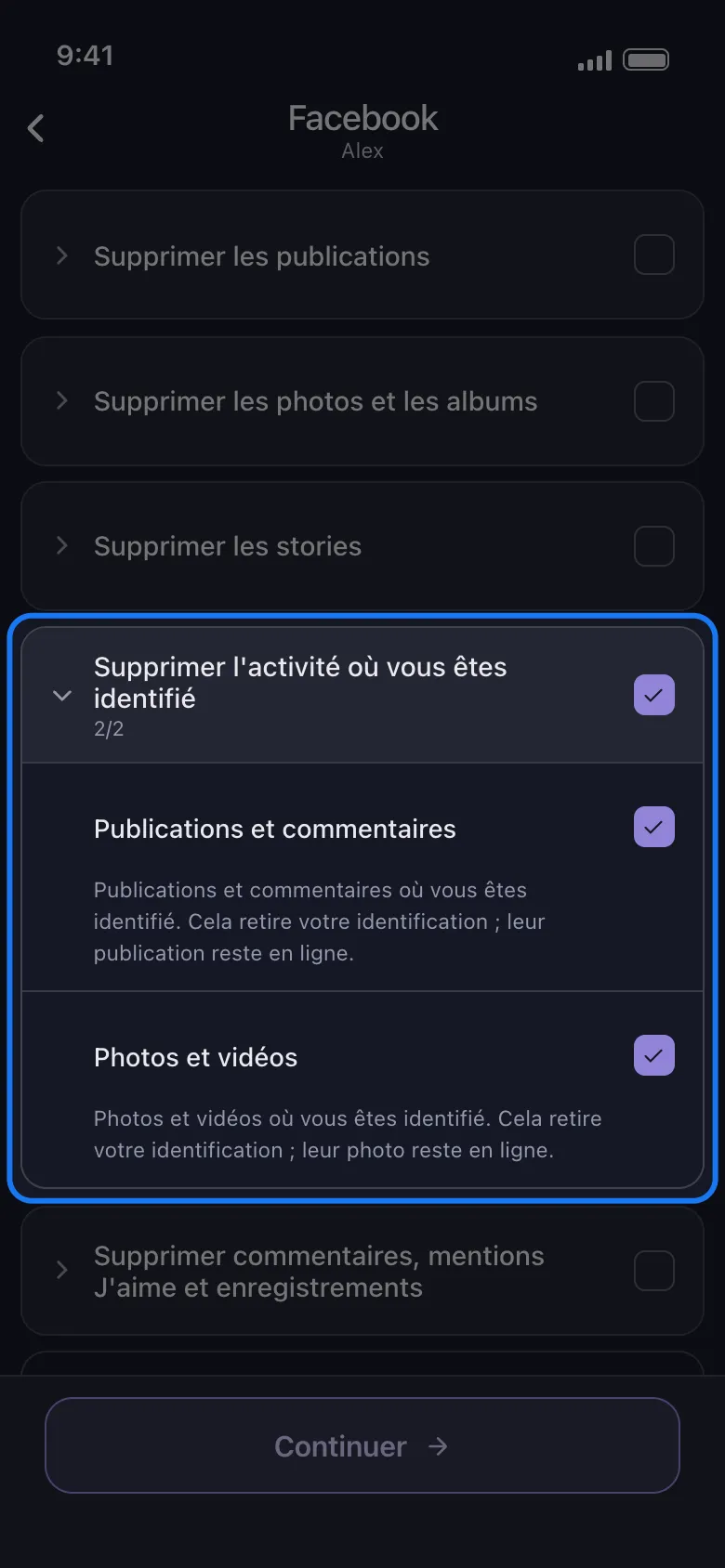
Unpost est une application mobile pour iPhone et Android qui se charge de la partie répétitive à votre place. Sur Facebook, elle propose un groupe appelé Supprimer l’activité où vous êtes identifié qui contient exactement deux lignes, et Unpost écrit sur chaque ligne ce qu’elle fait. Publications et commentaires indique « Publications et commentaires où vous êtes identifié. Cela retire votre identification ; leur publication reste en ligne. » Photos et vidéos indique « Photos et vidéos où vous êtes identifié. Cela retire votre identification ; leur photo reste en ligne. » Voilà la promesse en entier : Unpost envoie à Facebook exactement le même retrait d’identification que vous enverriez à la main, élément après élément, et ces deux lignes ne suppriment jamais un contenu qui appartient à quelqu’un d’autre.
Vous vous connectez par la page de connexion de Facebook elle-même et la session reste sur votre appareil. Unpost fait aussi le ménage sur X (Twitter), Reddit, Discord, Slack, LinkedIn, TikTok et Instagram, où supprimer des publications, des photos, des Reels et des carrousels est le même travail sur l’autre compte Meta.
Cinq étapes, du début à la fin :
-
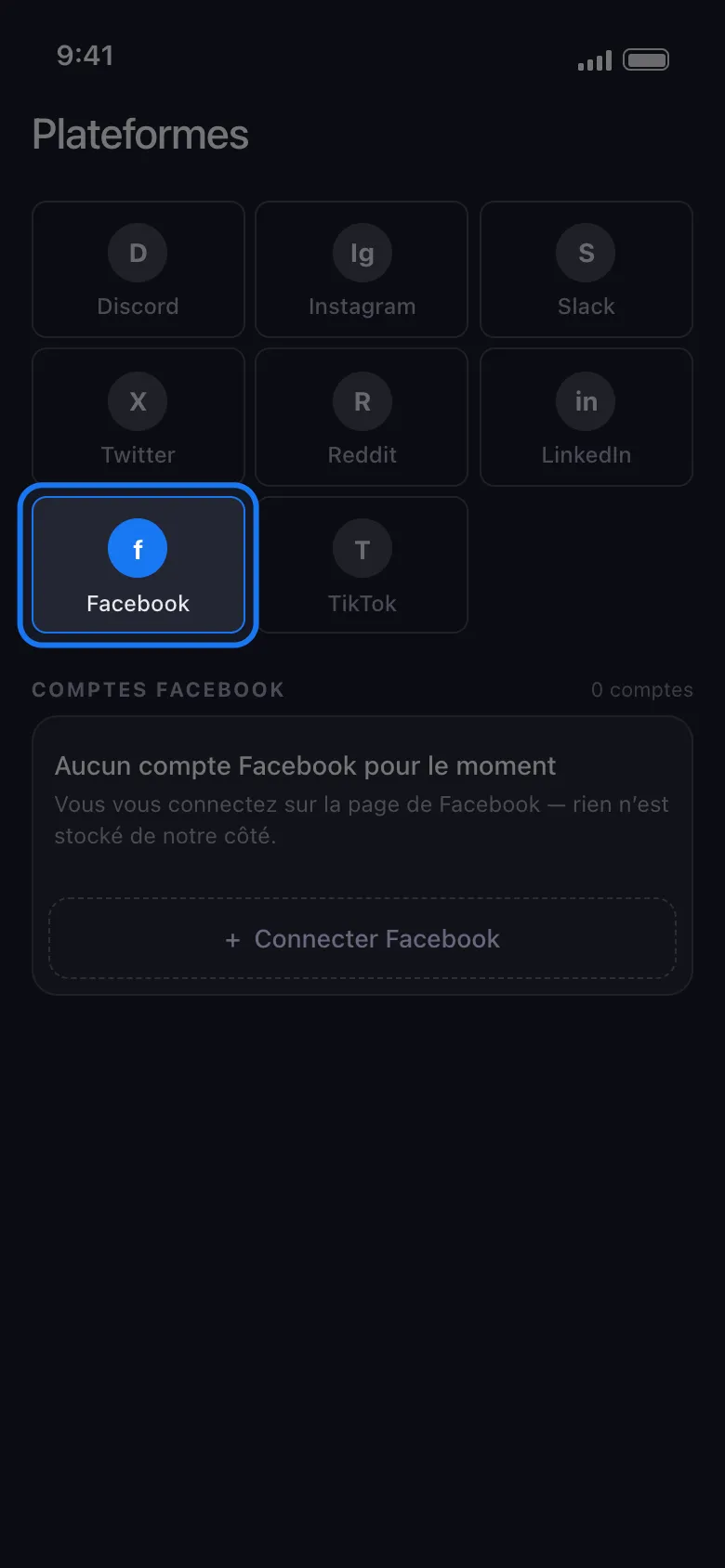
Installez Unpost et choisissez Facebook dans la liste des plateformes de l’écran d’accueil.
-
Connectez votre compte par la page de connexion habituelle de Facebook, à l’intérieur de l’application.
-
Choisissez ce qu’il faut nettoyer. La liste Facebook est groupée et arrive repliée : touchez Supprimer l’activité où vous êtes identifié pour l’ouvrir, cochez Publications et commentaires, Photos et vidéos, ou les deux, puis touchez Continuer. Cochez les deux et les lignes sont parcourues l’une après l’autre dans la même passe.
-
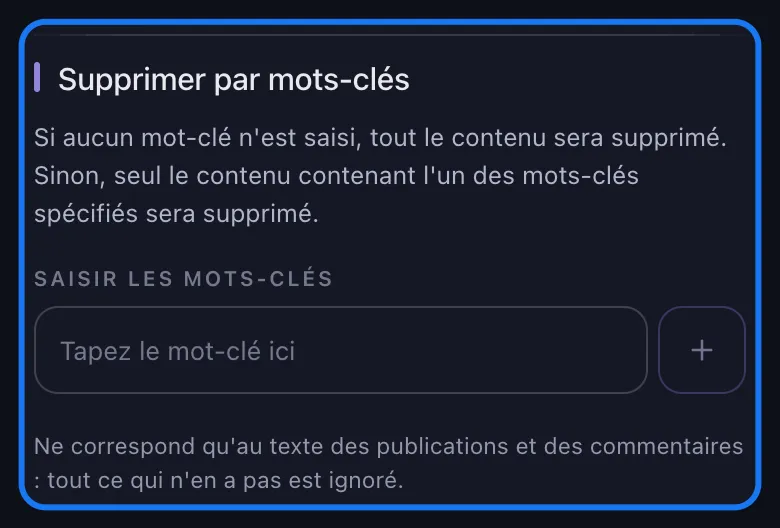
Réglez une plage de dates si vous en voulez une, ou laissez tous les filtres tels quels pour tout prendre — mais laissez le champ des mots-clés vide, parce qu’un mot-clé fait ignorer toutes les lignes identifiées. Touchez ensuite Supprimer.
-
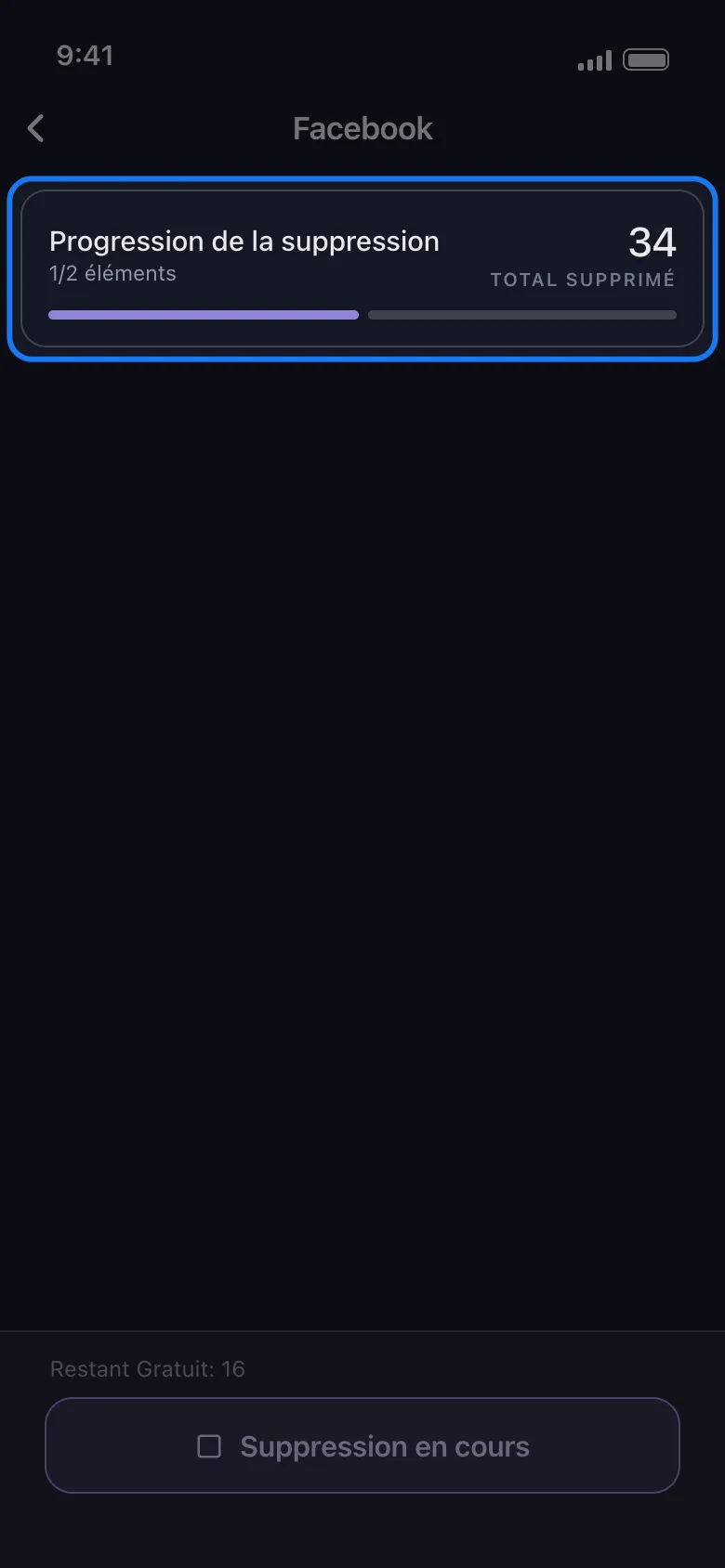
Laissez l’application au premier plan pendant la passe. La carte affiche la progression de chaque catégorie, un total en cours et le nombre de suppressions gratuites qu’il vous reste, et se termine par « Tous les éléments terminés ! ».
Avant chaque passe, Unpost affiche les quatre mêmes avertissements sur toutes les plateformes : gardez l’application au premier plan, n’utilisez pas votre compte pendant qu’elle travaille, attendez-vous à une lenteur volontaire (sur ces catégories, elle attend près d’une seconde entre deux éléments pour protéger le compte) et considérez chaque suppression comme définitive, car il n’y a ni annulation ni sauvegarde.
Trois comportements méritent d’être connus. Facebook liste des lignes en lecture seule qui n’offrent aucun retrait, et demander à en retirer une fait échouer toute la requête : Unpost écarte donc ces lignes au moment où il lit la liste. Quand Facebook refuse une ligne qui, elle, proposait bien un retrait, Unpost la marque Ignoré, y note « Impossible à supprimer » et s’en souvient, pour qu’une passe ultérieure ne la propose plus. Et parce que la liste de Facebook est en retard sur ses propres suppressions, Unpost reparcourt une catégorie après chaque passe qui a retiré quelque chose, jusqu’à ce qu’une passe revienne vide.
La version gratuite couvre 50 suppressions par jour — l’allocation d’Unpost, pas une limite de Facebook — et elle se réinitialise le lendemain : de quoi couvrir une année calme d’identifications, ou voir comment cela fonctionne avant de s’engager. Dix ans de publications des autres, cela représente des milliers d’éléments : c’est pour eux que l’abonnement lève le plafond.
Dix ans de photos des autres
Retirez votre nom de tout, en une seule passe.
Installez Unpost, connectez Facebook par sa propre page de connexion, ouvrez Supprimer l'activité où vous êtes identifié, cochez Publications et commentaires ou Photos et vidéos, réglez une plage de dates et lancez. Version gratuite incluse, 50 suppressions par jour.
Seulement les anciennes : quels filtres restreignent une passe d’identifications
L’écran des options propose quatre filtres et, sur du contenu identifié, un seul a un effet.
La plage de dates fonctionne, et c’est le filtre de ce travail. Réglez une date de début et une date de fin pour nettoyer tout ce qui précède un emploi, une relation ou une décennie que vous avez laissée derrière vous. Une règle l’accompagne : une ligne pour laquelle Facebook n’indique aucune date ne peut pas être montrée comme tombant dans votre plage, donc Unpost n’y touche pas.
Laissez le champ des mots-clés vide. La note en dessous dit exactement ce qu’il fait : « Ne correspond qu’au texte des publications et des commentaires : tout ce qui n’en a pas est ignoré. » Le seul texte qu’il lit est la légende ou le commentaire de la ligne qu’il parcourt, et une ligne identifiée est la publication de quelqu’un d’autre : elle n’en porte aucun. Mettez un mot-clé et la passe ignore chaque élément puis se termine par « Rien ne correspondait à vos filtres ».
La confidentialité ne restreint pas les identifications. Une ligne identifiée n’a pas d’audience propre : l’audience appartient à la personne sous la publication de laquelle elle se trouve, donc cocher Public ne limitera pas une passe d’identifications aux publications publiques, et les lignes identifiées partent dans les deux cas. Cette section est faite pour les publications qui sont les vôtres, où notre guide des photos Facebook montre la recette « public uniquement ».
Les Filtres de contenu ne les restreignent pas davantage. Les limites de likes et de commentaires s’appliquent aux publications de votre journal ; l’indication de cet écran précise que les lignes d’activité ne rapportent aucun compteur, donc une limite ne les restreint pas — et leurs identifications sont retirées quand même.
Pour les identifications : choisissez la ligne, choisissez les années, lancez.
Comment retirer une identification dans le commentaire de quelqu’un d’autre
Être identifié à l’intérieur d’un commentaire donne une autre impression, mais la mécanique est la même : le commentaire appartient à celui qui l’a écrit, votre nom à l’intérieur vous appartient. Étape par étape :
- Ouvrez l’élément depuis la catégorie publications et commentaires où vous êtes identifié de votre journal d’activité, pour voir le contexte avant d’agir. Facebook classe ensemble les publications et les commentaires identifiés, même si les noms des catégories changent d’une version à l’autre.
- Ouvrez les options du commentaire — appui long sur le commentaire sur le téléphone, ou son icône à trois points sur ordinateur — et choisissez Supprimer l’identification. Votre nom est retiré du commentaire ; le commentaire, lui, reste en ligne, parce qu’il appartient à son auteur.
- Si le journal ne liste pas le commentaire, ouvrez-le depuis la notification qui l’a annoncé, ou depuis la publication sous laquelle il se trouve, et utilisez les mêmes options là-bas.
- Si le commentaire est abusif plutôt qu’agaçant, utilisez plutôt l’option de signalement, au même endroit.
Si le commentaire se trouve sous votre propre publication, vous avez mieux : supprimez le commentaire. Dans Unpost, toute cette catégorie correspond à la ligne Publications et commentaires, qui parcourt la même liste sans que vous ouvriez le moindre élément. Effacer les commentaires eux-mêmes est un autre travail, et supprimer des commentaires sur Facebook en couvre les deux faces.
Comment empêcher les autres de vous identifier sur Facebook : les vérifications
Vider l’arriéré pour être identifié dans le même album le week-end suivant est un mauvais marché. Les deux réglages de vérification de Facebook se trouvent ensemble sous Paramètres et confidentialité → Paramètres → Profil et identification → Vérification, et ils ne font pas le même travail :
- Vérification du profil — Vérifier les publications dans lesquelles vous êtes identifié avant qu’elles n’apparaissent sur votre profil. Rien de ce dans quoi on vous identifie n’atteint votre profil tant que vous ne l’avez pas approuvé. Les comptes plus anciens peuvent encore la voir nommée vérification du journal.
- Vérification des identifications — Vérifier les identifications que d’autres personnes ajoutent à vos publications avant qu’elles n’apparaissent sur Facebook. Celle-ci protège vos propres publications, pas celles des autres.
La même section règle qui peut voir, sur votre profil, les publications où vous êtes identifié : Moi uniquement laisse les identifications en place mais les cache à tout le monde d’autre à cet endroit.
Trois limites, en toute honnêteté :
- La vérification ne vaut que pour la suite. Elle ne fait rien contre les identifications déjà posées sur votre profil, ce à quoi sert tout le reste de ce guide.
- L’approbation concerne votre profil, pas leur publication. Écarter une identification garde la publication hors de votre journal ; la publication reste en ligne là où son propriétaire l’a publiée.
- Unpost ne change pas ces réglages. Il retire des identifications. Les vérifications sont un travail manuel, à faire une seule fois, et il prend environ une minute.
La réponse courte, et la longue
Alors, comment supprimer une identification sur Facebook ? Ouvrez la publication, touchez le menu à trois points, choisissez Supprimer l’identification et confirmez. Votre nom est retiré, la publication quitte votre profil, et elle reste en ligne chez son propriétaire. Si une seule photo vous a amené ici, vous avez déjà fini.
Si ce sont dix ans qui vous ont amené ici, procédez dans cet ordre. Activez d’abord la vérification du profil, pour que l’arriéré cesse de grossir pendant que vous le videz. Supprimez les photos et les publications identifiées qui vous appartiennent vraiment, parce que ce sont des suppressions et non des retraits. Prenez ensuite les identifications elles-mêmes en une seule passe : les deux catégories, une plage de dates si vous ne voulez que les anciennes, et rien dans le champ des mots-clés. Si le reste du profil mérite le même traitement, les avantages concrets d’un nettoyage de votre historique en ligne plaident en ce sens. Ce que vous ne pouvez pas faire, à aucun prix, c’est supprimer la photo de quelqu’un d’autre ; ce que vous pouvez faire, c’est veiller à ce qu’elle ne soit plus classée sous votre nom.
Une passe, pas six cents gestes
Effacez toutes vos anciennes identifications Facebook depuis votre téléphone.
Connectez Facebook dans Unpost, ouvrez Supprimer l'activité où vous êtes identifié, cochez les publications et les photos, ajoutez une plage de dates pour les années dont vous ne voulez plus, et laissez tourner. Les retraits sont définitifs : vérifiez d'abord la liste.
Questions Fréquemment Posées

Commencer
Supprimez vos anciens contenus sur vos comptes
Supprimez en masse messages, publications, likes, commentaires, MP, réactions, signets, abonnés et plus encore — depuis une seule app.
Aucun mot de passe stocké • Gratuit pour commencer • iOS et Android
 Télécharger pour iOS
  Télécharger pour Android