
Comment supprimer une publication sur Facebook (une, plusieurs ou toutes)
Dix ans de Facebook forment une drôle d’archive. On y trouve le mariage, le chien et la remise de diplôme, et on y trouve aussi le commentaire permanent de votre vingtaine, celui que vous ne liriez pas à voix haute devant un recruteur qui vient de taper votre nom dans la barre de recherche.
La plupart des gens arrivent donc avec la même question. La réponse courte à « comment supprimer une publication sur Facebook ? » tient en trois gestes : ouvrez la publication, touchez le menu à trois points, choisissez Mettre à la corbeille. Dix secondes, c’est fait.
La réponse longue, c’est la raison d’être de cette page. Facebook n’a pas de bouton « tout supprimer » : son journal d’activité vous montre tout ce que vous avez fait, puis vous oblige à retirer les éléments une ligne à la fois, et son unique écran de sélection multiple travaille une page de résultats à la fois. Si le vrai travail consiste à supprimer des publications Facebook par centaines, c’est un après-midi entier passé à taper sur un écran.
Ce guide couvre les deux moitiés : les étapes natives sur mobile et sur ordinateur, ce que font vraiment les écrans de masse de Facebook, comment effacer des années de publications en une seule exécution, et ce que la suppression ne défait pas.
Comment supprimer une publication sur Facebook ?
Ouvrez la publication sur votre profil, touchez le menu à trois points dans son coin supérieur droit et choisissez Mettre à la corbeille — l’étiquette est Supprimer la publication sur les anciennes versions, et Move to bin plutôt que Move to trash si votre Facebook est en anglais du Royaume-Uni ou d’Irlande. Confirmez quand Facebook vous le demande. La publication quitte votre journal immédiatement, puis attend 30 jours dans votre corbeille avant que Facebook ne l’efface pour de bon.
Dans l’application Facebook pour iOS ou Android :
- Touchez votre photo de profil, ou ouvrez le Menu et touchez votre nom, pour ouvrir votre profil.
- Faites défiler jusqu’à la publication dont vous voulez vous débarrasser.
- Touchez les trois points dans le coin supérieur droit de la publication.
- Touchez Mettre à la corbeille.
- Confirmez.
Sur le site web :
- Allez sur facebook.com et cliquez sur votre nom ou votre photo de profil.
- Trouvez la publication sur votre journal.
- Cliquez sur l’icône à trois points de la publication.
- Cliquez sur Mettre à la corbeille, puis confirmez.
Deux choses que l’on découvre tard. Les publications mises à la corbeille y passent bien ces 30 jours, et vous pouvez vider la corbeille vous-même : menu ··· du profil, Journal d’activité, Corbeille. Et Déplacer vers les archives, dans ce même menu de publication, ne supprime rien — cela masque la publication à tout le monde sauf à vous.
Supprimer des publications dans l’application Facebook ou sur le site web
Les deux surfaces suppriment de la même façon ; seuls les écrans qui vous font gagner du temps ne sont pas au même endroit. Dans l’application Facebook, Gérer les activités — la seule sélection multiple que Facebook propose — se trouve dans le Journal d’activité, derrière le bouton ··· de votre profil. Sur certaines versions, il s’ouvre directement depuis le menu du profil sous le nom Gérer les publications, un ancien point d’entrée plutôt qu’un second outil.
Sur le site web, le journal a une adresse à lui, facebook.com/your-username/allactivity — votre identifiant à la place de your-username —, avec les filtres dans une colonne de gauche au lieu d’être cachés derrière une feuille. Aucun pouvoir supplémentaire là-bas, mais on y travaille bien plus vite : pour un nettoyage de n’importe quelle taille, l’ordinateur est la meilleure place.
Pourquoi Facebook n’a pas de bouton « tout supprimer »
Gérer les activités mérite un examen sérieux, parce que c’est l’outil que la plupart des articles montrent du doigt avant de s’arrêter là. C’est une sélection multiple sur vos propres publications, resserrée par trois filtres — Catégories, Dates et Personnes — avec Archiver et Corbeille comme actions applicables à tout ce que vous avez sélectionné. C’est du vrai travail de masse, et pour quelques centaines de publications, c’est utilisable.
Les limites arrivent vite :
- Une sélection couvre une page de résultats. Vous sélectionnez ce que la liste a chargé, vous appliquez l’action, vous attendez le rechargement, et vous recommencez à sélectionner.
- Les filtres sont grossiers. Catégories, dates et personnes identifiées : pas de recherche par mot-clé, pas de « publications auxquelles personne n’a réagi », pas de filtre par audience.
- Cela ne couvre que les publications. Commentaires, mentions J’aime, votes aux sondages, éléments enregistrés, réponses aux événements et réactions aux stories ne font pas partie de cette sélection : pour les effacer, on revient à une ligne à la fois dans le journal d’activité.
- Les médias sont un travail à part. Une photo supprimée en tant que publication et une photo supprimée depuis votre onglet Photos ne sont pas la même opération, et les albums en sont une troisième.
Faites le calcul avant d’y consacrer une soirée. L’historique se charge par tranches : atteindre 2014 coûte donc plusieurs minutes de défilement avant la première suppression. Comptez cela et les rechargements, et un élément revient à huit ou dix secondes : mille éléments, c’est deux heures et demie à taper sans interruption, et dix ans de compte actif, c’est un week-end — sans aucune annulation possible une fois la corbeille vidée.
La seule vraie action de masse que Facebook vous tend n’est même pas une suppression. Paramètres → Audience et visibilité → Publications → Limiter qui peut voir les anciennes publications fait passer en amis uniquement, en un clic, toutes vos publications passées qui étaient publiques ou visibles par les amis d’amis. Bon réflexe si ce qui vous inquiète, ce sont les inconnus plutôt que le contenu lui-même — mais les publications sont toujours là, toujours à vous, toujours dans le fil de vos amis. Et fermer le compte n’est pas un raccourci : après un délai de grâce de 30 jours, il emporte Messenger, vos groupes, vos photos et chaque connexion que vous avez faite via Facebook — et Facebook indique que la suppression elle-même peut prendre jusqu’à 90 jours ensuite.
Comment supprimer toutes vos publications Facebook avec Unpost
Unpost est une application mobile pour iPhone et Android qui fait la partie répétitive à votre place. Facebook y est l’une des plateformes les plus récentes, et celle où elle va le plus loin : vingt-quatre types de contenu, regroupés comme vous les trieriez vous-même. Vous vous connectez par la page de connexion de Facebook, à l’intérieur de l’application, la session reste sur votre appareil, et chaque élément est retiré comme vous le retireriez à la main — aucun mot de passe confié, rien de collé dans un site web. La même application nettoie aussi Instagram, X (Twitter), Reddit, Discord, Slack, LinkedIn et TikTok.
Tout le travail tient en cinq étapes :
-
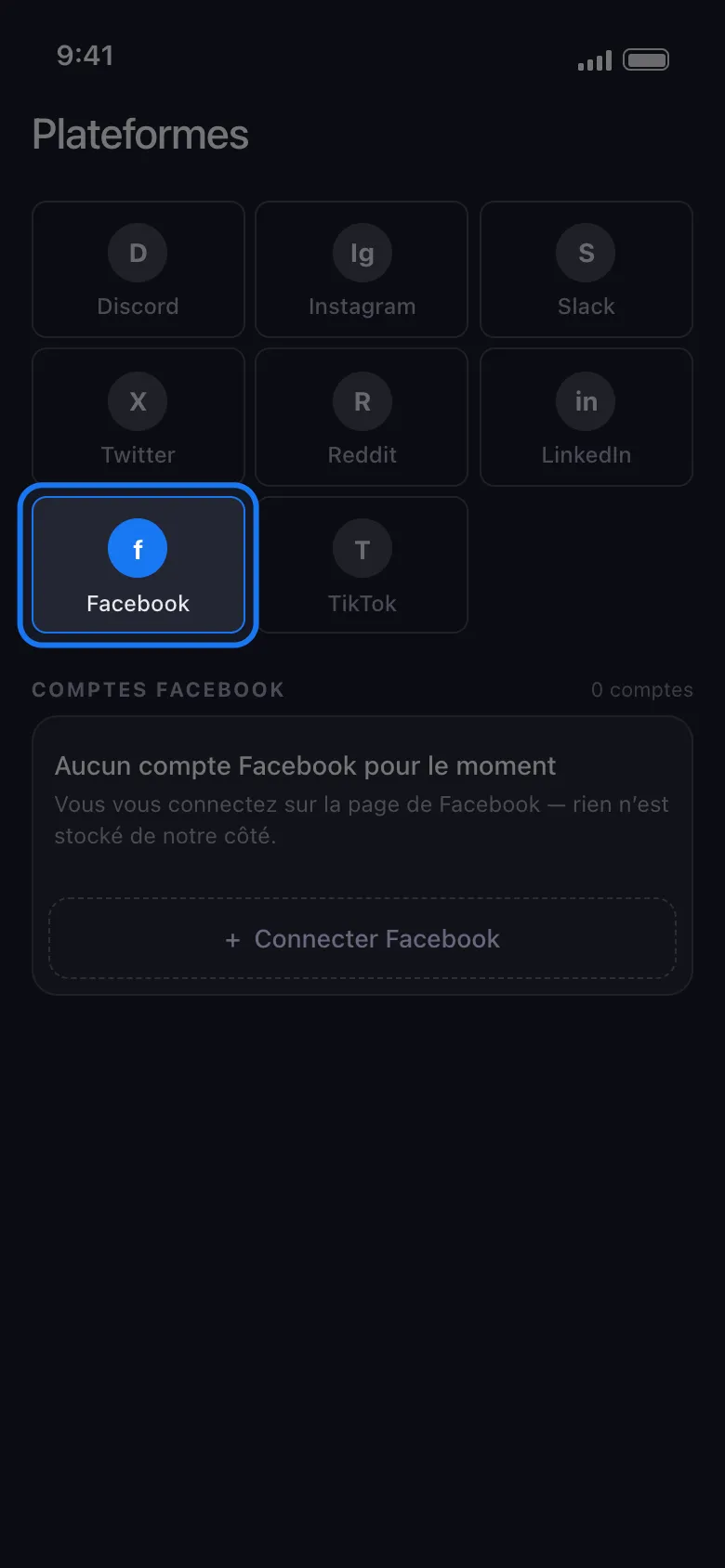
Ouvrez Unpost et choisissez Facebook dans la liste des plateformes de l’écran d’accueil.
-
Connectez votre compte par la page de connexion habituelle de Facebook, à l’intérieur de l’application.
-
Choisissez quoi supprimer. La liste Facebook arrive groupée et repliée : touchez un groupe pour l’ouvrir. Chaque ligne porte une description en français simple — Supprimer les publications (publications texte, publications photo, Reels, vidéos, reposts, publications écrites par des amis sur votre journal, celles que vous avez écrites sur le leur, publications archivées, et tout ce à quoi Facebook ne donne aucun type), Supprimer les photos et les albums, Supprimer les stories, Supprimer l’activité où vous êtes identifié et Supprimer commentaires, mentions J’aime et enregistrements. Trois lignes se tiennent à part en dessous : Supprimer les commentaires laissés sur vos publications, Supprimer les autres activités et Vider votre corbeille. Cochez ce que vous voulez, puis touchez Continuer.

-
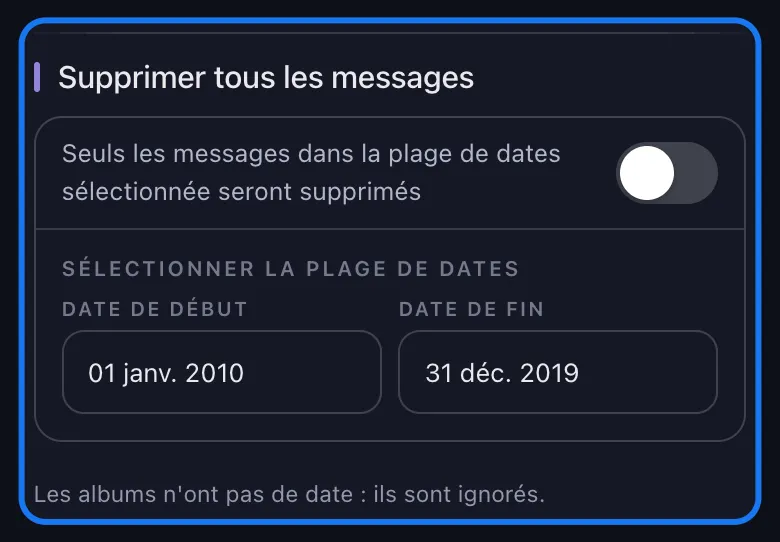
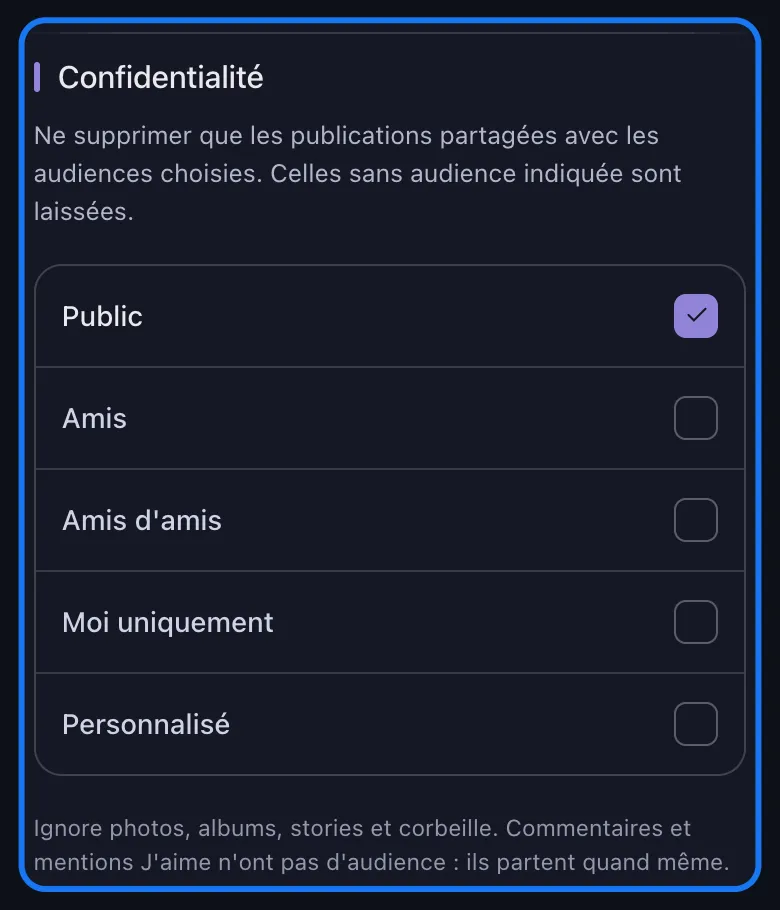
Réglez vos filtres. Quatre sections suivent : une plage de dates, les Filtres de contenu pour les nombres de mentions J’aime et de commentaires, la Confidentialité pour l’audience avec laquelle une publication a été partagée, et Supprimer par mots-clés. Laissez tous les filtres tels quels pour prendre tout ce que vous avez coché.
-
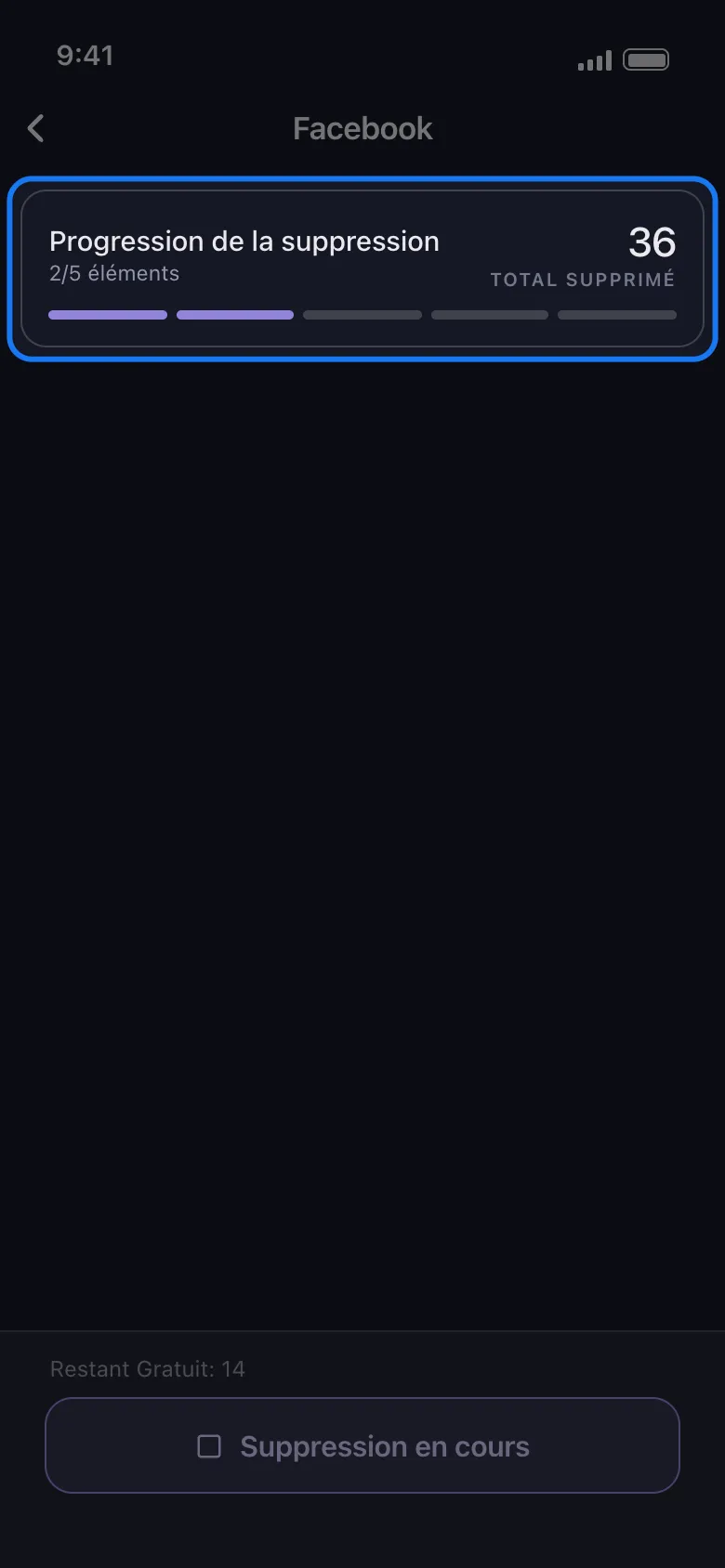
Touchez Supprimer et laissez Unpost ouverte. Elle garde l’écran allumé pendant qu’elle travaille, mais l’exécution a besoin de l’application au premier plan. La carte affiche ce qui est en cours de suppression, combien de vos sélections sont terminées et un total qui avance, avec vos suppressions gratuites du jour qui décomptent en bas sous Restant Gratuit.
Finissez par Vider votre corbeille. La plupart de ce que Facebook supprime attend d’abord ces 30 jours dans la corbeille : lancez donc les groupes de publications, puis Vider votre corbeille en second passage pour qu’une décennie disparaisse aujourd’hui plutôt que le mois prochain. Ce passage est définitif — rien de ce qu’il emporte ne peut être restauré.
Trois limites avant de commencer. La version gratuite couvre 50 suppressions par jour — de quoi nettoyer une année tranquille, ou voir le déroulé complet ; un historique entier demande l’abonnement qui lève le plafond quotidien. Le filtre par mot-clé ne correspond qu’au texte des publications et des commentaires : une exécution par mot-clé atteint donc les publications et les commentaires, tandis que Supprimer la photothèque et Supprimer les albums sont ignorés en entier tant qu’un mot-clé est défini. Donnez aux médias un passage à eux — les règles de filtrage sont plus bas. Et quelques catégories sont définitives dès l’instant où elles s’exécutent : votre photothèque, les publications que des amis ont écrites sur votre journal, celles que vous avez écrites sur le leur, les commentaires et les stories.
Ce qu’Unpost ne fait pas sur Facebook mérite d’être dit franchement : elle ne retire pas d’amis, elle ne touche pas aux conversations Messenger, et elle ne gère pas les groupes. Elle supprime ce que vous avez publié, commenté, aimé, enregistré, ce pour quoi vous avez voté, ce à quoi vous avez répondu et ce où vous êtes identifié, ainsi que les traces d’activité que Facebook conserve de vous.
Effacez une décennie en une seule exécution
Supprimez en masse vos publications, photos, commentaires et likes Facebook.
Installez Unpost, connectez Facebook par sa propre page de connexion, choisissez les types de contenu, réglez une plage de dates ou ne gardez que ce qui n'a jamais été public — puis lancez le travail. Version gratuite incluse, 50 suppressions par jour.
Ne supprimer que ce qui compte : date, audience, engagement et mots-clés
La plupart des gens ne veulent pas d’un profil vide. Ils veulent qu’une époque disparaisse, ou une audience, ou un nom. Les quatre sections de filtres se combinent, et c’est ce qui rend cela possible.
« Tout ce qui précède 2020. » Le filtre de date, c’est la section intitulée Supprimer tous les messages : désactivez son interrupteur et Sélectionner la Plage de Dates apparaît, avec une Date de début et une Date de fin. Elle garde les années récentes qui vous représentent encore et met le reste à la retraite. Une réserve qu’Unpost imprime sous cette section : les albums n’ont pas de date, donc une exécution datée ignore tous les albums — avec une plage de dates définie, Supprimer les albums ne retire rien. Une liste d’albums ne rapporte pas non plus d’audience ni de légende : aucun filtre ne la resserre. Nettoyez les albums dans un passage à part, tous filtres effacés, ce qui emporte tous les albums que vous avez créés, y compris celui du mois dernier.
« Seulement ce qui est public. » La section Confidentialité liste les cinq audiences que Facebook enregistre : Public, Amis, Amis d’amis, Moi uniquement, Personnalisé. Cochez Public seul et seules les publications partagées publiquement sont supprimées, laissant à leur place les photos de famille que vous aviez partagées avec vos amis. Les précisions se trouvent juste en dessous : les publications sans audience indiquée sont laissées, les photos, les albums, les stories et la corbeille sont ignorés, et les commentaires et mentions J’aime n’ont pas d’audience — ils partent de toute façon.
« Seulement les publications auxquelles personne n’a réagi. » Les Filtres de contenu bornent une exécution par nombre de mentions J’aime et de commentaires — au moins, au plus, exactement, ou une fourchette — et une ligne de résumé énonce ce que vous avez réglé : Supprime les publications qui ont : Mentions J’aime 1 ou moins. Ils s’appliquent aux publications du journal et choisissent celles dont les commentaires seront effacés. Deux choses à savoir avant de vous appuyer dessus : une publication pour laquelle Facebook ne rapporte aucun compteur est laissée tranquille dès qu’une limite est définie, si bien qu’un passage « 0 mention J’aime » n’attrapera pas toutes les publications silencieuses ; et les photos, les albums et les lignes d’activité ne portent jamais de compteur, donc une limite ne les resserre pas et elles partent quand même.
« Tout ce qui mentionne ce boulot, cet ex, cette ville. » Supprimer par mots-clés prend une liste : tapez un mot, ajoutez-le comme étiquette, recommencez. Seul le contenu contenant l’un de ces mots est supprimé, et une exécution par mot-clé n’atteint que les publications et les commentaires : Supprimer la photothèque est ignorée entièrement tant qu’un mot-clé est défini, avec ou sans légende, et Supprimer les albums avec elle. Laissez les deux en dehors d’un passage par mot-clé — nettoyez la photothèque par date ou par type de contenu (la plage de dates resserre bien votre onglet Photos, même si les photos rangées dans un album partent quelle que soit leur date), et les albums dans un passage sans aucun filtre. Traitez un thème à la fois plutôt qu’une seule liste géante : un passage étroit est plus facile à vérifier, et vous pouvez vous arrêter après chacun.
Empilez-en deux et l’exécution devient chirurgicale : tout ce qui était public, publié avant que vous ne commenciez votre poste actuel, et rien d’autre.
Commentaires, mentions J’aime et votes aux sondages Facebook
Les publications sont en général la plus petite partie du tas. Le groupe Supprimer commentaires, mentions J’aime et enregistrements couvre les marques que vous avez laissées sur le contenu des autres : commentaires et réponses que vous avez écrits, mentions J’aime et réactions, votes aux sondages des autres, publications et collections enregistrées, et réponses aux événements. En supprimer une reprend votre marque — la publication ou l’événement en dessous reste en ligne. Une ligne à part, Supprimer les commentaires laissés sur vos publications, fonctionne dans l’autre sens : elle parcourt votre journal publication par publication et efface les commentaires en dessous de chacune, ceux des autres comme vos propres réponses, sans supprimer les publications elles-mêmes. Les deux acceptent les mêmes filtres de plage de dates et de mots-clés que les publications.
Pour la méthode complète, avec les parcours natifs, lisez notre guide pour supprimer les commentaires Facebook, les vôtres et ceux laissés sur vos publications.
Photos, albums, stories et publications où vous êtes identifié
Trois autres groupes couvrent la moitié visuelle de votre historique. Supprimer les photos et les albums travaille sur les images plutôt que sur les publications : Supprimer la photothèque retire la photo elle-même, ce qui est la voie qui atteint les images regroupées dans une publication « a ajouté de nouvelles photos », tandis que Supprimer les albums retire des albums entiers — ceux que Facebook construit pour vous, comme les photos de profil, les photos de couverture et les téléversements mobiles, ne peuvent pas être supprimés et sont ignorés. Supprimer les stories couvre les stories en ligne, celles de votre archive, et les réactions que vous avez laissées sur celles des autres. Supprimer l’activité où vous êtes identifié retire votre identification d’une publication ou d’une photo de quelqu’un d’autre ; leur contenu reste en ligne, parce qu’il est à eux.
Deux guides plus poussés reprennent ces sujets : supprimer des photos, albums, vidéos et Reels sur Facebook et retirer les identifications et les photos où vous êtes identifié sur Facebook.
Téléchargez vos données Facebook avant de supprimer
La suppression va dans un seul sens, et la plupart des gens n’ont aucune idée de ce que contient réellement leur historique. L’export vous le dit avant que vous ne l’appreniez à vos dépens.
Allez dans Paramètres et confidentialité → Paramètres → Espace Comptes → Vos informations et autorisations → Télécharger vos informations, choisissez le profil, choisissez une plage de dates et un format — le HTML se lit comme un site web, le JSON est fait pour les outils — puis demandez le fichier. Il arrive en quelques heures ou en un à deux jours.
Traitez-le comme une copie de lecture et une sauvegarde, pas comme une source de suppression. Sur Discord, X (Twitter) et Reddit, Unpost sait importer votre export et supprimer directement depuis lui, ce qui atteint du contenu que l’application en ligne ne liste plus — voir supprimer depuis un paquet de données sur Discord, X et Reddit. Facebook ne fait pas partie de ces plateformes : un nettoyage Facebook tourne donc toujours sur le compte en ligne.
Ce que supprimer une publication Facebook fait et ne fait pas
Supprimer retire la publication de Facebook pour tous ceux qui pouvaient la voir — votre journal, le fil de vos amis, la recherche interne de Facebook, et partout où elle avait été partagée. C’est la partie solide. Voici le reste, honnêtement :
- Les copies survivent. Captures d’écran, téléchargements, texte cité dans des e-mails de notification déjà envoyés, et tout ce qu’un ami a enregistré : cela se trouve hors de votre compte et hors de portée de n’importe quel outil.
- Les résultats de recherche ont du retard. Une publication publique indexée par Google peut continuer à afficher un extrait pendant des jours ou des semaines, jusqu’à ce que la page soit réexplorée. Cela s’estompe tout seul.
- Supprimer n’est pas une opposition rétroactive à l’IA. Meta entraîne son IA sur les publications publiques de Facebook et d’Instagram ; supprimer réduit ce qui est disponible pour la suite, mais ne retire pas ce qui a déjà servi. Notre guide sur l’entraînement de l’IA de Meta et la procédure d’opposition explique ce que ce droit d’opposition atteint.
Le reste de votre empreinte Meta est un chantier distinct : supprimer des publications, photos, Reels et carrousels Instagram couvre le contenu du fil Instagram, et le guide complet de nettoyage Instagram couvre le reste de ce compte. Pour la raison de faire tout cela, et pas seulement la méthode, les avantages concrets d’un nettoyage de votre historique en ligne l’exposent sans effets de manche.
Commencez par la publication qui vous dérange
Si un élément précis vous a amené ici, la réponse à « comment supprimer une publication sur Facebook ? » est en haut de cette page et prend dix secondes : trois points, Mettre à la corbeille, confirmer. Faites-le d’abord, puis revenez pour le reste.
Si le vrai problème, c’est une décennie de publications qui ne vous ressemblent plus, travaillez dans l’ordre : téléchargez vos données comme sauvegarde, choisissez le filtre qui correspond au travail — tout ce qui précède une date, tout ce qui était public, tout ce qui mentionne un nom — et laissez l’exécution avancer pendant que vous faites autre chose. Finissez par Vider votre corbeille, pour que rien de ce que vous venez de retirer n’y attende en silence.
Facebook n’en fera jamais un bouton unique. Cela n’a pas non plus à vous coûter un week-end.
Avant que quelqu'un tape votre nom
Laissez votre téléphone faire les gestes.
Connectez Facebook dans Unpost, choisissez les types de contenu, filtrez par date, audience, engagement ou mot-clé, et lancez le travail. Commencez gratuitement avec 50 suppressions par jour ; l'abonnement lève le plafond pour un historique entier.
Questions Fréquemment Posées

Commencer
Supprimez vos anciens contenus sur vos comptes
Supprimez en masse messages, publications, likes, commentaires, MP, réactions, signets, abonnés et plus encore — depuis une seule app.
Aucun mot de passe stocké • Gratuit pour commencer • iOS et Android
 Télécharger pour iOS
  Télécharger pour Android