
Comment supprimer un repost sur TikTok (un seul ou tous)
Vous ne vouliez pas les garder. Un repost, c’est un appui depuis le panneau de partage de TikTok — souvent un faux appui alors que vous vouliez envoyer une vidéo à un ami — et il reste sur votre profil aussi longtemps que le compte existe. Puis quelqu’un ouvre ce profil, touche l’onglet à la flèche en boucle, et fait défiler deux ans de vidéos des autres avec votre nom sur chacune.
Comment supprimer un repost sur TikTok ? Environ quatre appuis, et les étapes sont dans la section suivante. Le problème, ce sont les trois cents autres. Les outils de suppression en masse de TikTok s’arrêtent aux vidéos que vous avez publiées vous-même, si bien que la seule réponse native à « tout enlever » consiste à ouvrir chaque vidéo et à toucher le bouton une seconde fois.
Comment supprimer un repost sur TikTok ?
Ouvrez la vidéo que vous avez repostée — le plus rapide passe par l’onglet Reposts de votre profil —, touchez la flèche de partage sur le bord droit, puis touchez de nouveau le bouton Repost. Il est mis en évidence pour tout ce que vous avez déjà reposté et, sur les versions actuelles, il indique Remove repost : aucune confirmation n’est demandée, il bascule simplement. La vidéo quitte votre onglet aussitôt.
Depuis votre profil (iOS et Android sont identiques ici) :
- Touchez Profil dans la barre du bas.
- Touchez l’onglet à la flèche en boucle sous votre bio — c’est votre onglet Reposts.
- Touchez la vidéo dont vous voulez retirer le repost pour l’ouvrir en plein écran.
- Touchez la flèche de partage sur le bord droit.
- Dans le panneau de partage, touchez Repost / Remove repost.
- Fermez le panneau. La vidéo a disparu de l’onglet.
Les deux mêmes appuis fonctionnent depuis le fil ou depuis un MP — le bouton Repost y est déjà mis en évidence.
Deux choses méritent d’être connues avant de recommencer trois cents fois. Supprimé est le mauvais mot pour ce qui vient de se passer : vous avez annulé un partage. La vidéo est toujours sur le compte de son auteur avec ses vues, ses likes et ses commentaires intacts, personne n’est prévenu, et rien d’autre ne bouge sur votre profil. Ce qui change, c’est que votre profil cesse de recommander la vidéo de quelqu’un d’autre en votre nom, et c’est tout l’intérêt.
Et il n’existe aucune annulation dans l’application : remettre un repost en place suppose de retrouver la vidéo et de la reposter à la main.
Où se cachent vos reposts TikTok
Reposter sur TikTok est une recommandation, pas une publication. Toucher Repost dans le panneau de partage peut faire apparaître la vidéo de quelqu’un d’autre dans les fils Pour toi des personnes qui vous suivent, avec votre nom dessus, et la classe dans un onglet Reposts sur votre profil. Rien n’atterrit sur votre grille et rien ne part dans vos brouillons.
L’onglet lui-même se trouve dans la rangée sous votre bio : vos propres vidéos d’abord, puis une flèche en boucle. Sur les versions actuelles, il n’apparaît qu’à partir d’un repost, ce qui explique que certains profils aient cet onglet et d’autres non.
« Regardez pas mes reposts » est devenu une blague récurrente pour une bonne raison : c’est l’endroit le moins soigné d’un compte. Chaque repost peut aussi apparaître dans les fils Pour toi de vos abonnés, à votre nom. Considérez cet onglet comme public, et n’y gardez que ce que vous seriez content de publier vous-même.
Pourquoi vous ne pouvez pas supprimer tous vos reposts TikTok d’un coup
Les outils de suppression en masse de TikTok s’arrêtent au contenu que vous avez créé. Vous pouvez sélectionner plusieurs de vos propres vidéos depuis votre profil et les retirer ensemble — le guide pour supprimer des vidéos TikTok détaille ce parcours. Rien de tout cela n’atteint l’onglet Reposts : pas de tout sélectionner, pas de multi-sélection par appui long, pas de filtre par date, aucune action groupée d’aucune sorte pour les reposts, ni dans l’application ni sur le site.
L’arithmétique est donc impitoyable. À quatre appuis et un défilement — disons huit à dix secondes une fois compté le temps de trouver le suivant — cinquante reposts prennent moins de dix minutes, et six cents représentent une heure et demie d’appuis ininterrompus, avec l’onglet qui se réorganise sous votre pouce chaque fois qu’un élément s’en va. Votre profil compte les abonnés et les likes ; il ne compte jamais les reposts, si bien que vous ne pouvez même pas mesurer l’ampleur du travail avant d’avoir fait défiler l’onglet jusqu’en bas.
Comment supprimer tous ses reposts TikTok d’un coup avec Unpost
Unpost est une application mobile pour iPhone et Android qui effectue à votre place ce retrait un par un. Sur TikTok, elle couvre cinq choses : vos vidéos, vos reposts, les commentaires que vous avez laissés sous les vidéos des autres, les commentaires que les autres ont laissés sous les vôtres, et votre historique de visionnage. Vous vous connectez par la page de connexion de TikTok elle-même, à l’intérieur de l’application, sous une ligne qui le dit clairement : « Vous vous connectez sur la page de TikTok — rien n’est stocké de notre côté. »
La session reste sur votre appareil et, pour un repost, l’application envoie la requête de retrait de TikTok elle-même, une vidéo à la fois. Elle ne touche ni à vos MP, ni à vos abonnés, ni à vos brouillons, ni aux vidéos que vous avez aimées.
Voici tout le travail :
-
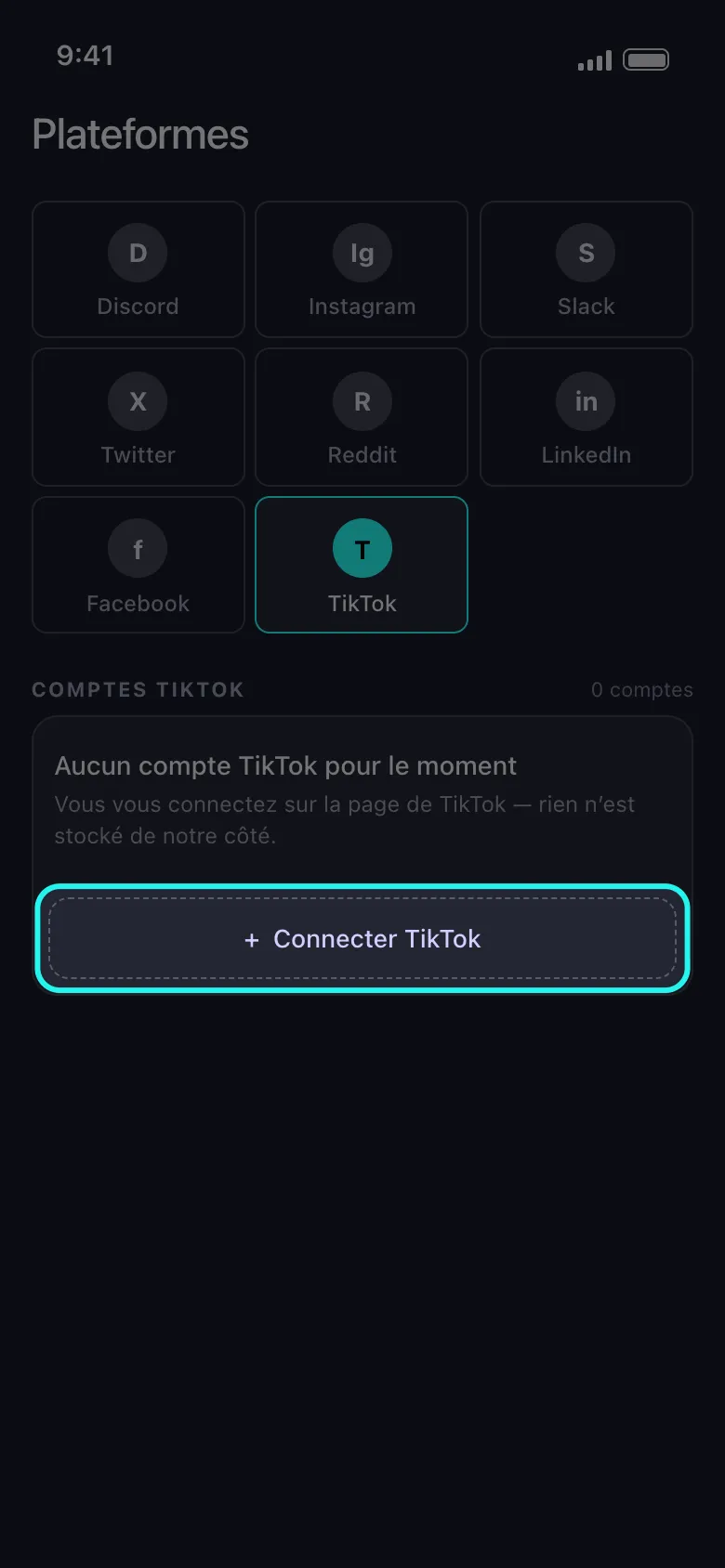
Installez Unpost depuis l’App Store ou Google Play et ouvrez l’application. L’écran d’accueil affiche une tuile par plateforme.
-
Touchez la tuile TikTok, puis Connecter TikTok et connectez-vous sur la page de TikTok elle-même.
-
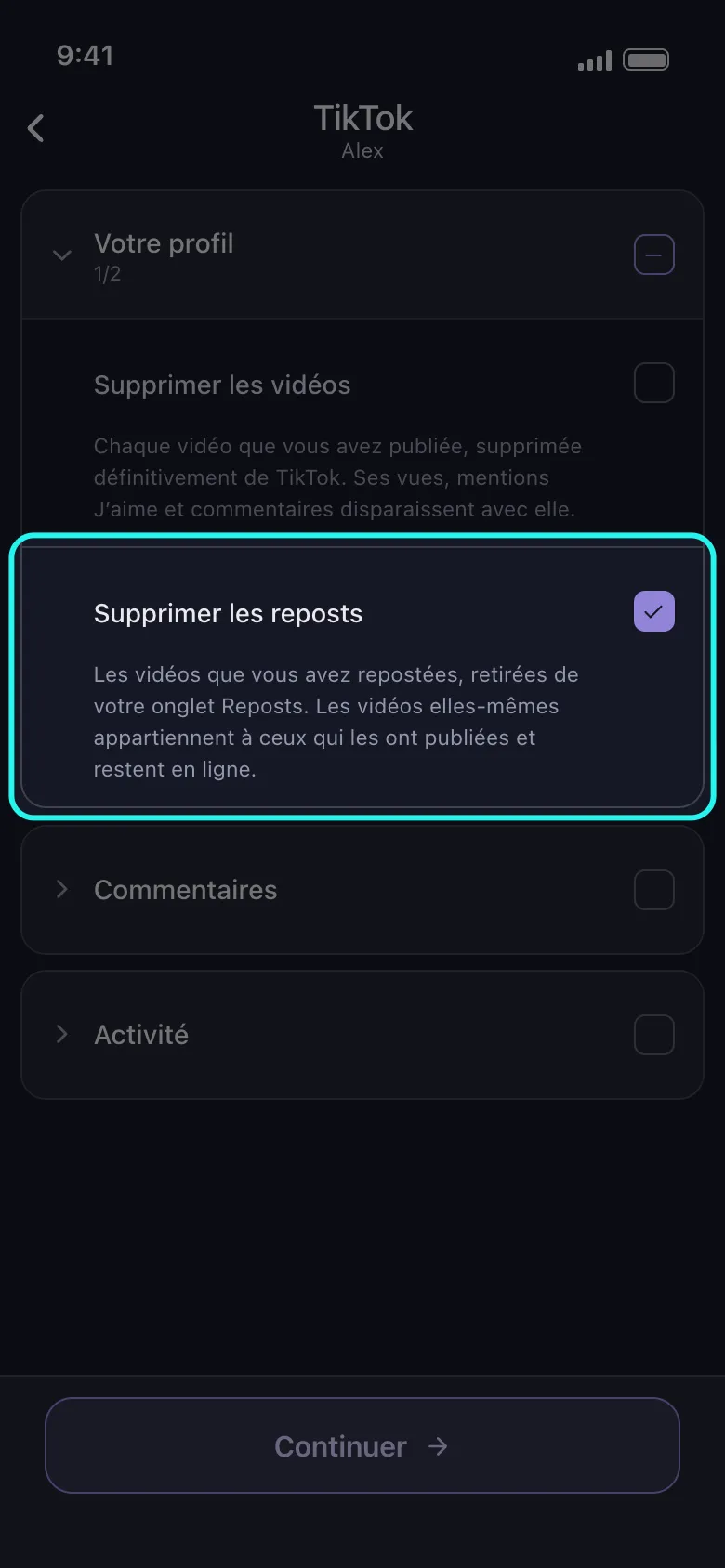
Cochez Supprimer les reposts. La liste qui s’ouvre est intitulée TikTok et arrive sous la forme de trois groupes fermés — Votre profil, Commentaires, Activité. Ouvrez Votre profil et cochez Supprimer les reposts ; la ligne se décrit elle-même : « Les vidéos que vous avez repostées, retirées de votre onglet Reposts. Les vidéos elles-mêmes appartiennent à ceux qui les ont publiées et restent en ligne. » Touchez Continuer.
-
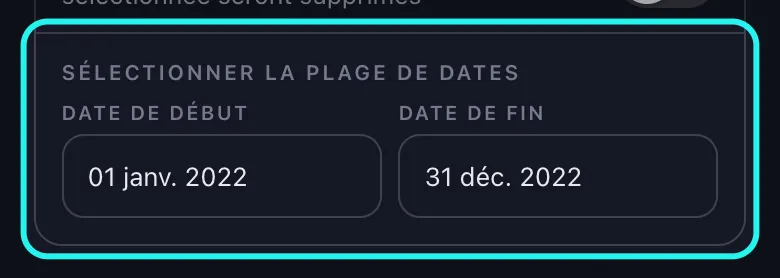
Laissez les filtres tranquilles pour un nettoyage complet. L’écran suivant porte trois sections, dans cet ordre : Supprimer tous les messages, Filtres de contenu et Supprimer par mots-clés. La première est l’interrupteur de dates — elle garde ce nom quel que soit ce que vous supprimez, reposts compris — et la désactiver ouvre Sélectionner la Plage de Dates, avec une Date de début et une Date de fin. Une seule des trois fait quelque chose sur une exécution de reposts, et pas ce que vous imaginez — la section suivante l’explique. Touchez Supprimer.
-
Lisez la fenêtre, puis lancez. Informations importantes énumère les quatre règles : gardez l’application au premier plan, n’utilisez pas votre compte pendant l’exécution, la suppression est intentionnellement lente, la suppression est définitive. J’ai compris lance l’exécution.
-
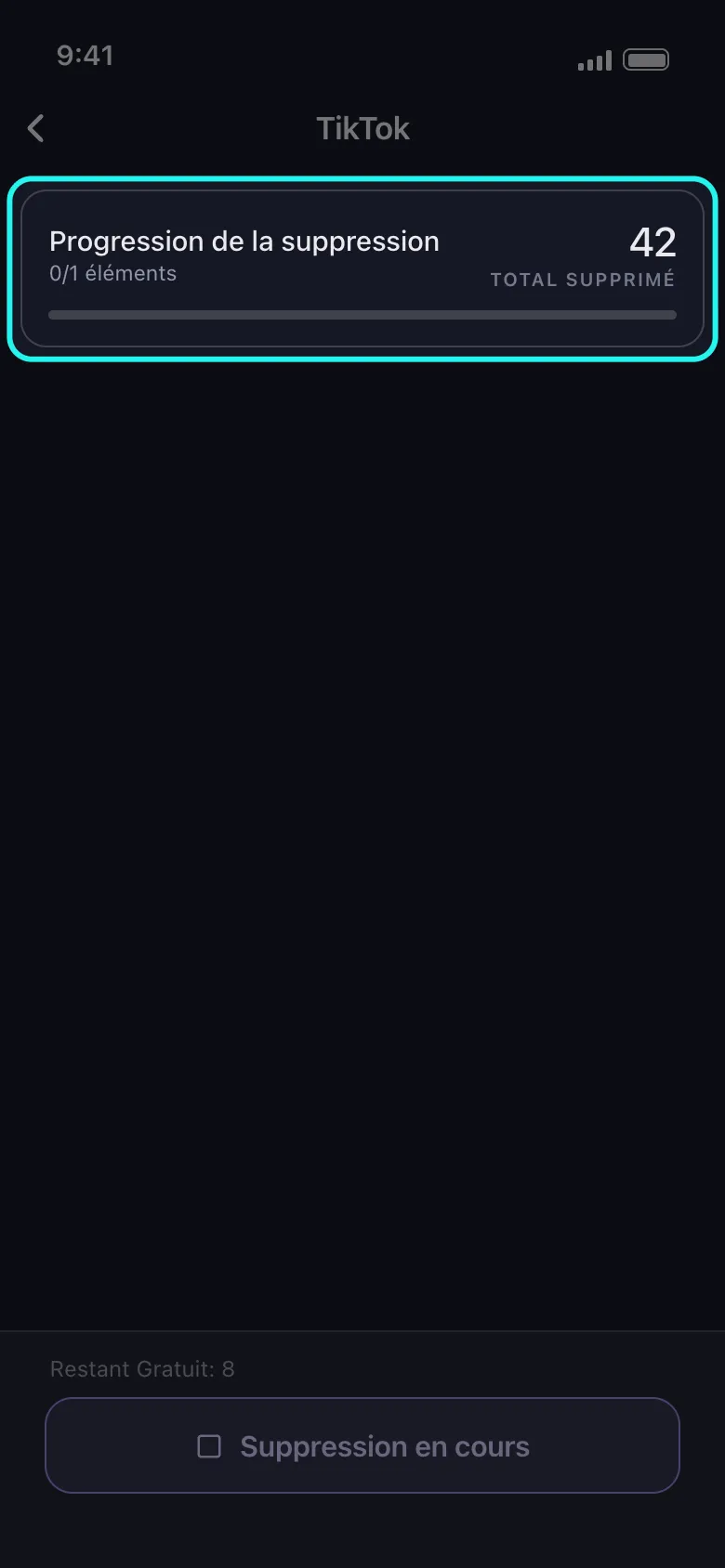
Regardez-la travailler. La carte de progression montre ce qui est en cours de retrait, combien de vos sélections sont terminées, un Total Supprimé qui avance et un chiffre Restant Gratuit dans le pied de page. Les retraits partent un par un, à environ une seconde et demie d’intervalle, et si TikTok freine, l’application attend le délai qu’il demande et réessaie jusqu’à trois fois — un onglet entier prend donc du temps, par construction.
Les comptes gratuits disposent de 50 suppressions par jour, et l’application est claire sur l’origine de cette limite quand vous l’atteignez : « C’est la limite quotidienne d’unpost, pas celle de TikTok — votre compte n’a aucun problème. » Tout ce qui est déjà retiré le reste, vous pouvez donc continuer demain. Quarante reposts tiennent dans la version gratuite ; six cents représentent environ douze jours d’exécutions gratuites, ou une seule séance avec un abonnement.
Videz l'onglet Reposts
Retirez tous vos reposts TikTok sans ouvrir une seule vidéo.
Installez Unpost, connectez TikTok par sa propre page de connexion, cochez Supprimer les reposts, touchez Supprimer — et laissez votre téléphone faire les appuis. Version gratuite : 50 suppressions par jour.
Ce que les filtres peuvent et ne peuvent pas faire sur une exécution de reposts
Beaucoup de conseils promettent ici plus que ces filtres ne donnent vraiment ; voici donc ce que chaque section fait réellement quand le travail porte sur les reposts.
La zone de mots-clés ne s’applique pas. La note imprimée en dessous, dans l’application, le dit : S’applique uniquement aux commentaires. Une exécution de reposts ne lit jamais de texte, il n’y a donc rien qu’un mot puisse faire correspondre — ni un hashtag, ni la légende de l’auteur, ni quoi que ce soit que vous auriez tapé au moment du repost.
Les bornes de likes, de commentaires et de vues ne s’appliquent pas non plus. L’indication sous Filtres de contenu précise S’applique uniquement à vos vidéos — les J’aime et les commentaires ne sont pas filtrés par ces compteurs, et la routine des reposts ne vérifie aucun compteur. Il n’existe donc pas de recette « retirer les reposts de moins de 1 000 vues ». Ces bornes concernent les vidéos que vous avez publiées vous-même.
La plage de dates s’applique, elle — mais pas à la date que vous attendez. TikTok n’expose aucune date propre au repost lui-même ; la seule date que porte la liste est celle de la vidéo d’origine. La plage correspond donc à la date de publication de la vidéo, pas au moment où vous l’avez repostée. Demandez du 1er janvier au 31 décembre 2022 et vous obtenez « les reposts de vidéos publiées en 2022 », pas « les reposts que j’ai faits en 2022 ». Elle réclame aussi ses deux bornes : sans Date de début et Date de fin, l’application revient à tout supprimer. Tout élément dont TikTok ne rapporte pas la date est laissé intact plutôt que supprimé à l’aveugle, et chaque élément que le filtre écarte est marqué Ignoré dans la liste en direct au moment où l’exécution l’atteint.
Restent deux recettes honnêtes :
- Vider l’onglet. Ne fixez aucune date, ne cochez rien d’autre, touchez Supprimer. C’est ce que veut presque tout le monde.
- Nettoyer l’ancien. Fixez une Date de début et une Date de fin, et lisez le résultat comme « les reposts de vidéos publiées entre ces dates ». Les vieux reposts de la plupart des gens sont de vieilles vidéos, donc la correspondance est souvent bonne — mais vérifiez les lignes Ignoré avant de conclure que l’onglet est propre.
Et une recette qui n’existe pas : protéger deux ou trois favoris avec un filtre. Notez d’abord ceux auxquels vous tenez, videz tout, puis repostez cette poignée à la main.
Reposts, partages, favoris et likes : lequel nettoyer
Les gens arrivent ici en voulant des choses différentes :
| Action | Où cela atterrit | Qui peut le voir | Comment le retirer |
|---|---|---|---|
| Repost | Onglet Reposts de votre profil ; peut apparaître dans les fils Pour toi de vos abonnés | Toute personne qui ouvre votre profil | Flèche de partage, puis de nouveau Repost — ou Supprimer les reposts dans Unpost |
| Partage (lien, MP, autre application) | Nulle part sur votre profil | Uniquement la personne à qui vous l’avez envoyé | Rien à retirer sur votre profil |
| Favori (le marque-page) | Vos Favoris | Vous seul | Touchez de nouveau le marque-page |
| Like | Votre onglet J’aime | Vous seul, sauf si vos réglages de confidentialité en décident autrement | Touchez de nouveau le cœur ; Unpost ne retire pas les likes des vidéos TikTok |
| Votre propre vidéo | La grille de votre profil | Tout le monde | Supprimez la publication elle-même |
| Commentaire | Sous la vidéo de quelqu’un d’autre | Tout le monde | Appui long sur le commentaire, puis supprimer — ou Supprimer les commentaires dans Unpost |
Si le nettoyage que vous voulez vraiment porte sur les vidéos que vous avez publiées, c’est comment supprimer des vidéos TikTok, multi-sélection de TikTok comprise. S’il s’agit de la trace des commentaires laissés sous les vidéos des autres, comment supprimer des commentaires sur TikTok s’en charge. Les trois nettoyages sont des lignes distinctes dans l’application : vous pouvez en cocher plusieurs et laisser une seule exécution les parcourir.
Videz l’onglet avant que quelqu’un d’autre le fasse défiler
La réponse à comment supprimer un repost sur TikTok tient en quatre appuis. La réponse pour vider tout l’onglet, ce sont ces mêmes quatre appuis répétés jusqu’à ce qu’il soit vide — par vous en une soirée, ou par une application qui continue d’appuyer pendant que vous faites autre chose. Il n’y a pas de troisième option, parce que TikTok n’en a jamais construit.
Choisissez selon la taille. En dessous de cinquante reposts, ouvrez l’onglet à la flèche en boucle ce soir et descendez du haut vers le bas. Au-dessus, installez Unpost, cochez Supprimer les reposts et laissez l’exécution se terminer en quelques jours avec la version gratuite, selon le remplissage de l’onglet. La même soirée se transforme souvent en nettoyage d’une vieille timeline Twitter ou en élagage de plusieurs années de publications Instagram, pour la raison exposée dans les bénéfices concrets d’une empreinte publique réduite : le contenu que vous avez retiré l’an dernier est celui que personne ne pourra capturer l’an prochain.
Une seule tâche, pas trois cents appuis
Supprimez tous vos reposts TikTok depuis votre téléphone.
Connectez TikTok par sa propre page de connexion, cochez Supprimer les reposts, et lancez le travail. Version gratuite : 50 suppressions par jour ; l'abonnement lève la limite.
Questions Fréquemment Posées

Commencer
Supprimez vos anciens contenus sur vos comptes
Supprimez en masse messages, publications, likes, commentaires, MP, réactions, signets, abonnés et plus encore — depuis une seule app.
Aucun mot de passe stocké • Gratuit pour commencer • iOS et Android
 Télécharger pour iOS
  Télécharger pour Android