
Comment supprimer une vidéo sur TikTok (une, plusieurs ou toutes)
Vous l’avez publiée à une heure du matin, elle n’a pas marché, et elle traîne sur votre profil depuis. Ou le problème dépasse une seule vidéo : toute la première époque d’un compte qui a changé d’identité, trois cents publications dans lesquelles un recruteur ne devrait pas descendre.
La réponse de TikTok est la même dans les deux cas. Comment supprimer une vidéo sur TikTok : ouvrez-la, touchez la flèche de partage, touchez Supprimer, confirmez. Dix secondes environ. Il n’existe aucun bouton « tout supprimer » dans l’application TikTok, aucun moyen de dire « tout ce qui date d’avant 2024 », et aucun filtre pour les vidéos qui ont fait un flop — c’est-à-dire précisément le nettoyage que la plupart des gens veulent vraiment.
Ce guide couvre toute l’échelle : une vidéo en quelques appuis, plusieurs avec la multi-sélection de TikTok, puis les méthodes qui tiennent sur un historique complet — filtres, reposts, commentaires, historique de visionnage, et ce qu’il faut sauvegarder d’abord.
Comment supprimer une vidéo sur TikTok ?
Ouvrez TikTok et appuyez sur Profil. Touchez la vidéo pour l’ouvrir, touchez la flèche de partage sur le côté droit, puis faites défiler la rangée d’options du bas jusqu’à Supprimer et confirmez. La vidéo quitte votre profil immédiatement, en emportant ses vues, ses likes et ses commentaires.
Les étapes sont identiques sur iPhone et sur Android :
- Ouvrez l’application TikTok et appuyez sur Profil, en bas à droite.
- Touchez la vidéo dont vous voulez vous débarrasser. Elle s’ouvre en plein écran.
- Touchez la flèche de partage sur la barre de droite — certaines versions affichent une icône à trois points au même endroit, et les deux ouvrent le même panneau.
- Dans la rangée d’options du bas, faites défiler jusqu’à Supprimer.
- Touchez de nouveau Supprimer pour confirmer.
Voilà tout l’outillage natif pour une vidéo, et tout ce qui suit n’est que cette action répétée. À dix secondes la vidéo, 400 publications représentent plus d’une heure d’appuis — en supposant que vous ne vous arrêtiez jamais pour en regarder une, ce qui arrivera.
Avant de toucher Supprimer : une vidéo que vous retirez est perdue pour de bon, avec chaque vue, chaque like et chaque commentaire qu’elle a récoltés, et TikTok n’en garde aucune copie que vous pourriez remettre en ligne. Vous hésitez ? Passez-la en privé à la place — réversible, et invisible pour tout le monde sauf vous.
Comment supprimer plusieurs vidéos TikTok en même temps
TikTok possède bien une multi-sélection. Elle n’est pas mise en avant, la plupart des gens ne la trouvent jamais, et c’est la voie native la plus rapide.
- Ouvrez votre Profil.
- Appuyez longuement sur l’une de vos vidéos et touchez Gérer les publications. Sur les versions actuelles, c’est le point d’entrée.
- Touchez chaque vidéo que vous voulez retirer. Une coche apparaît sur chaque miniature sélectionnée.
- Touchez Supprimer en bas de l’écran, puis confirmez.
Si votre version le propose, la même sélection peut aussi passer ces vidéos en privé — la variante réversible de ce nettoyage.
Là où ça s’arrête. Gérer les publications est un outil de sélection, pas un outil de nettoyage : vous touchez toujours chaque vidéo, la grille ne se charge qu’au fil du défilement, et rien ne la filtre — pas de plage de dates, pas de seuil de vues, pas de « tout ce qui précède le changement d’identité ». Il n’atteint que les vidéos publiées : les reposts, les commentaires et l’historique de visionnage restent en place.
Comment supprimer toutes vos vidéos TikTok avec Unpost
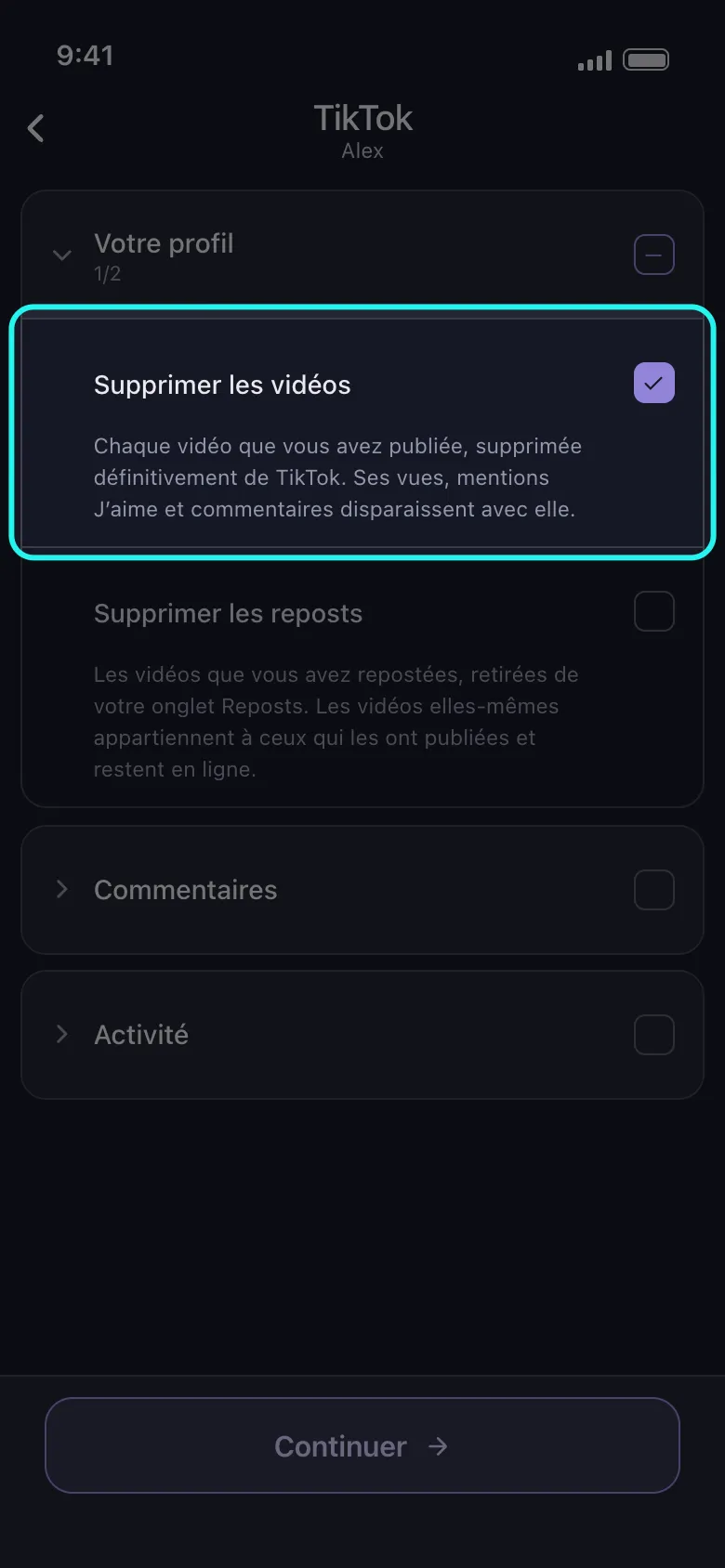
Unpost est une application mobile pour iPhone et Android qui fait la partie répétitive à votre place. Sur TikTok, elle couvre cinq catégories, regroupées comme Unpost les regroupe : Votre profil (Supprimer les vidéos, Supprimer les reposts), Commentaires (Supprimer les commentaires, Supprimer les commentaires sur mes vidéos) et Activité (Supprimer l’historique de visionnage). Vous vous connectez par la page de connexion de TikTok elle-même, à l’intérieur d’Unpost, la session reste chiffrée sur votre appareil, et chaque vidéo part comme vous le feriez à la main : une par une, à un rythme qui imite la suppression manuelle.
Tout aussi important : ce à quoi elle ne touche pas — vos MP, vos abonnés, les vidéos que vous avez aimées et vos brouillons, qui vivent sur votre téléphone et non sur votre profil. Ici, nettoyer veut dire vidéos, reposts, commentaires et historique de visionnage.
Toute l’opération tient en cinq étapes :
-
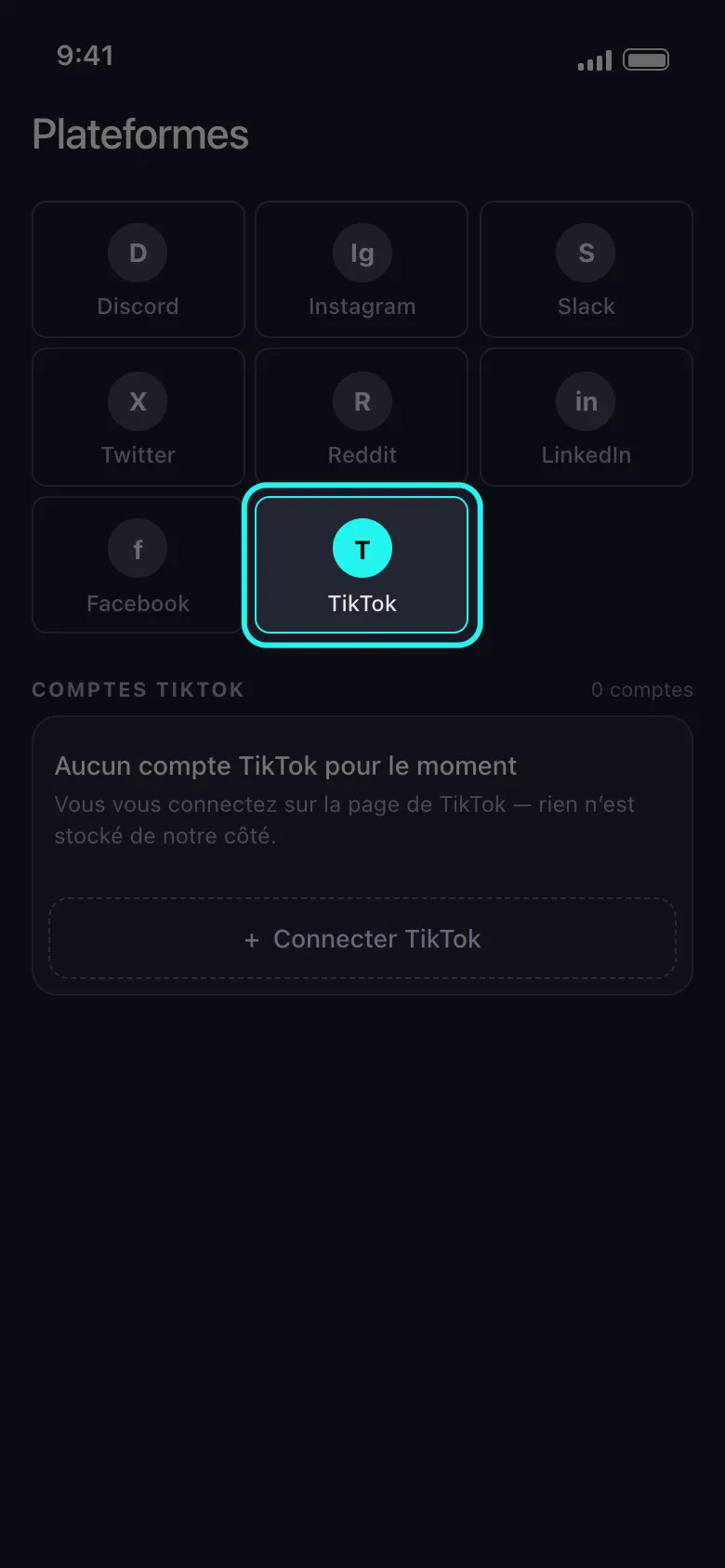
Installez Unpost et ouvrez TikTok depuis la liste des plateformes sur l’écran d’accueil.
-
Connectez votre compte par la page de connexion de TikTok elle-même, dans Unpost — rien n’est collé dans un site web, aucune clé d’API n’intervient.
-
Choisissez ce qu’il faut supprimer. Chaque ligne porte une description — Supprimer les vidéos indique « Chaque vidéo que vous avez publiée, supprimée définitivement de TikTok. » Cochez-la et touchez Continuer.
-
Réglez vos filtres, ou passez-les. L’écran d’options propose Sélectionner la Plage de Dates, des Filtres de contenu pour les likes, les commentaires et les vues, et une liste de mots-clés. Laissez les trois intacts pour prendre tout ce que vous avez coché.
-
Touchez Supprimer et gardez Unpost au premier plan. La fenêtre Informations importantes le dit clairement — l’exécution s’arrête dès qu’Unpost passe en arrière-plan — alors laissez-le à l’écran et restez hors de TikTok jusqu’à la fin. La carte d’exécution montre ce qui est en cours de suppression et un compteur qui avance ; arrêtez-la quand vous voulez, et ce qui est déjà supprimé le reste.

La version gratuite couvre 50 suppressions par jour — de quoi traiter une année tranquille de publications, ou voir le déroulé de bout en bout avant de s’engager. Un historique plus lourd demande l’abonnement qui lève la limite quotidienne.
Effacez toute une époque
Supprimez toutes les vidéos TikTok que vous ne publieriez plus aujourd'hui.
Installez Unpost, connectez TikTok par sa propre page de connexion, cochez vidéos et reposts, fixez une date ou un seuil de vues, et lancez l'exécution. Version gratuite incluse, 50 suppressions par jour.
Ne supprimer que les vidéos voulues : par date, par vues, par likes
La plupart des nettoyages ne sont pas « tout doit disparaître » mais « l’époque d’avant, quand je ne savais pas ce que je faisais » ou « celles qui ont fait un flop ». Trois recettes les couvrent presque tous.
Tout ce qui précède le changement d’identité. Ouvrez Sélectionner la Plage de Dates, fixez une Date de début et une Date de fin, puis lancez Supprimer les vidéos. Seules les vidéos publiées dans cette fenêtre partent ; tout le reste est marqué Ignoré dans le journal en direct. La plage s’applique aux vidéos, aux reposts, aux commentaires et à l’historique de visionnage. Une décennie se vide plus facilement une année à la fois.
Tout ce qui est sous 500 vues. C’est le filtre que rien d’autre ne vous donne, et la raison pour laquelle beaucoup de gens installent un outil. Les Filtres de contenu acceptent des limites sur les Vues, les Mentions J’aime et les Commentaires : fixez un maximum de 500 vues et les publications qui n’ont jamais voyagé disparaissent, tandis que celles qui ont fait des chiffres restent en place. Unpost affiche les deux réserves à l’écran : les compteurs ne restreignent que vos vidéos, et une vidéo dont TikTok ne rapporte aucun compteur est laissée intacte plutôt que supprimée sans mesure.

Celles que personne n’a aimées. Même section, la ligne Mentions J’aime : elle contient deux cases, l’une marquée ≥ et l’autre ≤. Mettez 0 dans les deux et seules les vidéos sans aucun like partent. Une case vide n’est pas un zéro — la case ≥ affiche un 0 en grisé et la case ≤ indique Sans limite tant que vous n’y tapez rien — alors vérifiez le résumé qu’Unpost affiche sous les champs, qui doit indiquer Supprime les publications qui ont : Mentions J’aime — exactement 0. C’est le nettoyage le plus doux qui existe, et une première exécution raisonnable.
Et le filtre qui ne fera pas ce que vous attendez : les mots-clés. La zone de mots-clés porte sa propre note dans Unpost — S’applique uniquement aux commentaires — et c’est exactement ainsi qu’elle se comporte : ce que vous tapez est lu sur les exécutions de commentaires, jamais sur celle des vidéos. Vous ne pouvez pas trier vos vidéos par leur légende, hashtags compris ; les nettoyages de vidéos passent par la plage de dates, les vues ou les likes.
Les reposts ont leur propre onglet
Le bouton Repost pousse la vidéo de quelqu’un d’autre vers vos abonnés, et chacun de ceux que vous avez touchés vit dans un onglet Reposts que la suppression de vos propres vidéos n’atteint jamais. TikTok n’a pas non plus de « tout dé-reposter » : vous reprenez chaque repost depuis la vidéo elle-même, un par un.
Unpost traite les reposts comme un type de contenu à part. Supprimer les reposts vide l’onglet tandis que les vidéos restent en ligne sur les profils de ceux qui les ont publiées, si bien qu’une année de reposts devient une seule tâche au lieu d’un après-midi. La méthode complète est dans notre guide pour supprimer un repost sur TikTok.
Les commentaires que vous avez laissés, et ceux sous vos vidéos
Les commentaires forment deux tas, et TikTok n’a d’outil de suppression en masse pour aucun des deux. Unpost les sépare de la même façon : Supprimer les commentaires couvre ce que vous avez laissé sous la vidéo de n’importe qui ; Supprimer les commentaires sur mes vidéos couvre les commentaires de tout le monde sur vos propres publications — pas seulement les vôtres, ce qui est tout l’intérêt après un déferlement.
TikTok rassemble bien vos propres commentaires en un seul endroit, sous Paramètres et confidentialité → Centre d’activité → Historique des commentaires sur les versions actuelles. Ce qu’il ne vous donne pas là, c’est un moyen de les effacer ensemble : vous les supprimez toujours un par un. Unpost parcourt ce même historique en une seule exécution, et c’est le seul endroit où le filtre par mot-clé fonctionne, ce qui vous laisse effacer chaque commentaire contenant un mot ou un nom précis. Marche à suivre complète : comment supprimer des commentaires sur TikTok.
Supprimer votre historique de visionnage TikTok (et effacer vos recherches)
Vos publications sont la moitié publique de votre compte. L’autre moitié, c’est ce que vous avez regardé et cherché — le registre qui façonne votre page Pour toi et met vos goûts en vitrine sur un téléphone prêté.
Historique de visionnage. Ouvrez votre profil, touchez le bouton de menu, puis Paramètres et confidentialité, et ouvrez Centre d’activité → Historique de visionnage. Sur les versions actuelles, l’écran a ses propres Sélectionner et Tout sélectionner, si bien qu’effacer ce que vous avez sous les yeux va vite — et TikTok ne conserve de toute façon que les derniers mois du registre.
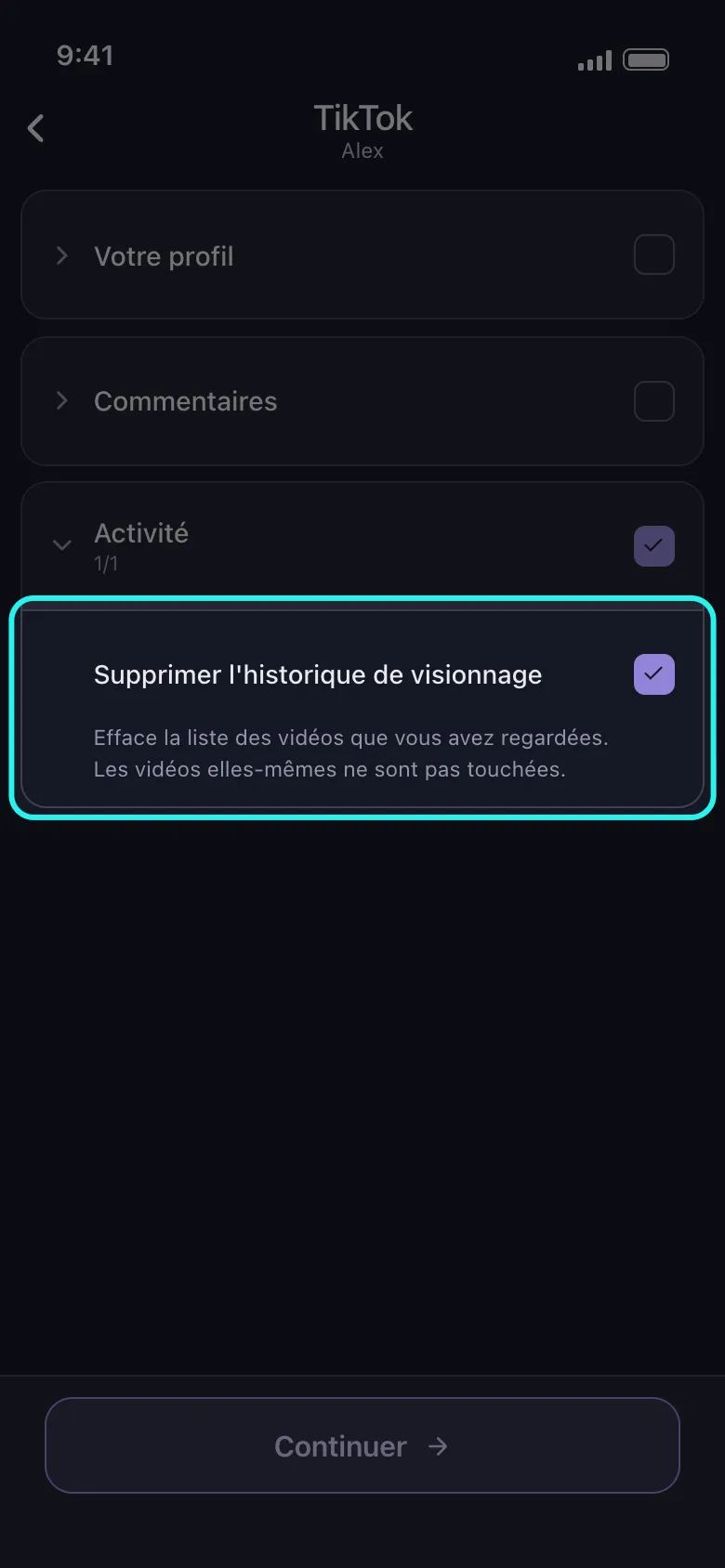
Ce que cet écran ne sait pas faire, c’est travailler à la date. La ligne Supprimer l’historique de visionnage d’Unpost accepte une plage de dates, donc « tout ce que j’ai regardé avant juin » est une tâche valide — et elle s’exécute avec le reste : cochez vidéos, reposts, commentaires et historique de visionnage ensemble et Unpost descend les catégories en une seule exécution. Les vidéos restent en ligne dans les deux cas ; vous supprimez le registre que TikTok garde de votre visionnage, pas les publications.
Historique de recherche. Unpost ne touche pas aux recherches — celles-là, c’est à vous de les effacer. Touchez la zone de recherche et vos recherches récentes apparaissent en dessous, chacune avec un petit ✕, plus un bouton « tout effacer » là où votre version le propose. Faites-le dans la même session : ensemble, les deux registres sont ce qui garde les recommandations collées à vous. Les réglages de confidentialité du téléphone lui-même se trouvent sous tout cela — confidentialité et sécurité, iOS contre Android.
Sauvegardez vos vidéos avant de les supprimer
La plupart des gens ne se souviennent pas de ce que contiennent leurs cinquante plus anciennes publications. Une copie d’abord coûte un formulaire et un peu de patience.
Enregistrez les vidéos elles-mêmes. Ouvrez une vidéo, touchez la flèche de partage, puis Enregistrer la vidéo — elle atterrit dans votre pellicule avec un filigrane TikTok et votre pseudo incrusté. Si l’option manque, ouvrez Paramètres et confidentialité → Confidentialité → Téléchargements et activez le téléchargement des vidéos.
Demandez vos données. Ouvrez Paramètres et confidentialité → Compte → Télécharger vos données. Choisissez ce qu’il faut inclure, choisissez un format de fichier, et touchez Demander les données. TikTok met de quelques heures à quelques jours à le préparer, puis le laisse dans l’onglet Télécharger les données pendant une fenêtre limitée : récupérez-le dès que la notification arrive.
Une attente à ajuster : l’export est un relevé de ce que vous avez publié — légendes, dates, liens, votre historique de commentaires et de visionnage — pas un dossier de fichiers vidéo. Voyez-le comme l’inventaire de ce que vous vous apprêtez à supprimer. Ce n’est pas non plus un outil de suppression : Unpost sait supprimer directement depuis un paquet de données sur Discord, X (Twitter) et Reddit, mais pas sur TikTok, si bien qu’un nettoyage TikTok tourne toujours sur votre compte en direct.
Ce que supprimer une vidéo TikTok retire vraiment
La suppression retire la vidéo de TikTok, là où elle est la plus visible et la plus attachée à votre nom. Un plan complet tient compte du reste.
- Ses chiffres partent avec elle. Vues, likes, enregistrements et chaque commentaire en dessous disparaissent, et le total de likes de votre profil baisse. Reverser le fichier plus tard crée une nouvelle publication qui repart de zéro.
- Il n’y a ni corbeille ni restauration. Contrairement au dossier des éléments récemment supprimés d’Instagram, TikTok ne garde rien pour les vidéos publiées. C’est la seule étape irréversible de ce guide.
- Les reposts de votre vidéo disparaissent aussi. Le repost de quelqu’un d’autre pointe vers votre publication : quand la vôtre part, le sien n’a plus rien à montrer.
- Les Duos et les Stitch, non. Ce sont des publications distinctes avec vos images intégrées, et elles survivent à l’original.
- Les brouillons ne sont pas touchés. Ils vivent dans TikTok sur votre téléphone, pas sur votre profil, donc supprimer des publications n’y touche jamais — mais désinstaller TikTok, si, et sur certaines versions se déconnecter aussi.
- Les copies que vous ne contrôlez pas restent. Captures d’écran, enregistrements d’écran, tout ce qui a été téléchargé pendant que votre vidéo était en ligne : aucun outil ne les atteint, ce qui plaide pour supprimer plus tôt que tard. Les résultats de recherche traînent aussi — un TikTok indexé par Google peut continuer à s’afficher pendant des jours, jusqu’à ce que la page soit réexplorée.
- Votre compte n’est pas touché. Supprimer toutes vos vidéos laisse le pseudo, les abonnés et les MP là où ils étaient : un profil propre, pas un profil perdu.
Nettoyer une plateforme a tendance à révéler les autres : le même travail sur Instagram est dans notre guide pour supprimer en masse des publications Instagram, la version X est comment supprimer tous vos tweets, et la même trace sur Reddit est dans comment supprimer votre historique Reddit. Les raisons de s’en occuper sont dans notre guide sur les bénéfices concrets d’un nettoyage de votre historique en ligne.
Commencez par les vidéos que vous ne publieriez plus aujourd’hui
Si c’est une seule mauvaise vidéo qui vous amène ici, la réponse à comment supprimer une vidéo sur TikTok prend dix secondes et vous avez déjà fini : profil, touchez la vidéo, flèche de partage, Supprimer, confirmez. Rien d’autre dans ce guide ne vous concerne.
Si le vrai problème, c’est quatre ans de publications, procédez dans cet ordre : enregistrez les vidéos que vous seriez triste de perdre, demandez le téléchargement de vos données, faites un passage avec Gérer les publications sur celles que vous pouvez nommer de mémoire, puis fixez une plage de dates ou un seuil de vues et laissez Unpost parcourir le reste, avec reposts, commentaires et historique de visionnage cochés à côté.
TikTok ne vous construira jamais un bouton « tout supprimer ». Mais faire le ménage n’a pas à vous coûter un week-end non plus.
Une seule tâche, pas quatre cents appuis
Laissez votre téléphone supprimer les vidéos à votre place.
Connectez TikTok dans Unpost, cochez vidéos, reposts, commentaires ou historique de visionnage, filtrez par date ou par nombre de vues, et lancez. Version gratuite incluse, 50 suppressions par jour.
Questions Fréquemment Posées

Commencer
Supprimez vos anciens contenus sur vos comptes
Supprimez en masse messages, publications, likes, commentaires, MP, réactions, signets, abonnés et plus encore — depuis une seule app.
Aucun mot de passe stocké • Gratuit pour commencer • iOS et Android
 Télécharger pour iOS
  Télécharger pour Android