
كيفية حذف المتابعين على Instagram
تمت مراجعته من فريق Unpost
عندما يسأل الناس عن كيفية حذف المتابعين على Instagram فهم يقصدون عادةً إزالة المتابعين، وليس حذف حساب شخص آخر حرفياً. بحسب صفحات المساعدة في Instagram، إزالة المتابعين متاحة في الحسابات الخاصة: افتح ملفك الشخصي، ثم افتح المتابعون، ثم اضغط إزالة بجانب الحساب الذي تريد إخراجه من قائمتك. هذا يغيّر من يتابعك، لكنه لا يلغي متابعتك أنت لأي حساب.
إذا كانت التغييرات قليلة فأدوات Instagram نفسها تكفي عادةً. أما تفريغ قائمة كبيرة من المتابعين فمهمة أخرى: خيار الإزالة الجماعية الوحيد في Instagram يشمل فقط الحسابات التي صنّفها هو نفسه على أنها سبام.
| ما تحتاج إلى تنظيفه | الطريقة من داخل Instagram | ما تجيده | متى تكون أداة الحذف الجماعي أفضل |
|---|---|---|---|
| إزالة متابع واحد | الملف الشخصي > المتابعون > إزالة في حساب خاص | سريعة لإزالة حساب بعينه حفاظاً على خصوصيتك | تريد البدء من جديد بقائمة متابعين كبيرة |
| مراجعة المتابعين المشتبه في أنهم سبام | المتابعون > سبام محتمل إذا عرضها Instagram | مفيدة عندما يكون Instagram قد صنّف الحسابات المشبوهة مسبقاً | تريد تنظيفاً أشمل من قائمة Instagram وحدها |
| إزالة كل متابع | تكرار الخطوات يدوياً | تفي بالغرض، لكنها تصبح مرهقة سريعاً | تريد إنجازها دفعة واحدة من هاتفك، ضمن حد يومي للحسابات المجانية |
تنظيف المتابعين غالباً جزء من تنظيف أشمل للحساب، ودليل تنظيف Instagram الكامل يغطي أيضاً الرسائل الخاصة والإعجابات والمنشورات وReels والتعليقات ومهام تنظيف الحساب الأخرى.
كيفية حذف المتابعين على Instagram واحداً واحداً
الجواب العملي عن سؤال كيف تحذف المتابعين على Instagram هو عادةً إزالة المتابع من قائمتك.
تربط صفحات المساعدة في Instagram إزالة المتابع بإعدادات الخصوصية، وتذكر أنها متاحة في الحسابات الخاصة. الخطوات المعتادة:
- افتح Instagram وانتقل إلى ملفك الشخصي.
- افتح المتابعون.
- ابحث عن الحساب الذي تريد إزالته.
- اضغط إزالة بجانب ذلك الحساب.
- أكّد الإزالة إذا طلب Instagram ذلك.
عند إزالة متابع، لا يرسل Instagram عادةً إشعاراً مباشراً إلى ذلك الشخص. ويبقى بإمكانه زيارة ملفك الشخصي لاحقاً. وفي الحساب الخاص سيحتاج عادةً إلى أن يتابعك من جديد وينتظر موافقتك. أما في الحسابات العامة فقد يختلف السلوك، ولهذا تركّز صفحات المساعدة في Instagram على الحسابات الخاصة.
هذه أوضح طريقة يقدّمها Instagram نفسه لحذف المتابعين حين تكون المهمة صغيرة وتريد مراجعة الحسابات واحداً واحداً.
الفرق بين إزالة المتابعين وإلغاء المتابعة على Instagram
يختلط الأمر على كثيرين، لذلك من المفيد الفصل بين الإجراءين.
إزالة المتابعين
إزالة المتابعين تغيّر من يتابعك أنت. وهي إجراء للتحكم في الخصوصية. يلجأ إليها الناس حين يريدون إبعاد حسابات بعينها عن محتواهم، أو جمهوراً أضيق، أو قائمة متابعين أنظف.
إلغاء متابعة الحسابات
إلغاء المتابعة يغيّر من تتابعه أنت، ولا يزيل أحداً من قائمة متابعيك. والمسار المعتاد أن تفتح حساب الشخص وتضغط متابَع ثم إلغاء المتابعة، أو أن تفتح قائمة الحسابات التي تتابعها وتلغي المتابعة هناك واحداً واحداً.
هل يحذف Instagram الحسابات أو المتابعين غير النشطين نيابة عنك؟
وهنا يقع كثيرون في الالتباس.
أما هل يحذف Instagram الحسابات غير النشطة، فالجواب بصراحة: لا يوفّر Instagram للمستخدم أداة تنظّف قائمة متابعيه من الحسابات غير النشطة متى شاء. قد يتخذ Instagram إجراءات من جهته على مستوى المنصة ضد حسابات السبام أو الحسابات الوهمية أو غير النشطة مع الوقت، لكن هذا ليس أداة تنظيف يديرها المستخدم.
أما ما يوفره Instagram فعلاً فمحدود:
- يمكنك إزالة المتابعين يدوياً واحداً واحداً إذا كانت إعدادات حسابك تدعم هذا المسار.
- قد يعرض Instagram قسم سبام محتمل (Potential spam) في قائمة المتابعين.
- إذا كان Instagram قد صنّف بعض الحسابات على أنها سبام محتمل، فقد يتيح لك مراجعتها أو استخدام إزالة جميع متابعي السبام (Remove all spam followers) لتلك المجموعة.
هذا يفيد مع بعض الحسابات المشبوهة، لكنه ليس زراً فعلياً لحذف كل المتابعين غير النشطين. وحين تكون المشكلة الفعلية “لم أعد أثق بمعظم هذه القائمة” أو “أريد أن أبدأ من جديد”، يصير التنظيف اليدوي في Instagram بطيئاً جداً.
كيفية إزالة جميع المتابعين على Instagram
من بين فئات Instagram التي يحذفها تطبيق Unpost للهاتف (iPhone وAndroid) فئة إزالة جميع المتابعين: اخترها فتُزال قائمة متابعيك كلها في عملية واحدة بدل نقرة لكل حساب. أما جانب الحسابات التي تتابعها ففئة مستقلة هي إلغاء متابعة الجميع.
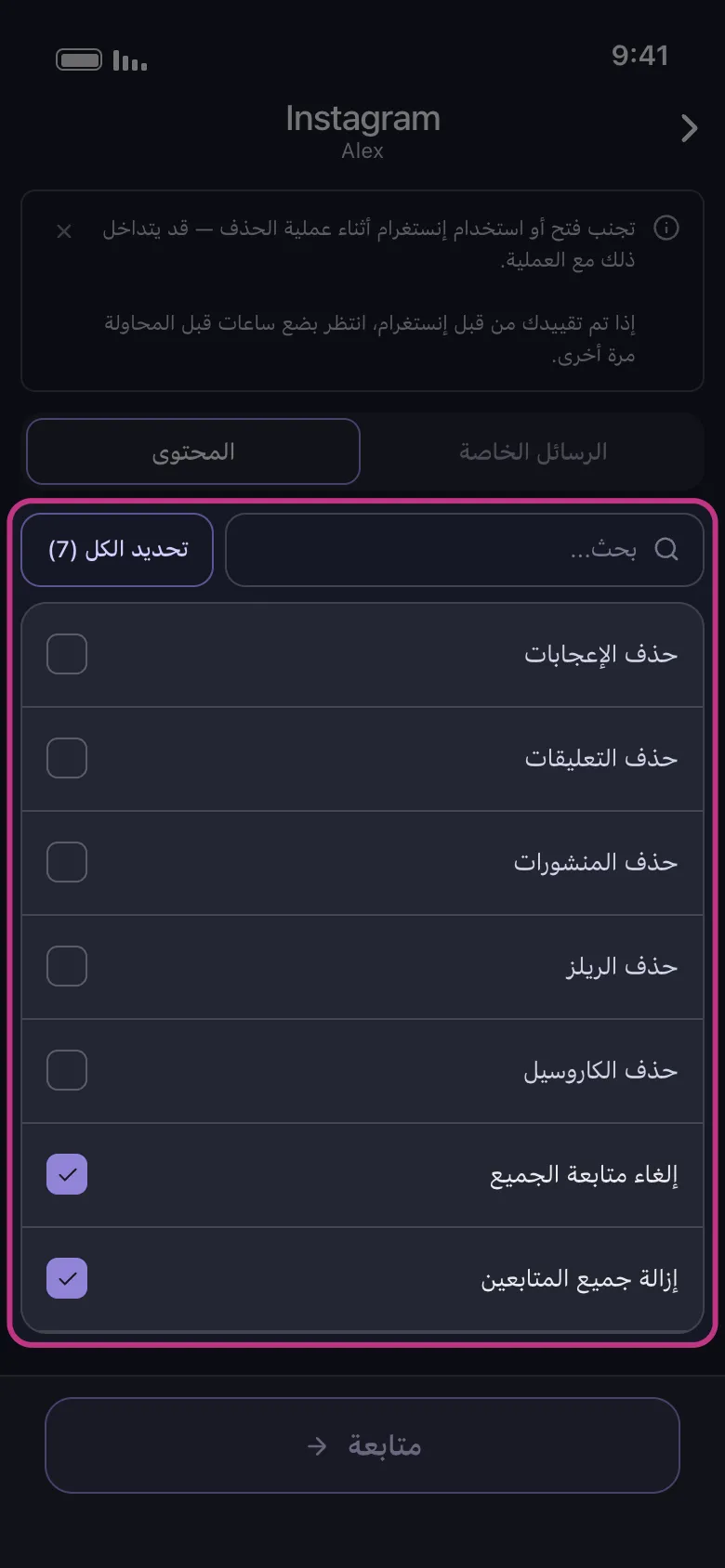
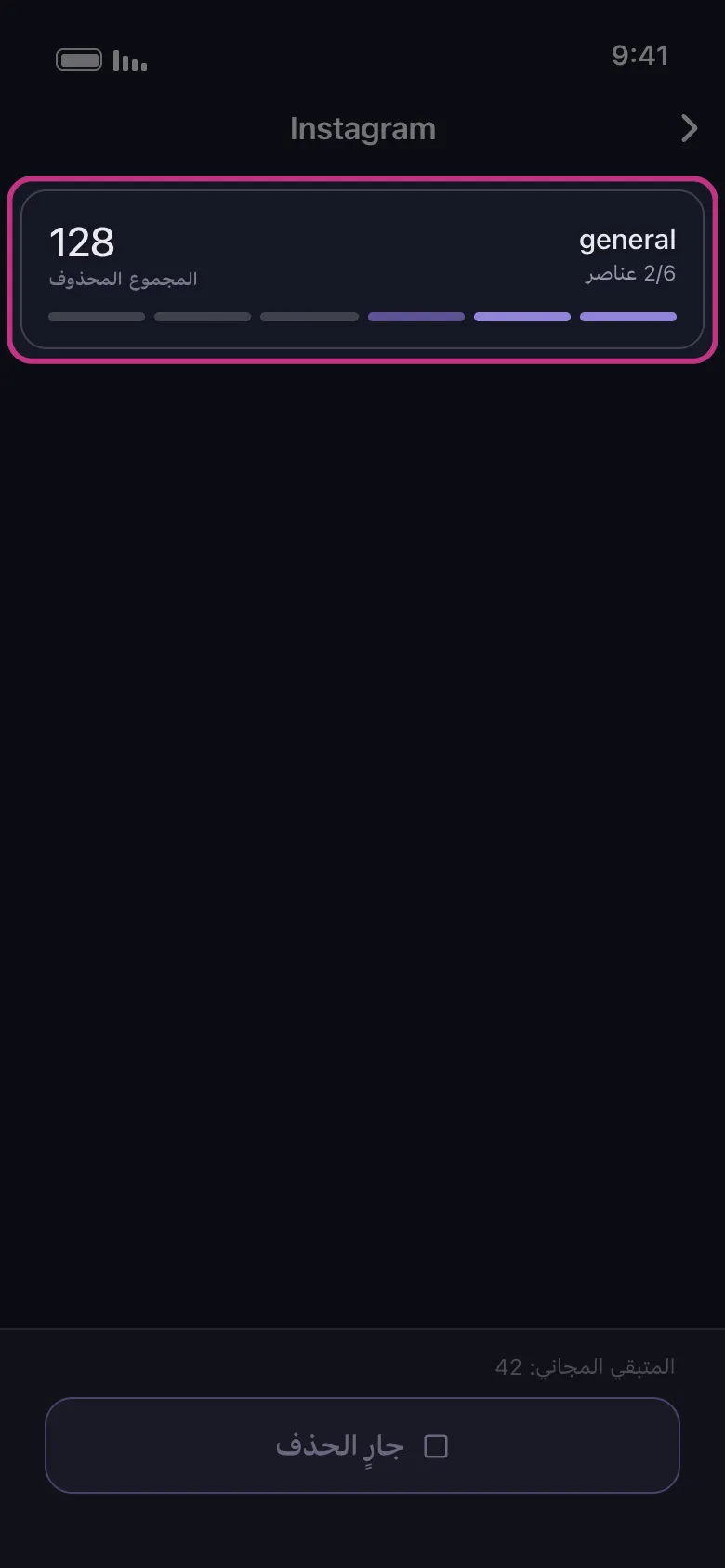
تحصل الحسابات المجانية على 50 عملية حذف يومياً لكل حساب متصل (يُحتسب اليوم بتوقيت UTC)؛ ويتوقف الحذف عند استنفادها، ويلغي اشتراك Premium الشهري هذا الحد.
تسجّل الدخول من صفحة Instagram نفسها داخل التطبيق، وتُحفظ الجلسة مشفّرة على هاتفك. أبقِ التطبيق مفتوحاً أثناء الحذف (وعلى iPhone في المقدمة)، ولا تستخدم Instagram في الوقت نفسه لأن ذلك قد يعطّل العملية. ويسير الحذف ببطء عن قصد لحماية الحساب؛ وإذا قيّد Instagram وتيرة طلباتك فانتظر ساعتين تقريباً قبل المحاولة من جديد.
يحذف التطبيق نفسه أيضاً الرسائل الخاصة والمنشورات وReels والكاروسيل والإعجابات والتعليقات على Instagram، وغالباً ما تكون هذه الخطوة التالية بعد تنظيف المتابعين: راجع كيفية حذف منشورات Instagram وصورها وReels والكاروسيل وكيفية حذف الإعجابات على Instagram.
الأسئلة الشائعة
هل يمكن حذف المتابعين على Instagram؟
نعم، لكن Instagram يسمّي هذا الإجراء إزالة متابع، وليس حذف الشخص حرفياً. وإذا كان العدد قليلاً فطريقة Instagram نفسها تكفي.
كيف تحذف المتابعين على Instagram إذا كان حسابك عاماً؟
تربط صفحات المساعدة في Instagram إزالة المتابعين بالحسابات الخاصة، فقد لا تنطبق الخطوات نفسها على الحساب العام. إذا لم يظهر زر إزالة في قائمة المتابعين، فتحقق أولاً من إعدادات الخصوصية.
هل إزالة متابع تعني إلغاء متابعته؟
لا. إزالة المتابع تؤثر في من يتابعك، وإلغاء المتابعة يؤثر في من تتابعه أنت. كثيراً ما يحتاج الناس إلى الإجراءين في عملية التنظيف نفسها، لكنهما يحلان مشكلتين مختلفتين.
الإزالة من داخل Instagram أم الحذف الجماعي؟
الحذف الجماعي هو الأنسب في حالات مثل:
- تعيد ضبط الخصوصية بعد أن صار الحساب مكشوفاً أكثر من اللازم
- تغيّر هوية حسابك وتريد جمهوراً أنظف
- تجمّع لديك الكثير من المتابعين الوهميين أو غير المتفاعلين ولم تعد تثق بالقائمة
- تريد تطبيقاً واحداً على هاتفك للمتابعين والإعجابات والمنشورات والتعليقات والرسائل الخاصة
أما لمتابع أو اثنين فزر إزالة في Instagram أبسط. وإذا أردت تنظيف القائمة كلها، فجرّب Unpost.

ابدأ
احذف المحتوى القديم من حساباتك
احذف الرسائل والمنشورات والإعجابات والتعليقات والرسائل المباشرة وردود الفعل والإشارات المرجعية والمتابعين وغير ذلك بالجملة — من تطبيق واحد.
من دون حفظ كلمات المرور • 50 عملية حذف مجانية يومياً لكل حساب • iOS وAndroid


لا يُوزَّع Unpost إلا عبر App Store وGoogle Play.