
Alle Instagram-Kommentare löschen: So geht es auf einmal
Kann man alle Instagram-Kommentare auf einmal löschen?
Nicht in Instagram selbst: Wer alle Instagram-Kommentare löschen will, findet dort keine Funktion, die das mit einem Fingertipp erledigt. Unter „Deine Aktivitäten“ stehen zwar die Kommentare, die du geschrieben hast, du markierst aber immer nur einen Stapel, löschst ihn und fängst von vorn an, bis die Liste leer ist. Wirklich alles loswerden kannst du auf zwei Wegen: in einer langen Sitzung, Stapel für Stapel, oder mit einer App, die die Liste für dich abarbeitet, während Instagram geschlossen bleibt.
Hier geht es um das gesammelte Aufräumen deiner eigenen Kommentare. Geht es nur um einen einzelnen Kommentar, findest du hier, wie du einen Kommentar auf Instagram löschst. Gehören Kommentare zu einem größeren Neustart samt Beiträgen, Likes, DMs und Followern, zeigt der Leitfaden zum Bereinigen von Instagram jeden Weg.
Von Hand: Stapel für Stapel in „Deine Aktivitäten“
In aktuellen Instagram-Versionen stehen alle Kommentare, die du hinterlassen hast, in einer Liste:
- Öffne dein Profil und tippe oben rechts auf das Menü (drei Striche).
- Tippe auf „Deine Aktivitäten“, dann auf „Interaktionen“ und auf „Kommentare“.
- Öffne „Sortieren und filtern“, um die ältesten zuerst anzuzeigen oder die Liste auf einen Zeitraum einzugrenzen.
- Tippe auf „Auswählen“, markiere die Kommentare, tippe dann auf „Löschen“ und bestätige.
- Warte, bis die Liste neu geladen ist, und wiederhole das Ganze.
Jede Runde ist begrenzt. Bei Kommentaren aus mehreren Jahren heißt das: ein langer Abend mit Auswählen, Löschen, Neuladen. Sortierst du die ältesten zuerst, beginnst du bei den Kommentaren, die du am ehesten loswerden willst, und hörst auf, sobald du bei denen ankommst, die bleiben dürfen.
Im Netz geteilte Skripte versprechen dasselbe in einem Rutsch, laufen aber in der Entwicklerkonsole eines Desktop-Browsers, in deiner angemeldeten Instagram-Sitzung. Du fügst also Code ein, den du vielleicht gar nicht lesen kannst – und zwar genau dort, wo er vollen Zugriff auf dein Konto hat.
Mit Unpost alle Instagram-Kommentare löschen, in einem Durchgang
Unpost löscht die Kommentare eines verbundenen Instagram-Kontos nacheinander in einem Durchlauf und zeigt dabei Fortschritt und am Ende das Ergebnis. Konto und Optionen wählst du nur einmal aus:
-
Installiere Unpost aus dem App Store oder von Google Play (Unpost laden).
-
Öffne die App, wähle die Sprache und tippe unter der Datenschutzerklärung auf Weiter.
-
Ohne Premium öffnet die App im Abo-Tab: Tippe in der unteren Leiste auf Startseite.
-
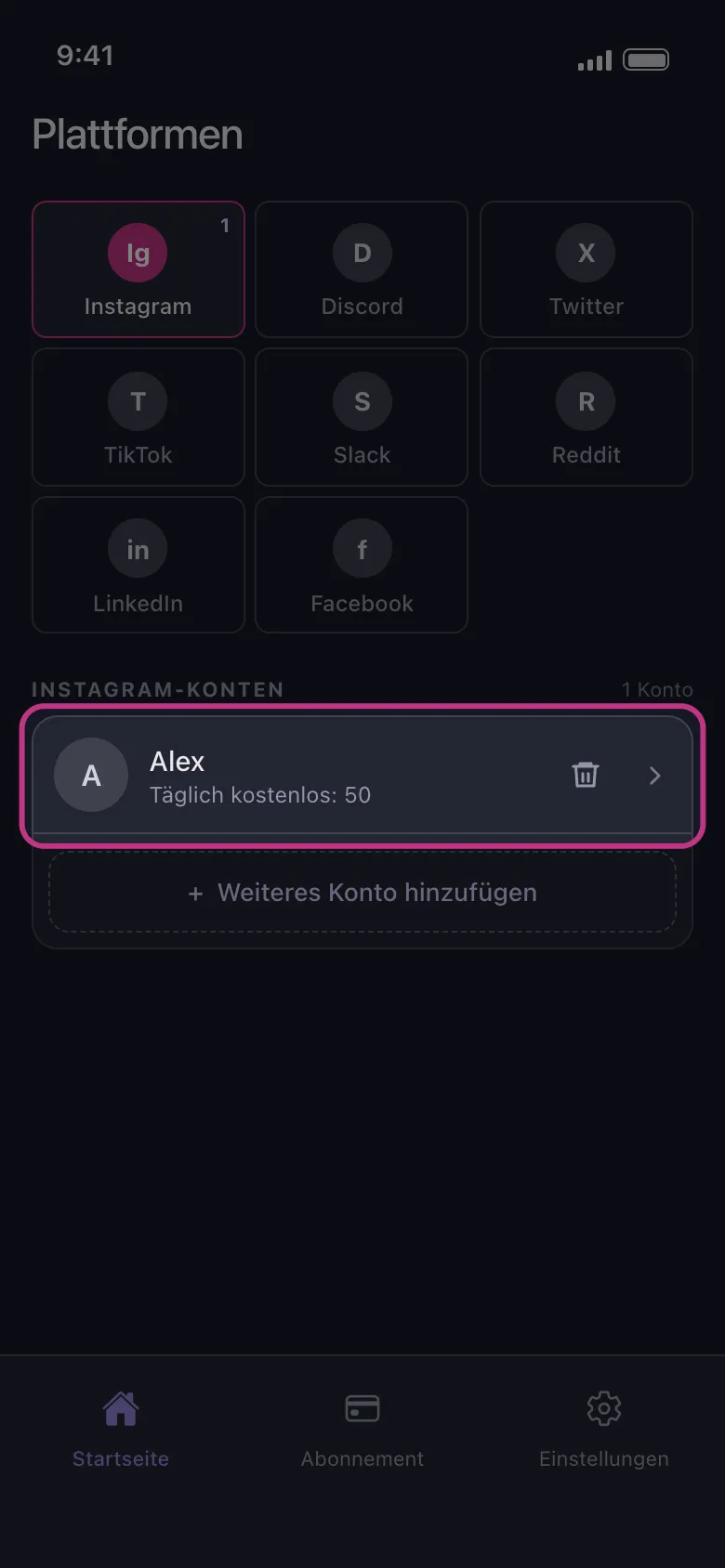
Tippe auf die Instagram-Kachel, dann auf die Schaltfläche zum Verbinden darunter, und melde dich auf der Anmeldeseite von Instagram an, die sich in Unpost öffnet.
-
Tippe auf das verbundene Konto.
-
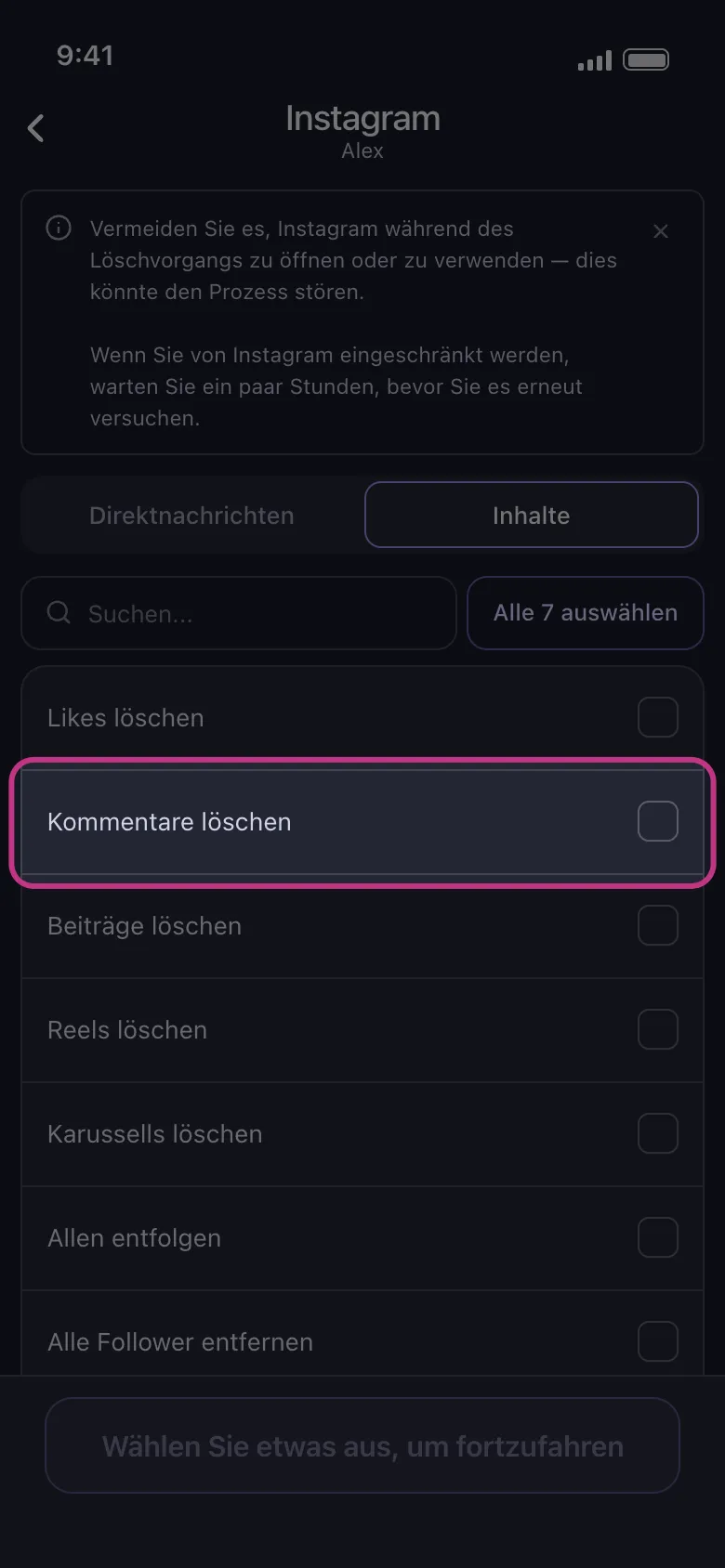
Wähle Kommentare löschen und tippe dann auf Löschen. Das Löschen ist endgültig: Es lässt sich nicht rückgängig machen, und Unpost legt keine Sicherung an.
-
Lies die Regeln und tippe auf Verstanden. Auf dem iPhone muss Unpost im Vordergrund bleiben, bis der Löschvorgang fertig ist; unter Android läuft er im Hintergrund und bei gesperrtem Bildschirm weiter, aber nicht, wenn du die App schließt. Öffne Instagram währenddessen nicht. Bremst Instagram den Löschvorgang aus, warte ein paar Stunden, bevor du es erneut versuchst.
Die Durchläufe sind absichtlich langsam, damit dein Konto nicht gesperrt wird. Ohne Premium hat jedes verbundene Konto 50 kostenlose Löschungen pro Tag, und der Löschvorgang stoppt, sobald sie aufgebraucht sind: 1.000 Kommentare dauern in diesem Tempo 20 Tage. Premium, ein Monatsabo über den App Store oder Google Play, hebt das Limit auf.
Dein Passwort gibst du auf der Seite von Instagram ein, nicht in ein Formular von Unpost; die Sitzung bleibt verschlüsselt auf dem Handy gespeichert, und gelöschte Inhalte laufen nie über einen Server von Unpost. Die App enthält allerdings Firebase Analytics und die Absturzberichte von Sentry.
Dieselbe Massenlöschung für Instagram deckt auch Likes, Beiträge, Reels und Karussells ab. Sind als Nächstes die Likes dran, vergleicht der Artikel zum Löschen von Instagram-Likes beide Wege.
Einige Kommentare behalten: in „Deine Aktivitäten“ gezielt auswählen
Für Instagram hat Unpost keinen Stichwortfilter; ein Löschvorgang kann Kommentare also nicht nach ihrem Wortlaut auswählen. Willst du einige behalten, arbeite stattdessen in „Deine Aktivitäten“: „Sortieren und filtern“ grenzt die Liste auf einen Zeitraum ein, und du markierst nur die Kommentare, die weg sollen.
Was das Aufräumen von Kommentaren nicht erreicht
- Kommentare anderer unter deinen Beiträgen. Das ist Moderation über die Kommentarliste des jeweiligen Beitrags, kein Aufräumen deines Verlaufs.
- Kommentare, die Instagram dir nicht mehr anzeigt. Für Instagram hat die App keinen Weg über den Datenexport (den gibt es für Discord, Reddit und X), verlass dich also nicht darauf, dass sie einen Kommentar erreicht, den Instagram selbst nicht mehr zeigt.
- Kopien. Screenshots, Zitate und Reposts anderer bleiben, wo sie sind.
Installiere Unpost, verbinde das Konto und starte mit Kommentare löschen.
Häufig gestellte Fragen

Loslegen
Löschen Sie alte Inhalte in Ihren Konten
Löschen Sie Nachrichten, Beiträge, Likes, Kommentare, DMs, Reaktionen, Lesezeichen, Follower und mehr in großen Mengen — alles in einer App.
Keine Passwortspeicherung • 50 kostenlose Löschungen pro Konto und Tag • iOS & Android


Unpost gibt es ausschließlich im App Store und bei Google Play.