
Borrar toda la actividad de YouTube: comentarios y me gusta
Si quieres borrar toda la actividad de YouTube, necesitas tres vías, porque YouTube no tiene un único botón para hacerlo. Mi Actividad de Google borra el historial de reproducciones y de búsqueda de una sola vez. Los comentarios, las respuestas, los me gusta, los mensajes del chat en directo y las suscripciones se quitan de uno en uno, y tus videos se borran desde YouTube Studio. Una app de borrado masivo puede eliminar todo eso, salvo el historial de búsqueda, en una sola pasada desde el teléfono.
Qué incluye «toda la actividad de YouTube» antes de borrarla
La actividad que acumula una cuenta de YouTube se reparte en cuatro grupos:
- Reacciones: los me gusta y no me gusta en videos, y los me gusta y no me gusta en comentarios.
- Lo que escribiste: comentarios, respuestas y mensajes del chat en directo.
- Historial y suscripciones: el historial de reproducciones, el historial de búsqueda y los canales a los que estás suscrito.
- Los videos de tu canal: videos, Shorts y los comentarios que otras personas dejaron debajo.
Lo que escribiste y lo que subiste aparece en público con el nombre de tu canal y cualquiera puede leerlo, así que suele ser lo primero que se quiere limpiar en una cuenta de YouTube.
Borra el historial de reproducciones y de búsqueda de una vez
El historial de reproducciones y el de búsqueda son la única actividad de YouTube con un botón para borrarlo todo. En una computadora o en el navegador del teléfono:
- Abre Mi Actividad de Google (myactivity.google.com) con la sesión de esa cuenta iniciada y elige Historial de YouTube.
- Abre el menú Eliminar y elige un periodo personalizado o «Desde siempre».
- Confirma. Se borran todas las entradas de ese periodo, búsquedas incluidas.
Desde la misma página, la eliminación automática quita de forma programada las entradas de más de 3, 18 o 36 meses, y desactivar el Historial de YouTube impide que se guarden entradas nuevas. Desactivarlo no borra nada de lo que ya hay.
Nada de esto toca lo público. Borrar una entrada del historial deja cada comentario, me gusta, suscripción y video exactamente donde estaba.
Lo que YouTube te obliga a borrar uno por uno
| Actividad | Dónde la muestra YouTube | Cómo se borra |
|---|---|---|
| Comentarios y respuestas | La página de comentarios de YouTube en Mi Actividad, enlazada desde la página Historial de YouTube | Uno por uno |
| Mensajes del chat en directo | La página del chat en directo en Mi Actividad, enlazada desde esa misma página Historial | Uno por uno |
| Me gusta | La lista Videos que me gustan | Video por video |
| No me gusta, me gusta en comentarios y no me gusta en comentarios | En el propio video o comentario, cuando vuelves a encontrarlo | Uno por uno |
| Suscripciones | Tu lista de suscripciones | Canal por canal |
| Tus videos y Shorts | La página Contenido de YouTube Studio | Varios a la vez, marcándolos |
Salvo la selección por tandas de Studio, todo lo demás exige un clic por elemento: aun a cinco segundos por cada uno, 1000 comentarios son casi una hora y media de clics, sin contar los me gusta ni las suscripciones.
Muchas guías en internet cubren ese vacío con extensiones del navegador y con scripts que se pegan en la consola. Ambos funcionan dentro de tu sesión de YouTube, así que un script puede hacer todo lo que tu cuenta puede hacer, y uno escrito para las páginas de YouTube del año pasado puede dejar de funcionar o hacer clic donde no debe. Lee cada línea de un script antes de ejecutarlo, o no lo ejecutes.
Haz antes una copia de tus datos de YouTube con Google Takeout
YouTube no permite deshacer el borrado de un comentario, un me gusta, una entrada del historial ni un video. Antes de cualquier limpieza masiva, exporta lo que quizá quieras conservar:
- Abre Google Takeout (takeout.google.com) y desmarca los productos preseleccionados.
- Marca YouTube y YouTube Music y abre sus opciones para elegir qué incluir: historial, comentarios, suscripciones, videos.
- Crea la exportación. Google te envía por correo un enlace de descarga cuando está lista, y la exportación tarda más si el canal tiene muchos videos.
Guarda el archivo fuera de la cuenta de Google que vas a limpiar. Será la única copia que tengas.
Comentarios, me gusta, historial, suscripciones y videos en una sola pasada con Unpost
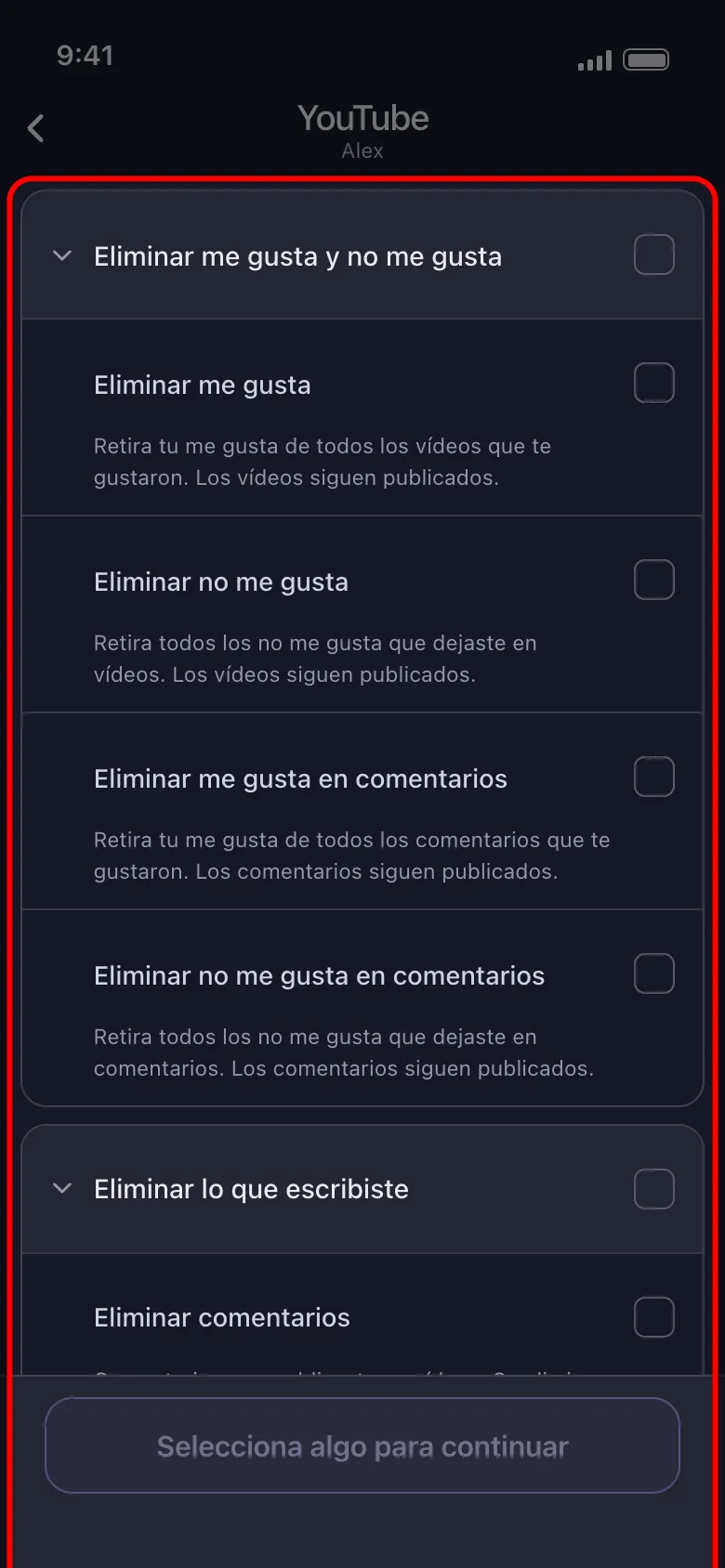
Unpost es una app para iOS y Android que puede borrar en masa publicaciones, comentarios, mensajes y más, también en YouTube. Una sola pasada abarca cualquier combinación de sus doce categorías de YouTube, agrupadas en el selector casi igual que en los cuatro grupos de arriba:
- Eliminar me gusta, Eliminar no me gusta, Eliminar me gusta en comentarios y Eliminar no me gusta en comentarios
- Eliminar comentarios, Eliminar respuestas y Eliminar mensajes del chat en directo
- dentro de Eliminar historial y suscripciones: Eliminar Historial de Visualización y Cancelar suscripciones a canales
- dentro de Eliminar tus vídeos: Eliminar vídeos, Eliminar Shorts y Eliminar comentarios de tus vídeos y Shorts
Inicias sesión en la propia página de Google (accounts.google.com), abierta dentro de la app, así que la contraseña va a Google y nunca a un formulario de Unpost. La sesión se queda en tu teléfono, en almacenamiento cifrado, y cada solicitud de borrado va a los servidores de YouTube y de Google, nunca a través de un servidor de Unpost. La app sí usa herramientas de analítica, de grabación de sesiones y de informes de errores, así que sí recopila algunos datos.
-
Descarga Unpost desde la App Store o Google Play.
-
Ábrela, elige un idioma y toca Continuar debajo de la política de privacidad.
-
Sin Premium, Unpost se abre en su pestaña Suscripción: toca Principal en la barra inferior.
-
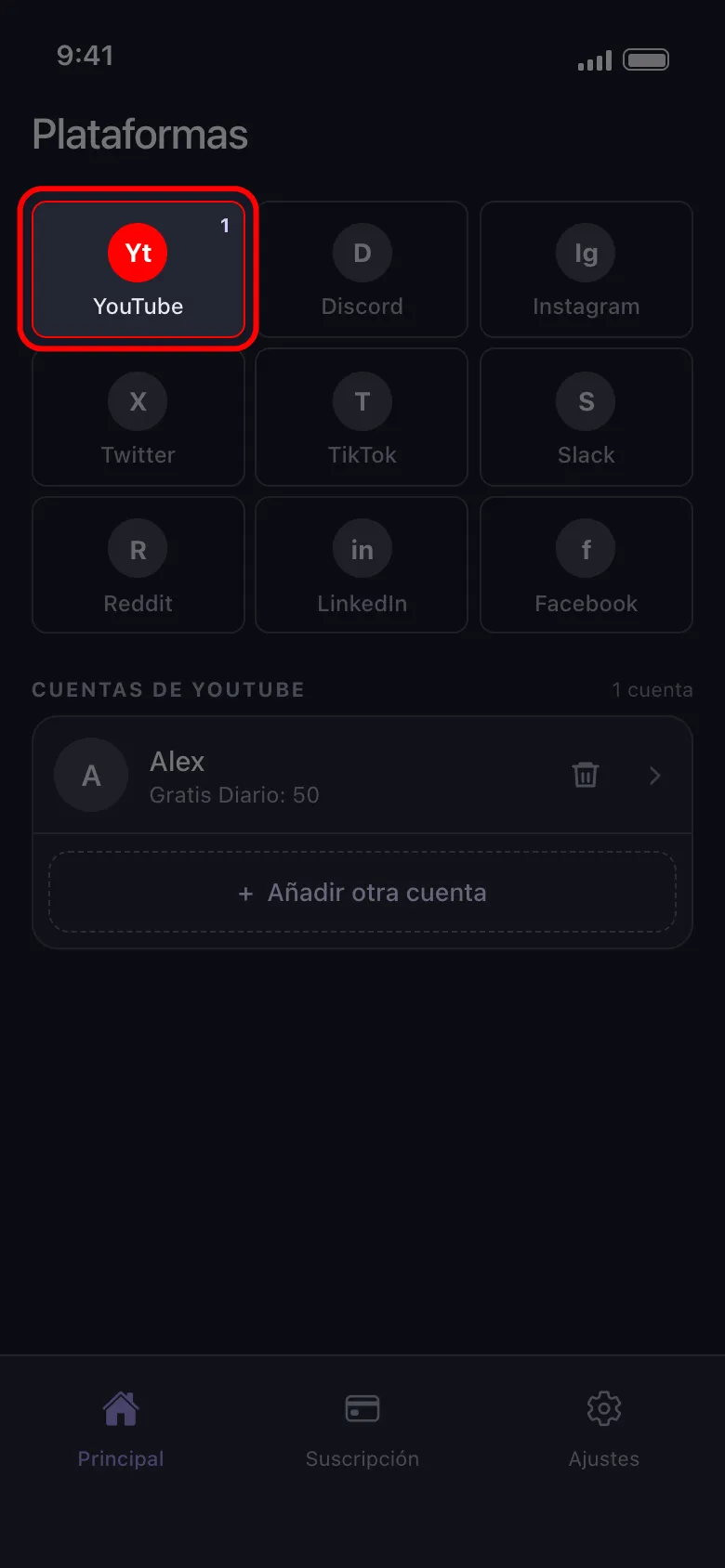
Toca el icono de YouTube y luego el botón de debajo, que dice Conectar YouTube, e inicia sesión en la página de Google.
-
Toca la cuenta conectada, elige las categorías, ajusta las opciones y toca Eliminar.
-
Lee las normas que muestra la app y toca Entendido. Avisan de que el borrado es definitivo y de que la app no guarda ninguna copia. Mantén la app abierta hasta que termine el borrado (en primer plano en un iPhone; en Android puede seguir en segundo plano, pero sin cerrarla) y no uses la cuenta de YouTube mientras tanto.
Elige qué se queda: rango de fechas, palabras clave y filtros de videos
“Borrar todo” puede convertirse en “borrar todo lo anterior a 2022” o en “borrar todos los comentarios que mencionan mi antiguo colegio”. Dos opciones se aplican a todo el borrado:
- Seleccionar Rango de Fechas limita el borrado a un periodo. Las suscripciones no tienen fecha, así que un rango de fechas las omite.
- Eliminar por Palabras Clave busca coincidencias en el título del video, el nombre del canal o el texto que escribiste. Si el elemento no coincide en ninguno de esos tres campos, se omite.
Otros tres filtros se aplican solo a Eliminar vídeos, Eliminar Shorts y Eliminar comentarios de tus vídeos y Shorts, y a ninguna otra categoría:
- un mínimo y un máximo de me gusta, comentarios y visualizaciones;
- la visibilidad: público, oculto, privado o borrador;
- lo que YouTube registra sobre un video (creado para niños, promoción pagada, contenido de IA o alterado), cada uno en Sí, No o Todos. Son las declaraciones del propio YouTube, no un análisis del contenido, y Sí o No omiten un video del que YouTube no tiene ese dato.
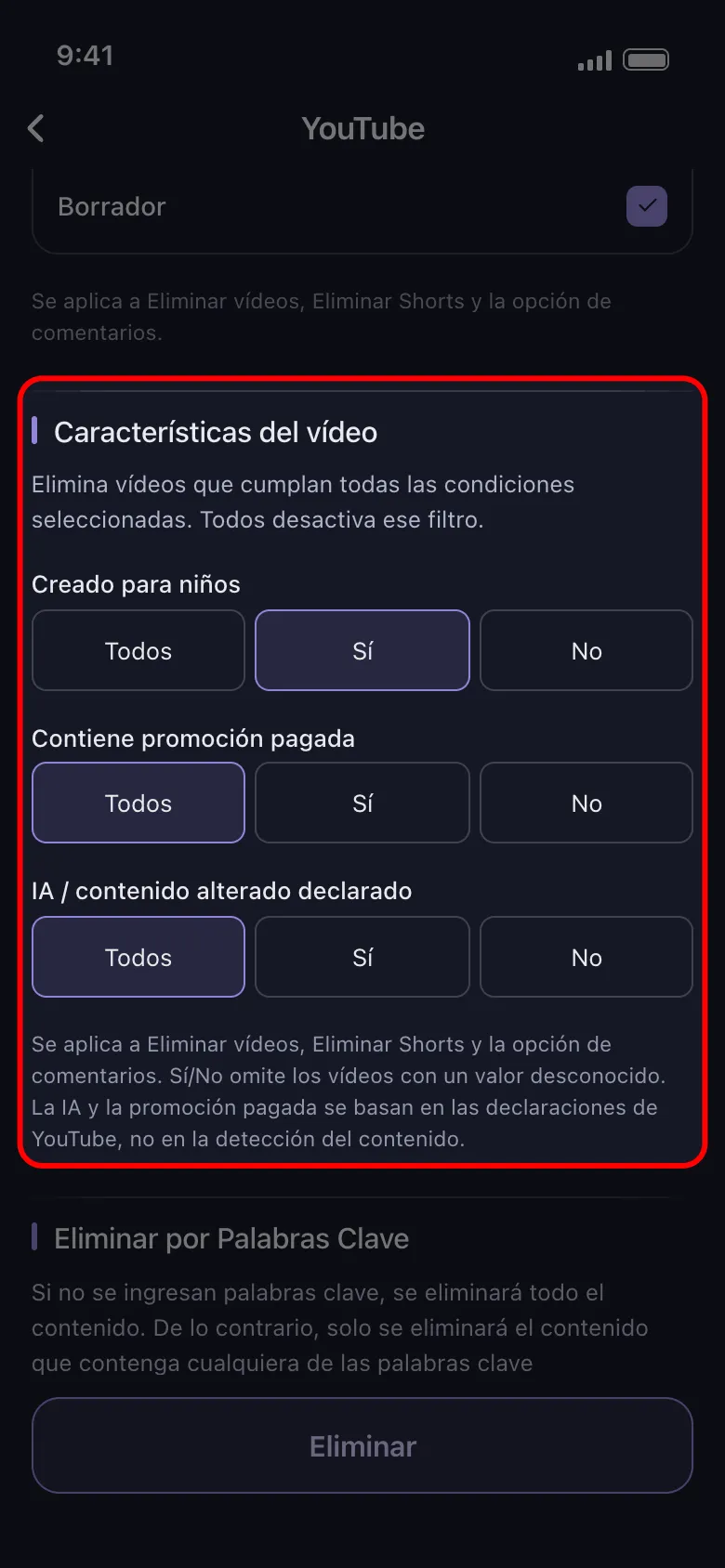
Un ejemplo: para quitar los videos públicos que nunca pasaron de 100 visualizaciones sin tocar el resto del canal, elige Eliminar vídeos y Eliminar Shorts, pon la visibilidad en público y las visualizaciones en un máximo de 100.
Límites: canales que administras, el tope diario y el ritmo
Un canal que tu cuenta administra pero del que no es propietaria solo tiene tres categorías: Eliminar vídeos, Eliminar Shorts y Eliminar comentarios de tus vídeos y Shorts. Sus me gusta, no me gusta, comentarios, respuestas, mensajes del chat en directo, historial de reproducciones y suscripciones quedan fuera de alcance.
Sin Premium, Unpost borra 50 elementos por cuenta conectada al día. El día se cuenta en UTC, según el reloj del servidor y no el de tu teléfono: el borrado se detiene cuando se agotan los 50, y el resto espera al siguiente día UTC. A ese ritmo, 2000 comentarios y me gusta tardan 40 días. Unpost Premium, una suscripción mensual a través de la App Store o Google Play, quita el tope en todas las plataformas.
El borrado es lento a propósito, para proteger tu cuenta de un bloqueo. Y el historial de búsqueda no está entre las doce categorías: bórralo con los pasos de Mi Actividad que viste más arriba.
Qué queda después de borrar toda la actividad de YouTube
Incluso un borrado completo deja algunas cosas en su sitio:
- El canal en sí. Un canal vaciado conserva su nombre, su foto y sus suscriptores. Eliminarlo es otro ajuste de tu cuenta de YouTube, y otra decisión.
- Listas de reproducción y publicaciones del canal. Las listas que creaste y las publicaciones de tu canal se borran desde sus propias páginas en YouTube.
- Copias en otros sitios. Las respuestas que te citan, las capturas de pantalla, los videos tuyos que otros vuelven a subir y las copias en archivos de internet no se pueden borrar con ningún botón de los que tienes a tu alcance.
- Tu actividad en Google fuera de YouTube. Las búsquedas en Google, Maps y otros servicios de Google están en Actividad en la Web y en Aplicaciones, dentro de Mi Actividad, con las mismas opciones de periodo y de eliminación automática.
- Tus otras cuentas. El mismo rastro de comentarios y me gusta se acumula en cada sitio donde publicas, y la guía para limpiar tu huella digital plataforma por plataforma te dice por dónde empezar.
Exporta hoy con Takeout, luego descarga Unpost y elige las categorías que quieres borrar: 50 borrados diarios gratis, sin tope diario con Premium.
Preguntas Frecuentes

Empezar
Elimina contenido antiguo en tus cuentas
Elimina en masa mensajes, publicaciones, likes, comentarios, MD, reacciones, marcadores, seguidores y mucho más desde una sola app.
Sin guardar contraseñas • Gratis para empezar • iOS y Android
 Descargar para iOS
 Descargar para Android