
Cómo borrar comentarios en TikTok: los tuyos y los de tus videos
Casi nunca es el comentario que dejaste esta mañana. Es la discusión bajo el video de un desconocido en 2021, la respuesta que firmaste con un nombre que ya no usas, el coqueteo que quedó en una cuenta que hoy usas para trabajar con clientes; o una sección de comentarios bajo tu propio video que se convirtió en algo que no quieres tener en el perfil.
La respuesta de TikTok para un comentario son unos cuantos toques. Su respuesta para cuatrocientos son esos mismos toques, cuatrocientas veces. No hay un seleccionar todo en tu historial de comentarios, no hay manera de decir «todo lo anterior a 2023» y no hay caja de búsqueda para esa palabra que te arrepientes de haber escrito. Por eso la respuesta a cómo borrar comentarios en TikTok depende de qué comentarios tengas en mente.
Esta guía cubre las tres tareas: un comentario, todo tu historial de comentarios y los comentarios que otras personas dejaron bajo tus propios videos, además de los filtros que borran solo los comentarios que llevan una palabra o una fecha concretas.
Cómo borrar un comentario en TikTok
Abre el video, toca la burbuja de comentarios para cargar la lista y busca el tuyo. Mantenlo pulsado hasta que aparezca el menú corto, toca Eliminar y confirma si TikTok lo pide. El comentario desaparece para todo el mundo al instante. TikTok no avisa a nadie, no hay papelera y, en las versiones actuales, los pasos son los mismos en iPhone y en Android.
El camino completo para un comentario que dejaste bajo el video de otra persona:
- Abre el video. Si no lo encuentras, tu historial de comentarios es la ruta más rápida de vuelta: los pasos están más abajo.
- Toca la burbuja de comentarios de la barra lateral derecha para abrir los comentarios.
- Baja hasta tu comentario. El tuyo suele quedar cerca de la parte superior del hilo cuando lo abres desde una notificación.
- Mantén pulsado el comentario. Sobre un comentario tuyo, el menú corto ofrece Eliminar junto a Copiar.
- Toca Eliminar y confirma si TikTok lo pide.
En un video que publicaste tú, ese mismo mantener pulsado sobre cualquier comentario te da Eliminar, porque TikTok le concede al creador ese control sobre su propia sección de comentarios. Esa es la regla que conviene retener: puedes quitar tus propios comentarios en cualquier parte —con una excepción, más abajo— y los comentarios de quien sea bajo tus propios videos.
Cómo borrar comentarios en TikTok de forma masiva
Todo lo que has escrito está listado en un solo sitio. Abre Perfil, toca el botón de menú de la esquina superior, luego Configuración y privacidad, después Centro de actividad y por último Historial de comentarios, llamado Comentarios en algunas versiones. En cualquier caso el contenido es el mismo: cada comentario que has dejado, del más reciente al más antiguo, cada uno con el video bajo el que está.
Toca una fila para saltar al comentario dentro de su hilo o, en las versiones actuales, mantén pulsada una fila para borrarla sin salir de la lista. En las versiones con modo de selección puedes marcar varias y quitarlas juntas.
Dónde se para, y se para pronto:
- No hay un seleccionar todo. Borras un comentario cada vez, y el modo de selección que añaden algunas versiones selecciona las filas que tocas, pantalla a pantalla, nunca el historial entero.
- No hay búsqueda. No puedes pedirle a la lista los comentarios que contienen un nombre, un usuario o una palabra.
- No hay filtro de fechas ni orden en las versiones actuales. Bajas, y la lista va cargando más a medida que avanzas.
- Solo cubre lo que escribiste tú. Los comentarios que hay bajo tus propios videos son otra tarea, en otra parte de la app.
Para veinte comentarios sirve. Para el historial completo es una tarde entera, y es exactamente el motivo por el que la gente acaba buscando una herramienta.
Cómo borrar todos tus comentarios de TikTok con Unpost
Unpost es una app móvil para iPhone y Android que repite el borrado por ti. TikTok es una de las plataformas que cubre, y los comentarios ocupan dos filas separadas en su selector de contenido, porque son dos montones separados:
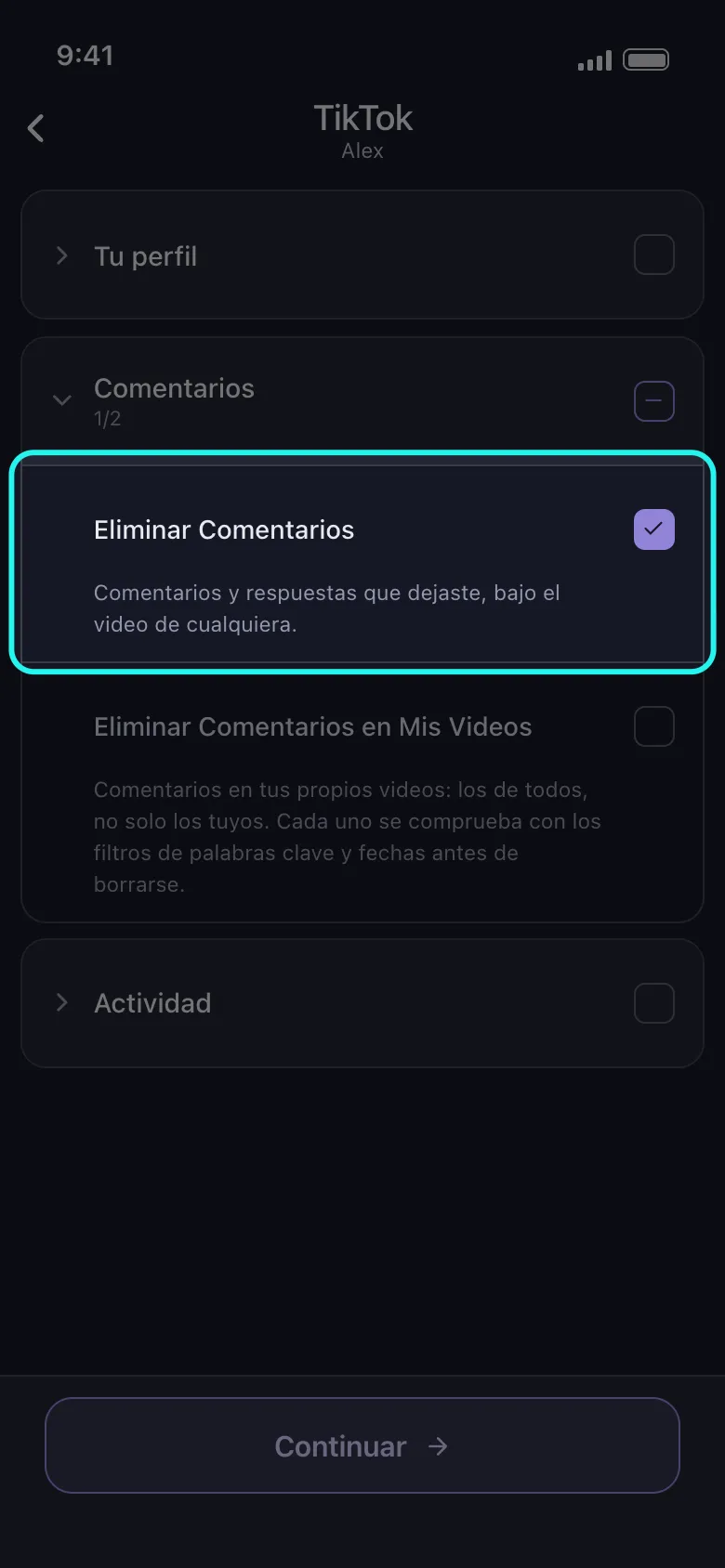
- Eliminar Comentarios: en palabras de la propia app, «Comentarios y respuestas que dejaste, bajo el video de cualquiera.»
- Eliminar Comentarios en Mis Videos: «Comentarios en tus propios videos: los de todos, no solo los tuyos. Cada uno se comprueba con los filtros de palabras clave y fechas antes de borrarse.»
Y para ser igual de claros con los límites: en TikTok la app cubre videos, reposts, los dos tipos de comentarios y el historial de visualización. No toca tus mensajes directos, ni tus seguidores, ni los videos a los que diste me gusta, ni tus borradores. Y la eliminación es permanente: en este flujo no hay ningún paso para restaurar.
Limpiar los comentarios que escribiste son seis pasos:
-
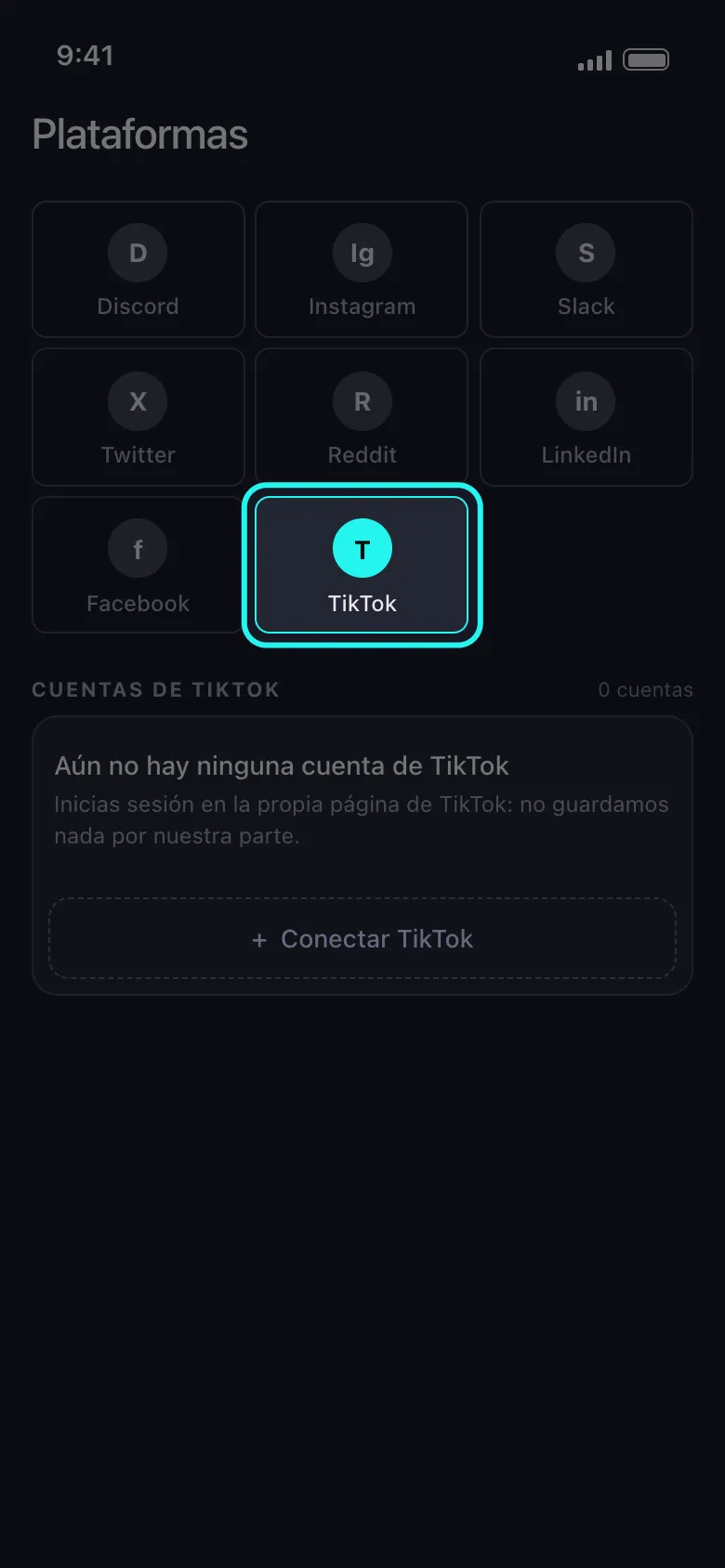
Instala Unpost y toca TikTok en la lista de plataformas de la pantalla de inicio.
-
Conecta tu cuenta a través de la página de inicio de sesión normal de TikTok dentro de la app. No se pega nada en ninguna web y no hay ninguna clave de API de por medio.
-
En la lista que se abre, titulada TikTok, abre el grupo Comentarios y marca Eliminar Comentarios. El selector llega con tres grupos cerrados —Tu perfil, Comentarios, Actividad— y una descripción bajo cada fila en cuanto abres un grupo.
-
Toca Continuar para llegar a la pantalla de opciones.
-
Pon filtros, o sáltatelos. Dejar vacías la lista de palabras clave y el rango de fechas se lleva el historial completo: como dice la propia pantalla de palabras clave, «Si no se ingresan palabras clave, se eliminará todo el contenido.»
-
Toca Eliminar, lee el aviso y toca Entendido. Información Importante enumera las cuatro reglas —mantén la app en primer plano, no uses la cuenta mientras se ejecuta, la eliminación es lenta a propósito, la eliminación es permanente— y Entendido arranca la ejecución. La tarjeta de progreso muestra el recuento en marcha y cuántas selecciones van terminadas; párala cuando quieras y lo ya borrado sigue borrado.

La ejecución recorre tu historial página a página, con una pausa de aproximadamente un segundo y medio entre borrados para que TikTok no la frene. Si aun así TikTok se resiste, puede aparecer un aviso de límite alcanzado con una cuenta atrás Próximo reintento en, y la app espera y reintenta hasta tres veces antes de pasar al siguiente comentario. En el registro en vivo, los comentarios que quedan fuera de tus filtros aparecen como Omitido y lo que TikTok rechaza como No se puede eliminar, así que nada se cuenta como hecho sin más.
El plan gratuito cubre 50 eliminaciones al día, suficiente para limpiar un historial ligero o para ver el flujo completo de principio a fin antes de comprometerte. Un historial de comentarios de miles necesita la suscripción que levanta el tope diario.
Dos filas, una sola ejecución
Limpia todos los comentarios de TikTok que hoy no escribirías.
Instala Unpost, conecta TikTok desde su propia página de inicio de sesión, marca Eliminar Comentarios y Eliminar Comentarios en Mis Videos, añade una palabra clave o un rango de fechas y empieza. Plan gratuito incluido, 50 eliminaciones al día.
Borrar los comentarios que otros dejaron en tus videos
Esta es la mitad del problema que le toca al creador, y es otra tarea. Los comentarios no están en tu historial: están repartidos por cada video que publicaste, lo que significa abrir cada uno, cargar su sección de comentarios y bajarla entera.
De forma nativa ya tienes los controles, de video en video. Mantén pulsado cualquier comentario de tu propio video y toca Eliminar, u Ocultar, que lo deja visible para su autor y para nadie más. En las versiones actuales el mismo menú ofrece Gestionar varios comentarios, donde marcas hasta 100 y los eliminas, los denuncias o bloqueas a las cuentas que hay detrás en una sola acción. Es de verdad útil tras una avalancha puntual de comentarios; inservible con doscientos videos.
En Unpost, esa tarea es la fila Eliminar Comentarios en Mis Videos, y se comporta así:
- Recorre los videos de tu perfil y, en cada uno, lee la sección de comentarios entera antes de borrar nada: los comentarios de todo el mundo, no solo tus propias respuestas, porque están en un video que es tuyo.
- Un video del que TikTok no informa comentarios se marca como Sin comentarios y se pasa por alto; un video cuyos comentarios no cargan se marca como Omitido en vez de darse por limpiado.
- Cada comentario se comprueba con tus filtros de palabras clave y de fechas de forma individual, así que una ejecución filtrada se lleva las palabras que nombraste y deja el resto del hilo en pie. El recorrido lee los comentarios principales de cada video; las respuestas se van con el comentario del que cuelgan y no se comparan con tus palabras clave por su cuenta, así que una ejecución por palabra clave puede dejar una respuesta en pie.
- Los hilos muy profundos tienen un tope de seguridad: el recorrido de un video se detiene alrededor de los cinco mil comentarios y, una vez borrados esos, una segunda ejecución lee los cinco mil siguientes.
Puedes marcar las dos filas de comentarios en la misma ejecución y dejar que la app haga las dos tareas seguidas. La misma regla de «solo en lo tuyo» se aplica en otras plataformas: borrar los comentarios de tus publicaciones de Facebook funciona con exactamente el mismo límite.
Borra solo los comentarios que importan: palabra clave y fecha
Casi nadie quiere un historial de comentarios vacío. Lo que quiere son los once comentarios que llevan un nombre dentro, o todo lo de un año que preferiría olvidar. TikTok no te da ninguno de los dos filtros. Aquí es donde la app se gana su sitio.
Cada comentario que menciona una palabra, un nombre o un usuario antiguo. En la pantalla de opciones, abre Eliminar por Palabras Clave, escribe una palabra en Escribe palabra clave aquí y añádela: aparece en la lista Palabras Clave Activas, y puedes apilar tantas como quieras. Solo se borran los comentarios que contienen al menos una de esas palabras clave; todo lo demás se marca como Omitido. La coincidencia ignora las mayúsculas y también coincide dentro de palabras más largas, así que alex atrapa igualmente alexander. Añade el apellido, el antiguo @usuario, el nombre del grupo, el apodo de tu ex: lo que tengan en común los comentarios que estás cazando.
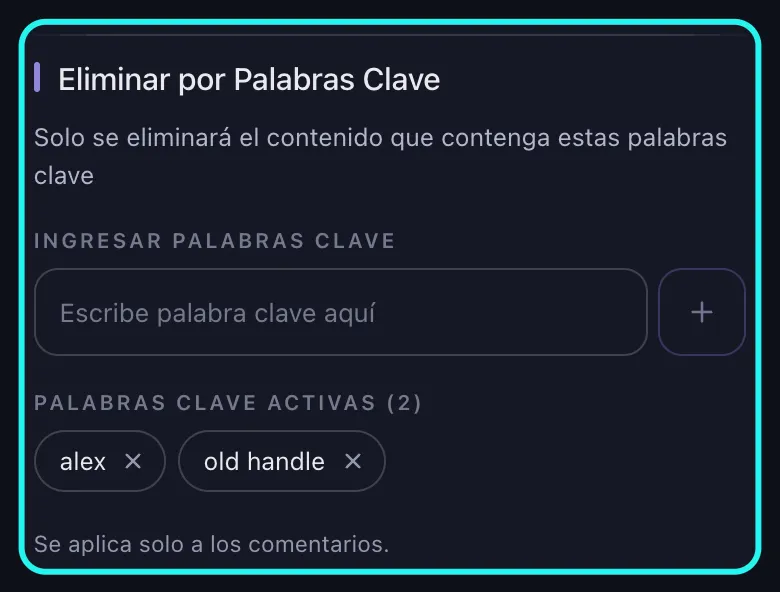
Este es el filtro que a los usuarios de TikTok se les suele decir que no pueden tener. La herramienta de palabras clave del propio TikTok, en Configuración y privacidad → Privacidad → Comentarios, es un escudo para los comentarios nuevos: las palabras de esa lista se ocultan según van llegando, y no hace nada con las que ya están publicadas.
Todo lo de una época concreta. Abre Seleccionar Rango de Fechas y pon una Fecha de Inicio y una Fecha de Fin. Hacen falta las dos para que el filtro se aplique. Cada comentario se juzga por su propia marca de tiempo, no por la edad del video del que cuelga, así que un comentario que dejaste el mes pasado bajo un video de 2019 cuenta como del mes pasado. Un comentario sin fecha legible se deja intacto siempre que haya un rango puesto, en vez de borrarse sin medir.
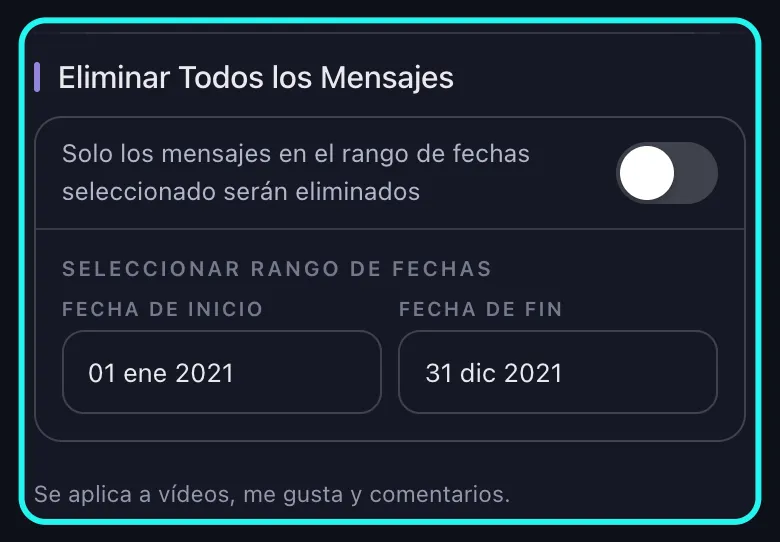
Pon los dos filtros y un comentario tendrá que pasar los dos: dentro de la ventana y con alguna de tus palabras clave.
El filtro que aquí no hace nada. La sección Filtros de contenido acota una ejecución por me gusta, comentarios y visualizaciones, y la propia app deja escrito el límite en pantalla: «Se aplica solo a tus vídeos: los me gusta y los comentarios no se filtran por estos recuentos.» Sirve para adelgazar los videos que has publicado, no tus comentarios. Si esa es la limpieza que de verdad quieres, nuestra guía para borrar videos de TikTok cubre los umbrales de visualizaciones y me gusta al completo.
Un límite más, dicho de frente y escrito bajo el campo de palabras clave: «Se aplica solo a los comentarios.» Si los reposts son lo siguiente en tu lista, borrar un repost en TikTok se hace con un rango de fechas.
Cómo borrar tu historial de comentarios en TikTok
«Historial de comentarios» suena a archivo aparte con su propio botón de borrar. No lo es. Centro de actividad → Historial de comentarios es una vista de tus comentarios vivos: cada fila es un comentario que todavía existe en algún punto de TikTok, así que la fila desaparece cuando desaparece el comentario. Borra los comentarios y el historial se vacía solo. No hay un segundo paso de limpieza.
Hay algo que hace que un historial parezca resistirse incluso después de una buena pasada: los comentarios bajo videos que pasaron a privado. Si el creador ocultó o restringió un video en el que comentaste, TikTok no aceptará el borrado de ese comentario en absoluto —lo rechaza de forma permanente—, así que la fila se queda en tu lista. Unpost los marca como No se puede eliminar y sigue con la página. Los comentarios bajo videos borrados son el caso fácil: se van con el video.
Todas las plataformas guardan su versión del mismo registro, así que vaciar una suele crear costumbre: cómo eliminar comentarios de Instagram es la comparación más cercana a esta página, borrar todos tus comentarios de Reddit es el equivalente en Reddit, y la guía de limpieza de Instagram cubre también publicaciones y me gusta.
Qué hace y qué no hace borrar un comentario de TikTok
Borrar el video se lleva la sección de comentarios entera. Si el problema son los comentarios bajo uno de tus videos y el video es prescindible, quitar la publicación limpia de golpe todo lo que hay debajo: los pasos están en nuestra guía para borrar videos de TikTok, enlazada más arriba.
Limpia el rastro de comentarios y conserva la cuenta
Si te trajo aquí una sola respuesta desafortunada, borrar un comentario en TikTok es cuestión de mantener pulsado y ya has terminado: abre el video, abre los comentarios, mantén pulsado, toca Eliminar y confirma si TikTok lo pide.
Si la tarea real son años de comentarios, trabaja en el orden que menos cuesta. Empieza por una o dos palabras clave —un nombre, un usuario antiguo, una palabra que todavía te da vergüenza—, porque ahí suele estar casi toda la incomodidad. Sigue con un rango de fechas sobre la época que has dejado atrás. Y luego, si además de comentar publicas, pasa Eliminar Comentarios en Mis Videos por tus propias secciones de comentarios. Si te preguntabas cómo borrar comentarios en TikTok en masa sin dejarte una tarde entera, ese es el camino, y cincuenta eliminaciones al día son gratis, así que la primera pasada no cuesta más que el tiempo de marcar dos casillas.
Los comentarios son la parte del perfil que uno olvida revisar y la primera que lee un desconocido, y por eso están en cualquier checklist de limpieza de redes sociales antes de buscar empleo, y por eso también merece la pena leer los argumentos más amplios a favor de podar un rastro antiguo en nuestra guía de beneficios prácticos de la privacidad.
Una palabra, todos los comentarios
Borra los comentarios que llevan ese nombre dentro.
Conecta TikTok en Unpost, marca Eliminar Comentarios, añade la palabra clave o el rango de fechas y lanza la ejecución. El filtro por palabra clave se aplica solo a los comentarios, que es justo esta tarea. La eliminación es permanente.
Preguntas Frecuentes

Empezar
Elimina contenido antiguo en tus cuentas
Elimina en masa mensajes, publicaciones, likes, comentarios, MD, reacciones, marcadores, seguidores y mucho más desde una sola app.
Sin guardar contraseñas • Gratis para empezar • iOS y Android
 Descargar para iOS
  Descargar para Android