
Cómo borrar un video de TikTok (uno, varios o todos)
Lo publicaste a la una de la madrugada, no funcionó y desde entonces sigue ahí, en tu perfil. O el problema es más grande que un video: toda la primera etapa de una cuenta que cambió de rumbo, trescientas publicaciones por las que ningún reclutador debería bajar.
La respuesta de TikTok es la misma en los dos casos. Cómo borrar un video de TikTok: ábrelo, toca la flecha de compartir, toca Eliminar y confirma. Unos diez segundos. En la app de TikTok no hay ningún botón de borrar todo, ninguna forma de decir «todo lo anterior a 2024» y ningún filtro para los videos que no funcionaron, que es justo la limpieza que casi todo el mundo quiere de verdad.
Esta guía cubre la escalera entera: un video en unos toques, varios con la selección múltiple del propio TikTok y después las vías que sirven para un historial completo — filtros, reposts, comentarios, historial de visualización y qué guardar antes.
¿Cómo borrar un video de TikTok?
Abre TikTok y toca Perfil. Toca el video para abrirlo, toca la flecha de compartir del lado derecho y después desliza por la fila inferior de opciones hasta Eliminar y confirma. El video desaparece de tu perfil de inmediato y se lleva consigo sus visualizaciones, sus me gusta y sus comentarios.
Los pasos son idénticos en iPhone y en Android:
- Abre la app de TikTok y toca Perfil en la esquina inferior derecha.
- Toca el video que quieres quitar. Se abre a pantalla completa.
- Toca la flecha de compartir de la barra derecha: algunas versiones muestran un icono de tres puntos en el mismo sitio, y las dos abren el mismo panel.
- En la fila inferior de opciones, desliza hasta Eliminar.
- Toca Eliminar otra vez para confirmar.
Ese es todo el arsenal nativo para un video, y todo lo que viene debajo es esa misma acción repetida. A diez segundos por video, 400 publicaciones son más de una hora de toques, suponiendo que no te pares nunca a ver ninguno, cosa que harás.
Antes de tocar Eliminar: un video que quitas desaparece para siempre, con todas las visualizaciones, los me gusta y los comentarios que reunió, y TikTok no guarda ninguna copia que puedas reponer. ¿Tienes dudas? Ponlo en privado: es reversible y no lo ve nadie más que tú.
Cómo borrar varios videos de TikTok a la vez
TikTok sí tiene una selección múltiple. No la anuncia, casi nadie la encuentra y es la vía nativa más rápida.
- Abre tu Perfil.
- Mantén pulsado cualquiera de tus videos y toca Administrar publicaciones (Gestionar publicaciones en algunas versiones). En las versiones actuales esa es la puerta de entrada.
- Toca cada video que quieras quitar. Aparece una marca de verificación en cada miniatura seleccionada.
- Toca Eliminar al final de la pantalla y confirma.
Si tu versión lo ofrece, la misma selección puede poner esos videos en privado en vez de borrarlos: la versión reversible de esta limpieza.
Dónde se queda corta. Administrar publicaciones es una herramienta de selección, no de limpieza: sigues tocando cada video, la cuadrícula solo carga a medida que bajas y nada la filtra — ni rango de fechas, ni umbral de visualizaciones, ni «todo lo anterior al cambio de marca». Solo alcanza los videos publicados, así que los reposts, los comentarios y el historial de visualización se quedan donde están.
Cómo borrar todos tus videos de TikTok con Unpost
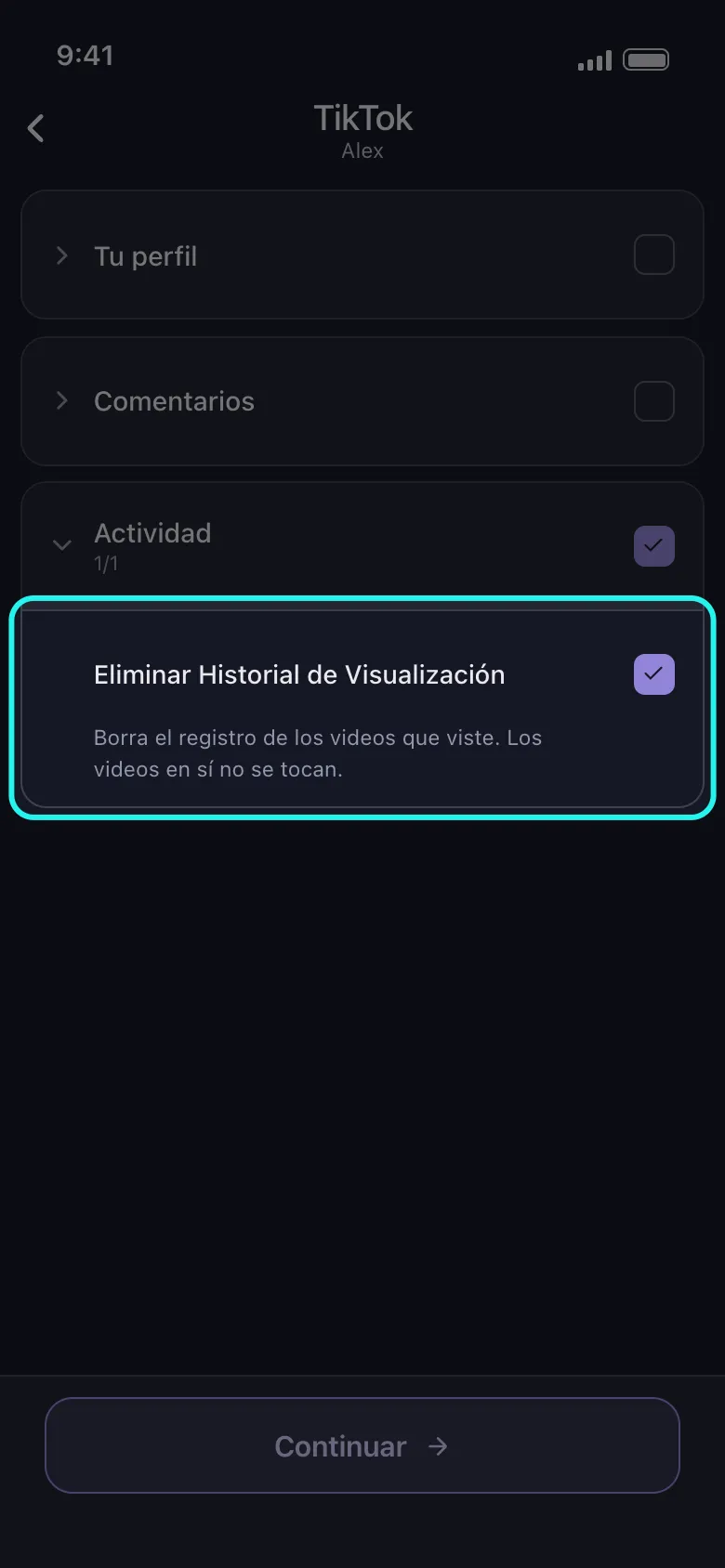
Unpost es una app móvil para iPhone y Android que hace por ti la parte repetitiva. En TikTok cubre cinco categorías, agrupadas como las agrupa Unpost: Tu perfil (Eliminar Videos, Eliminar Reposts), Comentarios (Eliminar Comentarios, Eliminar Comentarios en Mis Videos) y Actividad (Eliminar Historial de Visualización). Inicias sesión a través de la propia página de inicio de sesión de TikTok dentro de Unpost, la sesión se queda cifrada en tu dispositivo y cada video se quita como lo harías a mano: de uno en uno, a un ritmo que imita el borrado manual.
Igual de importante es lo que no toca: tus MD, tus seguidores, los videos a los que diste me gusta y tus borradores, que viven en tu teléfono y no en tu perfil. Aquí limpiar significa videos, reposts, comentarios e historial de visualización.
El trabajo entero son cinco pasos:
-
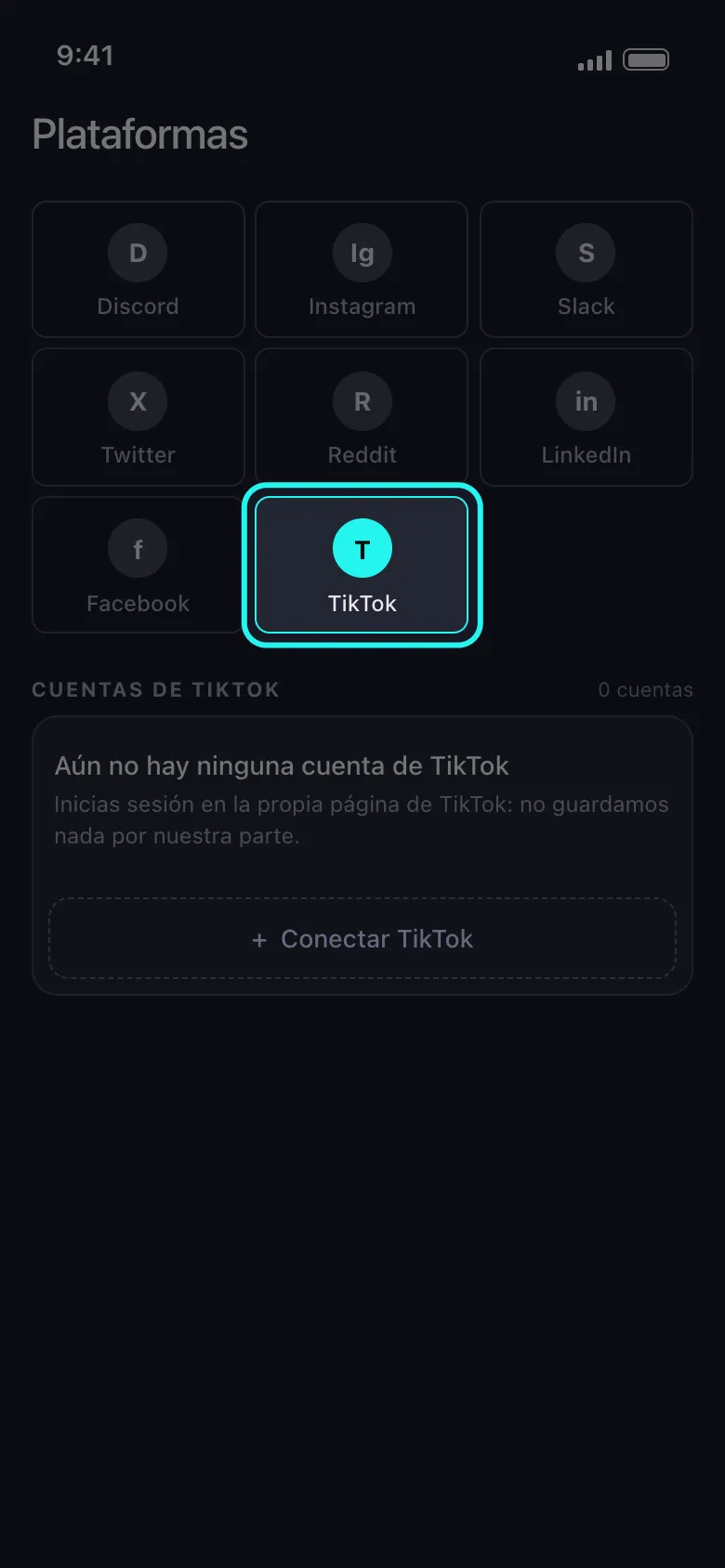
Instala Unpost y abre TikTok en la lista de plataformas de la pantalla de inicio.
-
Conecta tu cuenta a través de la propia página de inicio de sesión de TikTok dentro de Unpost: no se pega nada en ninguna web ni hace falta ninguna clave de API.
-
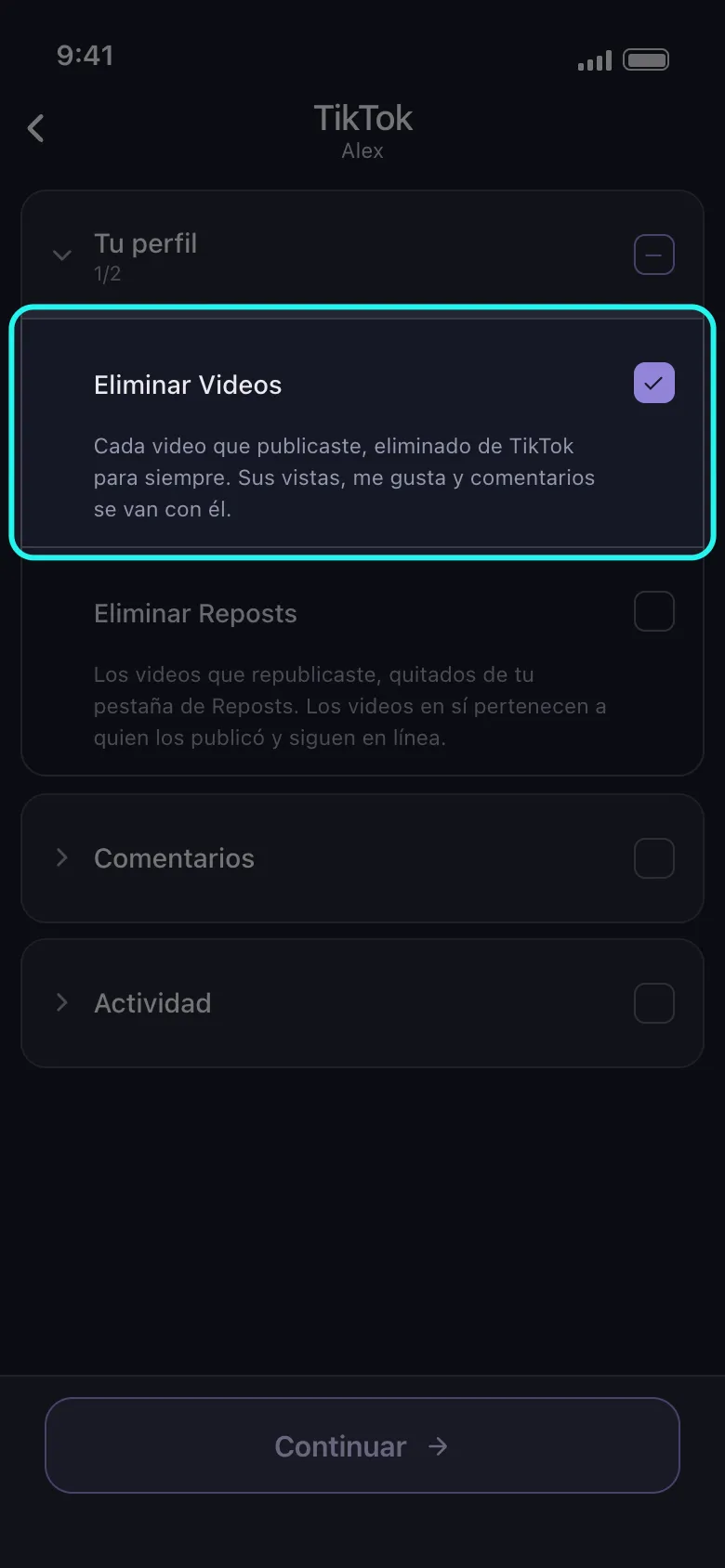
Elige qué borrar. Cada fila lleva su descripción — Eliminar Videos dice «Cada video que publicaste, eliminado de TikTok para siempre». Márcala y toca Continuar.
-
Pon tus filtros, o sáltatelos. La pantalla de opciones ofrece Seleccionar Rango de Fechas, Filtros de contenido para me gusta, comentarios y visualizaciones, y una lista de palabras clave. Deja los tres sin tocar para llevarte todo lo que marcaste.
-
Toca Eliminar y mantén Unpost en primer plano. El aviso de Información Importante lo dice sin rodeos — la ejecución se detiene en cuanto Unpost pasa al fondo —, así que déjalo en pantalla y no entres en TikTok hasta que termine. La tarjeta de la ejecución muestra qué se está borrando y un recuento en marcha; detenla cuando quieras, y lo que ya está borrado sigue borrado.
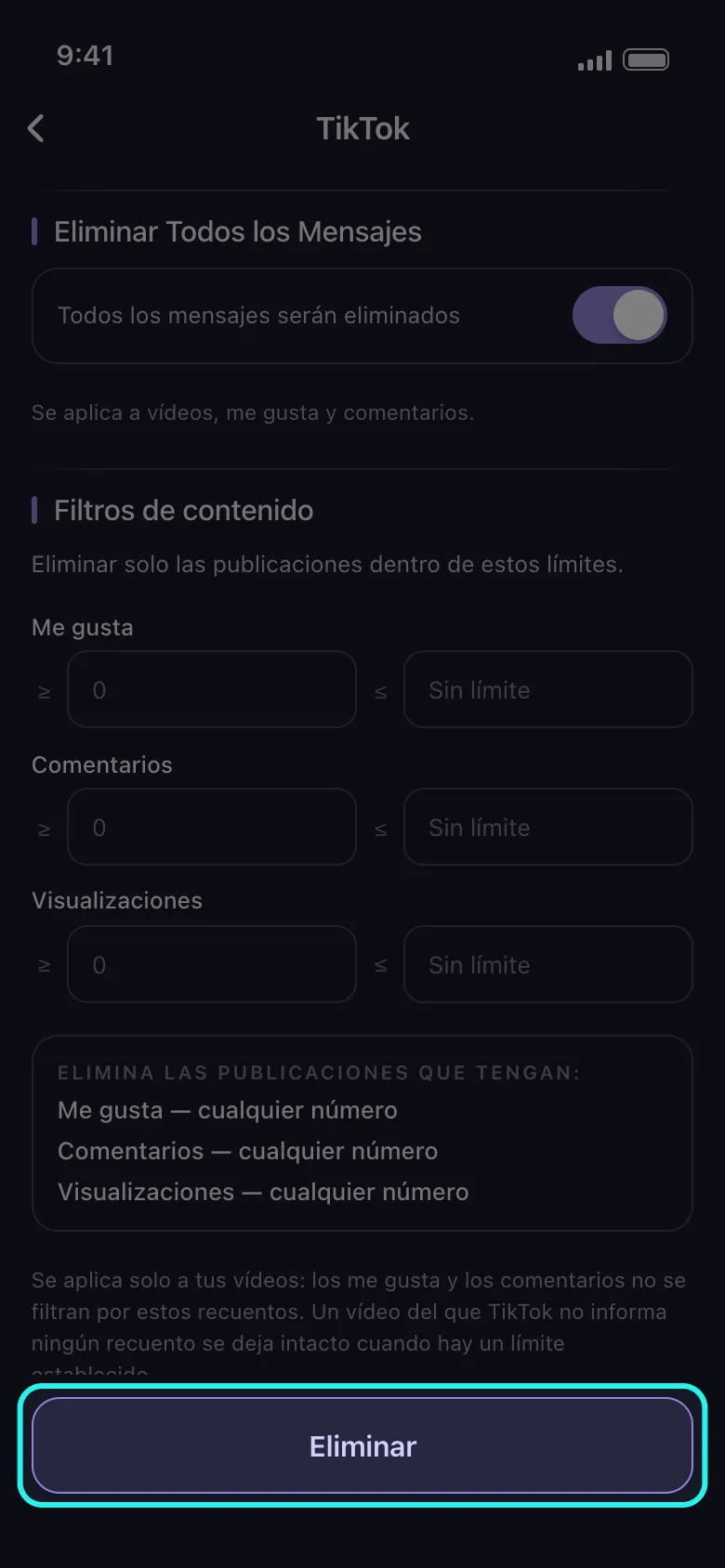
El plan gratuito cubre 50 borrados al día: suficiente para un año tranquilo de publicaciones, o para ver el flujo entero de principio a fin antes de comprometerte. Un historial más grande necesita la suscripción que levanta el límite diario.
Limpia la etapa entera
Borra todos los videos de TikTok que hoy no publicarías.
Instala Unpost, conecta TikTok a través de su propia página de inicio de sesión, marca videos y reposts, pon una fecha o un umbral de visualizaciones y empieza la ejecución. Plan gratuito incluido, 50 borrados al día.
Borra solo los videos que quieras: por fecha, por visualizaciones, por me gusta
La mayoría de las limpiezas no son «que se vaya todo», sino «la etapa anterior a saber lo que hacía» o «los que no funcionaron». Tres recetas cubren casi todas.
Todo lo anterior al cambio de marca. Abre Seleccionar Rango de Fechas, pon una Fecha de Inicio y una Fecha de Fin y ejecuta Eliminar Videos. Solo se van los videos publicados dentro de esa ventana; todo lo demás aparece como Omitido en el registro en vivo. El rango se aplica a videos, reposts, comentarios e historial de visualización. Una década se limpia más fácil de año en año.
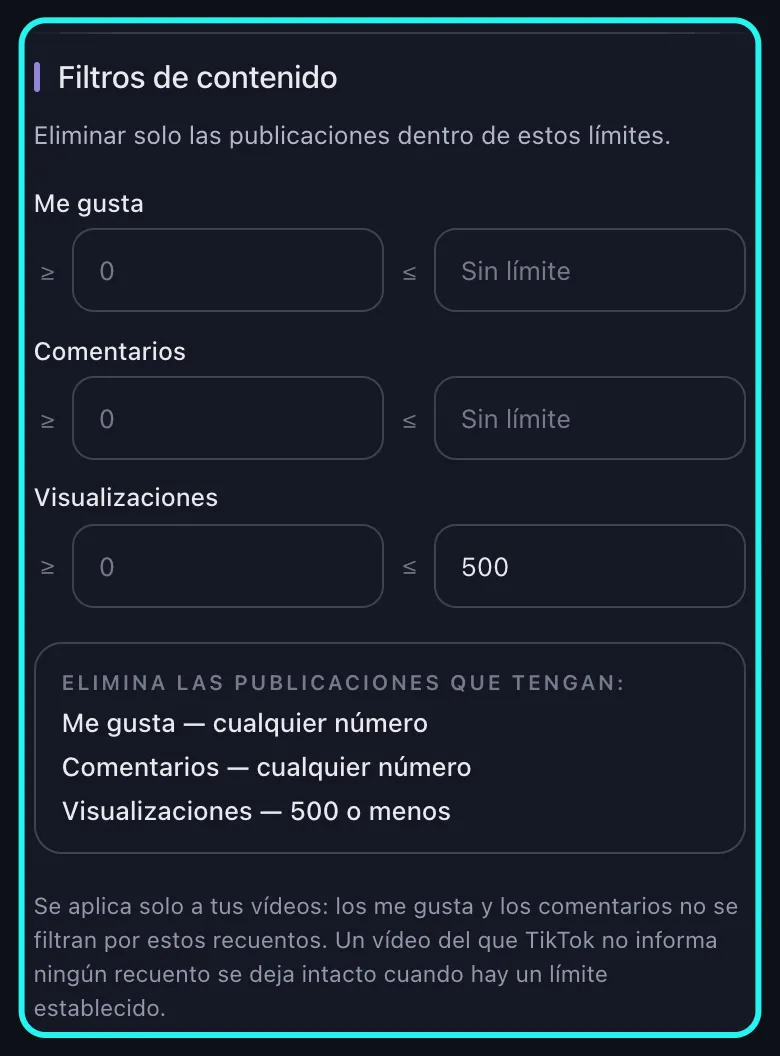
Todo lo que no llegue a 500 visualizaciones. Este es el filtro que no te da nada más, y la razón por la que mucha gente instala una herramienta. Filtros de contenido admite límites en Visualizaciones, Me gusta y Comentarios: pon un máximo de 500 visualizaciones y las publicaciones que nunca llegaron a ninguna parte desaparecen mientras las que sí hicieron números se quedan. Unpost avisa de las dos condiciones en pantalla: los recuentos acotan solo tus videos, y un video del que TikTok no informa ningún recuento se deja intacto en vez de borrarlo sin medir.
Los que no le gustaron a nadie. La misma sección, la fila Me gusta: tiene dos casillas, una marcada ≥ y otra ≤. Pon 0 en las dos y solo se van los videos sin ningún me gusta. Una casilla vacía no es un cero — la casilla ≥ muestra un 0 tenue y la casilla ≤ dice Sin límite hasta que escribes en ellas —, así que comprueba el resumen que Unpost imprime bajo los campos, que debe decir Elimina las publicaciones que tengan: Me gusta — exactamente 0. Es la limpieza más suave que existe, y una primera ejecución sensata.
Y el filtro que no hará lo que esperas: las palabras clave. La casilla de palabras clave lleva su propia nota en Unpost — Se aplica solo a los comentarios — y así se comporta: lo que escribes se lee en las ejecuciones de comentarios, nunca en la de videos. No puedes elegir videos por su descripción, hashtags incluidos; las limpiezas de videos van por rango de fechas, visualizaciones o me gusta.
Los reposts viven en su propia pestaña
El botón de repost empuja el video de otra persona hacia tus seguidores, y todos los que has tocado viven en una pestaña Reposts que borrar tus propios videos no toca nunca. TikTok tampoco tiene ningún quitar-todos-los-reposts: cada uno lo retiras desde el propio video, de uno en uno.
Unpost trata los reposts como su propio tipo de contenido. Eliminar Reposts vacía la pestaña mientras los videos siguen publicados en los perfiles de quienes los hicieron, así que un año reposteando es un solo trabajo en vez de una tarde entera. El método completo está en nuestra guía para borrar un repost en TikTok.
Los comentarios que dejaste, y los que hay bajo tus videos
Los comentarios son dos montones y TikTok no tiene una herramienta masiva para ninguno. Unpost los separa igual: Eliminar Comentarios cubre lo que dejaste bajo el video de cualquiera; Eliminar Comentarios en Mis Videos cubre los comentarios de todo el mundo en tus propias publicaciones, no solo los tuyos, que es justo el punto después de una avalancha.
TikTok sí reúne tus propios comentarios en un sitio, en Configuración y privacidad → Centro de actividad → Historial de comentarios en las versiones actuales. Lo que no te da ahí es una forma de limpiarlos juntos: los sigues borrando de uno en uno. Unpost recorre ese mismo historial en una sola ejecución, y este es el único sitio donde funciona el filtro por palabra clave, así que puedes limpiar todos los comentarios que contengan una palabra o un nombre concretos. Guía completa: cómo borrar comentarios en TikTok.
Borra tu historial de visualización de TikTok (y limpia tus búsquedas)
Tus publicaciones son la mitad pública de tu cuenta. La otra mitad es lo que viste y lo que buscaste: el registro que moldea tu Para ti y que deja tus gustos a la vista en un teléfono prestado.
Historial de visualización. Abre tu perfil, toca el botón de menú, luego Configuración y privacidad, y abre Centro de actividad → Historial de visualización. En las versiones actuales la pantalla tiene su propio Seleccionar y Seleccionar todo, así que limpiar lo que tienes delante es rápido — y TikTok solo guarda los últimos meses del registro, para empezar.
Lo que esa pantalla no puede hacer es trabajar por fecha. La fila Eliminar Historial de Visualización de Unpost acepta un rango de fechas, así que «todo lo que vi antes de junio» es un trabajo válido — y corre junto al resto: marca videos, reposts, comentarios e historial de visualización a la vez y Unpost baja por las categorías en una sola ejecución. Los videos siguen publicados en cualquier caso; lo que borras es el registro de TikTok de haberlos visto, no las publicaciones.
Historial de búsqueda. Unpost no toca las búsquedas: esa te toca a ti. Toca la casilla de búsqueda y tus búsquedas recientes aparecen debajo, cada una con una pequeña ✕, más un borrar todo donde tu versión lo ofrezca. Hazlo en la misma sesión: juntos, los dos registros son los que mantienen las recomendaciones siguiéndote a todas partes. Los ajustes de privacidad del propio teléfono están por debajo de todo esto — iOS vs Android: privacidad y seguridad.
Guarda tus videos antes de borrarlos
Casi nadie recuerda qué hay en sus cincuenta publicaciones más antiguas. Una copia antes cuesta un formulario y algo de paciencia.
Guarda los videos. Abre un video, toca la flecha de compartir y luego Guardar video: aterriza en tu carrete con la marca de agua de TikTok y tu usuario incrustados. Si falta la opción, abre Configuración y privacidad → Privacidad → Descargas y activa las descargas de video.
Pide tus datos. Abre Configuración y privacidad → Cuenta → Descargar tus datos. Elige qué incluir, elige un formato de archivo y toca Solicitar datos. TikTok tarda entre unas horas y unos días en construirlo y después lo deja en la pestaña Descargar datos durante una ventana limitada, así que recógelo en cuanto llegue la notificación.
Una expectativa que conviene ajustar: la exportación es un registro de lo que publicaste — descripciones, fechas, enlaces, tu historial de comentarios y de visualización —, no una carpeta con los archivos de video. Trátalo como el inventario de lo que estás a punto de borrar. Tampoco es una herramienta de borrado: Unpost puede borrar directamente desde un paquete de datos en Discord, X (Twitter) y Reddit, pero no en TikTok, así que una limpieza de TikTok siempre corre contra tu cuenta en vivo.
Qué quita de verdad borrar un video de TikTok
Borrar quita el video de TikTok, que es donde más se ve y donde más pegado está a tu nombre. Un plan completo tiene en cuenta el resto.
- Sus números se van con él. Las visualizaciones, los me gusta, los guardados y todos los comentarios de debajo desaparecen, y el total de me gusta de tu perfil baja. Volver a subir el archivo más tarde empieza una publicación nueva desde cero.
- No hay papelera ni forma de restaurar. A diferencia de la carpeta de eliminados recientes de Instagram, TikTok no guarda nada de los videos publicados. Es el único paso irreversible de esta guía.
- Los reposts de tu video también desaparecen. El repost de otra persona apunta a tu publicación, así que cuando la tuya se va, la suya no tiene nada que mostrar.
- Los dúos y los stitches no. Son subidas independientes con tus imágenes ya incrustadas, y sobreviven al original.
- Los borradores no se ven afectados. Viven dentro de TikTok, en tu teléfono, no en tu perfil, así que borrar publicaciones nunca los toca — pero desinstalar TikTok sí, y en algunas versiones cerrar sesión también.
- Las copias que no controlas se quedan. Capturas, grabaciones de pantalla, cualquier cosa que se descargara mientras tu video estaba publicado: no hay herramienta que llegue ahí, lo que es un argumento para borrar antes que después. Los resultados de búsqueda también van con retraso: un TikTok que Google indexó puede seguir apareciendo durante días hasta que la página se vuelva a rastrear.
- Tu cuenta queda intacta. Borrar todos los videos deja el usuario, los seguidores y los MD donde estaban: un perfil limpio, no una cuenta perdida.
Limpiar una plataforma suele destapar las demás: el mismo trabajo en Instagram está en nuestra guía para borrar publicaciones de Instagram en masa, la versión de X es cómo borrar todos tus tweets y el mismo rastro en Reddit está en cómo borrar tu historial de Reddit. Por qué merece la pena molestarse está en nuestra guía sobre los beneficios prácticos de limpiar tu historial en internet.
Empieza por los videos que hoy no publicarías
Si lo que te trajo aquí es un solo video malo, la respuesta a cómo borrar un video de TikTok tarda diez segundos y ya has terminado: perfil, toca el video, flecha de compartir, Eliminar, confirmar. Nada más de esta guía te aplica.
Si el problema real son cuatro años de publicaciones, trabaja en este orden: guarda los videos que sentirías perder, pide la descarga de tus datos, haz una pasada con Administrar publicaciones por los que puedes nombrar de memoria y después pon un rango de fechas o un umbral de visualizaciones y deja que Unpost recorra el resto, con los reposts, los comentarios y el historial de visualización marcados al lado.
TikTok nunca te va a construir un botón de borrar todo. Vaciarlo tampoco tiene por qué costarte un fin de semana.
Un solo trabajo, no cuatrocientos toques
Deja que tu teléfono borre los videos por ti.
Conecta TikTok en Unpost, marca videos, reposts, comentarios o historial de visualización, filtra por fecha o por visualizaciones y empieza. Plan gratuito incluido, 50 borrados al día.
Preguntas Frecuentes

Empezar
Elimina contenido antiguo en tus cuentas
Elimina en masa mensajes, publicaciones, likes, comentarios, MD, reacciones, marcadores, seguidores y mucho más desde una sola app.
Sin guardar contraseñas • Gratis para empezar • iOS y Android
 Descargar para iOS
  Descargar para Android