
Cómo eliminar un video compartido en TikTok (un repost o todos)
No querías quedártelos. Un repost está a un toque del panel de compartir de TikTok —muchas veces un toque en falso mientras intentabas enviarle un video a alguien— y se queda en tu perfil mientras exista la cuenta. Después alguien abre ese perfil, toca la pestaña de la flecha en bucle y baja por dos años de videos ajenos con tu nombre en cada uno.
Eliminar un video compartido en TikTok son unos cuatro toques, y cómo se hace está en la sección siguiente. El problema son los otros trescientos. Las herramientas masivas de TikTok se detienen en los videos que publicaste tú, así que la única respuesta nativa a «quitarlos todos» es abrir cada video y volver a tocar el botón.
¿Cómo eliminar un video compartido en TikTok?
Abre el video que reposteaste —lo más rápido es desde la pestaña de Reposts de tu perfil—, toca la flecha de compartir del borde derecho y vuelve a tocar el botón Repost. Está resaltado en todo lo que ya has reposteado y, en las versiones actuales, pone Quitar repost: no pide ninguna confirmación y simplemente se apaga. El video sale de tu pestaña al momento.
Desde tu perfil (iOS y Android son idénticos aquí):
- Toca Perfil en la barra inferior.
- Toca la pestaña de la flecha en bucle que hay bajo tu biografía: esa es tu pestaña de Reposts.
- Toca el video del que quieres quitar el repost para que se abra a pantalla completa.
- Toca la flecha de compartir del borde derecho.
- En el panel de compartir, toca Repost / Quitar repost.
- Cierra el panel. El video ya no está en la pestaña.
Son los mismos dos toques desde el feed o desde un MD: el botón de repost ya está resaltado.
Dos cosas conviene saberlas antes de repetir esto trescientas veces. Borrado es la palabra equivocada para lo que acaba de pasar: dejaste de compartir un video. Sigue en la cuenta de su autor con sus visualizaciones, sus me gusta y sus comentarios intactos, no se avisa a nadie y nada más de tu perfil se mueve. Lo que cambia es que tu perfil deja de recomendar el video de otra persona en tu nombre, que es justo el objetivo.
Y en la app no hay ningún deshacer: reponer un repost significa encontrar el video y volver a repostearlo a mano.
Dónde se esconden tus reposts de TikTok
Repostear en TikTok es una recomendación, no una publicación. Tocar Repost en el panel de compartir puede hacer que el video de otra persona aparezca en el Para ti de quienes te siguen, con tu nombre encima, y lo archiva en una pestaña de Reposts de tu perfil. No aterriza nada en tu cuadrícula y no va nada a tus borradores.
La pestaña está en la fila que hay bajo tu biografía: primero tus propios videos y después una flecha en bucle. En las versiones actuales aparece solo cuando tienes al menos un repost, que es la razón de que unos perfiles tengan esa pestaña y otros no.
«No mires mis reposts» se convirtió en un chiste recurrente por algo: la pestaña es lo menos cuidado de una cuenta. Además, cada repost puede aparecer en el Para ti de tus seguidores, etiquetado como tuyo. Trata la pestaña como algo público y deja en ella solo lo que publicarías tú mismo.
Por qué no puedes eliminar todos tus reposts de TikTok a la vez
Las herramientas masivas de TikTok se detienen en el contenido que hiciste tú. Puedes seleccionar varios de tus propios videos desde tu perfil y quitarlos juntos: la guía para borrar videos de TikTok recorre ese flujo. Nada de eso llega a la pestaña de Reposts: ni seleccionar todo, ni selección múltiple con pulsación larga, ni filtro de fechas, ni ninguna acción masiva de ningún tipo para los reposts, ni en la app ni en la web.
Así que la aritmética no perdona. A cuatro toques y un desplazamiento —ocho o diez segundos, contando lo que tardas en encontrar el siguiente—, cincuenta reposts son menos de diez minutos y seiscientos son hora y media de toques sin parar, con la pestaña recolocándose bajo tu pulgar cada vez que sale un elemento. Tu perfil cuenta seguidores y me gusta; no cuenta reposts en ningún sitio, así que ni siquiera puedes ver lo grande que es el trabajo hasta que hayas bajado la pestaña hasta el final.
Cómo eliminar todos los videos compartidos en TikTok de una vez con Unpost
Unpost es una app móvil para iPhone y Android que hace por ti esa misma retirada de uno en uno. En TikTok cubre cinco cosas: tus videos, tus reposts, los comentarios que dejaste bajo los videos de otras personas, los comentarios que otras personas dejaron en los tuyos y tu historial de visualización. Inicias sesión a través de la propia página de inicio de sesión de TikTok dentro de la app, bajo una línea que lo dice sin rodeos: «Inicias sesión en la propia página de TikTok: no guardamos nada por nuestra parte».
La sesión se queda en tu dispositivo y, para un repost, la app envía la propia petición de quitar repost de TikTok, un video cada vez. No toca tus MD, tus seguidores, tus borradores ni los videos a los que diste me gusta.
El trabajo entero es esto:
-
Instala Unpost desde la App Store o Google Play y ábrelo. La pantalla de inicio es una tarjeta por plataforma.
-
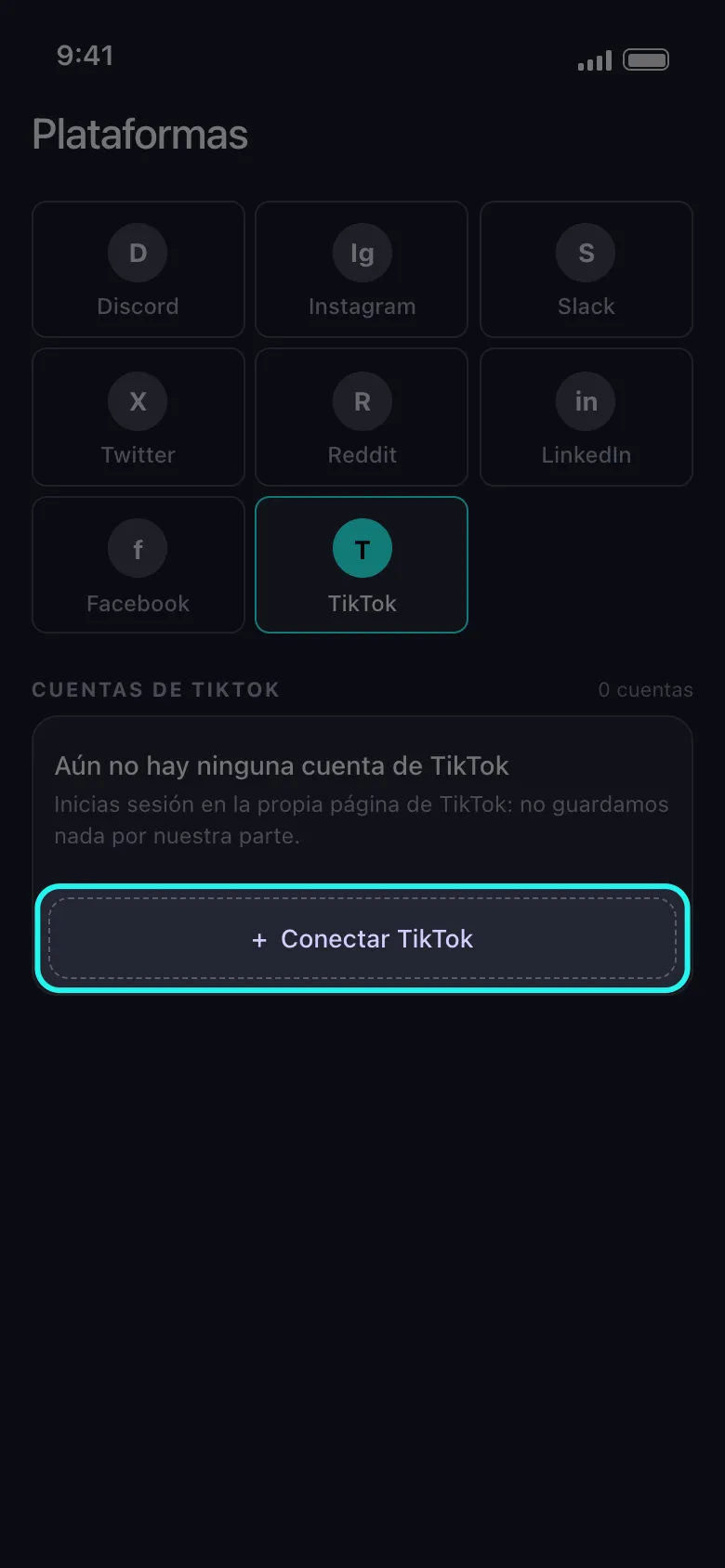
Toca la tarjeta de TikTok y luego Conectar TikTok e inicia sesión en la propia página de TikTok.
-
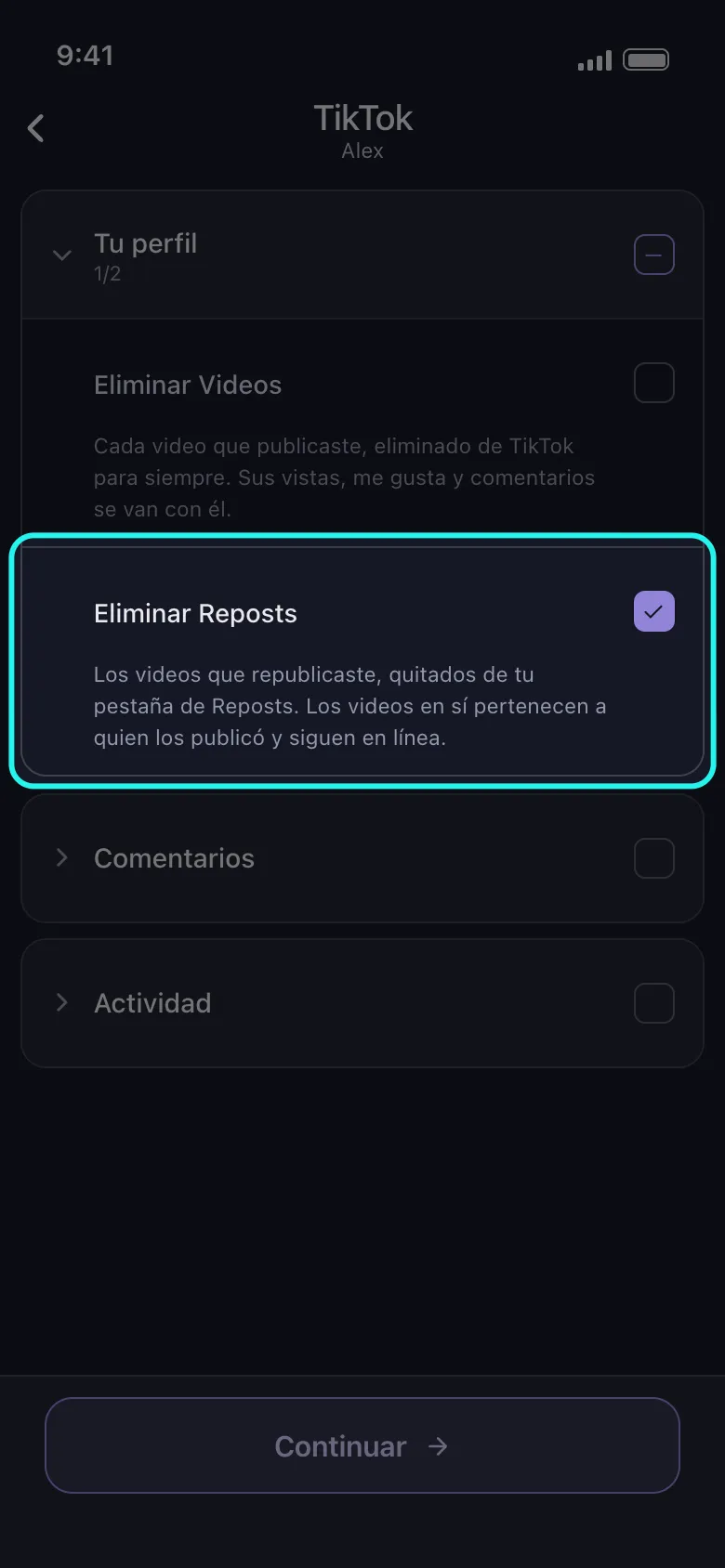
Marca Eliminar Reposts. La lista que se abre se titula TikTok y llega en tres grupos cerrados: Tu perfil, Comentarios y Actividad. Abre Tu perfil y marca Eliminar Reposts; la fila se describe sola: «Los videos que republicaste, quitados de tu pestaña de Reposts. Los videos en sí pertenecen a quien los publicó y siguen en línea». Toca Continuar.
-
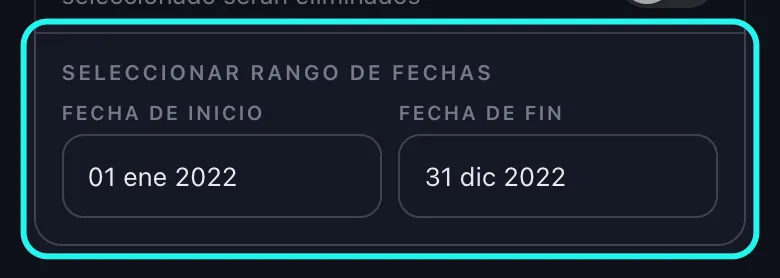
Deja los filtros en paz para un vaciado completo. La pantalla siguiente lleva tres secciones, en este orden: Eliminar Todos los Mensajes, Filtros de contenido y Eliminar por Palabras Clave. La primera es el interruptor de fechas —conserva ese nombre borres lo que borres, reposts incluidos— y apagarlo abre Seleccionar Rango de Fechas, con una Fecha de Inicio y una Fecha de Fin. Solo una de las tres hace algo en una ejecución de reposts, y no lo que esperarías: la sección siguiente lo explica. Toca Eliminar.
-
Lee el aviso y empieza. Información Importante enumera las cuatro reglas: mantén la app en primer plano, no uses tu cuenta mientras corre, la eliminación es lenta a propósito, la eliminación es permanente. Entendido arranca la ejecución.
-
Míralo trabajar. La tarjeta de progreso muestra qué se está quitando, cuántas de tus selecciones van terminadas, un Total Eliminado en marcha y una cifra de Restante Gratis en el pie. Las retiradas salen de una en una, con alrededor de un segundo y medio entre ellas, y si TikTok se resiste la app espera el tiempo que pide y lo reintenta hasta tres veces: una pestaña entera tarda un rato por diseño.
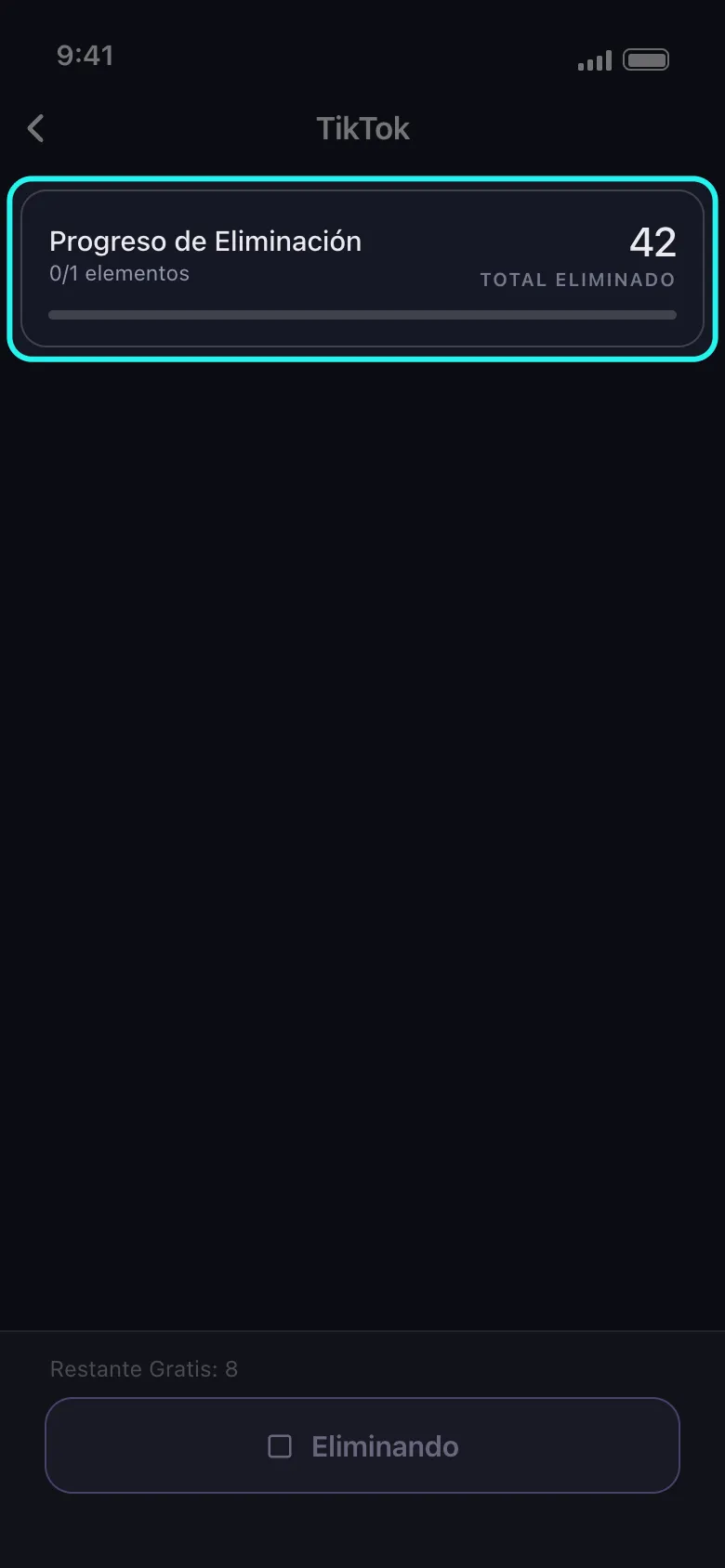
Las cuentas gratuitas tienen 50 borrados al día, y la app deja claro de quién es el límite cuando llegas a él: «Es el límite diario de unpost, no de TikTok — tu cuenta está bien». Todo lo ya quitado sigue quitado, así que puedes continuar mañana. Cuarenta reposts son un trabajo de plan gratuito; seiscientos son unos doce días de ejecuciones gratuitas, o una sola sentada con la suscripción.
Vacía la pestaña de Reposts
Quita todos los reposts de TikTok sin abrir un solo video.
Instala Unpost, conecta TikTok a través de su propia página de inicio de sesión, marca Eliminar Reposts, pulsa Eliminar y deja que tu teléfono dé los toques. Plan gratuito: 50 borrados al día.
Qué pueden y qué no pueden hacer los filtros en una ejecución de reposts
Por ahí se promete más de lo que estos filtros dan de sí, así que esto es lo que hace de verdad cada sección cuando el trabajo son los reposts.
La casilla de palabras clave no se aplica. La nota impresa debajo dentro de la app lo dice: Se aplica solo a los comentarios. Una ejecución de reposts no lee texto en ningún momento, así que no hay nada con lo que una palabra pueda coincidir: ni un hashtag, ni la descripción del autor, ni nada de lo que escribieras al repostear.
Los límites de me gusta, comentarios y visualizaciones tampoco se aplican. La pista que hay bajo Filtros de contenido dice Se aplica solo a tus vídeos: los me gusta y los comentarios no se filtran por estos recuentos, y la rutina de reposts no comprueba ningún recuento. Así que no existe la receta de «quitar los reposts con menos de 1.000 visualizaciones». Esos límites son para los videos que publicaste tú.
El rango de fechas sí se aplica, pero no a la fecha que esperas. Un repost no tiene ninguna fecha propia que TikTok exponga; la única fecha que lleva la lista es la del video original. Así que el rango se ajusta a cuándo se publicó el video, no a cuándo lo reposteaste. Pide del 1 de enero al 31 de diciembre de 2022 y obtienes «reposts de videos publicados en 2022», no «los reposts que hice en 2022». Además necesita los dos extremos: sin una Fecha de Inicio y una Fecha de Fin, la app vuelve a borrarlo todo. Lo que TikTok no fecha se deja en paz en vez de borrarlo a ciegas, y cada elemento que el filtro deja pasar se marca como Omitido en la lista en vivo a medida que la ejecución llega a él.
Quedan dos recetas honestas:
- Vaciar la pestaña. No pongas ninguna fecha, no marques nada más y pulsa Eliminar. Es lo que quiere casi todo el mundo.
- Limpiar lo antiguo. Pon una Fecha de Inicio y una Fecha de Fin y lee el resultado como «reposts de videos publicados entre esas fechas». Los reposts antiguos de casi todo el mundo son videos antiguos, así que se acerca bastante, pero revisa las filas marcadas como Omitido antes de dar la pestaña por limpia.
Y una receta que no existe: proteger dos o tres favoritos con un filtro. Apunta primero los que quieres conservar, límpialo todo y vuelve a repostear ese puñado a mano.
Reposts, envíos, favoritos y me gusta: cuál te toca limpiar
Aquí llega gente buscando cosas distintas:
| Acción | Dónde acaba | Quién puede verlo | Cómo se quita |
|---|---|---|---|
| Repost | La pestaña de Reposts de tu perfil; puede aparecer en el Para ti de tus seguidores | Cualquiera que abra tu perfil | Flecha de compartir y otra vez Repost, o Eliminar Reposts en Unpost |
| Envío (enlace, MD, otra app) | En ningún sitio de tu perfil | Solo quien lo recibió | No hay nada que quitar de tu perfil |
| Favorito (el marcador) | Tus Favoritos | Solo tú | Vuelve a tocar el marcador |
| Me gusta | Tu pestaña de Me gusta | Solo tú, salvo que tus ajustes de privacidad digan otra cosa | Vuelve a tocar el corazón; Unpost no quita me gusta en TikTok |
| Tu propio video | La cuadrícula de tu perfil | Todo el mundo | Borra la publicación en sí |
| Comentario | Bajo el video de otra persona | Todo el mundo | Mantén pulsado el comentario y bórralo, o Eliminar Comentarios en Unpost |
Si la limpieza que quieres de verdad son los videos que publicaste tú, ese trabajo está en cómo borrar videos de TikTok, con la selección múltiple del propio TikTok incluida. Si es el rastro de comentarios que dejaste bajo los videos de otras personas, lo cubre cómo borrar comentarios en TikTok. Las tres limpiezas son filas distintas dentro de la app, así que puedes marcar más de una y dejar que una sola ejecución las recorra.
Vacía la pestaña antes de que otra persona baje por ella
La respuesta a cómo eliminar un video compartido en TikTok son cuatro toques. La respuesta a vaciar la pestaña entera son esos mismos cuatro toques repetidos hasta que no quede nada: por ti durante una tarde, o por una app que sigue tocando mientras tú haces otra cosa. No hay una tercera opción, porque TikTok nunca la construyó.
Elige según el tamaño. Por debajo de cincuenta reposts, abre esta noche la pestaña de la flecha en bucle y ve de arriba abajo. Por encima de esa cifra, consigue Unpost, marca Eliminar Reposts y deja que la ejecución termine en unos días con el plan gratuito, según lo llena que esté la pestaña. Esa misma tarde suele acabar en vaciar una cronología antigua de Twitter o en aligerar años de publicaciones de Instagram, por la razón que explica el argumento práctico a favor de una huella pública más pequeña: el contenido que quitaste el año pasado es el contenido del que nadie puede hacer una captura el año que viene.
Un solo trabajo, no trescientos toques
Elimina todos los reposts de TikTok desde tu teléfono.
Conecta TikTok a través de su propia página de inicio de sesión, marca Eliminar Reposts y empieza el trabajo. Plan gratuito: 50 borrados al día; premium quita el límite.
Preguntas Frecuentes

Empezar
Elimina contenido antiguo en tus cuentas
Elimina en masa mensajes, publicaciones, likes, comentarios, MD, reacciones, marcadores, seguidores y mucho más desde una sola app.
Sin guardar contraseñas • Gratis para empezar • iOS y Android
 Descargar para iOS
  Descargar para Android