
Comment supprimer un post sur LinkedIn et nettoyer votre page d'activité
LinkedIn est le compte que l’on nettoie pour une raison précise, pas par humeur. Un recruteur s’apprête à ouvrir votre profil, un client va taper votre nom dans un moteur de recherche, ou vous avez changé de poste le mois dernier et trois ans de publications sur l’ancienne entreprise trônent toujours sur votre page d’activité. La question est rarement philosophique. Elle tient en une phrase : comment supprimer un post sur LinkedIn, vite, puis comment faire pareil avec les deux cents posts, commentaires et réactions qui suivent.
La réponse pour un seul post prend une dizaine de secondes et se trouve juste en dessous. Le reste est plus honnête à dire tout de suite : LinkedIn n’offre aucune sélection multiple, aucun filtre par date et aucune suppression en masse, ni dans l’application mobile ni sur le site. Posts, commentaires, réactions et republications se retirent un par un. Ce guide couvre les étapes natives pour les quatre, ce que LinkedIn autorise à changer au lieu de supprimer, comment mener un nettoyage ciblé par mots-clés quand un employeur ou un sujet précis doit disparaître, et ce que la suppression ne défait vraiment pas.
Comment supprimer un post sur LinkedIn (la réponse rapide)
Ouvrez votre profil, appuyez sur Afficher toutes les publications sous l’encadré Activité et restez sur l’onglet Publications. Repérez le post, appuyez sur le menu à trois points en haut à droite de sa carte, puis choisissez Supprimer le post. Confirmez quand LinkedIn le demande. Le post quitte votre profil et le fil de vos abonnés immédiatement, et il n’y a pas de retour en arrière.
Dans l’application LinkedIn pour iOS ou Android :
- Appuyez sur votre photo de profil, puis sur Voir le profil.
- Faites défiler jusqu’à la section Activité et appuyez sur Afficher toutes les publications.
- Restez sur l’onglet Publications.
- Appuyez sur le menu à trois points du post à faire disparaître.
- Appuyez sur Supprimer le post, puis confirmez.
Sur le site en version bureau :
- Cliquez sur Vous dans la barre de navigation, puis sur Voir le profil.
- Dans l’encadré Activité, cliquez sur Afficher toutes les publications.
- Restez sur l’onglet Publications.
- Cliquez sur le menu à trois points du post.
- Cliquez sur Supprimer le post et confirmez.
La suppression emporte le post entier : les commentaires en dessous, les réactions posées dessus et ses statistiques de vues, pas seulement vos mots.
Où LinkedIn range vos anciens posts et votre activité
Le plus pénible dans un nettoyage LinkedIn, ce n’est pas de supprimer. C’est de retrouver. Tout ce que vous avez publié vit sur une seule page : votre page d’activité, accessible depuis votre profil ou directement à l’adresse linkedin.com/in/votre-nom/recent-activity/all/. Cette page est découpée en onglets :
- Publications — tout ce que vous avez publié, republications comprises. Une republication simple n’a pas d’onglet à elle : elle se range ici avec l’en-tête « Vous avez republié ceci », tandis qu’une republication à laquelle vous avez ajouté un commentaire ressemble à n’importe quel autre post.
- Commentaires — chaque commentaire laissé sous le post de quelqu’un d’autre. Sur la plupart des comptes, c’est le deuxième plus gros tas.
- Réactions — chaque j’aime, bravo, soutien, j’adore, instructif ou drôle que vous avez posé un jour. C’est en général l’onglet le plus long de tous, parce qu’une réaction coûte un appui et que personne ne les compte. Invisibles pour vous au quotidien, parfaitement visibles pour qui ouvre l’onglet.
- Images, Vidéos et Documents — ces onglets redécoupent les mêmes posts par format, sans rien ajouter de nouveau.
- Articles, Newsletter et Événements — des objets distincts, pas des posts. Un article ou une édition de newsletter publiés se suppriment depuis la page de l’article elle-même — son propre menu à trois points contient Supprimer l’article — et non depuis le menu à trois points d’un post sur la page d’activité.
Le lien sous l’encadré Activité prend le nom du filtre sélectionné juste au-dessus : Afficher toutes les publications, Afficher tous les commentaires, Afficher toutes les réactions. Toutes les versions mènent à la même page d’activité, en général avec le bon onglet déjà ouvert — changez d’onglet sur place si ce n’est pas le cas.
Il n’y a pas de recherche dans votre propre activité, pas de commande pour sauter à une année, pas de tri. La liste se charge par blocs au fil du défilement : atteindre ce que vous publiiez en 2019 coûte plusieurs minutes de scroll avant même la première suppression. C’est le vrai coût d’un nettoyage manuel, et la raison pour laquelle on l’abandonne à mi-parcours.
Peut-on supprimer tous ses posts LinkedIn d’un coup ?
Non — pas nativement. LinkedIn ne propose aucune case « tout sélectionner », aucune sélection multiple, aucune plage de dates et aucun bouton « supprimer toute l’activité », ni dans ses applications ni sur le web. Chaque post et chaque commentaire, c’est un menu à trois points plus une confirmation ; chaque réaction, un appui de plus.
Fermer votre compte n’est pas non plus le raccourci qu’il semble être : cela vous coûte le réseau bâti pendant des années, et ce n’est pas un moyen fiable d’effacer ce que vous avez écrit sous les posts des autres.
C’est donc le calcul qui décide de la méthode. À une dizaine de secondes par élément, défilement et chargement compris, 500 éléments représentent environ quatre-vingt-dix minutes d’appuis ininterrompus, et un compte de cinq ans avec quelques milliers de réactions, plusieurs soirées. En dessous d’une cinquantaine d’éléments, faites-le à la main aujourd’hui. Au-delà, confiez la répétition à quelque chose qui ne s’ennuie pas.
Comment supprimer ses posts LinkedIn en masse avec Unpost
Unpost est une application mobile pour iPhone et Android qui effectue à votre place cette même suppression un par un. Elle couvre les quatre types d’activité qui remplissent presque toute cette page — posts, republications, commentaires et réactions — avec deux filtres : une plage de dates et une liste de mots-clés. Vous vous connectez par l’écran de connexion de LinkedIn lui-même, ouvert dans l’application, la session reste sur votre appareil, et chaque élément est retiré comme vous le retireriez à la main. La même application nettoie aussi Discord, Slack, Instagram, X (Twitter), Reddit, Facebook et TikTok.
Tout le travail tient en cinq étapes :
-
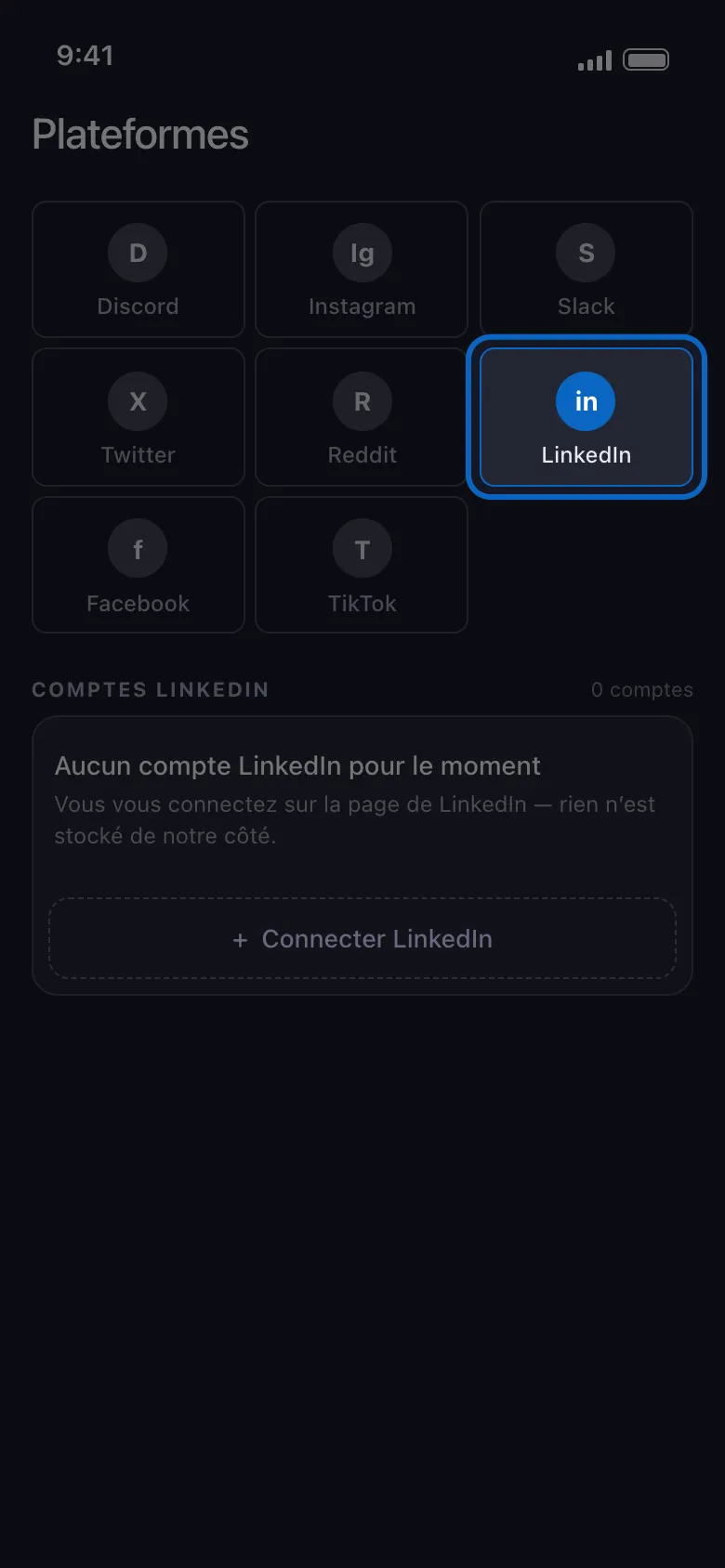
Ouvrez Unpost et choisissez LinkedIn dans la liste des plateformes, sur l’écran d’accueil.
-
Connectez votre compte par l’écran de connexion habituel de LinkedIn, ouvert dans l’application. Rien n’est collé dans un site web et aucun mot de passe n’est conservé.
-
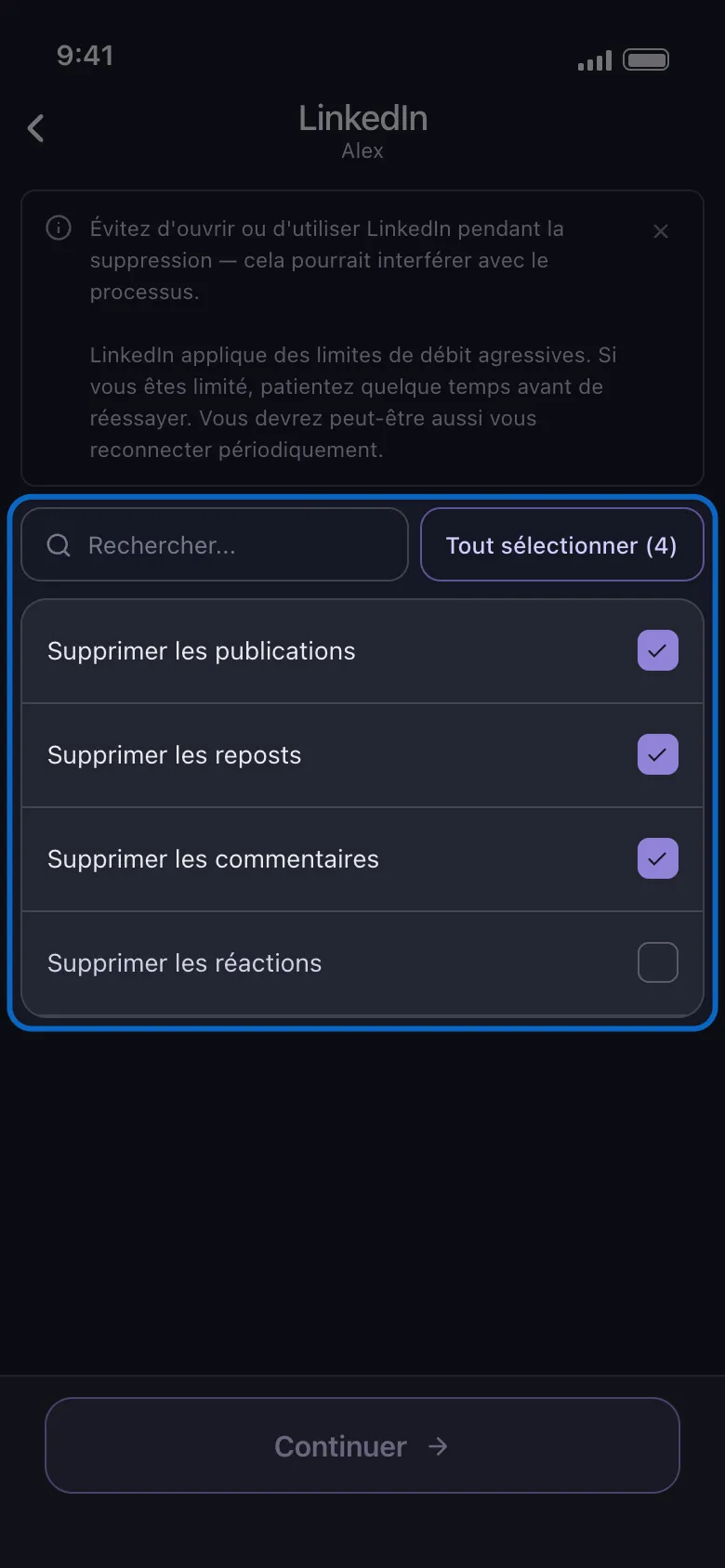
Choisissez quoi supprimer. La liste de LinkedIn est plate, une ligne par type : Supprimer les publications, Supprimer les reposts, Supprimer les commentaires, Supprimer les réactions. Cochez-en une ou plusieurs, puis appuyez sur Continuer.
-
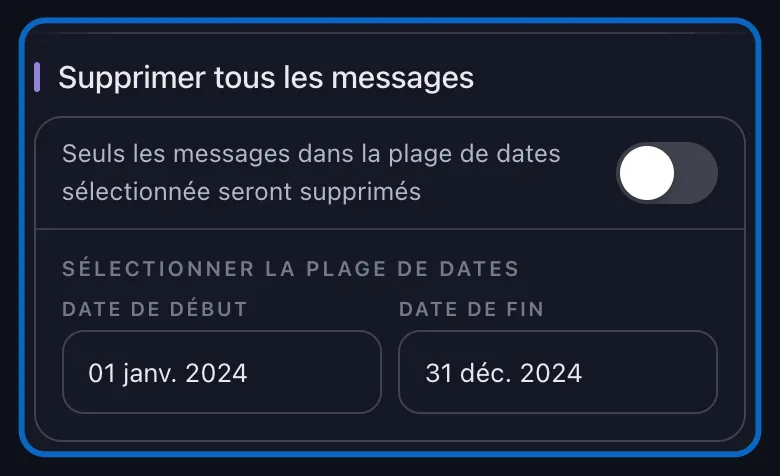
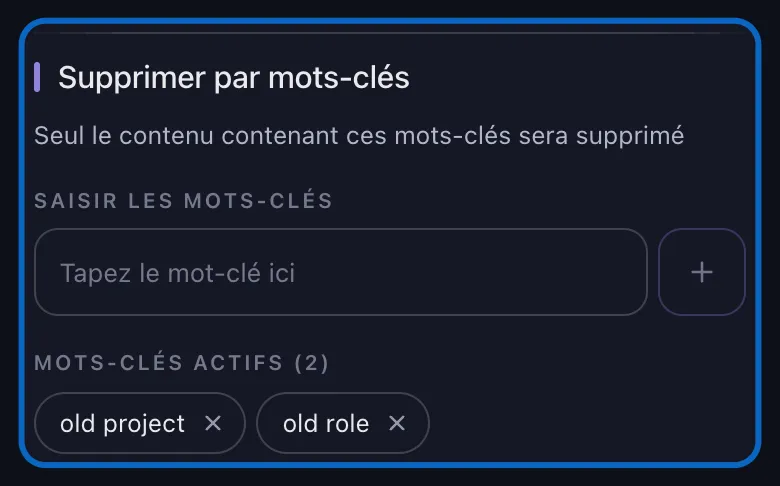
Réglez vos filtres. L’écran d’options comporte deux sections. La première est un interrupteur Supprimer tous les messages ; désactivez-le et un bloc Sélectionner la Plage de Dates apparaît, avec une Date de début et une Date de fin. La seconde s’intitule Supprimer par mots-clés, et chaque mot ajouté devient une puce. Laissez les deux intactes pour tout prendre dans les catégories cochées. Une chose que l’écran ne dit pas : son indication annonce « Seuls les messages dans la plage de dates sélectionnée seront supprimés », mais une passe sur les réactions ignore les dates et prend toutes les réactions, à moins que des mots-clés ne la restreignent.
-
Appuyez sur Supprimer, confirmez la fenêtre et laissez Unpost ouvert à l’écran. La fenêtre Informations importantes rappelle les règles : gardez l’application au premier plan, le processus s’arrête en arrière-plan, la suppression est définitive. Elle démarre quand vous appuyez sur J’ai compris, et la carte de progression indique ce qui est en cours de suppression, combien d’éléments sont terminés et un total courant.
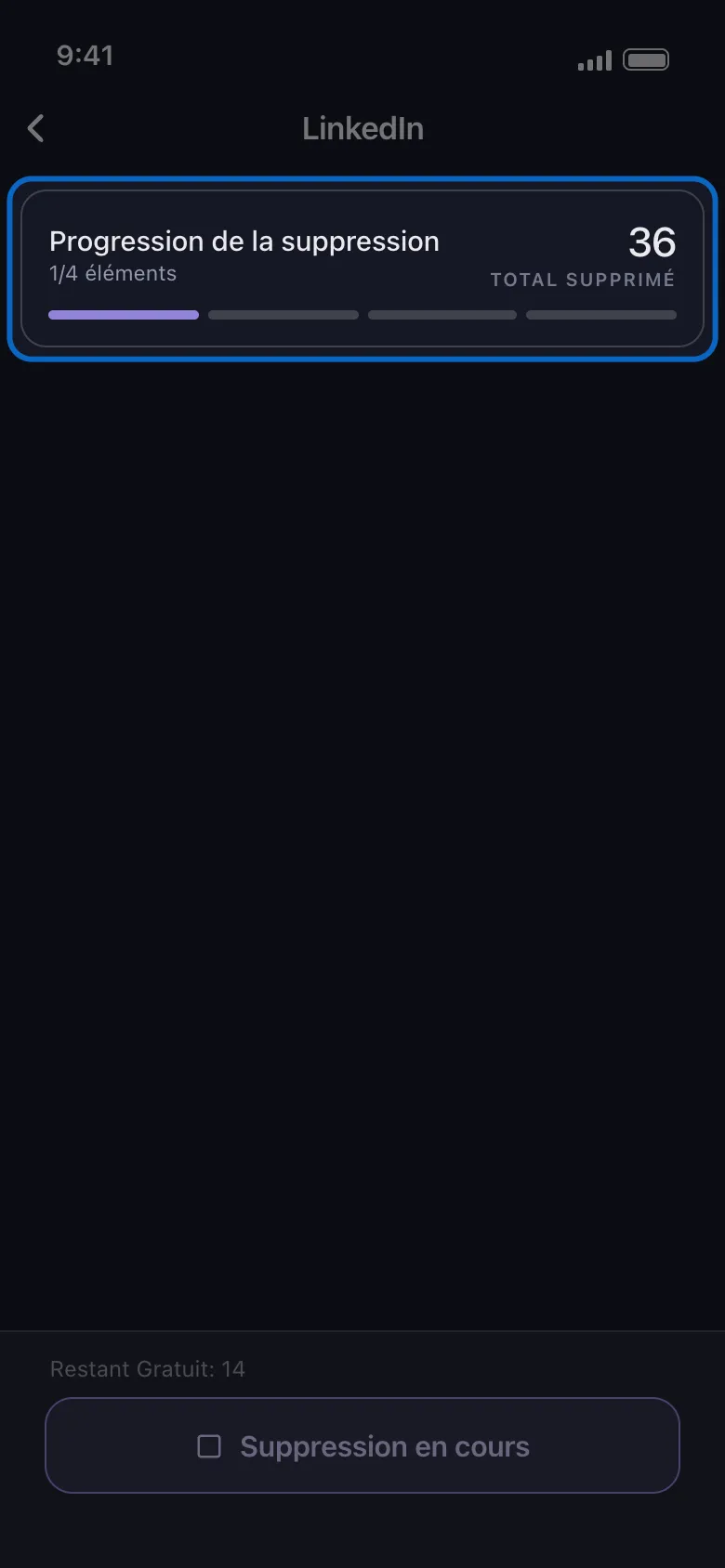
Lancez la suppression et ne touchez plus à LinkedIn. LinkedIn applique des limites de débit agressives, et Unpost le dit à l’écran avant de commencer : évitez d’ouvrir ou d’utiliser LinkedIn pendant une suppression, car cela pourrait interférer avec le processus. Si vous êtes limité, patientez quelque temps avant de réessayer, et attendez-vous à devoir vous reconnecter périodiquement sur un long travail. L’application cadence chaque suppression au lieu de les envoyer en rafale, et quand LinkedIn freine malgré tout, elle marque une pause et réessaie quelques fois. Si LinkedIn a en plus déconnecté la session, la suppression s’arrête et est signalée comme Échec ; rouvrez le compte, reconnectez-vous quand Unpost le demande, et relancez une suppression, qui ne trouvera que ce qui reste.
La version gratuite couvre 50 suppressions par jour, de quoi nettoyer une année d’activité calme ou voir tout le déroulé de bout en bout. Un nettoyage sur plusieurs années demande l’abonnement qui lève la limite quotidienne, et quelques milliers de réactions suffisent à y arriver toutes seules.
Nettoyez votre page d'activité
Supprimez en masse vos posts, commentaires, réactions et republications LinkedIn.
Installez Unpost, connectez LinkedIn par son propre écran de connexion, filtrez par mot-clé ou par date, lancez la suppression — et laissez LinkedIn fermé pendant qu'elle tourne.
Supprimer tout ce qui mentionne un ancien employeur
Le nettoyage LinkedIn le plus courant n’est pas « tout supprimer ». C’est « tout supprimer sur le poste précédent, avant que le suivant ne lise mon profil ». C’est exactement à cela que sert le filtre par mot-clé : ajoutez les mots qui comptent sous forme de puces, et seuls les éléments correspondants sont supprimés.
Les mots qui méritent leur place sur cette liste :
- Le nom de l’entreprise, plus le raccourci que tout le monde employait en interne et l’abréviation que vous tapiez à la va-vite.
- Votre ancien intitulé de poste, si vous l’avez annoncé, si vous avez remercié des gens pour lui, ou si vous signiez vos posts avec.
- Les noms de produits et de projets dont vous avez fait la promotion — ceux qu’une recherche de votre nom fait encore remonter.
- Les hashtags de cette époque, campagnes de recrutement et hashtags d’événements que l’on vous demandait de relayer compris.
- Un sujet qui a mal vieilli — un outil que vous ne recommandez plus, une position dont vous êtes revenu, une prédiction qui n’est pas tombée juste.
Deux remarques pratiques. Traitez un thème à la fois plutôt qu’une liste géante : une passe étroite est plus facile à vérifier, et vous pouvez vous arrêter après chacune. Et sachez quel filtre mord sur quelle catégorie, car les deux ne sont pas symétriques.
Les mots-clés s’appliquent au texte des quatre catégories — mais pas toujours à votre texte. Sur les posts, les commentaires et les republications que vous avez commentées, Unpost compare ce que vous avez écrit. Sur les réactions, il compare le texte du post sur lequel vous avez réagi : « supprimer tout ce que j’ai aimé qui mentionne l’ancienne entreprise » est donc une vraie consigne, pas un vœu pieux. Deux angles morts : une réaction posée sur une photo ou une vidéo sans légende n’offre aucun texte à comparer ; une republication simple ne porte aucun mot de vous — le filtre lit la republication, pas le post qu’elle contient — donc une passe par mots-clés laisse les deux en place. Prenez les republications simples avec une passe par plage de dates ou une exécution Supprimer les reposts sans filtre, et les réactions sans légende avec une exécution Supprimer les réactions sans filtre.
La plage de dates fonctionne dans l’autre sens. Elle s’applique aux posts, aux republications et aux commentaires ; une exécution sur les réactions l’ignore. Cochez Supprimer les réactions et toutes les réactions du compte entrent dans le périmètre, quelles que soient les dates choisies — cochez-la donc quand elles peuvent toutes partir, ou donnez-lui une liste de mots-clés et laissez les mots faire le tri.
Sur les posts, les commentaires et les republications accompagnées de votre propre commentaire, les deux filtres se combinent, et c’est là que le travail devient précis : tout ce qui mentionne l’ancienne entreprise, publié avant le jour où vous avez pris le nouveau poste, et rien d’autre.
Supprimer vos commentaires, réactions et republications LinkedIn
Ce sont les posts qui retiennent l’attention, mais ils forment en général la plus petite part de l’empreinte. Chacun des trois autres types a son propre chemin natif :
- Commentaires. Profil → Activité → onglet Commentaires. Ouvrez le menu à trois points d’un commentaire et choisissez de le supprimer. LinkedIn demande confirmation, et le commentaire disparaît du fil de discussion.
- Réactions. Profil → Activité → onglet Réactions. L’onglet liste les posts sur lesquels vous avez réagi, chaque carte affichant votre bouton de réaction en surbrillance ; appuyez sur ce bouton pour reprendre votre réaction. Un appui par élément, sans confirmation.
- Republications. Une republication simple se retire depuis la republication elle-même : ouvrez son menu à trois points sur votre page d’activité et choisissez Supprimer la republication. Appuyer de nouveau sur le bouton Republier du post d’origine puis choisir Annuler la republication revient au même. Une republication à laquelle vous avez ajouté votre propre commentaire est un post à part entière : supprimez-la depuis l’onglet Publications comme n’importe quel autre.
Ne vous arrêtez pas aux posts. Une réaction vieille de plusieurs années sur un post polémique, c’est exactement ce que l’on trouve quand on cherche, et il suffit d’un onglet pour vérifier.
Masquer ou supprimer : ce que LinkedIn permet de changer après publication
On cherche souvent un moyen de masquer un post LinkedIn sans le supprimer ; voici donc l’inventaire honnête de ce qu’un post publié autorise :
- Modifier le texte. Menu à trois points → Modifier le post. Vous pouvez réécrire le texte et les hashtags ; LinkedIn signale le résultat comme modifié.
- Restreindre les commentaires. Le même menu permet de choisir qui peut commenter — tout le monde, vos relations uniquement, ou personne. Cela ferme la discussion sans toucher au post.
- Changer l’audience. Impossible. L’audience choisie au moment de la rédaction est verrouillée dès que le post est en ligne.
- Le masquer ou l’archiver. Aucune commande de ce genre n’existe pour vos propres posts publiés. L’option « masquer » que vous avez peut-être croisée retire le post de quelqu’un d’autre de votre fil.
- Réduire le nombre de gens qui tombent dessus. Préférences → Visibilité → Modifier votre profil public désactive des sections pour les visiteurs non connectés et les moteurs de recherche. Cela réduit votre exposition aux inconnus, mais n’importe quel membre connecté peut toujours ouvrir votre page d’activité.
En résumé : vous pouvez changer les mots, fermer la conversation et rétrécir la version publique de votre profil sur le web — mais vous ne pouvez pas masquer un post aux autres membres. Le retirer, c’est le supprimer.
Nettoyer votre LinkedIn avant une recherche d’emploi
Si c’est une recherche d’emploi qui vous amène ici, travaillez dans cet ordre plutôt qu’en faisant défiler au hasard :
- Téléchargez d’abord vos données. Préférences → Confidentialité des données → Obtenir une copie de vos données. LinkedIn annonce lui-même une première partie de l’archive en quelques minutes et l’archive complète sous 24 heures, parfois davantage en pratique : lancez-la donc avant tout le reste. Elle vous dit ce que vous avez réellement publié, ce qui réserve en général des surprises.
- Traitez cet export comme une copie de lecture, pas comme une source de suppression. Unpost sait supprimer directement depuis un export sur Discord, X et Reddit, et voici comment fonctionne la voie du paquet de données sur ces plateformes. LinkedIn n’en fait pas partie : le nettoyage lui-même s’exécute donc sur votre compte en direct.
- Lancez la passe par mots-clés sur l’ancien employeur à travers les posts, les republications, les commentaires et les réactions, en gardant en tête les règles de filtres ci-dessus : une réaction est comparée au post sur lequel vous avez réagi, et une republication simple d’un post de l’ancienne entreprise ne porte aucun mot de vous, donc la passe par mots-clés la saute.
- Puis une passe par plage de dates pour tout ce qui précède votre poste actuel. Elle prend les posts, les commentaires et les republications simples que la passe par mots-clés a laissées ; les réactions ignorent les dates, terminez-les donc par une exécution sans filtre si elles peuvent toutes partir.
- Puis corrigez le profil lui-même, c’est-à-dire le titre, la section Infos et les descriptions de vos anciens postes, pour que le récit colle à l’activité.
- Puis le reste de votre nom dans les résultats de recherche. Un nettoyage avant entretien s’arrête rarement à une seule plateforme : effacer un ancien fil Twitter/X et remettre de l’ordre dans un compte Instagram en sont l’autre moitié habituelle, et notre checklist pour nettoyer vos réseaux sociaux avant une recherche d’emploi couvre ce que les employeurs regardent vraiment et à partir de quand s’y prendre.
Pour comprendre pourquoi une trace publique plus courte vaut bien une soirée, notre guide sur les bénéfices concrets d’un nettoyage de votre historique en ligne défend l’idée sans discours vague.
Ce que supprimer un post LinkedIn ne fait pas
La suppression retire le post de LinkedIn, l’endroit où il est le plus visible et le plus lié à votre nom. Un plan complet tient quand même compte de ce qui survit :
- La discussion part avec, et rien ne revient. Commentaires et réactions appartiennent au post : un fil de discussion dont vous étiez fier disparaît en même temps que le post que vous regrettez — et LinkedIn ne garde aucune corbeille pour aller l’y repêcher. Prenez d’abord une capture d’écran de ce qui mérite d’être gardé.
- Les copies des autres restent. Captures d’écran, newsletters qui vous ont cité et e-mails de notification déjà envoyés contiennent tous le texte. Si quelqu’un vous a republié avec un commentaire, vos mots disparaissent de la republication mais son commentaire demeure.
- Les résultats de recherche traînent. Un post public indexé par Google peut continuer à afficher un ancien titre ou un ancien extrait pendant des jours ou des semaines, jusqu’à ce que la page soit réexplorée. Cela s’estompe tout seul.
- Les posts programmés sont ailleurs. Tout ce qui est en file d’attente mais pas encore publié se trouve derrière l’icône d’horloge de la fenêtre de rédaction, sous Afficher tous les posts programmés, et non sur votre page d’activité. Supprimez-le là-bas — Unpost ne l’atteint pas.
- Messages, articles, relations et champs du profil ne sont pas touchés. La prise en charge de LinkedIn par Unpost couvre l’activité uniquement : posts, republications, commentaires et réactions. Articles, éditions de newsletter et événements sont des objets distincts et non des posts, ils restent donc eux aussi hors de ce périmètre ; un article ou une édition de newsletter se supprime depuis sa propre page. L’application ne touche pas davantage à votre messagerie, à vos relations, aux personnes qui ont consulté votre profil, ni aux champs de votre profil.
- La limite de débit s’applique toujours. À la main comme dans une suppression automatisée, LinkedIn freine l’activité rapide. Laissez une exécution prendre le temps qu’il lui faut plutôt que de tripoter le compte pendant ce temps.
Commencez par le post qui vous dérange
Si un élément précis est la raison pour laquelle vous avez ouvert cette page, utilisez les étapes du début : la réponse à comment supprimer un post sur LinkedIn tient dans la routine de dix secondes qui s’y trouve, terminée avant la fin de ce paragraphe. Si le vrai problème, ce sont trois ans d’activité qui ne vous ressemblent plus, choisissez la passe qu’il vous faut — un balayage par mots-clés pour un employeur ou un sujet, ou une plage de dates pour tout ce qui précède votre poste actuel — et laissez l’application travailler pendant que vous faites autre chose.
Dans les deux cas, l’ordre est le même : exportez vos données en guise de sauvegarde, supprimez les posts, puis les commentaires et les réactions, et seulement ensuite réécrivez le profil. LinkedIn ne rendra rien de tout cela possible en masse, mais cela n’a pas à vous coûter une soirée.
Au-delà d’une cinquantaine d’éléments, installez Unpost, connectez LinkedIn, choisissez une liste de mots-clés ou une plage de dates, et laissez l’application appuyer à votre place pendant que vous restez en dehors de LinkedIn.
Questions Fréquemment Posées

Commencer
Supprimez vos anciens contenus sur vos comptes
Supprimez en masse messages, publications, likes, commentaires, MP, réactions, signets, abonnés et plus encore — depuis une seule app.
Aucun mot de passe stocké • Gratuit pour commencer • iOS et Android
 Télécharger pour iOS
  Télécharger pour Android