
Cómo borrar solo publicaciones públicas, privadas u ocultas
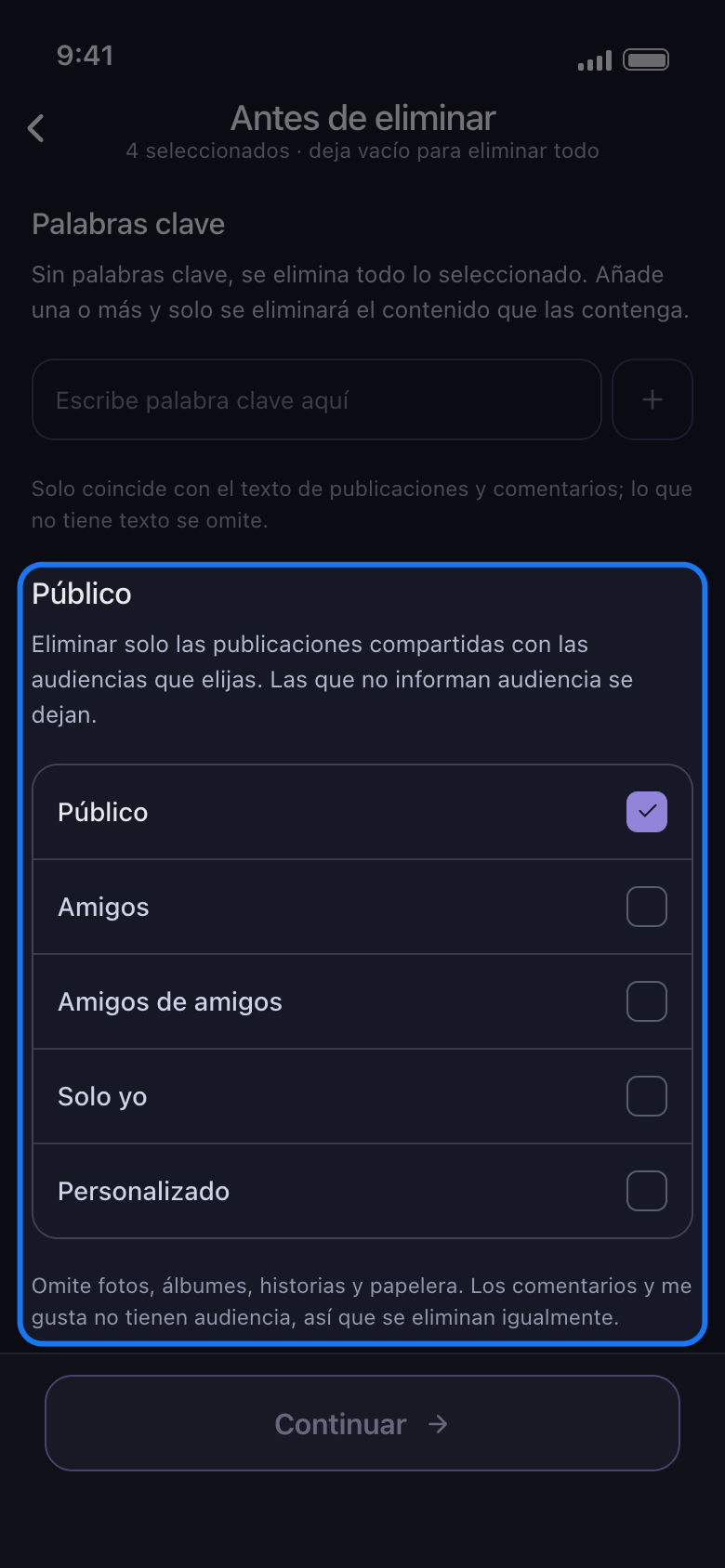
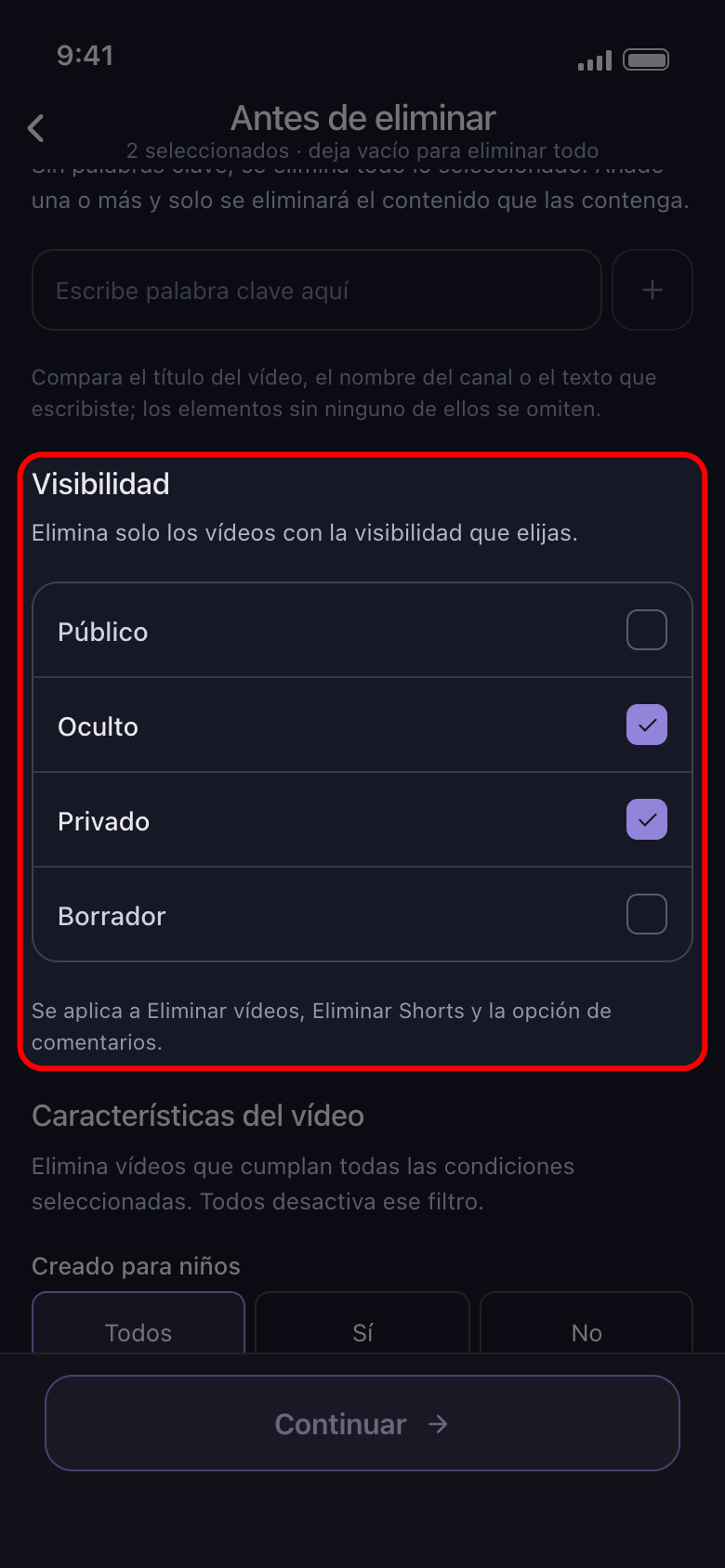
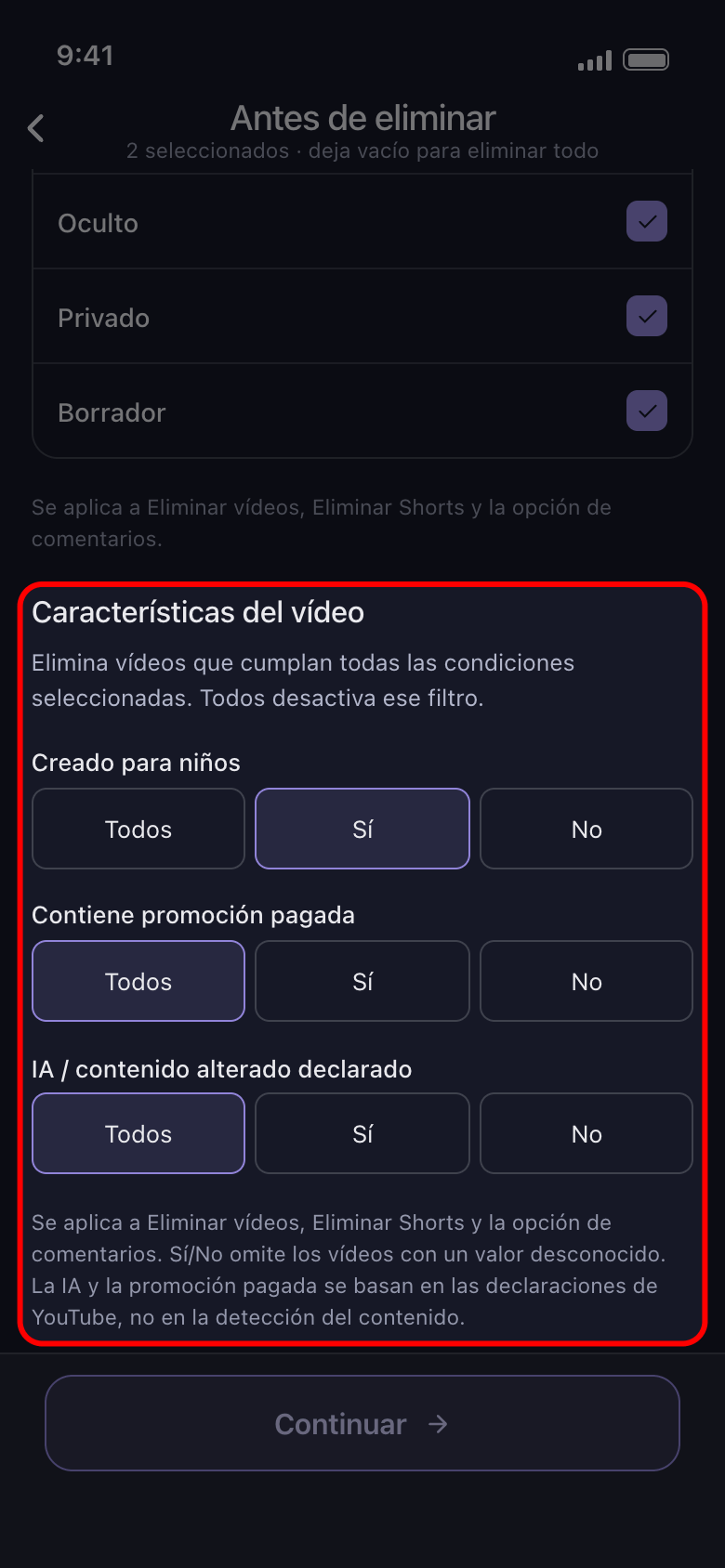
¿Quieres borrar solo tus publicaciones públicas, por ejemplo antes de buscar trabajo? En Facebook, la sección Público (la audiencia) de Antes de eliminar limita la limpieza a las audiencias que marques: Público, Amigos, Amigos de amigos, Solo yo o Personalizado. En YouTube, Visibilidad hace lo mismo con Público, Oculto, Privado y Borrador, y Características del vídeo elige vídeos según lo que YouTube tiene registrado sobre ellos.
- 01
Marca publicaciones o vídeos y toca Continuar
En Facebook, la sección Público limita Eliminar Publicaciones de Texto, Eliminar Publicaciones de Fotos, Eliminar Reels, Eliminar Videos, Eliminar Reposts, Eliminar Publicaciones de Amigos, Eliminar Todo lo Demás y Eliminar Publicaciones en Perfiles de Otros. En YouTube, Visibilidad y Características del vídeo limitan Eliminar vídeos, Eliminar Shorts y Eliminar comentarios de tus vídeos y Shorts. Marca alguna de esas opciones para que aparezcan.
En la app Principal → Facebook o YouTube → cuenta → Continuar
- 02
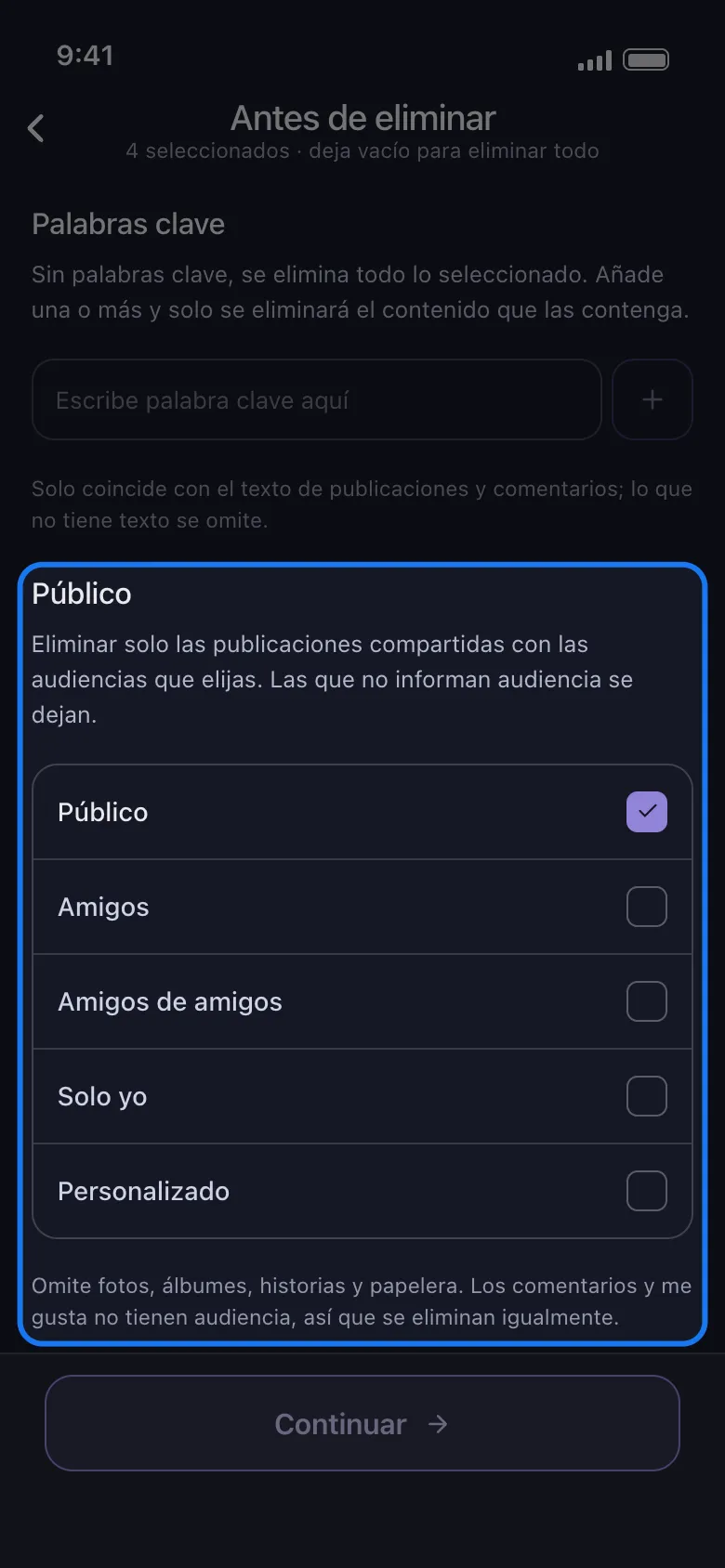
Facebook: deja marcadas solo las audiencias que quieras borrar
Por defecto, todas las audiencias están marcadas, así que las publicaciones se borran sin importar con quién se compartieron. Desmarca las que quieras conservar: para borrar solo tus publicaciones públicas, deja marcada únicamente Público.
En la app Antes de eliminar → Público
- 03
Qué deja intacto el filtro de audiencia
En cuanto desmarcas una audiencia, no se borra nada de Eliminar Publicaciones Archivadas, Eliminar la fototeca, Eliminar Álbumes, Eliminar Tus Historias, Eliminar Historias Archivadas ni Vaciar Tu Papelera, aunque la Revisión solo marca como Omitido Eliminar la fototeca y Eliminar Álbumes. Los comentarios y los me gusta no tienen audiencia, así que se borran igualmente: déjalos sin marcar en la lista para conservarlos.
En la app Antes de eliminar → Público
- 04
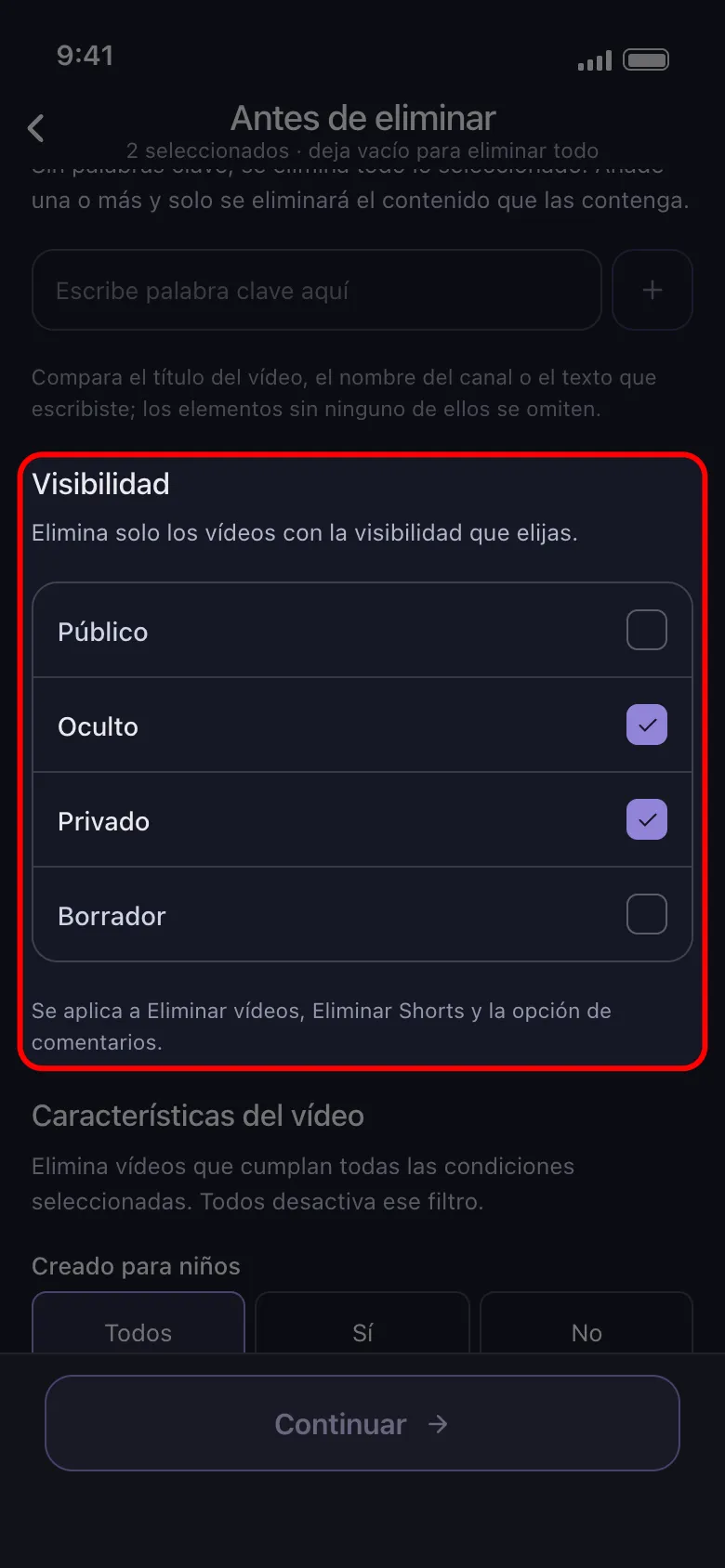
YouTube: deja marcadas solo las visibilidades que quieras borrar
Por defecto, Público, Oculto, Privado y Borrador están marcados. Desmarca los que quieras conservar: para borrar solo los vídeos ocultos y privados, deja marcados esos dos.
En la app Antes de eliminar → Visibilidad
- 05
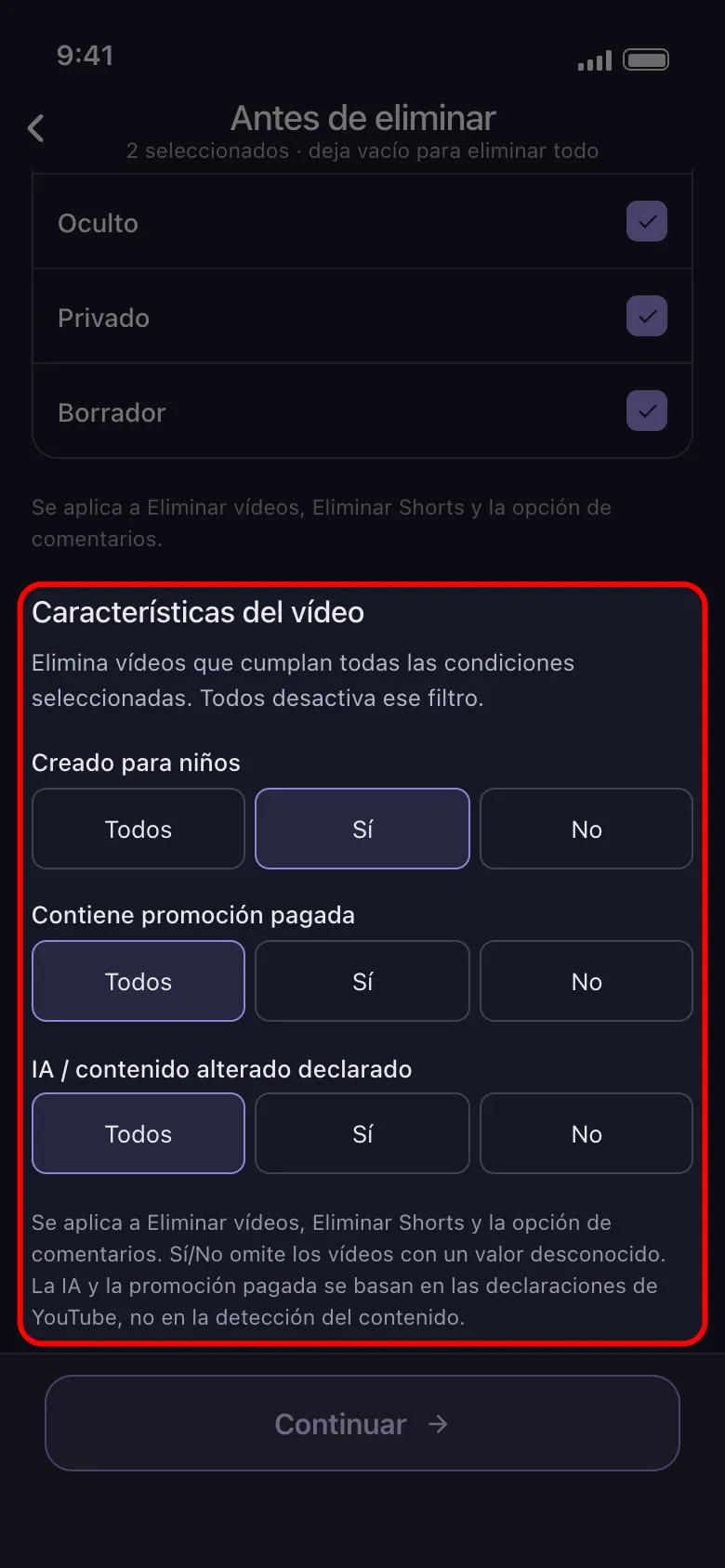
YouTube: elige vídeos según lo que registra YouTube
Características del vídeo tiene tres líneas: Creado para niños, Contiene promoción pagada e IA / contenido alterado declarado. Todos, elegido por defecto, desactiva esa línea. Sí borra solo los vídeos que YouTube tiene registrados así, No solo los que tiene registrados al revés, y los dos omiten los vídeos cuyo valor se desconoce. Son las declaraciones de YouTube, no una comprobación de lo que muestra el vídeo.
En la app Antes de eliminar → Características del vídeo
- 06
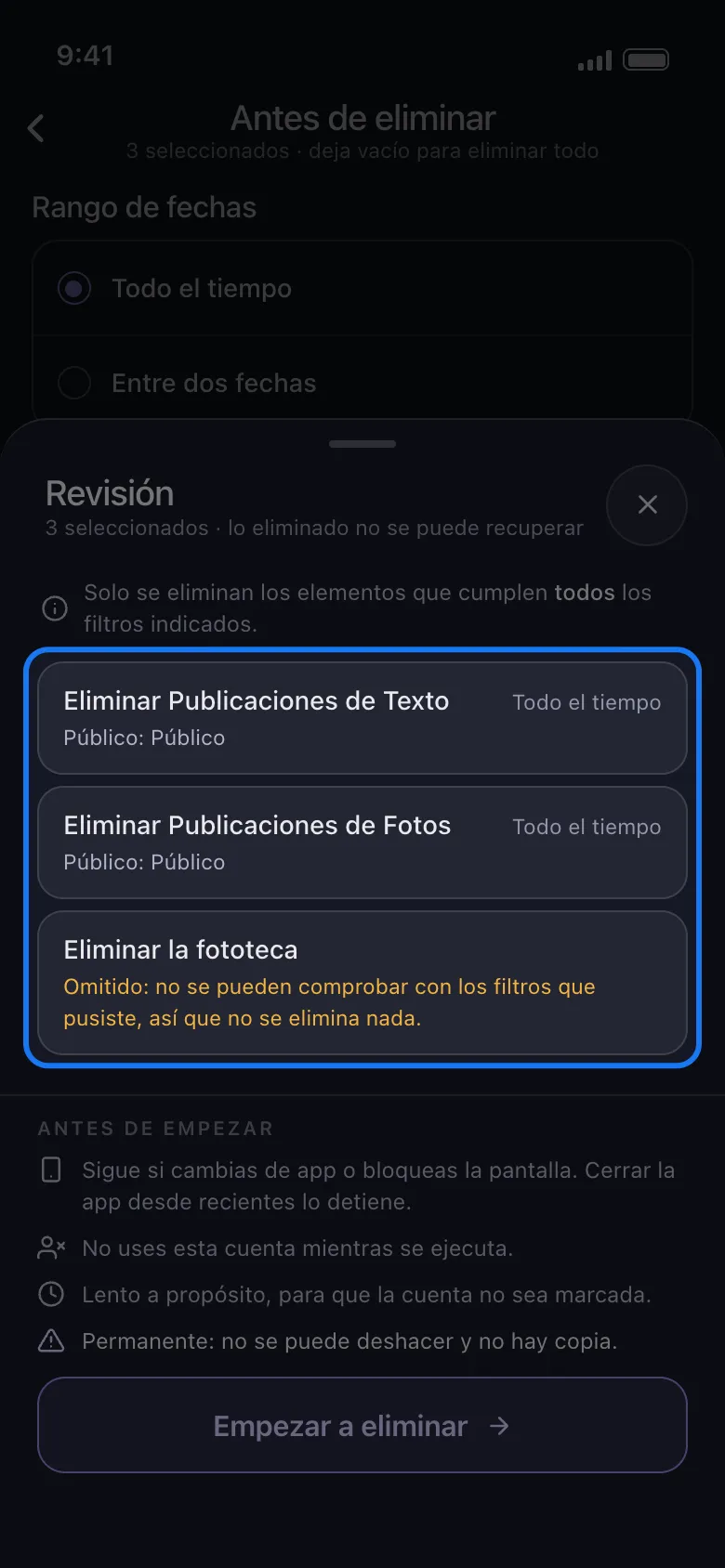
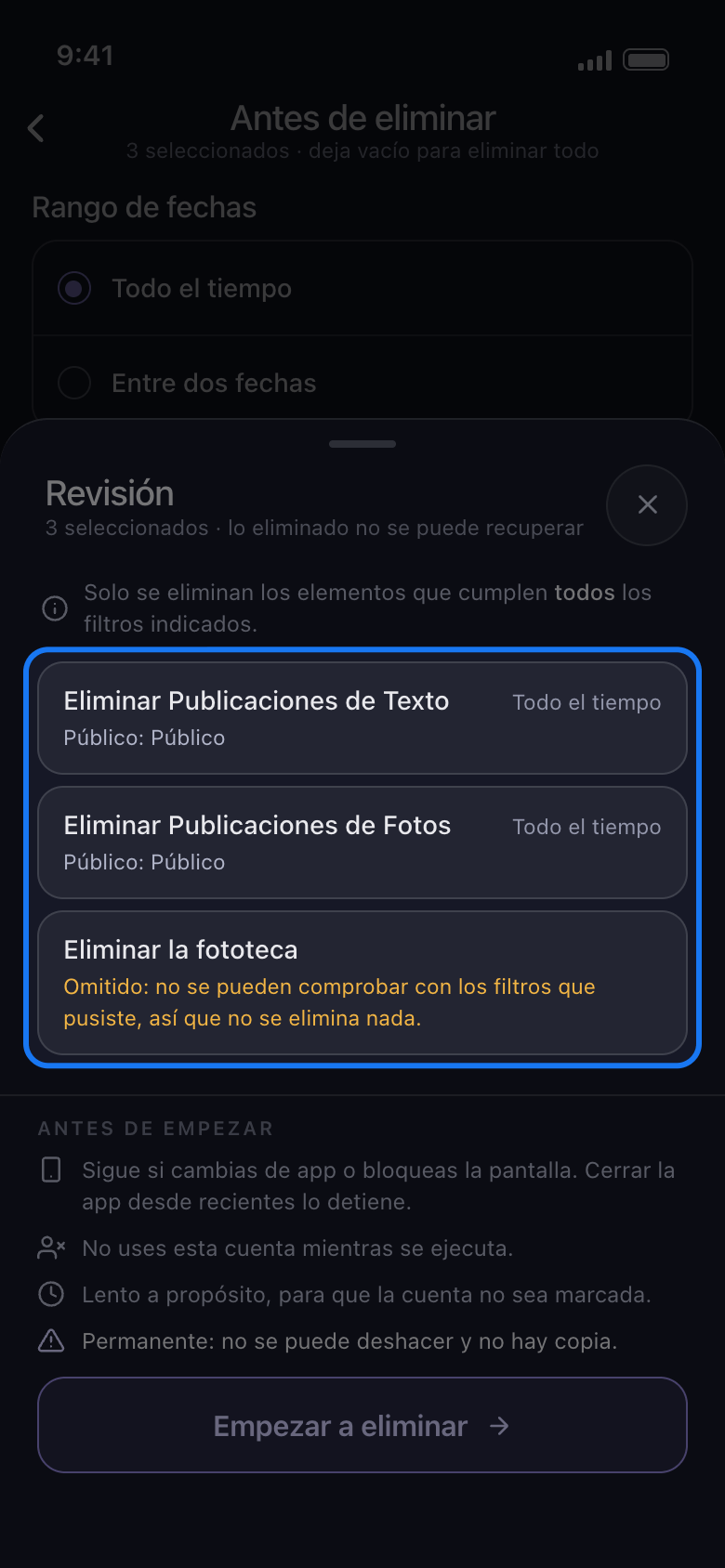
Toca Continuar y comprueba la Revisión
Cada tarjeta a la que llegan estos filtros indica lo que elegiste, por ejemplo Público: Público. El contenido de una tarjeta sin esa línea se borra sea cual sea su audiencia o su visibilidad, y el de una tarjeta marcada como Omitido no se toca. No se borra nada hasta que tocas Empezar a eliminar.
En la app Continuar → Revisión → Empezar a eliminar
Bueno saberlo
- Facebook mueve a su papelera las publicaciones de tu biografía que borras, y la vacía a los 30 días. Vaciar Tu Papelera las borra al momento, pero no mientras haya una audiencia desmarcada: ejecútalo después con todas las audiencias marcadas.
- Público, Visibilidad y Características del vídeo funcionan junto con las demás secciones de Antes de eliminar: solo se borra lo que cumple todos los filtros que pusiste.
Más guías