
Como apagar apenas as publicações públicas, privadas ou não listadas
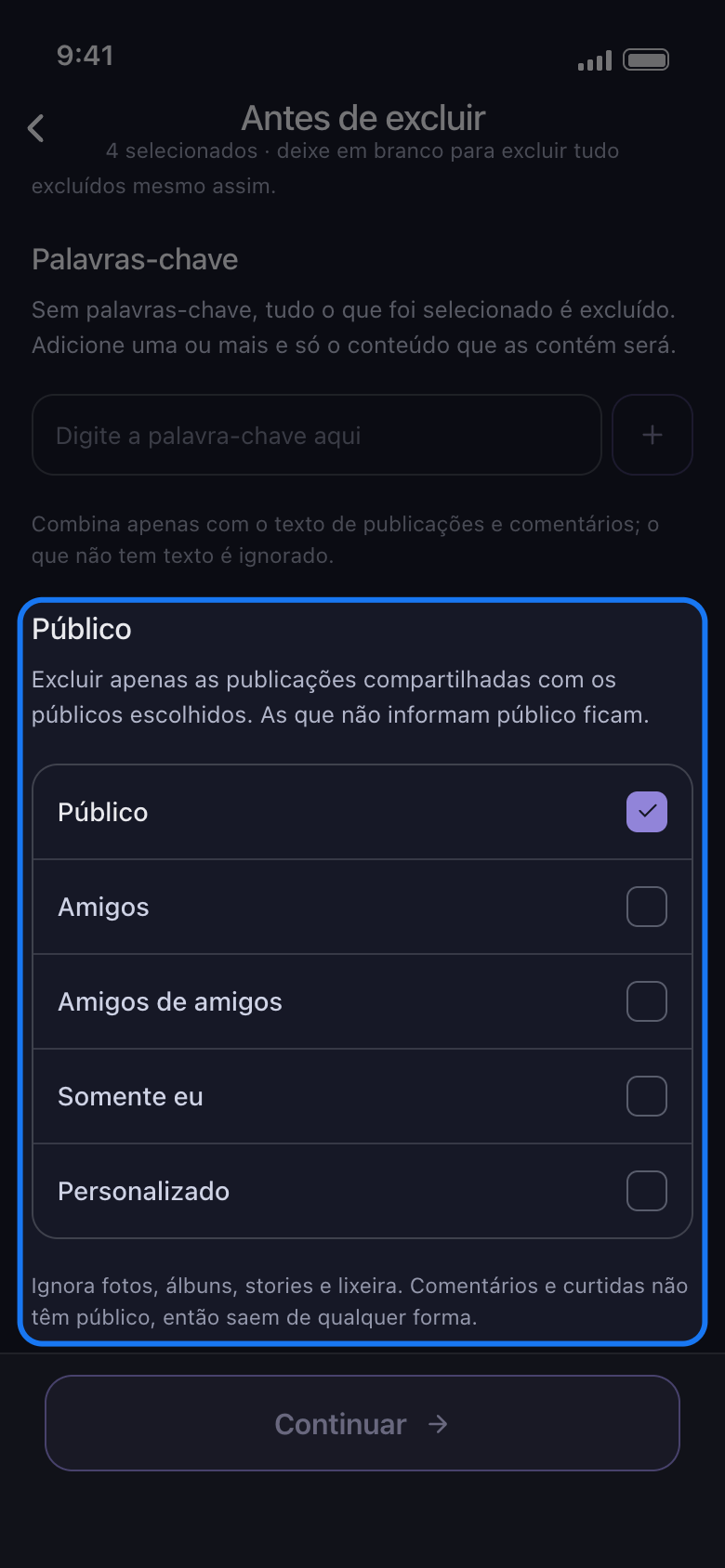
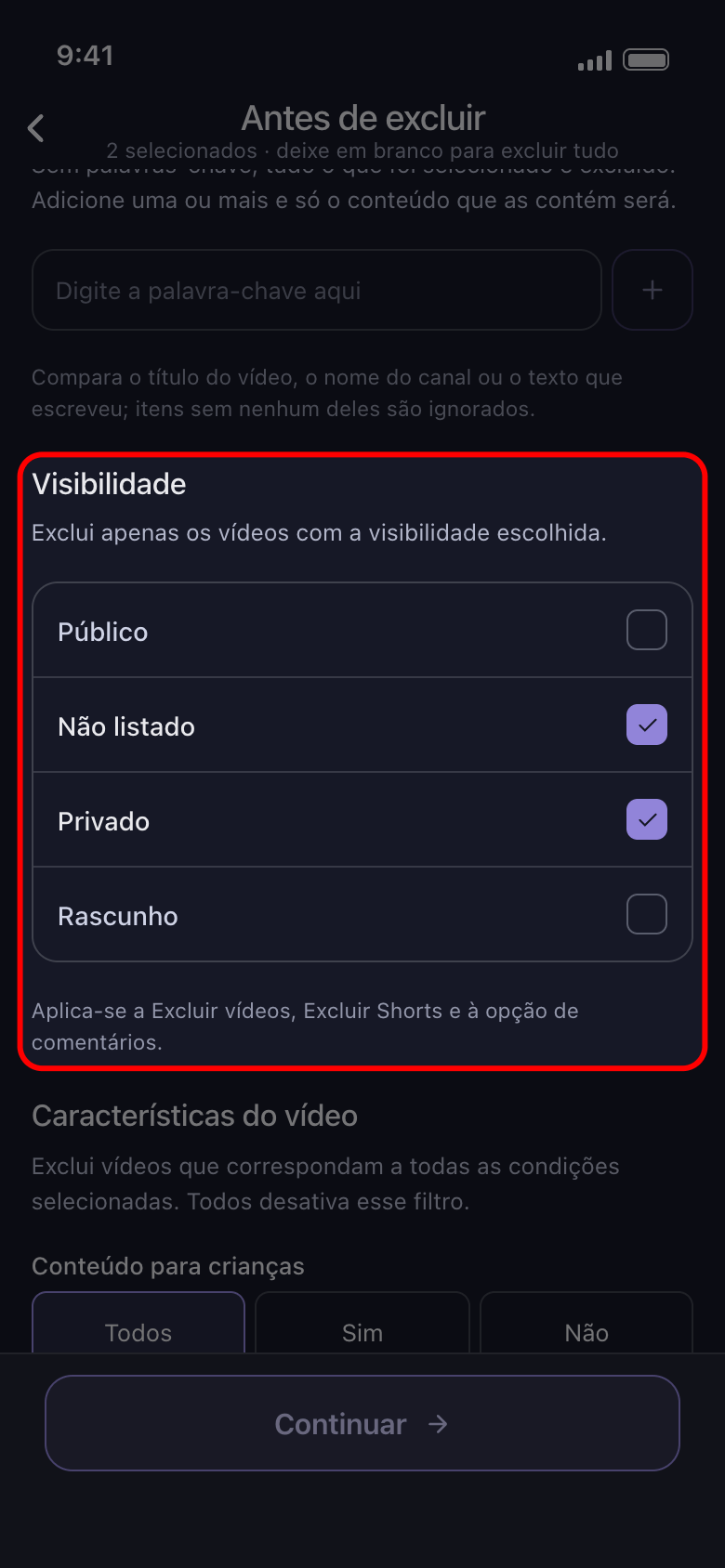
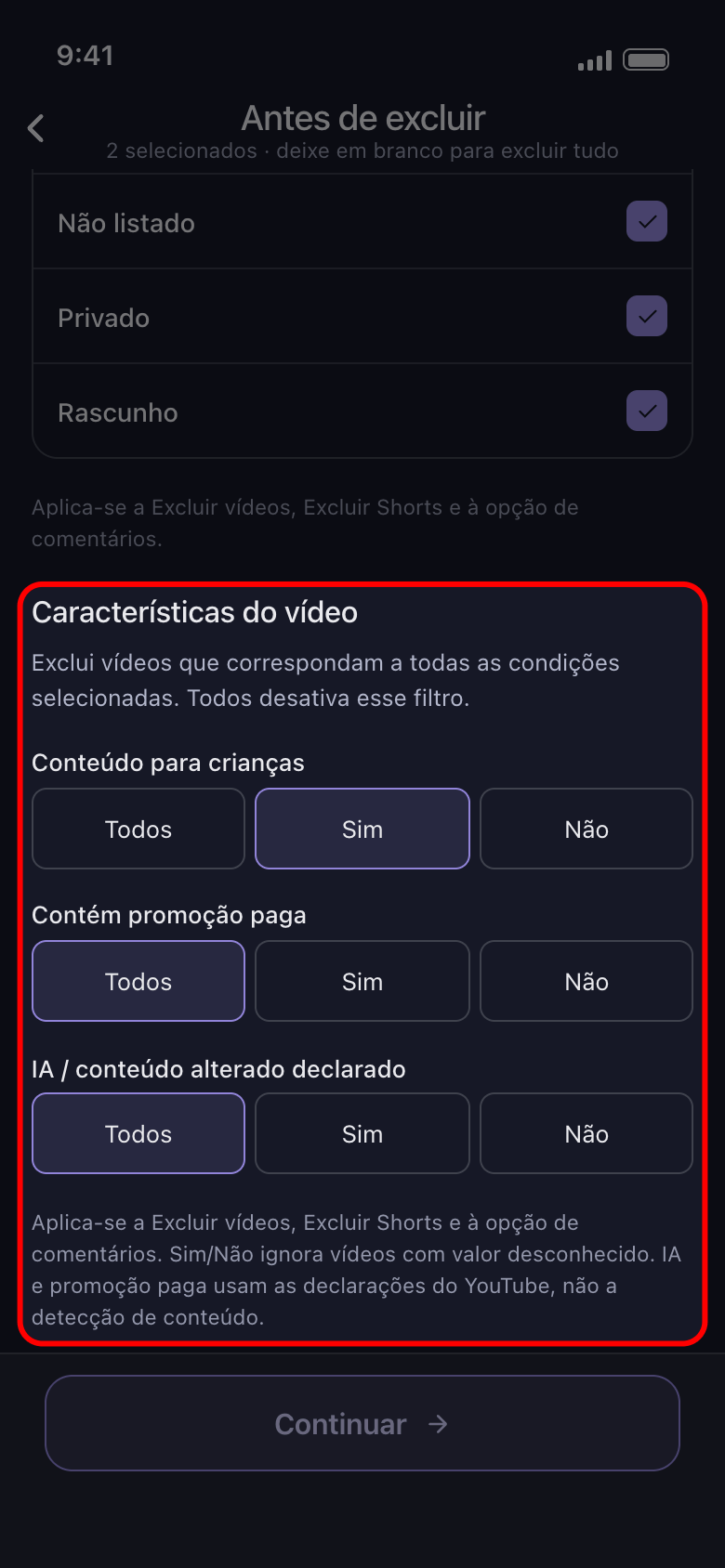
Quer apagar só suas publicações públicas, por exemplo antes de procurar emprego? No Facebook, a seção Público de “Antes de excluir” limita a exclusão aos públicos que você marcar: “Público”, “Amigos”, “Amigos de amigos”, “Somente eu” ou “Personalizado”. No YouTube, Visibilidade faz o mesmo com “Público”, “Não listado”, “Privado” e “Rascunho”, e “Características do vídeo” escolhe vídeos pelo que o YouTube registra sobre eles.
- 01
Marque publicações ou vídeos e toque em Continuar
No Facebook, Público restringe “Excluir Postagens de Texto”, “Excluir Postagens de Fotos”, “Excluir Reels”, “Excluir Vídeos”, “Excluir Reposts”, “Excluir Publicações de Amigos”, “Excluir Todo o Resto” e “Excluir Publicações em Perfis de Outros”. No YouTube, Visibilidade e “Características do vídeo” restringem “Excluir vídeos”, “Excluir Shorts” e “Excluir comentários dos seus vídeos e Shorts”. Marque uma dessas opções para ver essas seções.
No app Principal → Facebook ou YouTube → conta → Continuar
- 02
Facebook: deixe marcados só os públicos a apagar
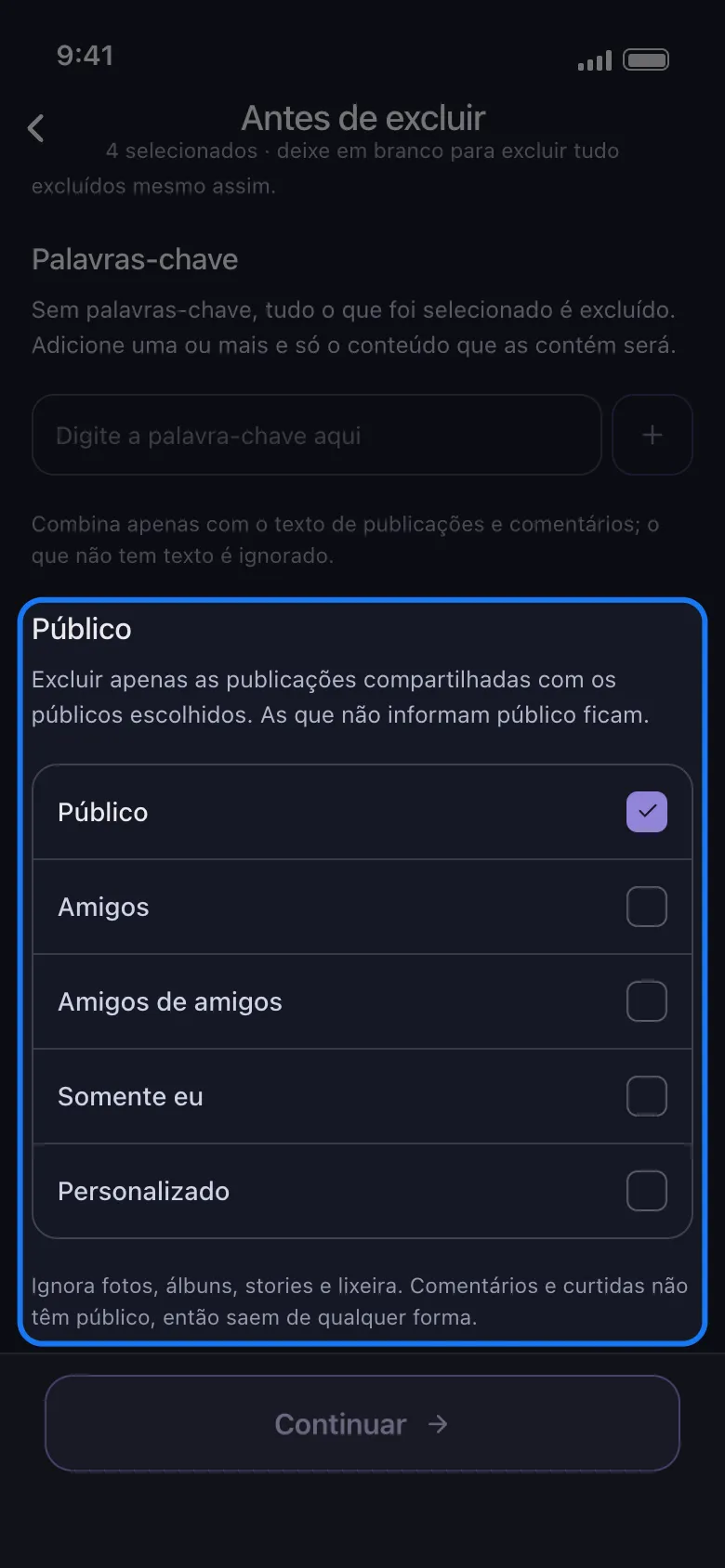
Todos os públicos vêm marcados de início, então as publicações saem não importa com quem tenham sido compartilhadas. Desmarque os que quer manter: para apagar só suas publicações públicas, deixe marcado apenas “Público”.
No app Antes de excluir → Público
- 03
Saiba o que a seção Público deixa intacto
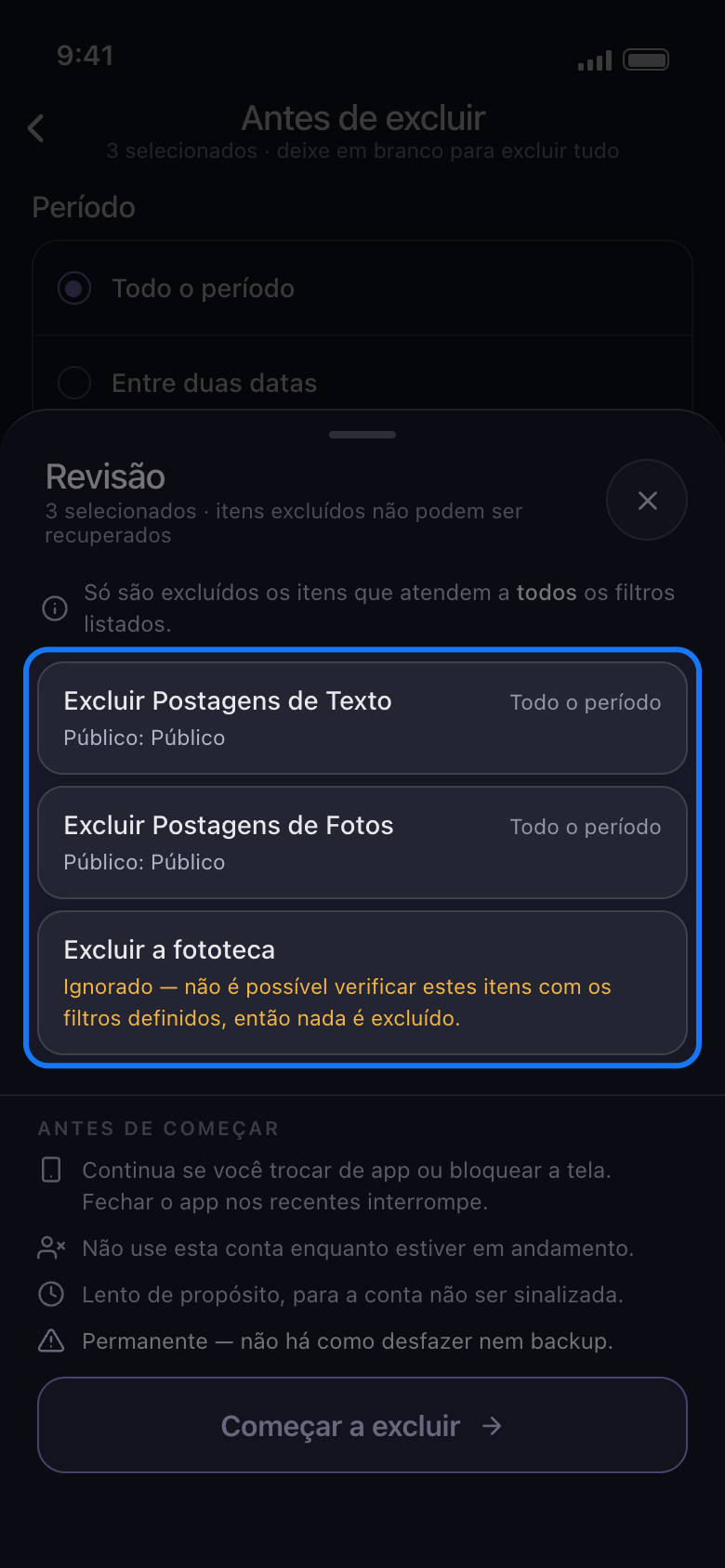
Assim que você desmarca um público, nada é apagado de “Excluir Publicações Arquivadas”, “Excluir a fototeca”, “Excluir Álbuns”, “Excluir Seus Stories”, “Excluir Stories Arquivados” e “Esvaziar Sua Lixeira”, embora a Revisão marque como “Ignorado” apenas “Excluir a fototeca” e “Excluir Álbuns”. Comentários e curtidas não têm público, então saem de qualquer jeito: deixe-os desmarcados na lista para mantê-los.
No app Antes de excluir → Público
- 04
YouTube: deixe marcadas só as visibilidades a apagar
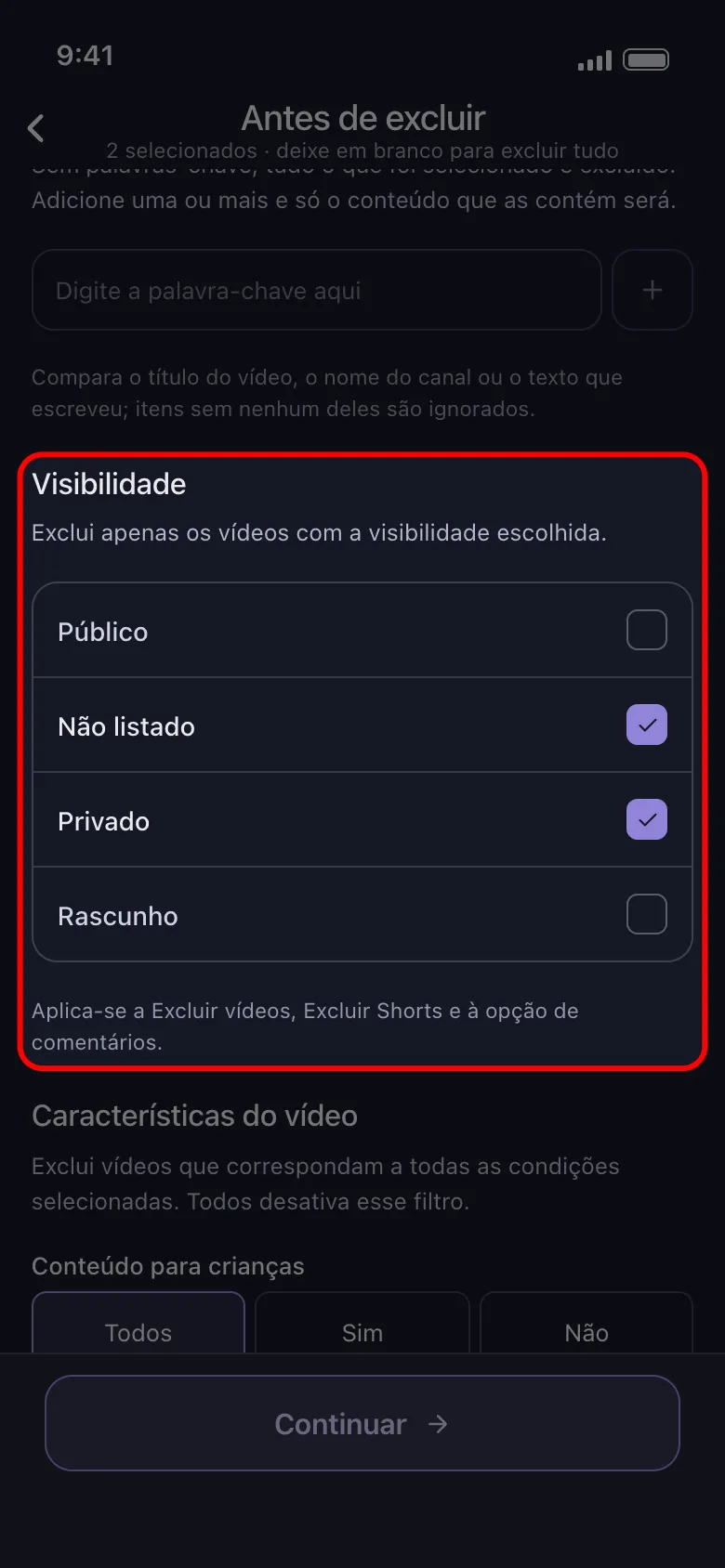
“Público”, “Não listado”, “Privado” e “Rascunho” vêm todos marcados de início. Desmarque os que quer manter: para apagar só os vídeos não listados e privados, deixe esses dois marcados.
No app Antes de excluir → Visibilidade
- 05
YouTube: escolha vídeos pelo que o YouTube registra
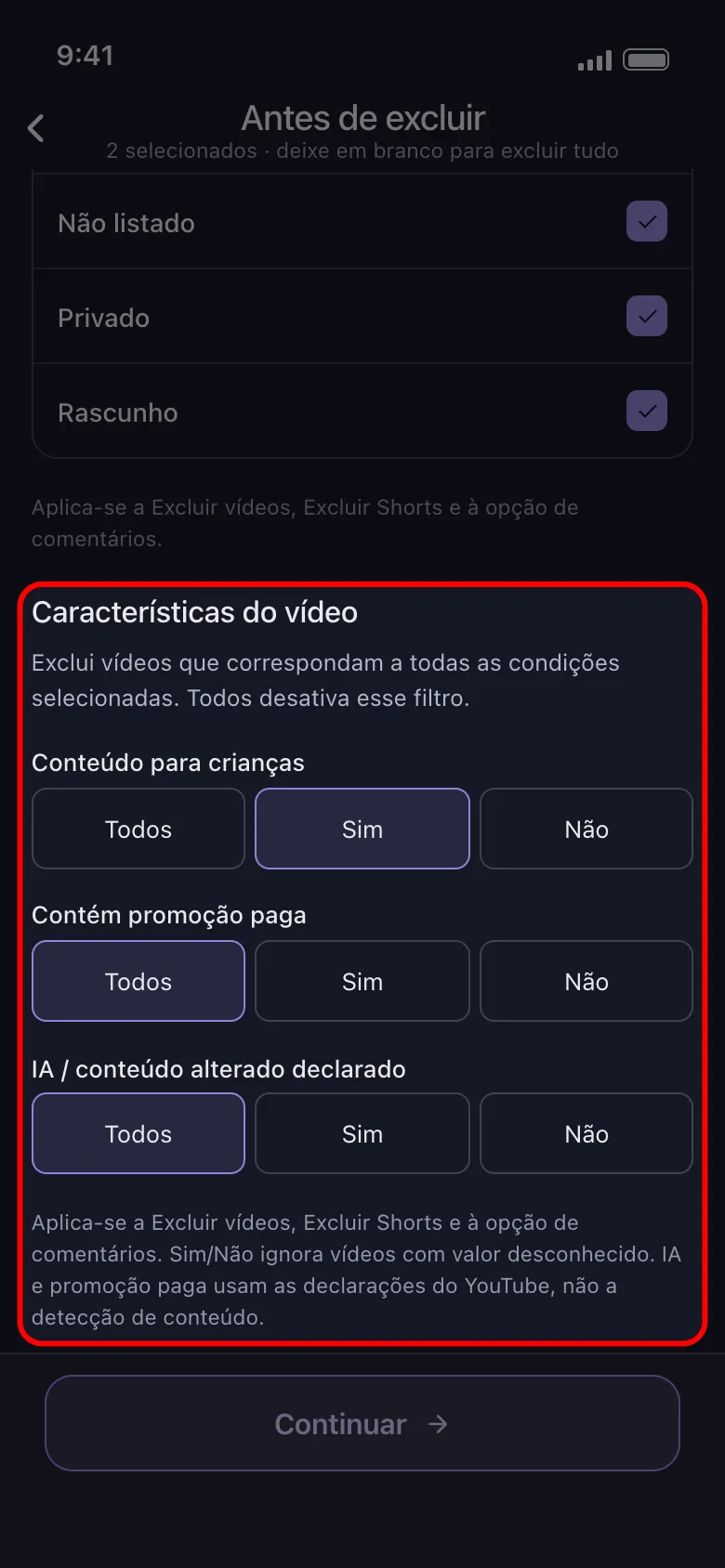
“Características do vídeo” tem três linhas: “Conteúdo para crianças”, “Contém promoção paga” e “IA / conteúdo alterado declarado”. “Todos”, escolhido de início, não filtra nada nessa linha. “Sim” apaga só os vídeos que o YouTube registra assim, “Não” só os que ele registra ao contrário, e os dois ignoram vídeos cujo valor é desconhecido. São as declarações do próprio YouTube, não uma verificação do que o vídeo mostra.
No app Antes de excluir → Características do vídeo
- 06
Toque em Continuar e confira a Revisão
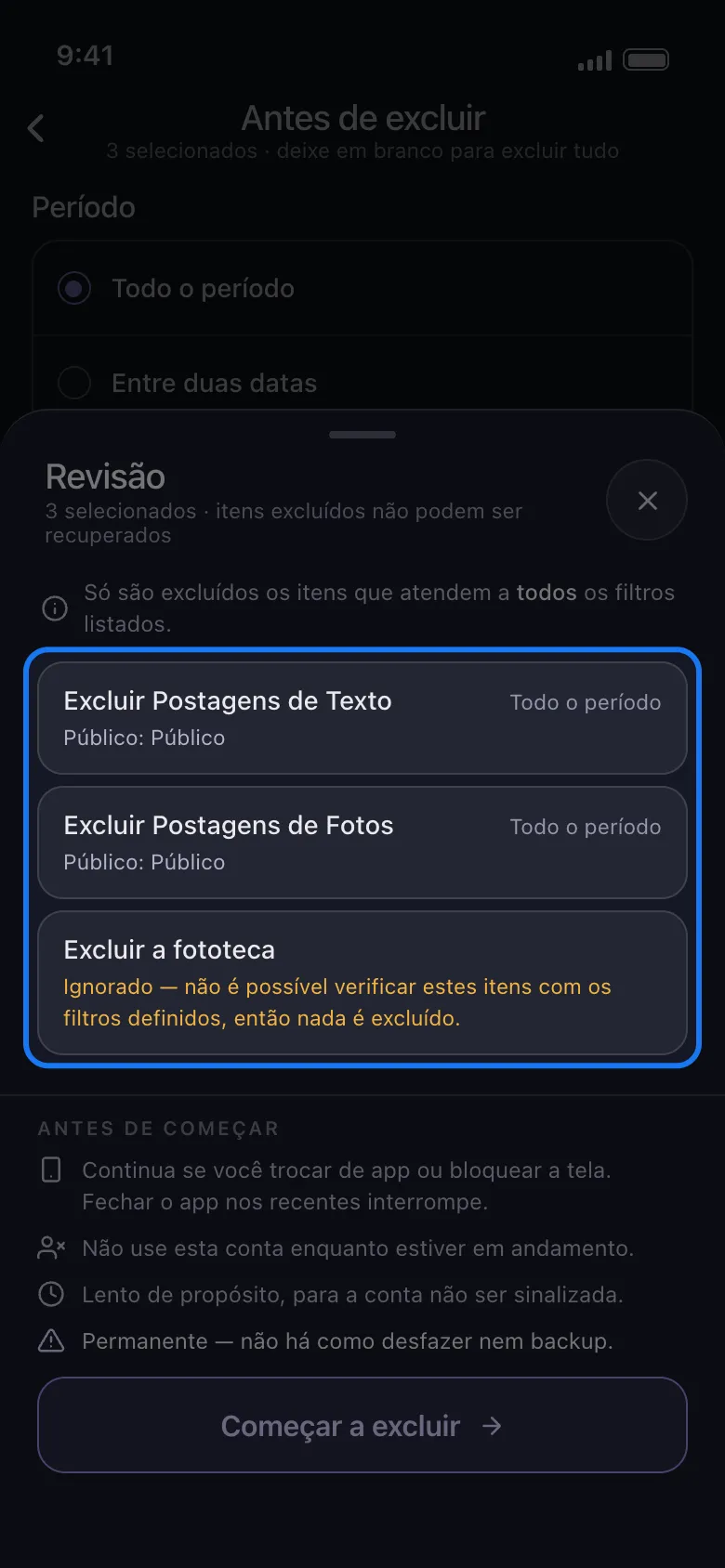
Cada cartão afetado por esses filtros mostra o que você escolheu, como “Público: Público”. Um cartão sem essa linha é apagado seja qual for o público ou a visibilidade, e um marcado como “Ignorado” fica intacto. Nada é apagado até você tocar em “Começar a excluir”.
No app Continuar → Revisão → Começar a excluir
Bom saber
- O Facebook move as publicações apagadas da sua linha do tempo para a lixeira dele, que ele esvazia depois de 30 dias. “Esvaziar Sua Lixeira” as apaga na hora, mas não enquanto houver um público desmarcado: use essa opção depois, com todos os públicos marcados.
- Público, Visibilidade e “Características do vídeo” funcionam junto com as outras seções de “Antes de excluir”: só é apagado o que atender a todos os filtros que você definir.
Mais guias