
So löschst du nur öffentliche, private oder nicht gelistete Beiträge
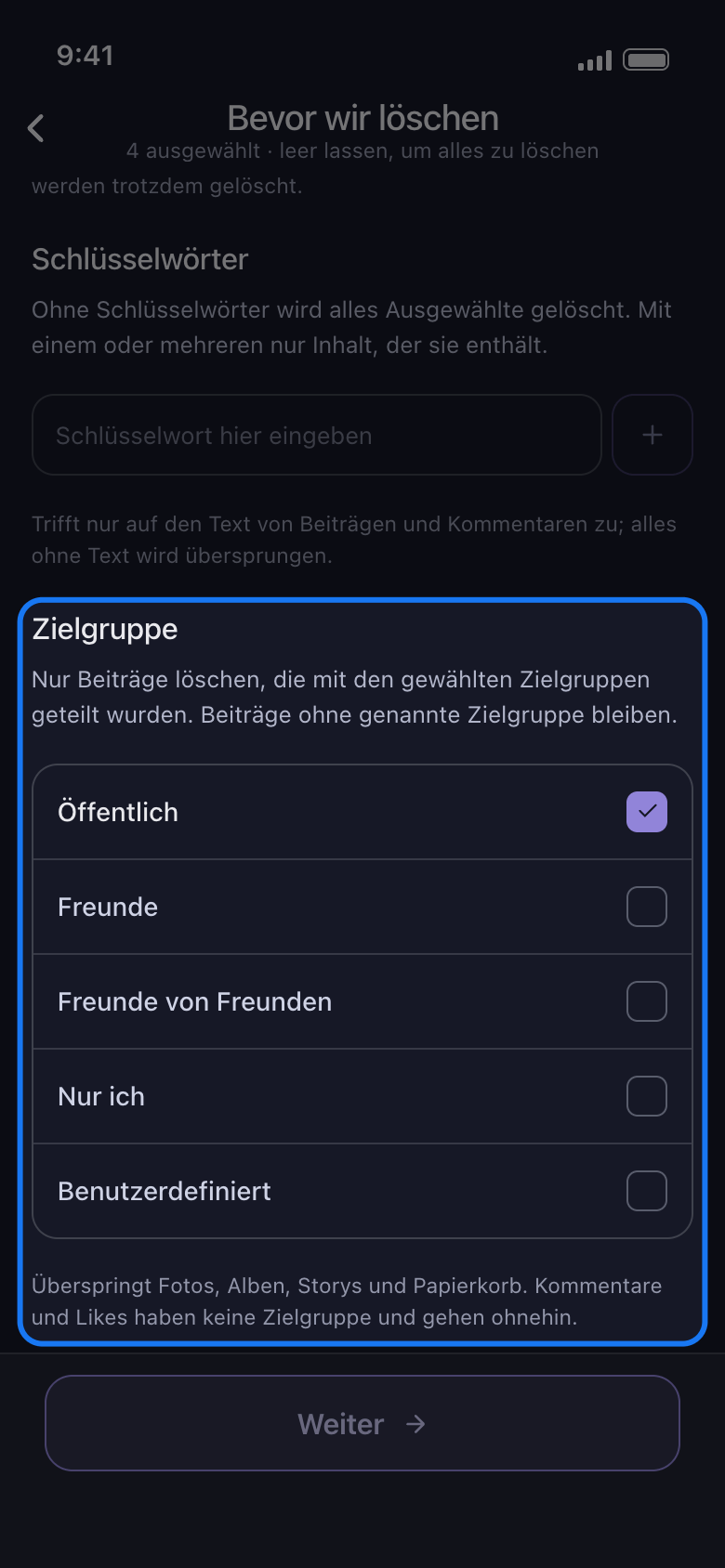
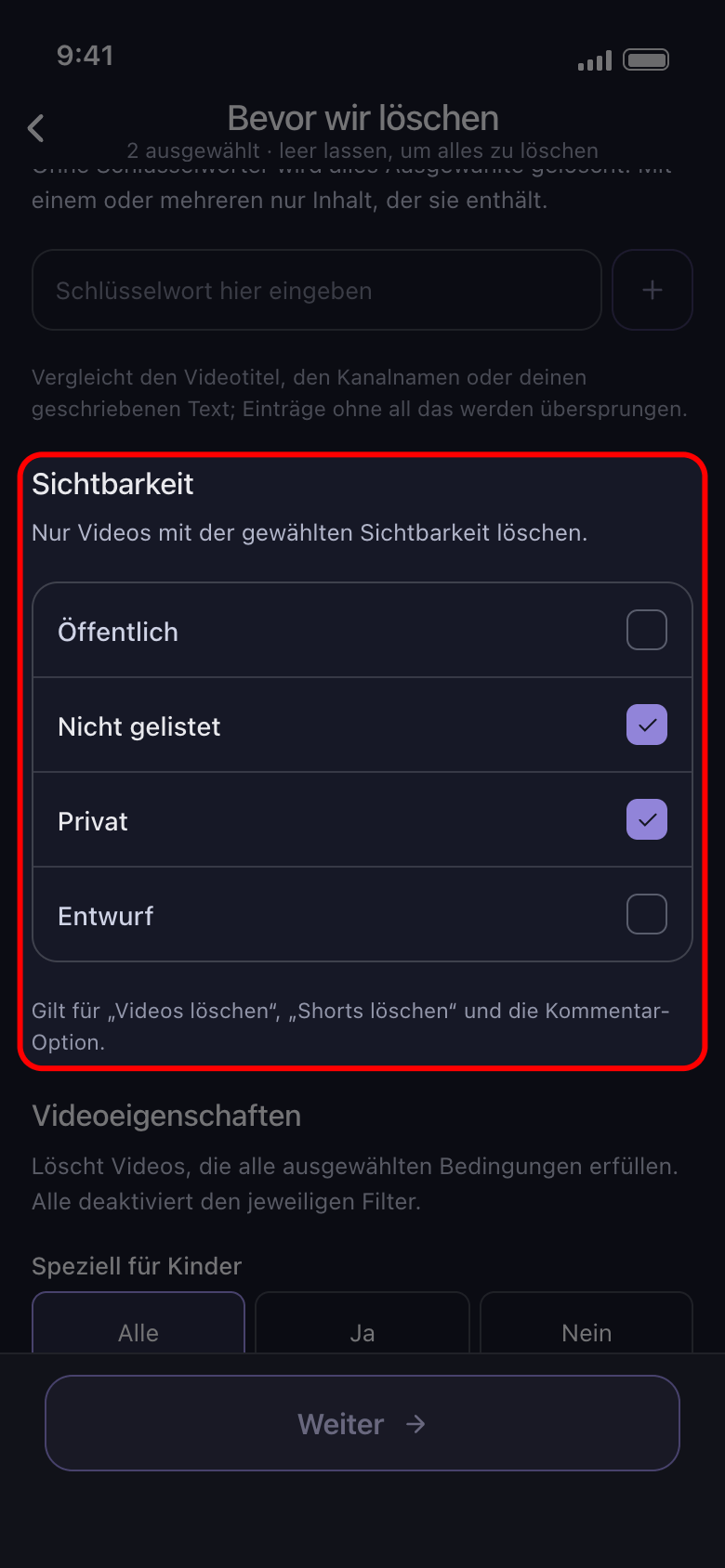
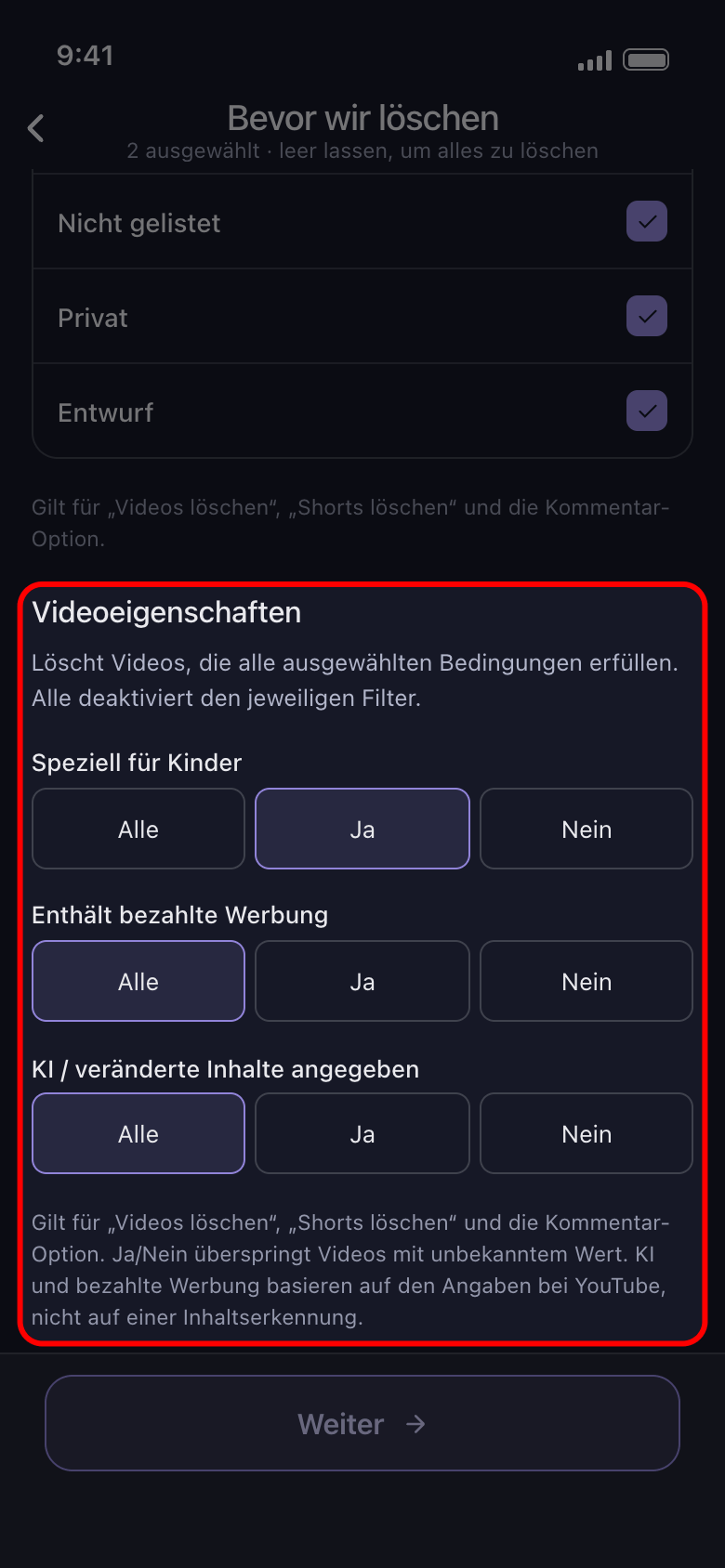
Du willst nur deine öffentlichen Beiträge löschen, etwa vor einer Jobsuche? Auf Facebook beschränkt der Abschnitt „Zielgruppe“ von „Bevor wir löschen“ den Durchlauf auf die Zielgruppen, die du auswählst: „Öffentlich“, „Freunde“, „Freunde von Freunden“, „Nur ich“ oder „Benutzerdefiniert“. Auf YouTube macht „Sichtbarkeit“ dasselbe für „Öffentlich“, „Nicht gelistet“, „Privat“ und „Entwurf“, und „Videoeigenschaften“ wählt Videos danach aus, was YouTube über sie festhält.
- 01
Wähle Beiträge oder Videos aus und tippe auf „Weiter“
Auf Facebook grenzt „Zielgruppe“ diese Optionen ein: „Textbeiträge löschen“, „Fotobeiträge löschen“, „Reels löschen“, „Videos löschen“, „Reposts löschen“, „Beiträge von Freunden löschen“, „Alles Übrige löschen“ und „Beiträge auf fremden Profilen löschen“. Auf YouTube grenzen „Sichtbarkeit“ und „Videoeigenschaften“ diese Optionen ein: „Videos löschen“, „Shorts löschen“ und „Kommentare unter deinen Videos und Shorts löschen“. Wähle eine davon aus, damit die Abschnitte erscheinen.
In der App Startseite → Facebook oder YouTube → Konto → Weiter
- 02
Facebook: Lass nur die Zielgruppen ausgewählt, die gelöscht werden sollen
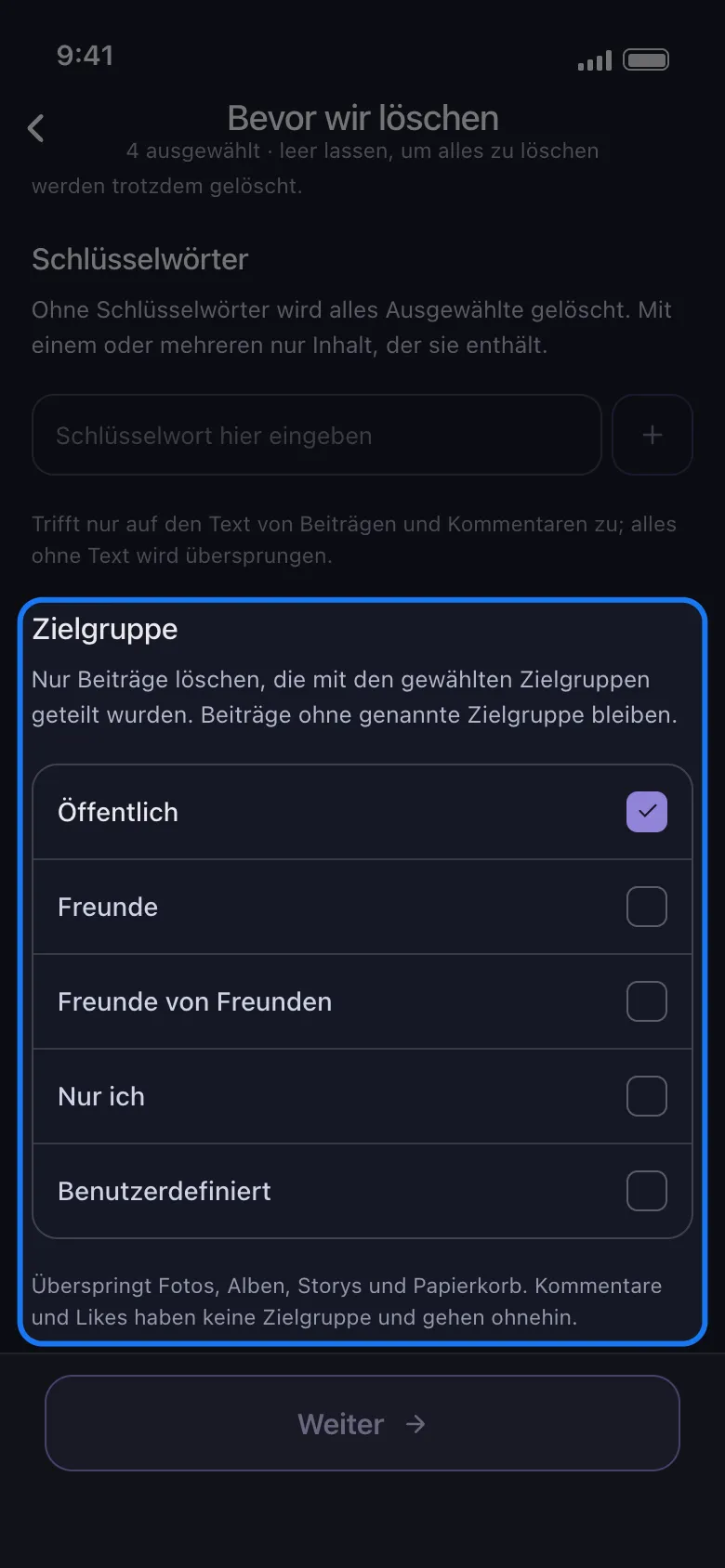
Anfangs sind alle Zielgruppen ausgewählt: Gelöscht wird also, egal mit wem ein Beitrag geteilt ist. Wähle die ab, die du behalten willst: Um nur deine öffentlichen Beiträge zu löschen, lass nur „Öffentlich“ ausgewählt.
In der App Bevor wir löschen → Zielgruppe
- 03
Was „Zielgruppe“ nicht anrührt
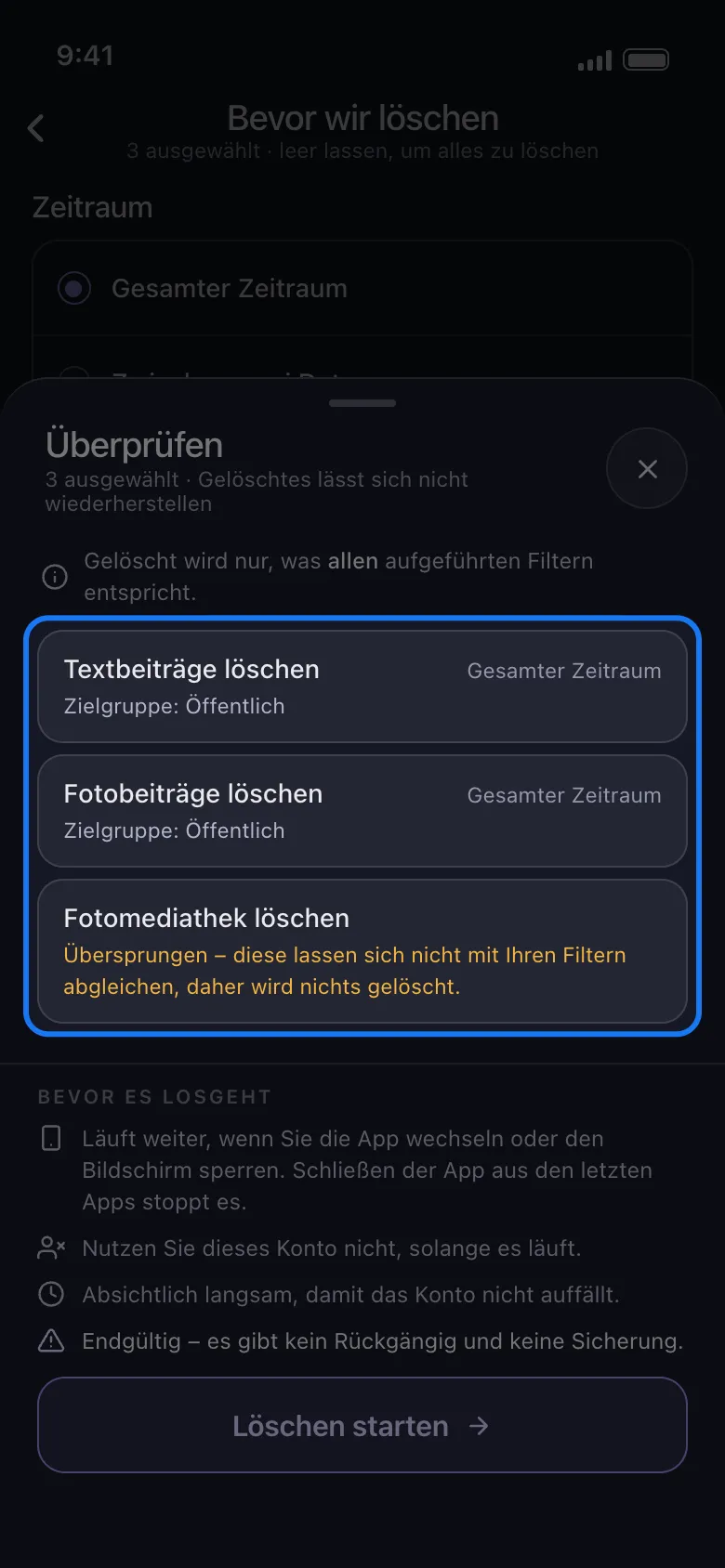
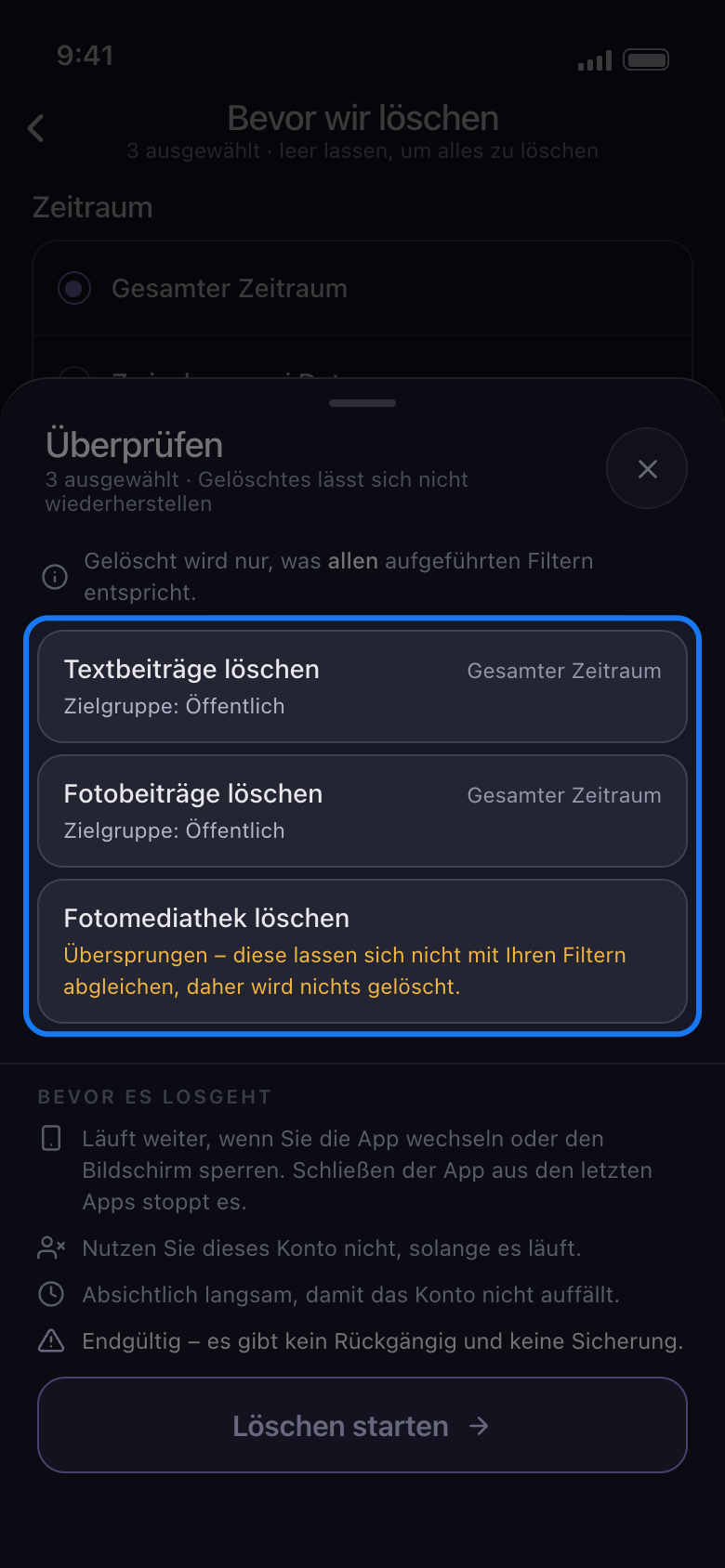
Sobald du eine Zielgruppe abwählst, wird nichts mehr gelöscht aus „Archivierte Beiträge löschen“, „Fotomediathek löschen“, „Alben löschen“, „Deine Storys löschen“, „Archivierte Storys löschen“ und „Papierkorb leeren“, obwohl die Übersicht nur „Fotomediathek löschen“ und „Alben löschen“ als „Übersprungen“ markiert. Kommentare und Likes haben keine Zielgruppe und werden deshalb so oder so gelöscht: Wähle sie in der Liste nicht aus, wenn du sie behalten willst.
In der App Bevor wir löschen → Zielgruppe
- 04
YouTube: Lass nur die Sichtbarkeiten ausgewählt, die gelöscht werden sollen
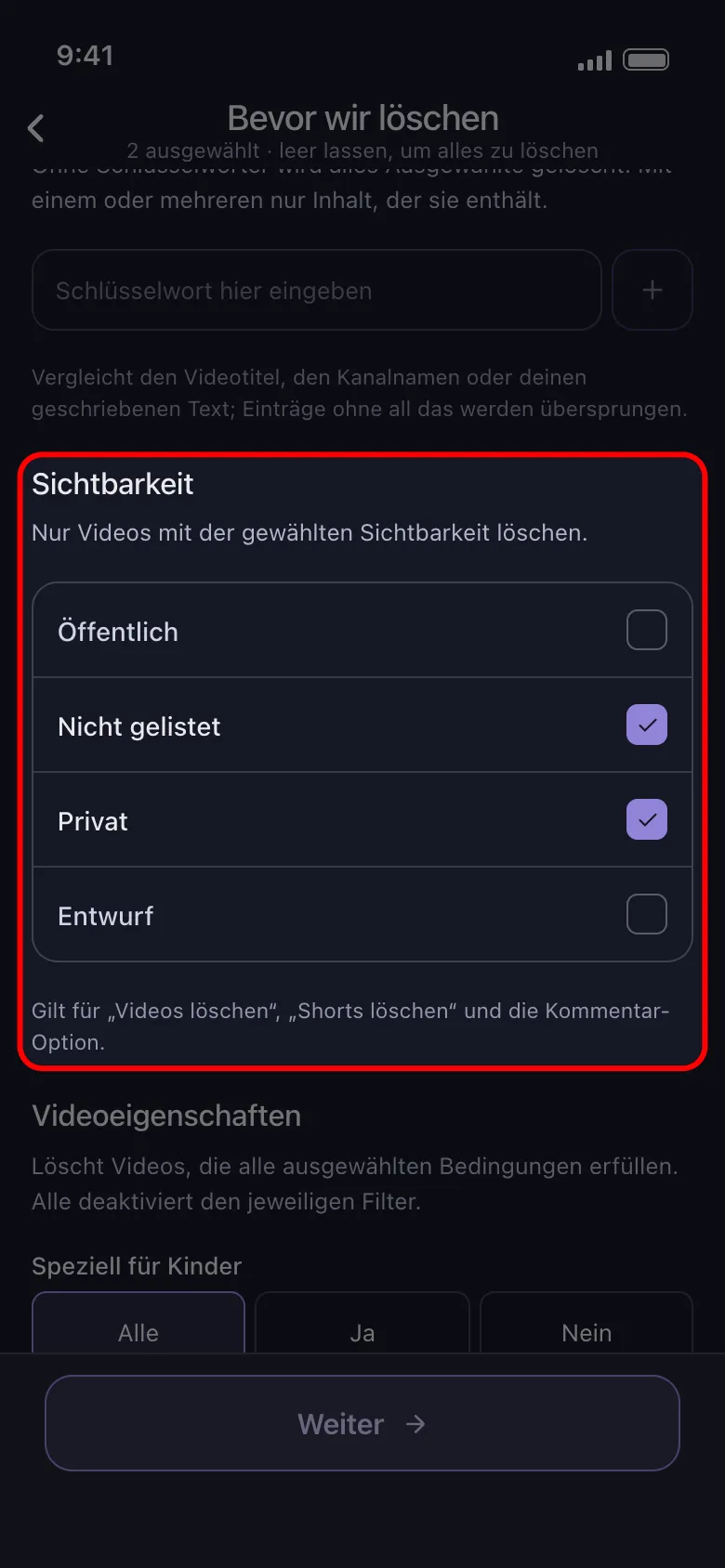
„Öffentlich“, „Nicht gelistet“, „Privat“ und „Entwurf“ sind anfangs alle ausgewählt. Wähle die ab, die du behalten willst: Um nur nicht gelistete und private Videos zu löschen, lass diese beiden ausgewählt.
In der App Bevor wir löschen → Sichtbarkeit
- 05
YouTube: Videos danach wählen, was YouTube festhält
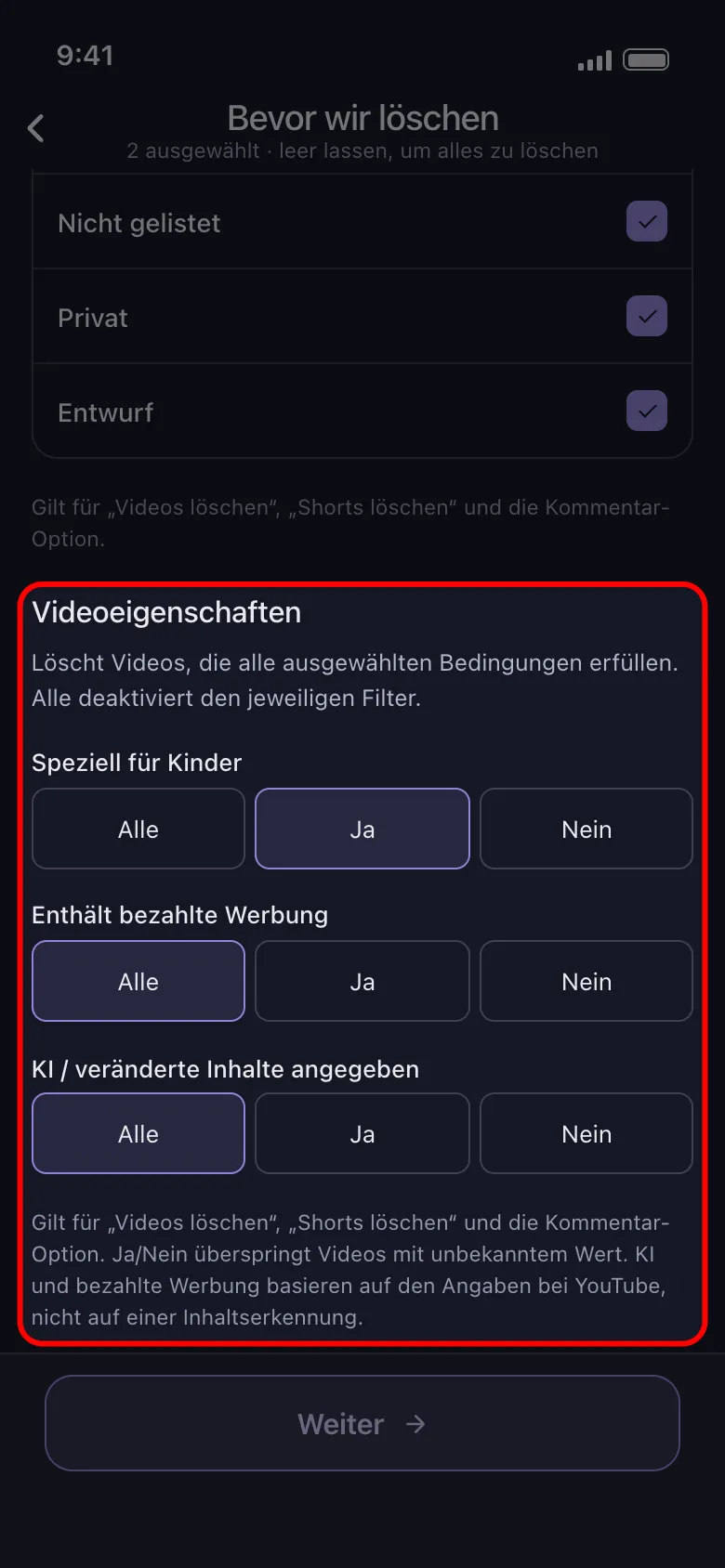
„Videoeigenschaften“ hat drei Zeilen: „Speziell für Kinder“, „Enthält bezahlte Werbung“ und „KI / veränderte Inhalte angegeben“. Mit „Alle“, das anfangs gewählt ist, filtert eine Zeile nichts. „Ja“ löscht nur die Videos, die YouTube so erfasst hat, „Nein“ nur die, die es andersherum erfasst hat, und beide überspringen Videos mit unbekanntem Wert. Das sind YouTubes eigene Angaben, keine Prüfung dessen, was ein Video zeigt.
In der App Bevor wir löschen → Videoeigenschaften
- 06
Tippe auf „Weiter“ und sieh dir die Übersicht an
Jede Kachel, für die diese Filter gelten, zeigt deine Wahl, etwa „Zielgruppe: Öffentlich“. Eine Kachel ohne diese Zeile wird unabhängig von Zielgruppe oder Sichtbarkeit gelöscht, und eine mit „Übersprungen“ bleibt unberührt. Gelöscht wird erst, wenn du auf „Löschen starten“ tippst.
In der App Weiter → Überprüfen → Löschen starten
Gut zu wissen
- Facebook verschiebt deine eigenen gelöschten Chronik-Beiträge in seinen Papierkorb, den es nach 30 Tagen leert. „Papierkorb leeren“ löscht sie sofort, aber nicht, solange eine Zielgruppe abgewählt ist: Führe es danach aus, wenn wieder alle Zielgruppen ausgewählt sind.
- „Zielgruppe“, „Sichtbarkeit“ und „Videoeigenschaften“ wirken mit den anderen Abschnitten von „Bevor wir löschen“ zusammen: Gelöscht wird nur, was zu jedem gesetzten Filter passt.
Weitere Anleitungen