
يقول Unpost إنه لم يبقَ شيء على X، لكن منشوراتي ما زالت موجودة
يتوقف X عن عرض منشوراتك وردودك الأقدم، فلا تصل إليها العملية العادية، مع Premium أو من دونه. وقد تنتهي العملية بنتيجة «لم يتم حذف شيء» أو «اكتمل الحذف!» بينما ما زال ملفك الشخصي يعرض منشورات. لكن أرشيف X الخاص بك لا يزال يحتويها، فاحذفها منه بدلًا من ذلك.
- 01
اطلب أرشيفك من X
في X انتقل إلى «الإعدادات والخصوصية» ← «حسابك» ← «تنزيل أرشيف لبياناتك» (Download an archive of your data)، واطلب أرشيفًا لكل بياناتك. انتظر حتى يجهز، ثم نزّل ملف .zip إلى هاتفك.
- 02
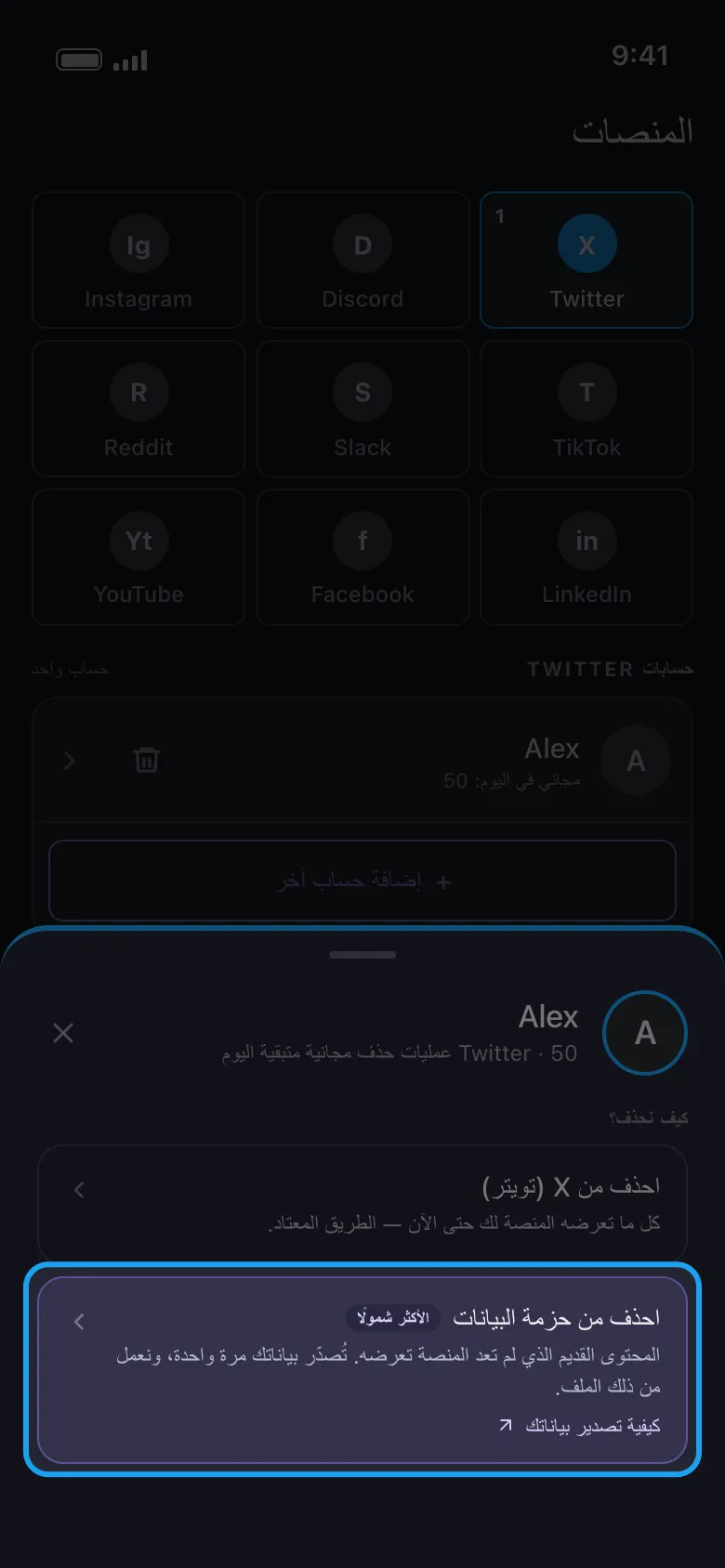
اضغط على حسابك واختر «احذف من حزمة البيانات»
في «الرئيسية» اضغط على مربع Twitter، ثم على حسابك. في نافذة «كيف نحذف؟» يكون «احذف من X (تويتر)» هو العملية المعتادة؛ أما «احذف من حزمة البيانات»، الموسوم «الأكثر شمولًا»، فيعمل من أرشيفك.
في التطبيق الرئيسية ← Twitter ← الحساب ← احذف من حزمة البيانات
- 03
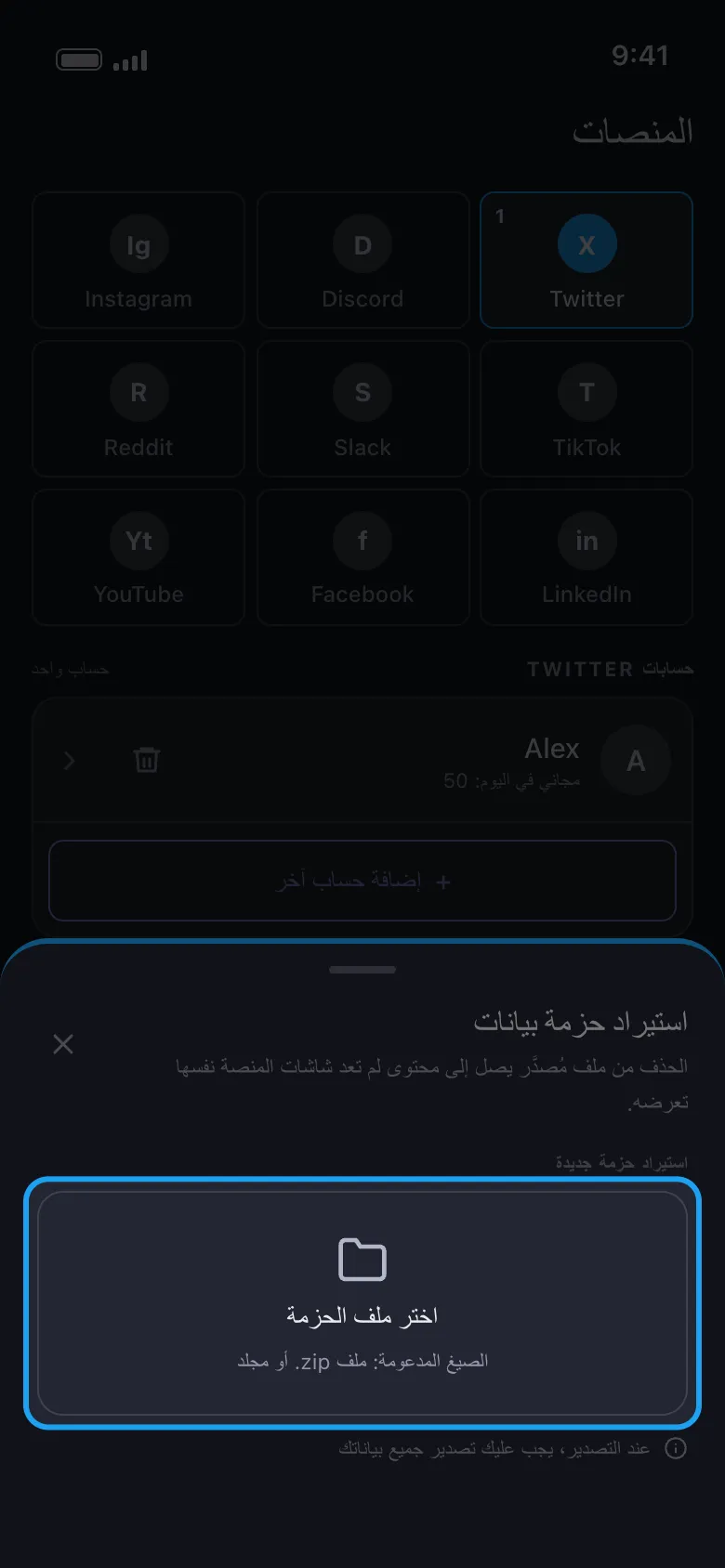
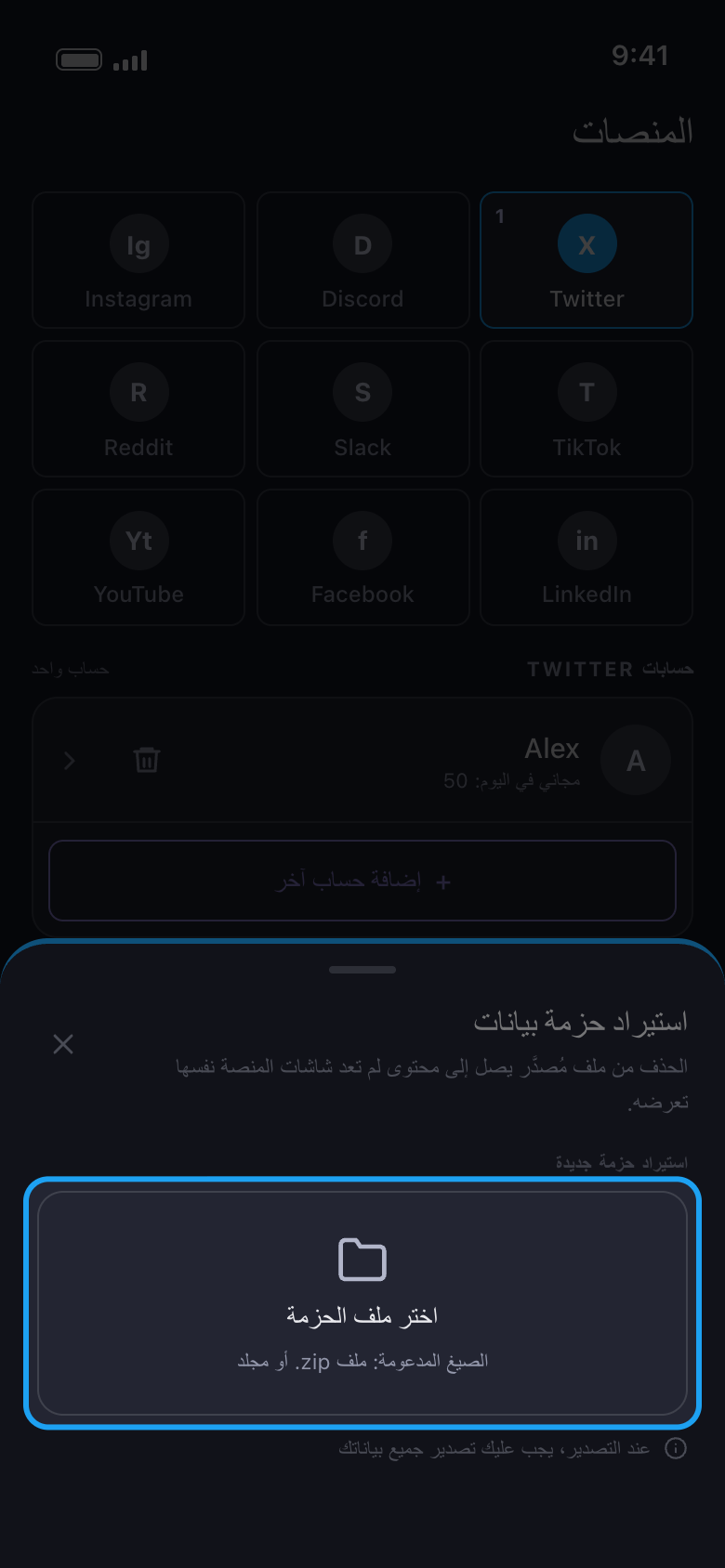
اضغط «اختر ملف الحزمة» واختر ملف .zip كاملًا
اختر ملف .zip كما نزّلته تمامًا، ولا تختر أبدًا ملفًا من داخله مثل tweets.js. أبقِ Unpost مفتوحًا أثناء الاستيراد: يُقرأ الأرشيف على هاتفك، والأرشيف الكبير يستغرق بعض الوقت ويحتاج إلى مساحة فارغة.
في التطبيق استيراد حزمة بيانات ← اختر ملف الحزمة
- 04
حدّد ما تريد حذفه، ثم ابدأ
عند انتهاء الاستيراد، حدّد «حذف المنشورات» و«حذف الردود»، واضغط «متابعة»، وتحقق من نافذة «المراجعة»، ثم اضغط «ابدأ الحذف».
في التطبيق متابعة ← المراجعة ← ابدأ الحذف
- 05
تحقق مما تبقى في نافذة خاصة
يستغرق عداد المنشورات في X بعض الوقت ليتحدّث، لذا قد يحسب منشورات حُذفت بالفعل. افتح ملفك الشخصي في نافذة تصفح خاصة (التصفح المتخفي)، أو تحقق مرة أخرى لاحقًا. هل ما زالت المنشورات موجودة فعلًا؟ اطلب من X أرشيفًا جديدًا وشغّل العملية عليه: لا يضم الأرشيف إلا ما كان في حسابك عند طلبه، وقد تفوته بعض المنشورات.
- 06
السجل الكبير يستغرق عدة أيام
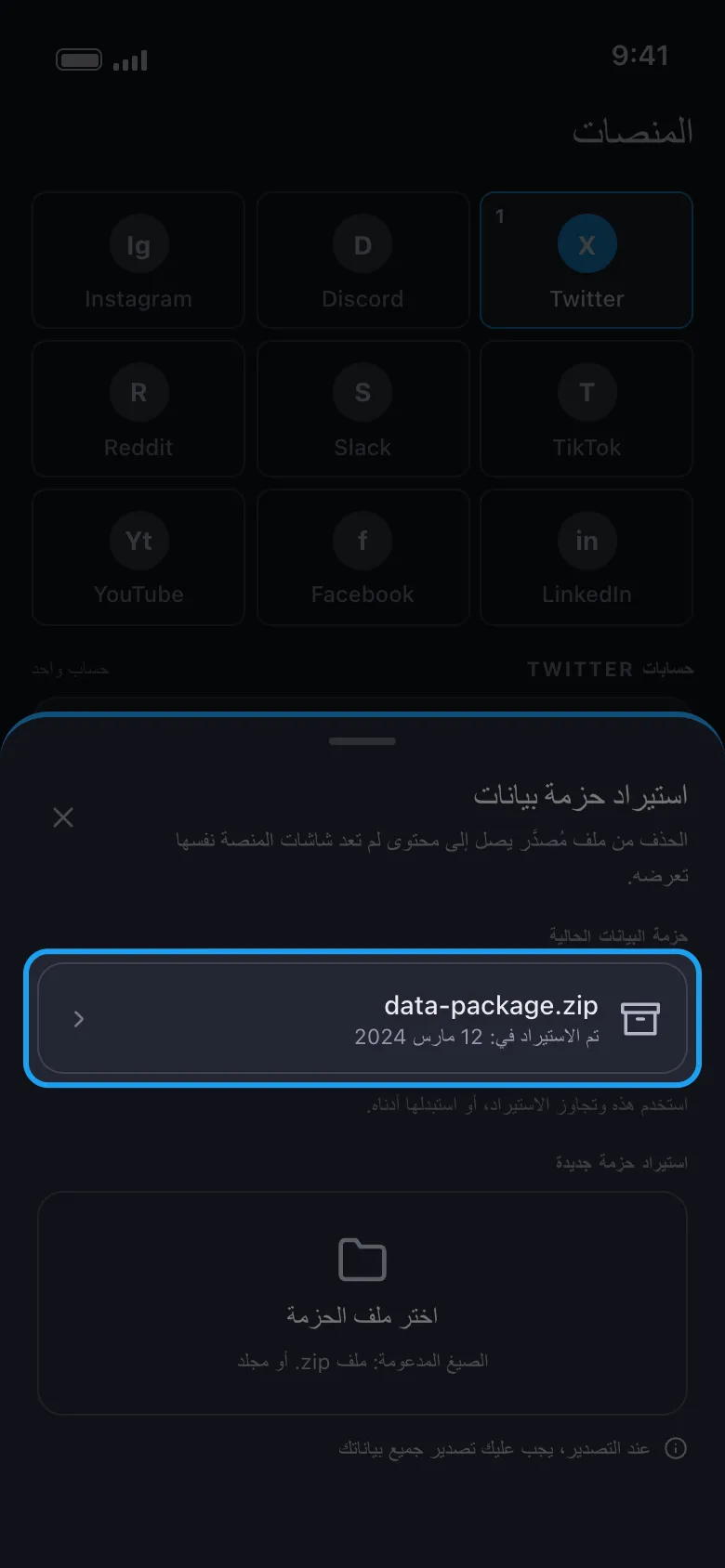
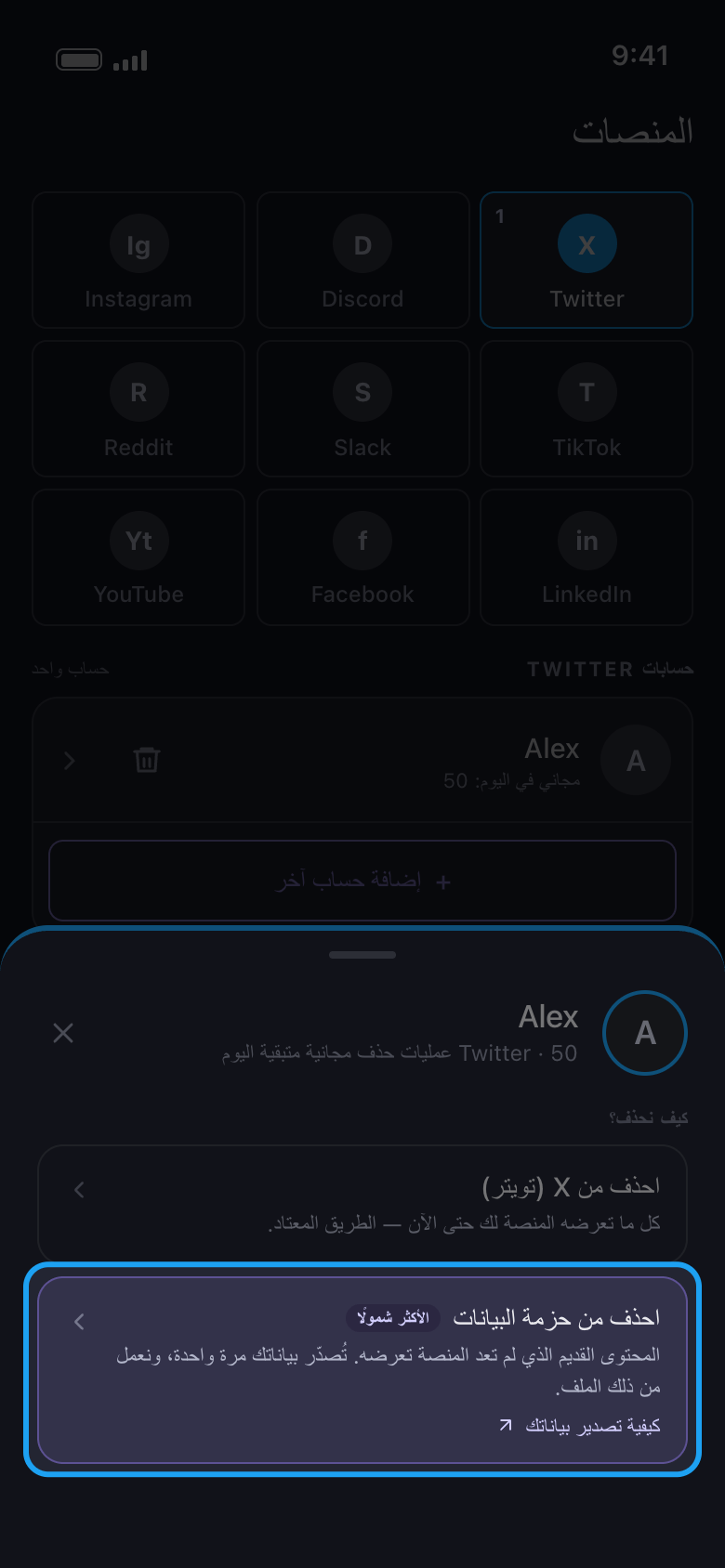
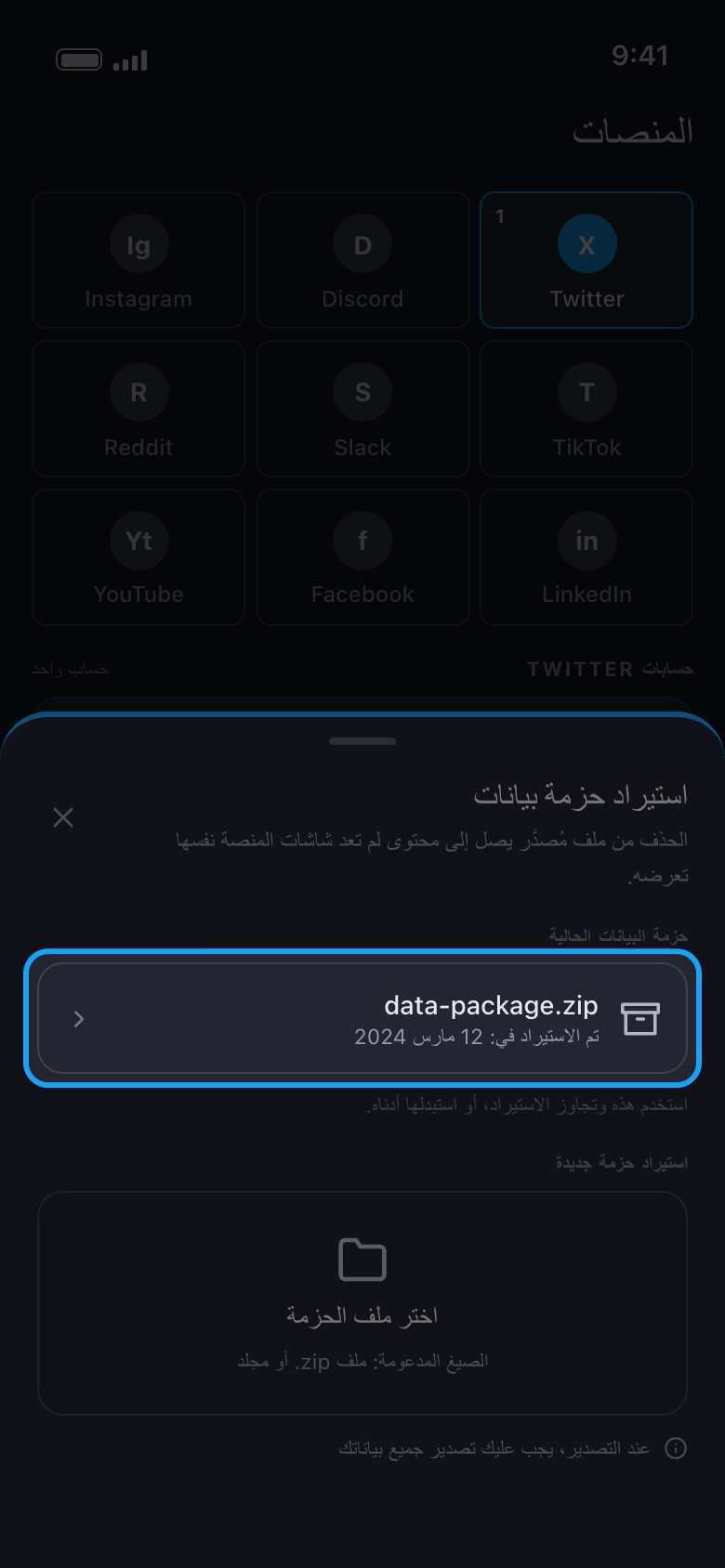
يحدّ X أيضًا من كمية ما يستطيع أي تطبيق حذفه خلال وقت معين، مع Premium أو من دونه، لذا يُحذف السجل الكبير جدًا على دفعات. ولتكمل في يوم آخر، افتح «احذف من حزمة البيانات» مرة أخرى واضغط على أرشيفك تحت «حزمة البيانات الحالية»: يستخدمه Unpost مرة أخرى دون استيراد جديد.
في التطبيق الرئيسية ← Twitter ← الحساب ← احذف من حزمة البيانات ← حزمة البيانات الحالية
معلومات مفيدة
- من دون Premium يستطيع كل حساب حذف 50 عنصرًا يوميًا، من الأرشيف أيضًا: تنتهي العملية حينها بنتيجة «تم بلوغ الحد اليومي المجاني»، وتعود الحصة في اليوم التالي. ويلغي Premium هذا الحد.
- استخدم أرشيف حساب X الذي ربطته في Unpost: فاستيراد أرشيف حساب آخر يتوقف وتظهر رسالة «تنتمي حزمة البيانات المحددة إلى حساب مختلف.»
- «توقّف الاستيراد» يعني أنه لم يُحذف شيء. تحقق مما تعرضه النافذة تحت «يستحق التحقق»، ثم اضغط «اختيار ملف آخر».
- قد تُذكر الإعجابات أثناء سير العملية حتى لو حددت المنشورات أو الردود فقط: لا يُحذف إلا ما حددته. وللإعجابات التي تتركها العملية العادية، حدّد «حذف الإعجابات» واختر «الإعجاب ثم إلغاء الإعجاب» في الشاشة التالية.
- أثناء العملية لا تستخدم X على أي جهاز، وعلى iPhone أبقِ Unpost مفتوحًا على الشاشة: راجع «هل يجب أن يبقى Unpost مفتوحًا أثناء الحذف؟»
- هل ما زالت المنشورات موجودة بعد استخدام أرشيف جديد؟ أبلغ عن ذلك من شاشة النتيجة: راجع «كيف تحدّث Unpost وتبلغ عن مشكلة».
المزيد من الأدلة