
Unpost dice que no queda nada en X, pero mis posts siguen ahí
X deja de mostrar tus posts y respuestas más antiguos, así que una limpieza normal no llega a ellos, con o sin Premium. Puede terminar con Nada eliminado o ¡Eliminación Completada! mientras tu perfil sigue mostrando posts. Tu archivo de X todavía los tiene: bórralos desde ese archivo.
- 01
Pide tu archivo a X
En X, ve a Configuración y privacidad → Tu cuenta → Descargar un archivo con tus datos, y pide un archivo con todos tus datos. Espera a que esté listo y descarga el .zip en tu teléfono.
- 02
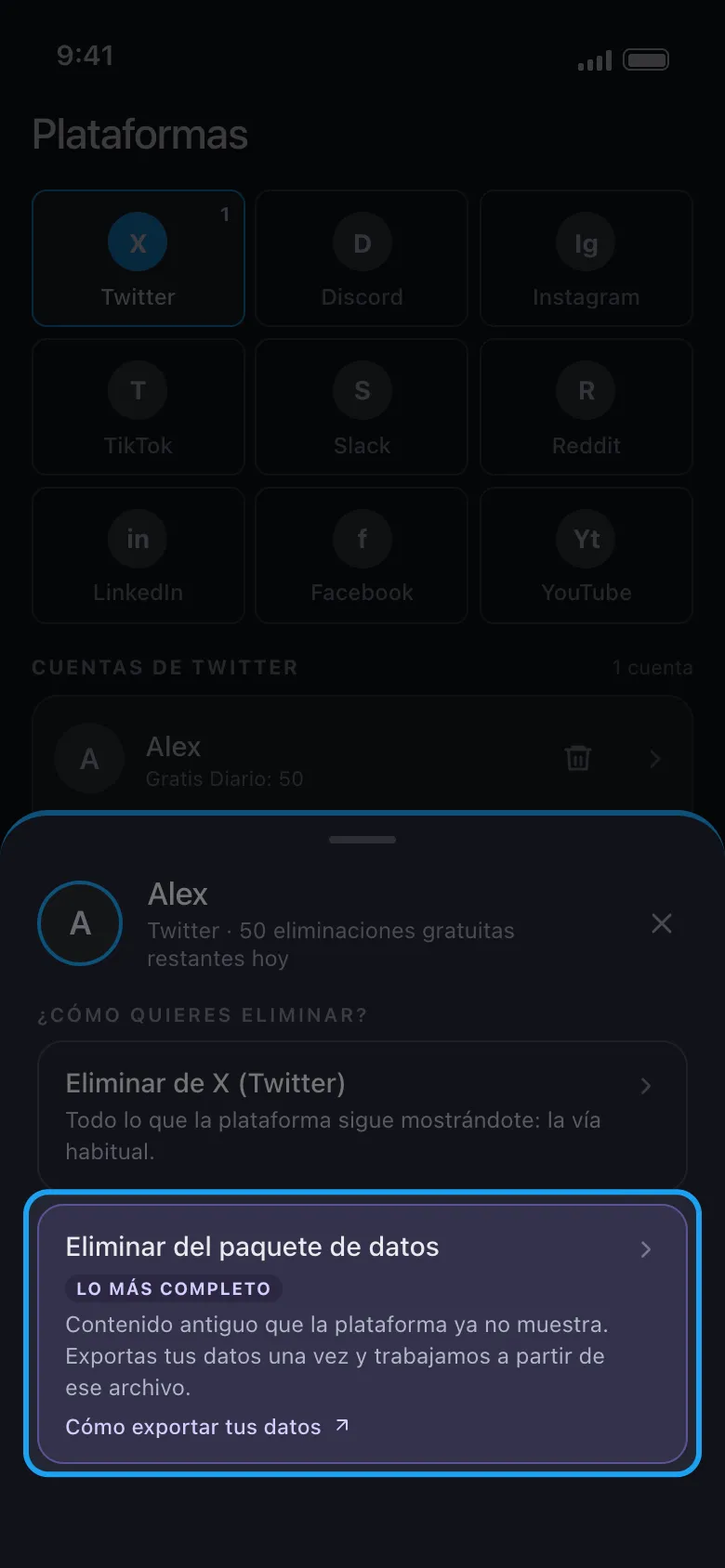
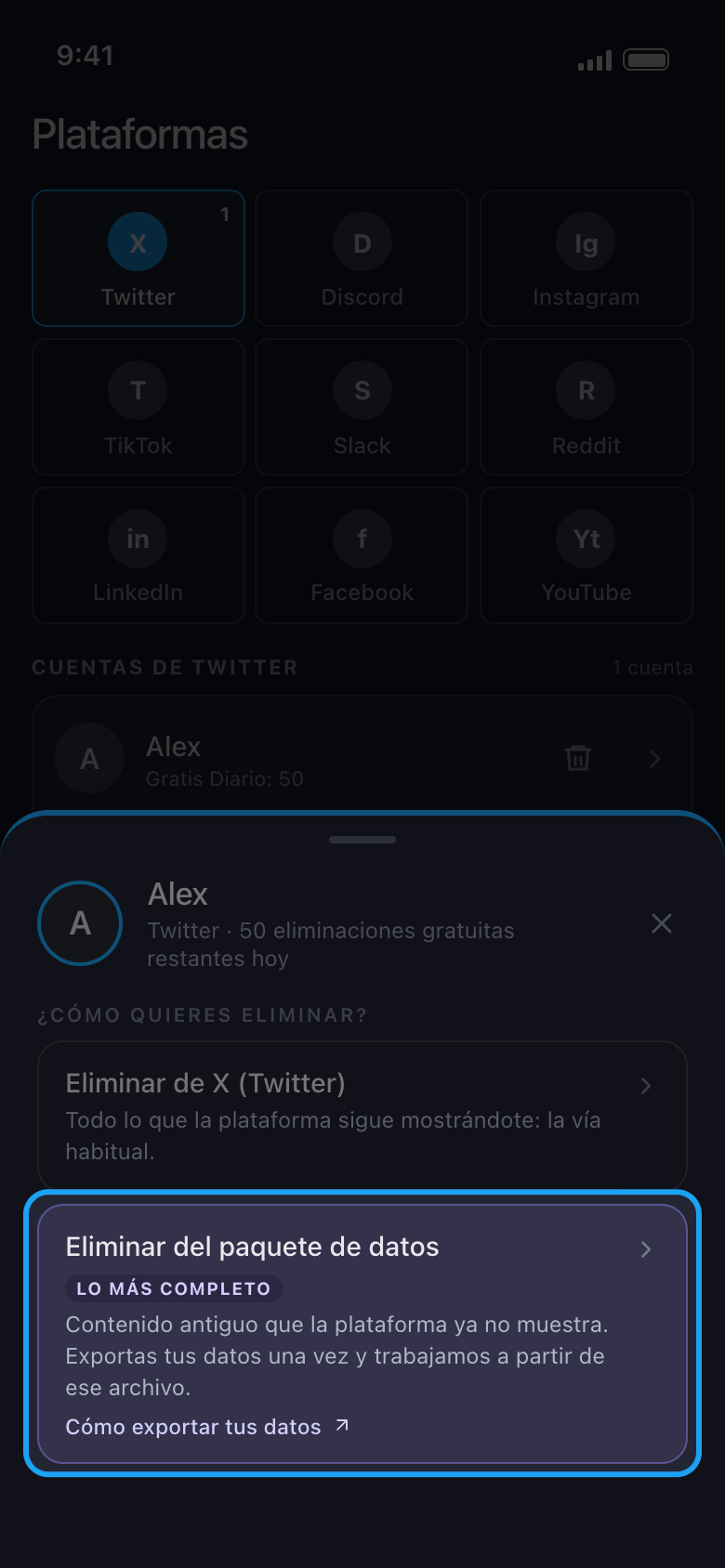
Toca tu cuenta y elige Eliminar del paquete de datos
En Principal, toca el recuadro de Twitter y luego tu cuenta. En el panel ¿Cómo quieres eliminar?, Eliminar de X (Twitter) es la limpieza habitual; Eliminar del paquete de datos, con la etiqueta Lo más completo, trabaja a partir de tu archivo.
En la app Principal → Twitter → cuenta → Eliminar del paquete de datos
- 03
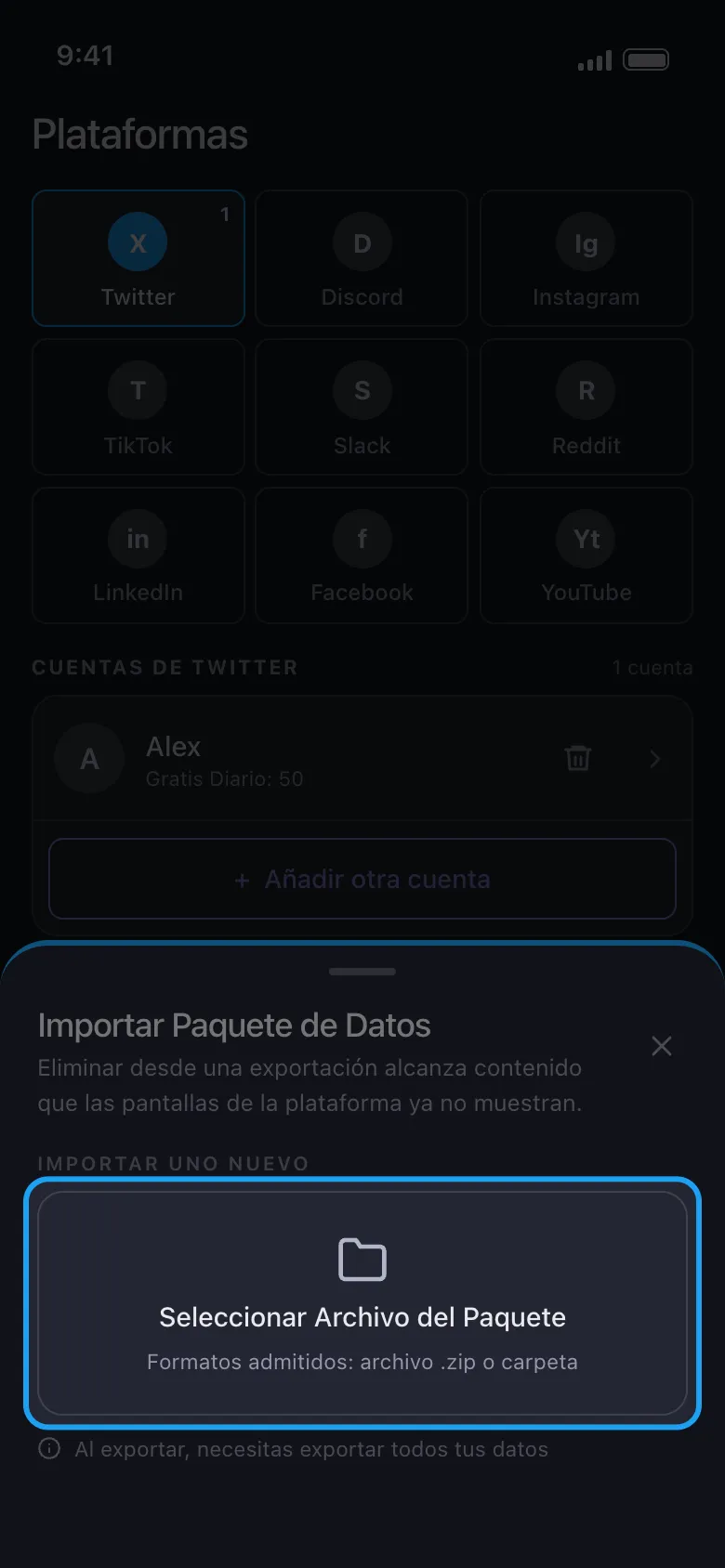
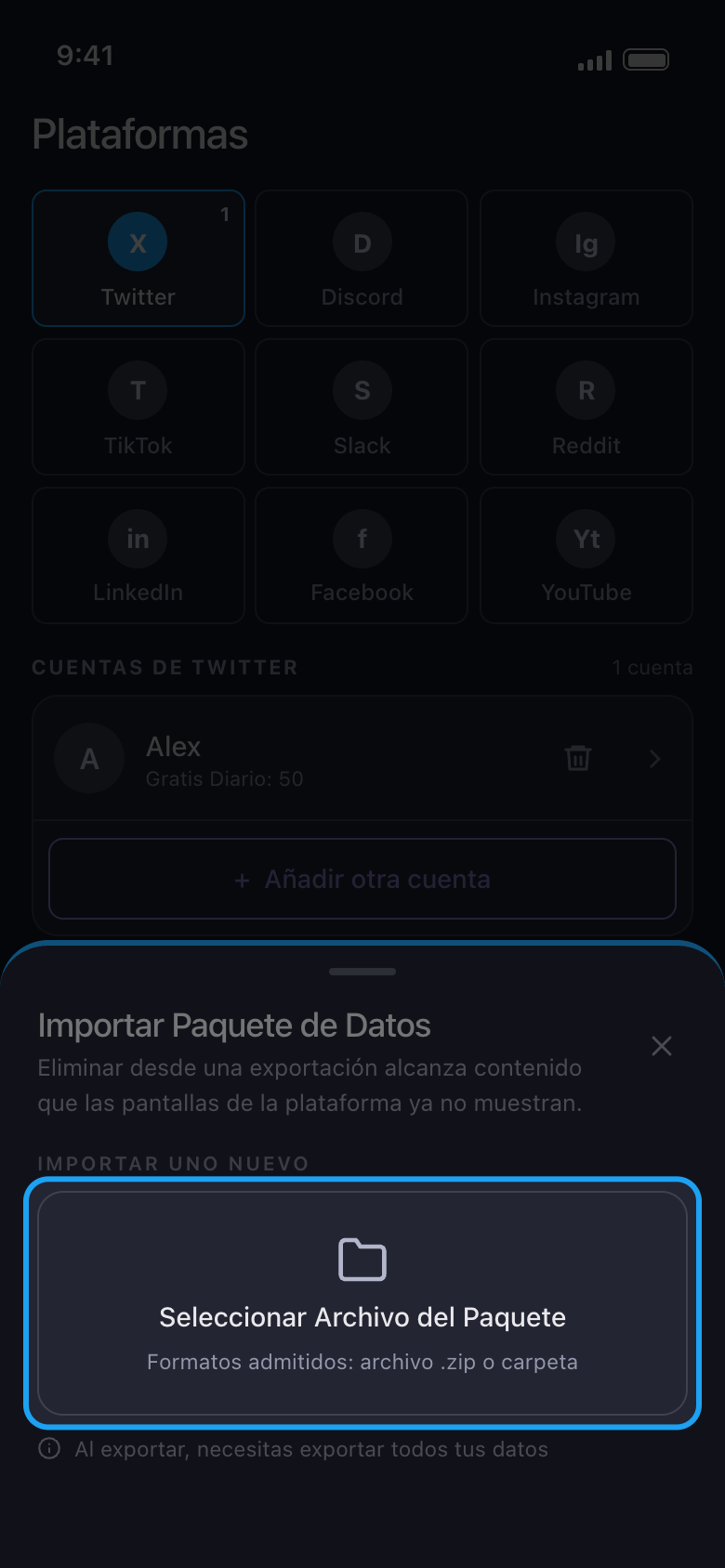
Toca Seleccionar Archivo del Paquete y elige el .zip completo
Elige el .zip tal como lo descargaste, nunca un archivo de su interior como tweets.js. Mantén Unpost abierto mientras importa: el archivo se lee en tu teléfono, y uno grande tarda un rato y necesita espacio libre.
En la app Importar Paquete de Datos → Seleccionar Archivo del Paquete
- 04
Marca qué borrar y empieza
Cuando termine la importación, marca Eliminar Posts y Eliminar Respuestas, toca Continuar, comprueba el panel Revisión y toca Empezar a eliminar.
En la app Continuar → Revisión → Empezar a eliminar
- 05
Comprueba lo que queda en una ventana privada
El contador de posts de X tarda en ponerse al día, así que puede contar posts que ya no existen. Abre tu perfil en una ventana privada (de incógnito) del navegador, o vuelve a mirar más tarde. ¿Siguen ahí de verdad? Pide a X un archivo nuevo y haz la limpieza con él: un archivo solo contiene lo que había en tu cuenta cuando lo pediste, y puede que le falten algunos.
- 06
Un historial grande lleva varios días
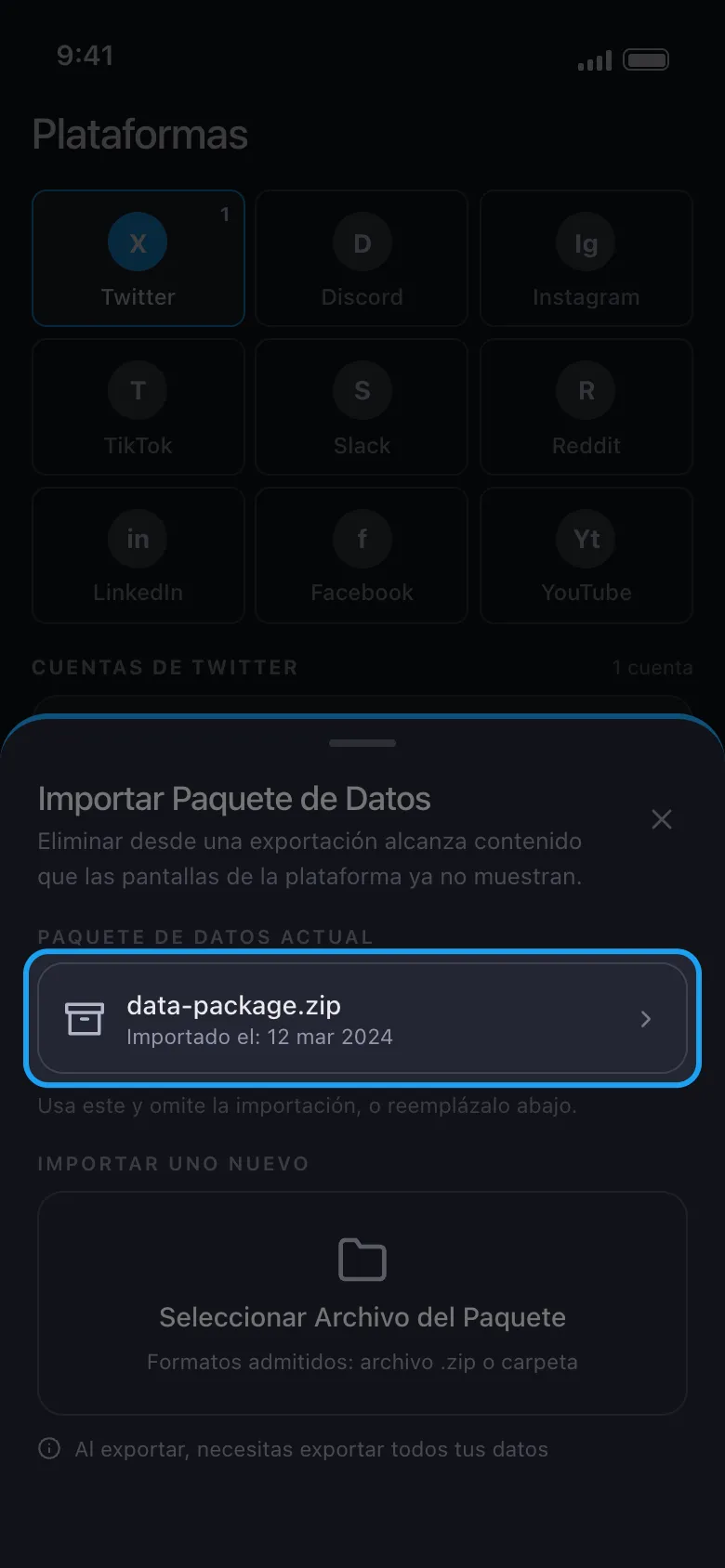
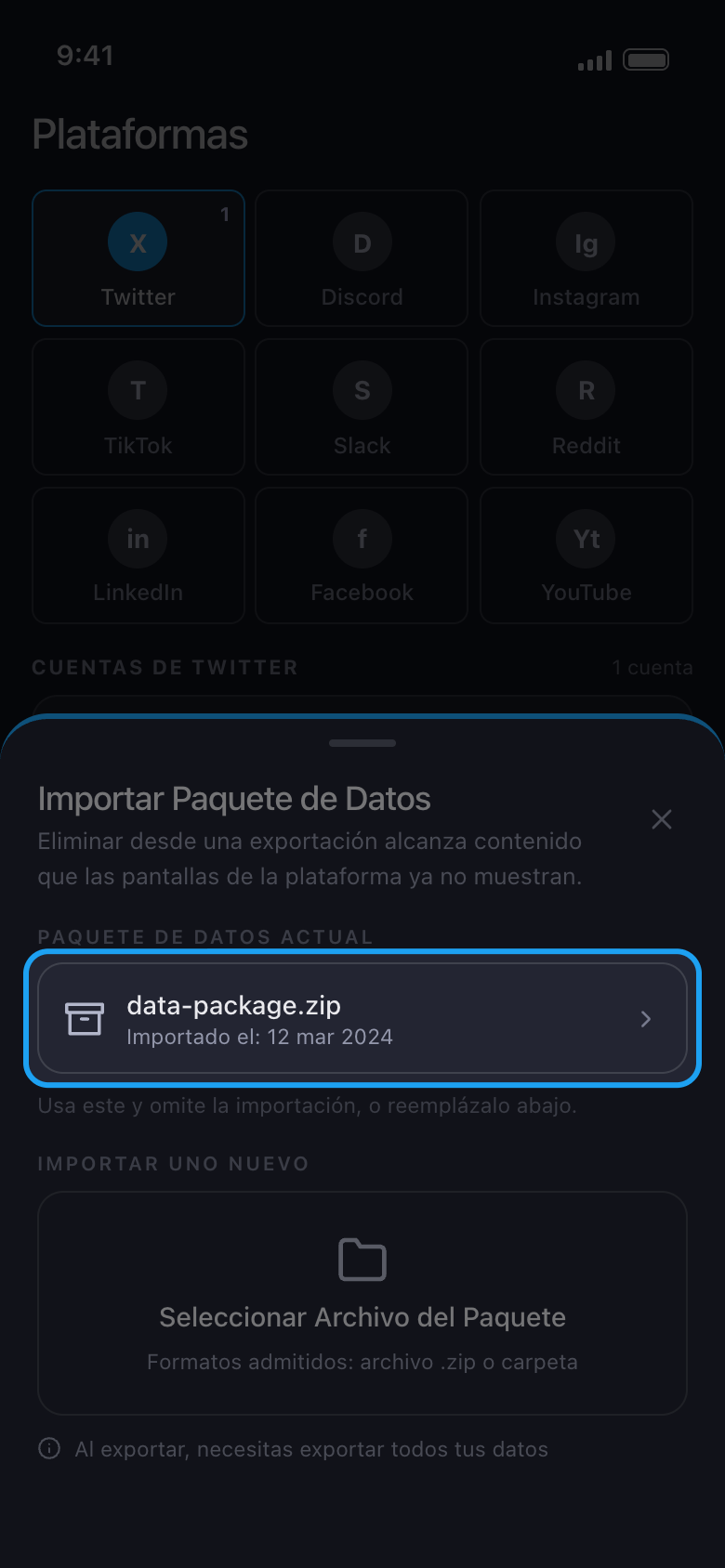
X también limita cuánto puede borrar cualquier app en un tiempo dado, con o sin Premium, así que un historial muy grande se borra por tandas. Para seguir otro día, vuelve a abrir Eliminar del paquete de datos y toca tu archivo bajo Paquete de datos actual: Unpost lo vuelve a usar sin importarlo de nuevo.
En la app Principal → Twitter → cuenta → Eliminar del paquete de datos → Paquete de datos actual
Bueno saberlo
- Sin Premium, cada cuenta puede borrar 50 elementos al día, también desde el archivo: entonces la limpieza termina con Límite diario gratuito alcanzado, y el cupo vuelve al día siguiente. Premium quita ese límite.
- Usa el archivo de la cuenta de X que conectaste en Unpost: el archivo de otra cuenta se detiene con El paquete de datos seleccionado pertenece a otra cuenta.
- Importación detenida significa que no se borró nada. Revisa lo que el panel muestra bajo Conviene revisar y toca Elegir otro archivo.
- El progreso de la limpieza puede mencionar Me gusta aunque solo marcaras posts o respuestas: solo se borra lo que marcaste. Para los me gusta que una limpieza normal no consigue quitar, marca Eliminar Me gusta y elige Dar like y luego quitar en la pantalla siguiente.
- Durante una limpieza, no uses X en ningún dispositivo, y en un iPhone mantén Unpost abierto en pantalla: consulta ¿Unpost tiene que estar abierto mientras borra?
- ¿Siguen ahí los posts después de un archivo nuevo? Repórtalo desde la pantalla de resultado: consulta Cómo actualizar Unpost y reportar un problema.
Más guías