
Unpost dit qu’il ne reste rien sur X, mais mes posts sont toujours là
X cesse d’afficher vos anciens posts et vos anciennes réponses : une suppression normale ne peut donc pas les atteindre, avec ou sans Premium. Elle peut se terminer sur Rien supprimé ou « Suppression terminée ! » alors que votre profil montre encore des posts. Votre archive X, elle, les contient toujours : supprimez-les plutôt depuis cette archive.
- 01
Demandez votre archive à X
Dans X, allez dans Paramètres et confidentialité → Votre compte → Télécharger une archive de vos données, et demandez une archive de toutes vos données. Attendez qu’elle soit prête, puis téléchargez le .zip sur votre téléphone.
- 02
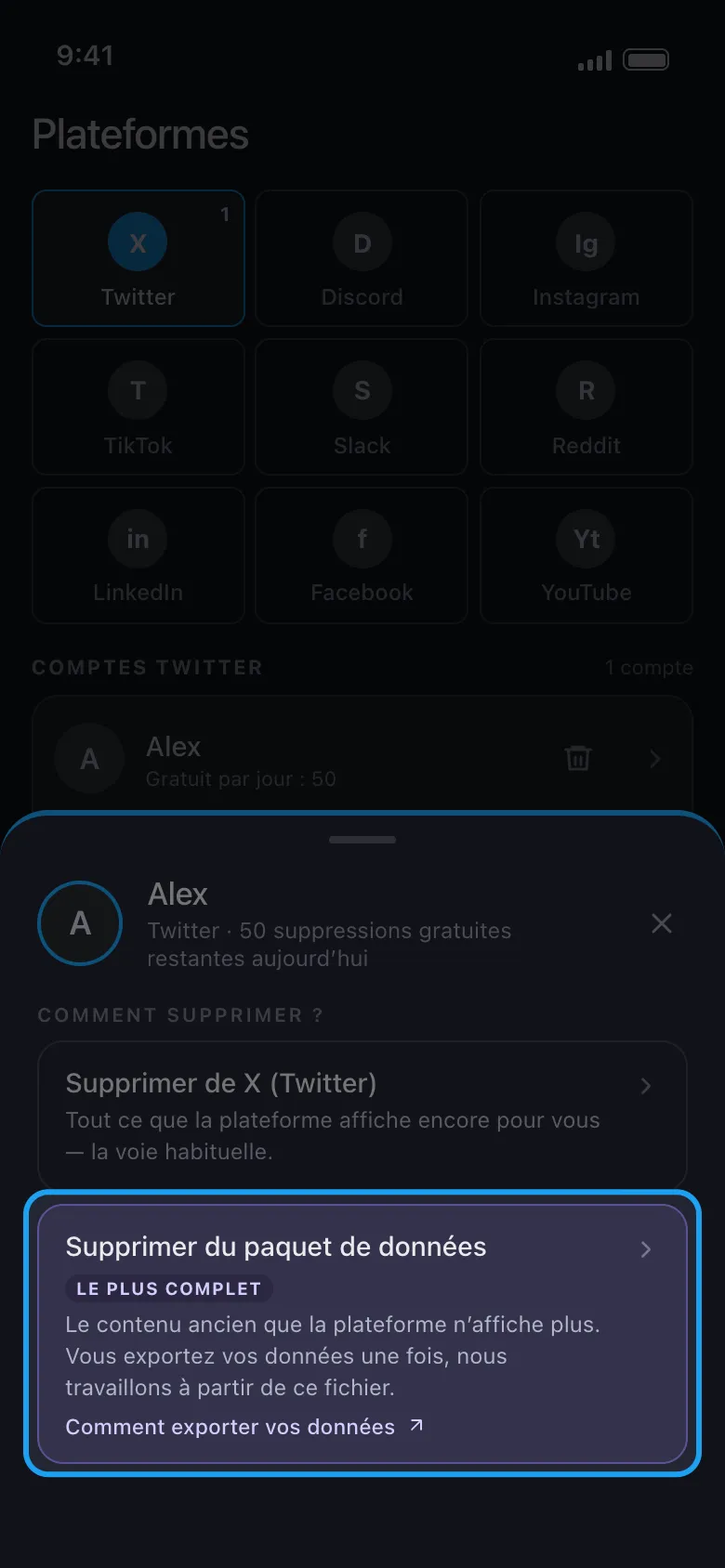
Appuyez sur votre compte et choisissez Supprimer du paquet de données
Dans Accueil, appuyez sur la vignette Twitter, puis sur votre compte. Dans la fenêtre « Comment supprimer ? », Supprimer de X (Twitter) est la suppression habituelle ; Supprimer du paquet de données, marqué Le plus complet, part de votre archive.
Dans l'app Accueil → Twitter → compte → Supprimer du paquet de données
- 03
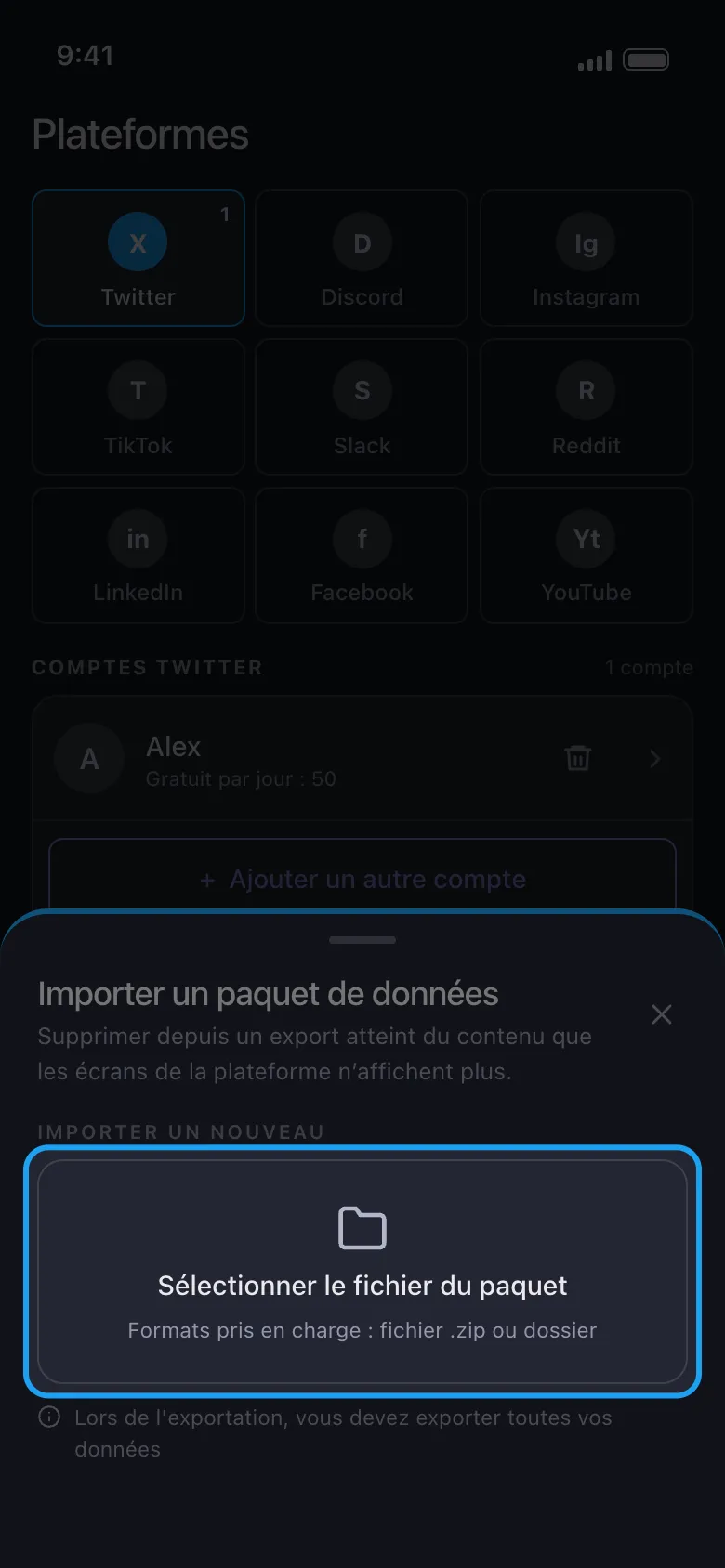
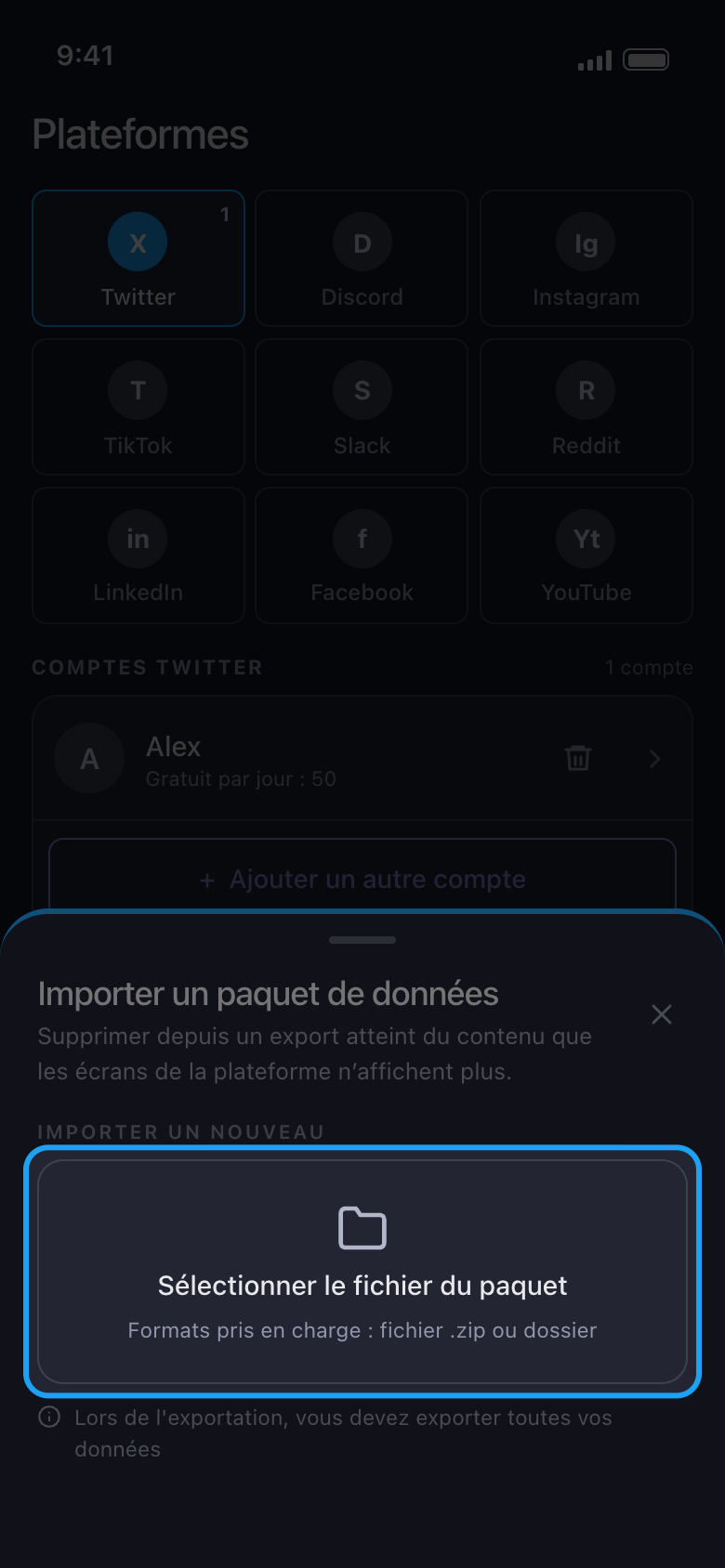
Appuyez sur Sélectionner le fichier du paquet et choisissez le .zip entier
Choisissez le .zip tel que vous l’avez téléchargé, jamais un fichier qu’il contient, comme tweets.js. Gardez Unpost ouvert pendant l’import : l’archive est lue sur votre téléphone, et une grosse archive prend du temps et demande de l’espace libre.
Dans l'app Importer un paquet de données → Sélectionner le fichier du paquet
- 04
Cochez ce qu’il faut supprimer, puis lancez la suppression
Une fois l’import terminé, cochez Supprimer les posts et Supprimer les réponses, appuyez sur Continuer, contrôlez la fenêtre Vérification et appuyez sur Commencer la suppression.
Dans l'app Continuer → Vérification → Commencer la suppression
- 05
Vérifiez ce qui reste en navigation privée
Le compteur de posts de X met du temps à se mettre à jour : il peut compter des posts déjà supprimés. Ouvrez votre profil dans une fenêtre de navigation privée, ou revérifiez plus tard. Des posts sont vraiment encore là ? Demandez une nouvelle archive à X et lancez une suppression à partir de celle-ci : une archive ne contient que ce qui était sur votre compte au moment de la demande, et certains posts peuvent y manquer.
- 06
Un gros historique prend plusieurs jours
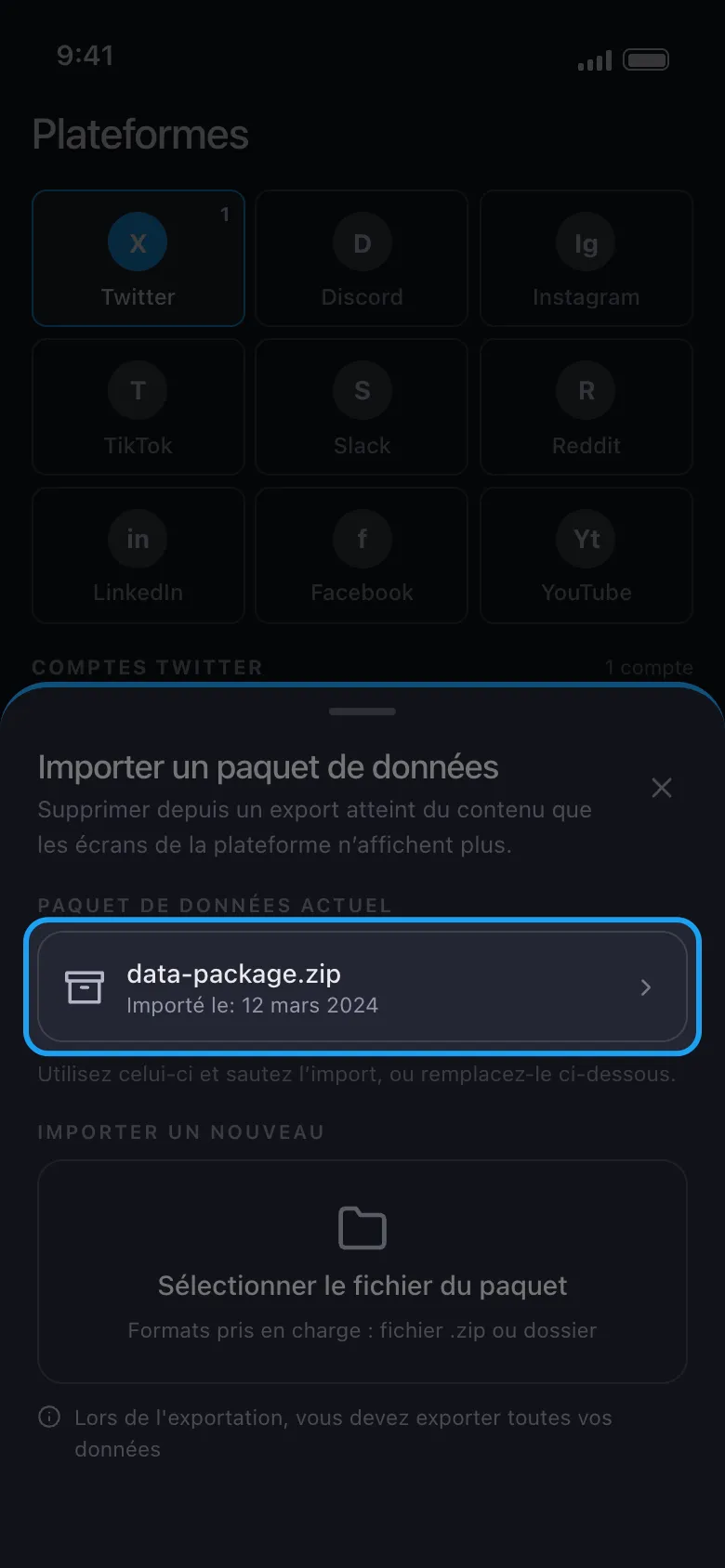
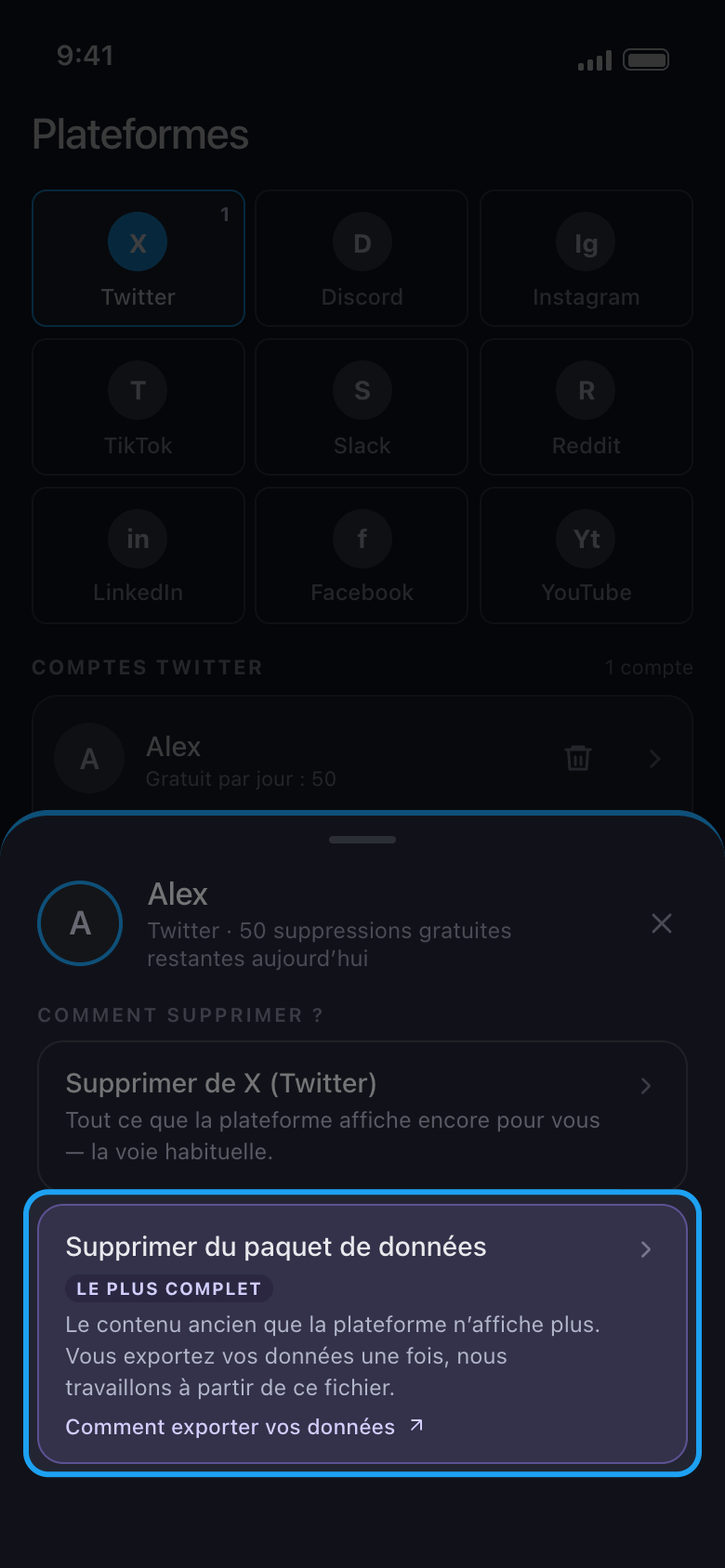
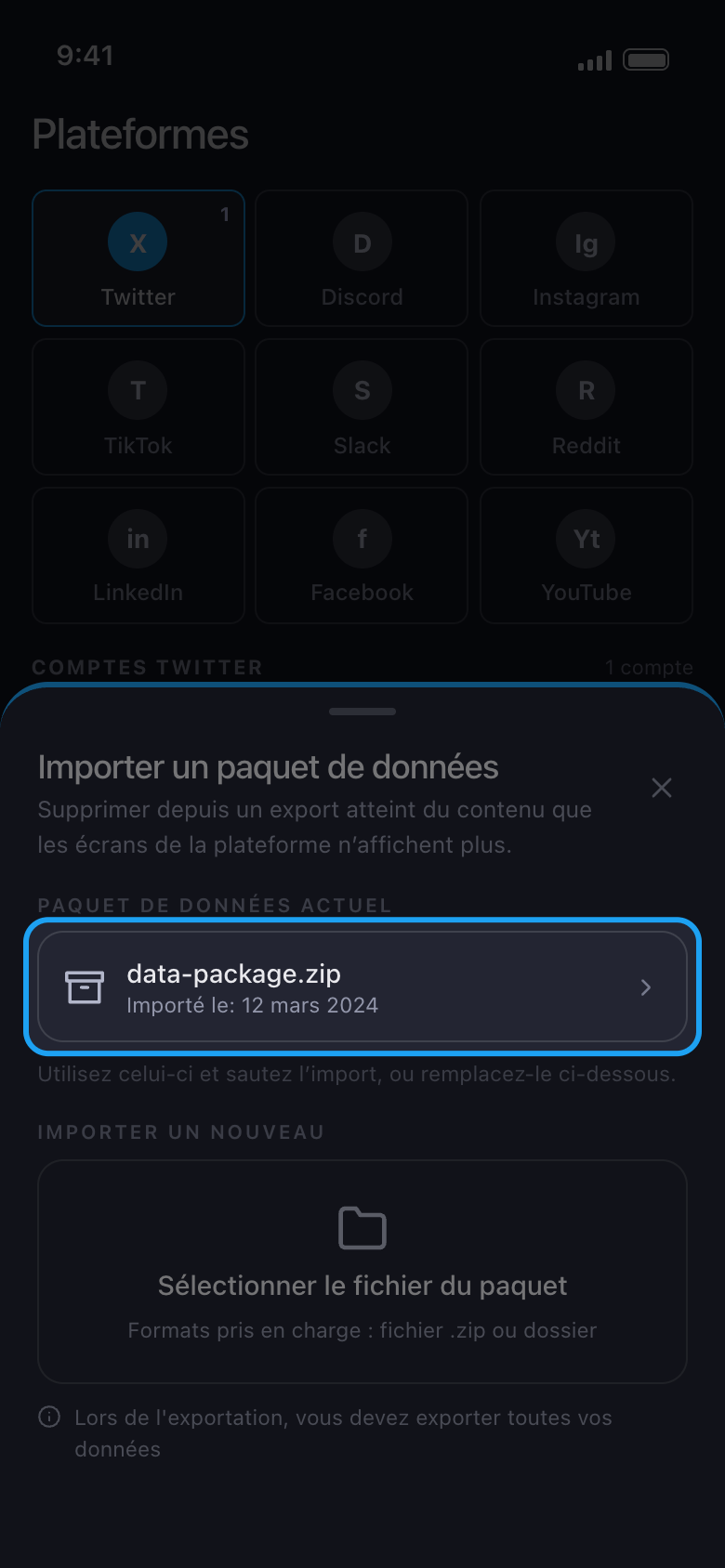
X limite aussi ce qu’une app peut supprimer en un temps donné, avec ou sans Premium : un très gros historique part donc par lots. Pour continuer un autre jour, rouvrez Supprimer du paquet de données et appuyez sur votre archive sous Paquet de données actuel : Unpost la réutilise sans nouvel import.
Dans l'app Accueil → Twitter → compte → Supprimer du paquet de données → Paquet de données actuel
Bon à savoir
- Sans Premium, chaque compte peut supprimer 50 éléments par jour, depuis l’archive aussi : la suppression se termine alors sur Limite quotidienne gratuite atteinte, et le quota revient le lendemain. Premium supprime cette limite.
- Utilisez l’archive du compte X que vous avez connecté dans Unpost : l’archive d’un autre compte s’arrête sur « Le paquet de données sélectionné appartient à un autre compte. »
- Import interrompu signifie que rien n’a été supprimé. Regardez ce que la fenêtre liste sous À vérifier, puis appuyez sur Choisir un autre fichier.
- La progression de la suppression peut mentionner les J'aime même si vous n’avez coché que des posts ou des réponses : seul ce que vous avez coché est supprimé. Pour les likes qu’une suppression normale laisse derrière elle, cochez Supprimer les J'aime et choisissez Liker puis unliker sur l’écran suivant.
- Pendant une suppression, n’utilisez X sur aucun appareil, et sur iPhone gardez Unpost ouvert à l’écran : voir Unpost doit-il rester ouvert pendant la suppression ?
- Des posts sont toujours là après une nouvelle archive ? Signalez-le depuis l’écran de résultat : voir Comment mettre à jour Unpost et signaler un problème.
Plus de guides