
Unpost X’te hiçbir şey kalmadığını söylüyor ama gönderilerim hâlâ orada
X eski gönderilerinizi ve yanıtlarınızı listelemeyi bırakır; bu yüzden normal bir işlem, Premium olsun ya da olmasın, onlara ulaşamaz. Profiliniz hâlâ gönderi gösterirken işlem “Nothing deleted” ya da “Deletion Complete!” ile bitebilir. X arşivinizde hâlâ duruyorlar: bunun yerine arşivden silin.
- 01
X’ten arşivinizi isteyin
X’te Ayarlar ve gizlilik → Hesabın → Verilerinin bir arşivini indir bölümüne gidin ve tüm verilerinizin arşivini isteyin. Hazır olana kadar bekleyin, sonra .zip dosyasını telefonunuza indirin.
- 02
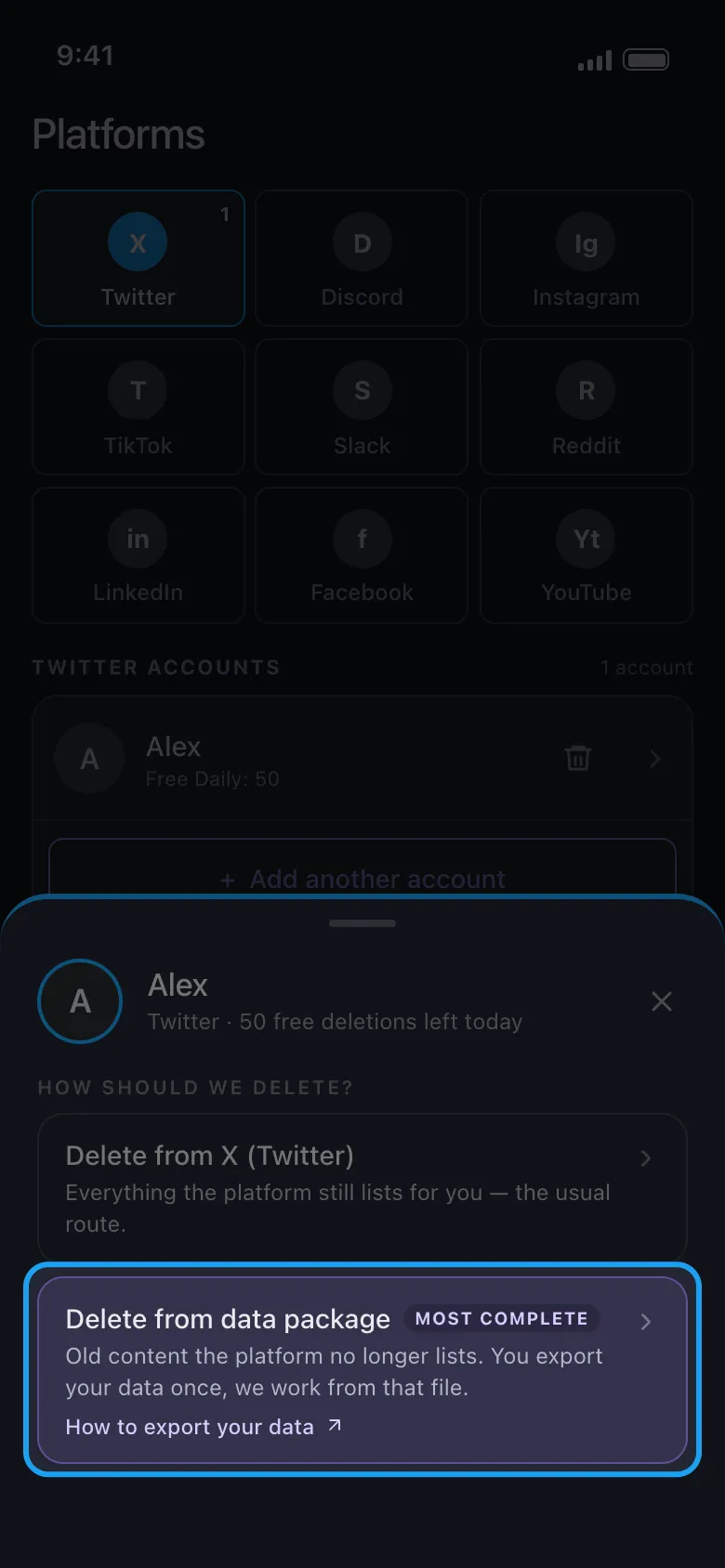
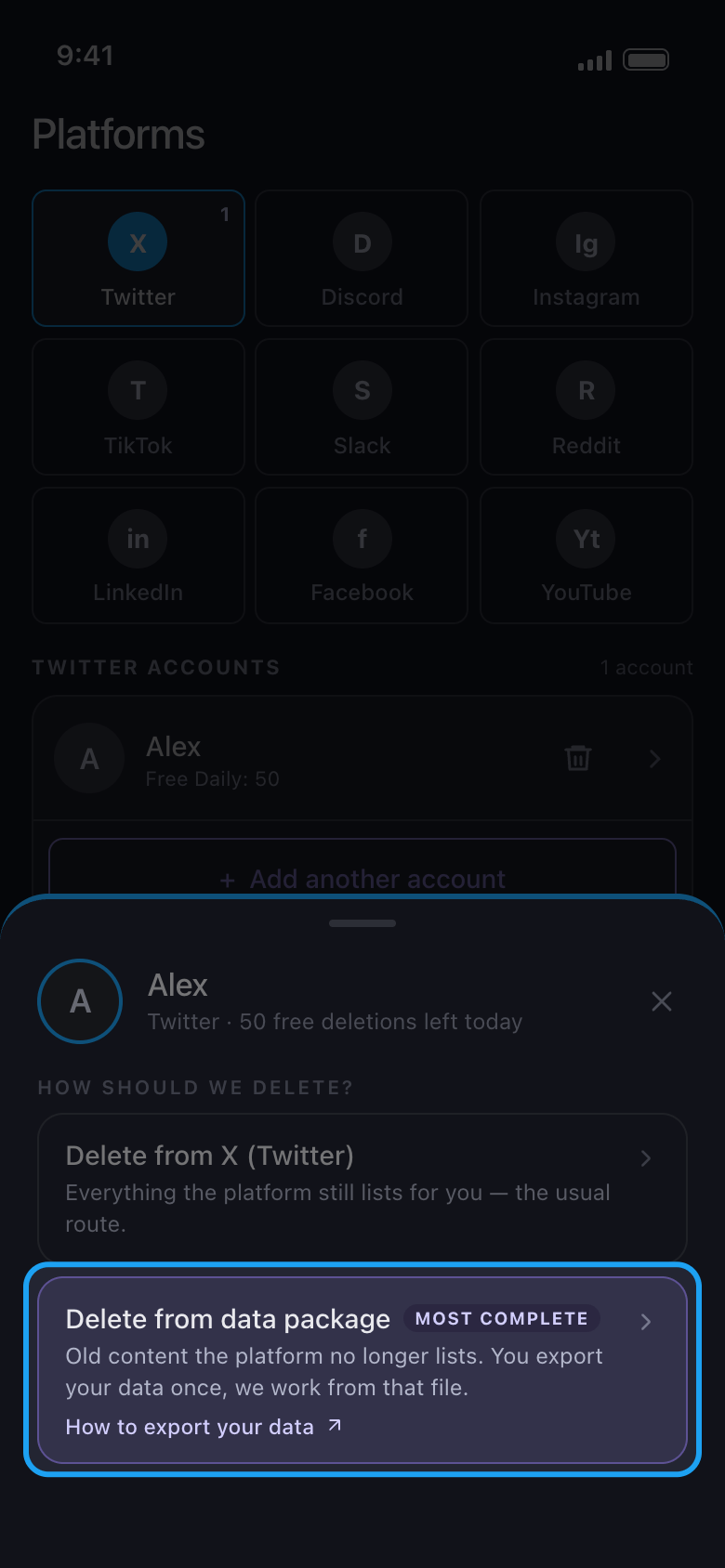
Hesabınıza dokunun ve Delete from data package seçeneğini seçin
Main sekmesinde Twitter’a, ardından hesabınıza dokunun. How should we delete? penceresinde Delete from X (Twitter) normal işlemdir; Most complete etiketli Delete from data package ise arşivinizden çalışır.
Uygulamada Main → Twitter → hesap → Delete from data package
- 03
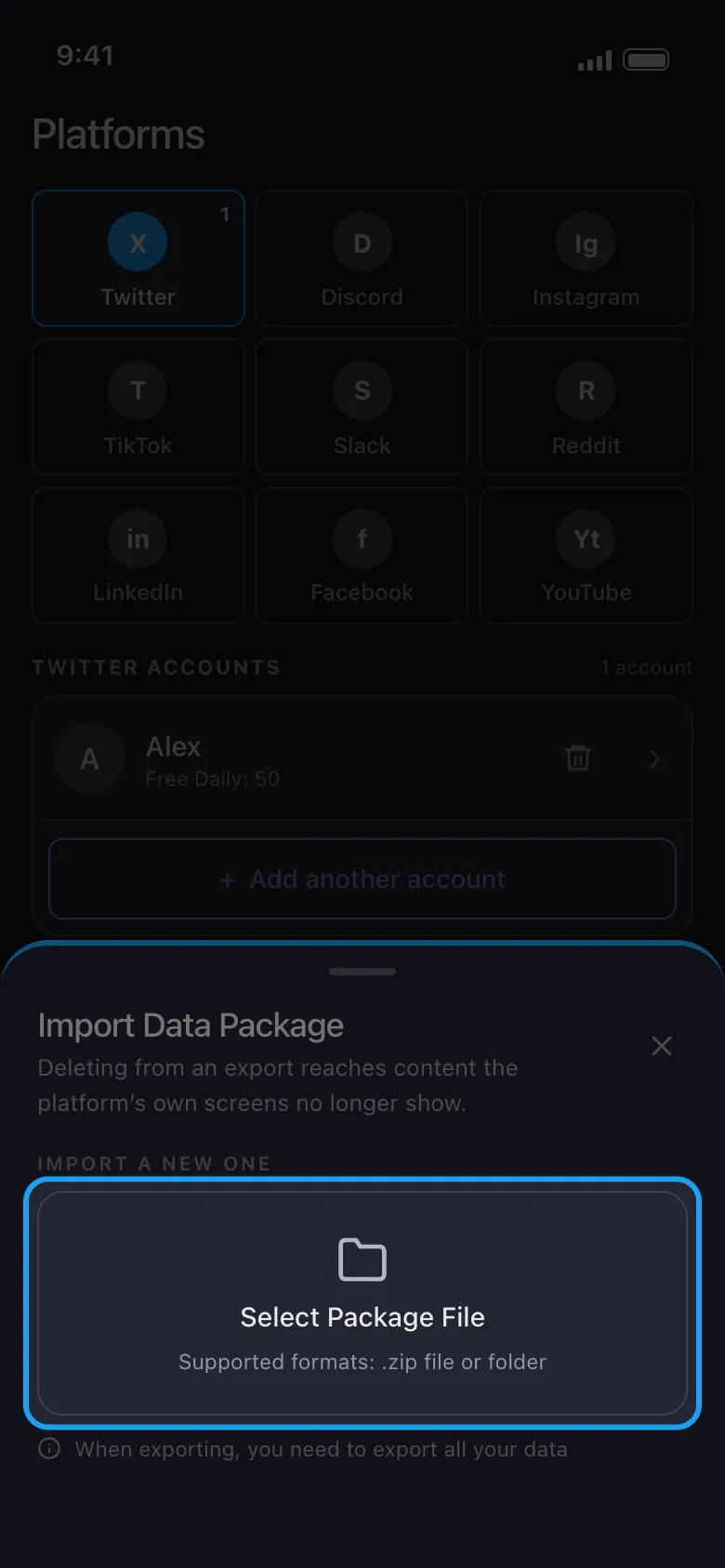
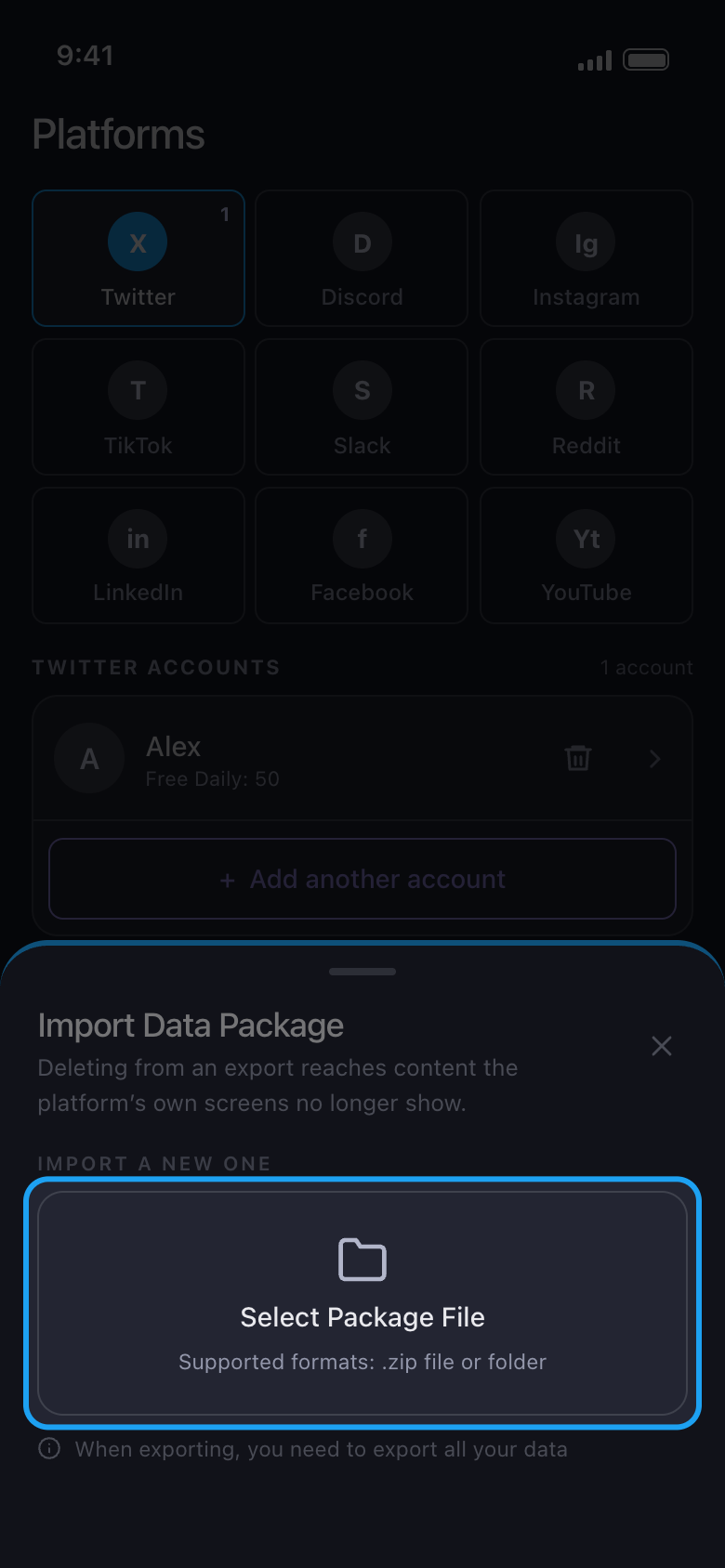
Select Package File düğmesine dokunun ve .zip dosyasının tamamını seçin
İndirdiğiniz .zip dosyasını olduğu gibi seçin; içindeki bir dosyayı (örneğin tweets.js) asla seçmeyin. İçe aktarma sürerken Unpost’u açık tutun: arşiv telefonunuzda okunur; büyük bir arşiv biraz zaman alır ve boş alan gerektirir.
Uygulamada Import Data Package → Select Package File
- 04
Silinecekleri işaretleyin, sonra başlatın
İçe aktarma bitince Delete Posts ve Delete Replies seçeneklerini işaretleyin, Continue düğmesine dokunun, Review penceresini kontrol edin ve Start deleting düğmesine dokunun.
Uygulamada Continue → Review → Start deleting
- 05
Kalanlara gizli bir pencerede bakın
X’in gönderi sayacının güncellenmesi biraz sürer; bu yüzden silinmiş gönderileri de sayabilir. Profilinizi gizli (incognito) bir tarayıcı penceresinde açın ya da daha sonra yeniden bakın. Gönderiler gerçekten hâlâ orada mı? X’ten yeni bir arşiv isteyin ve işlemi onunla çalıştırın: bir arşiv yalnızca istediğiniz anda hesabınızda olanları içerir ve bazılarını kaçırabilir.
- 06
Büyük bir geçmiş birkaç gün sürer
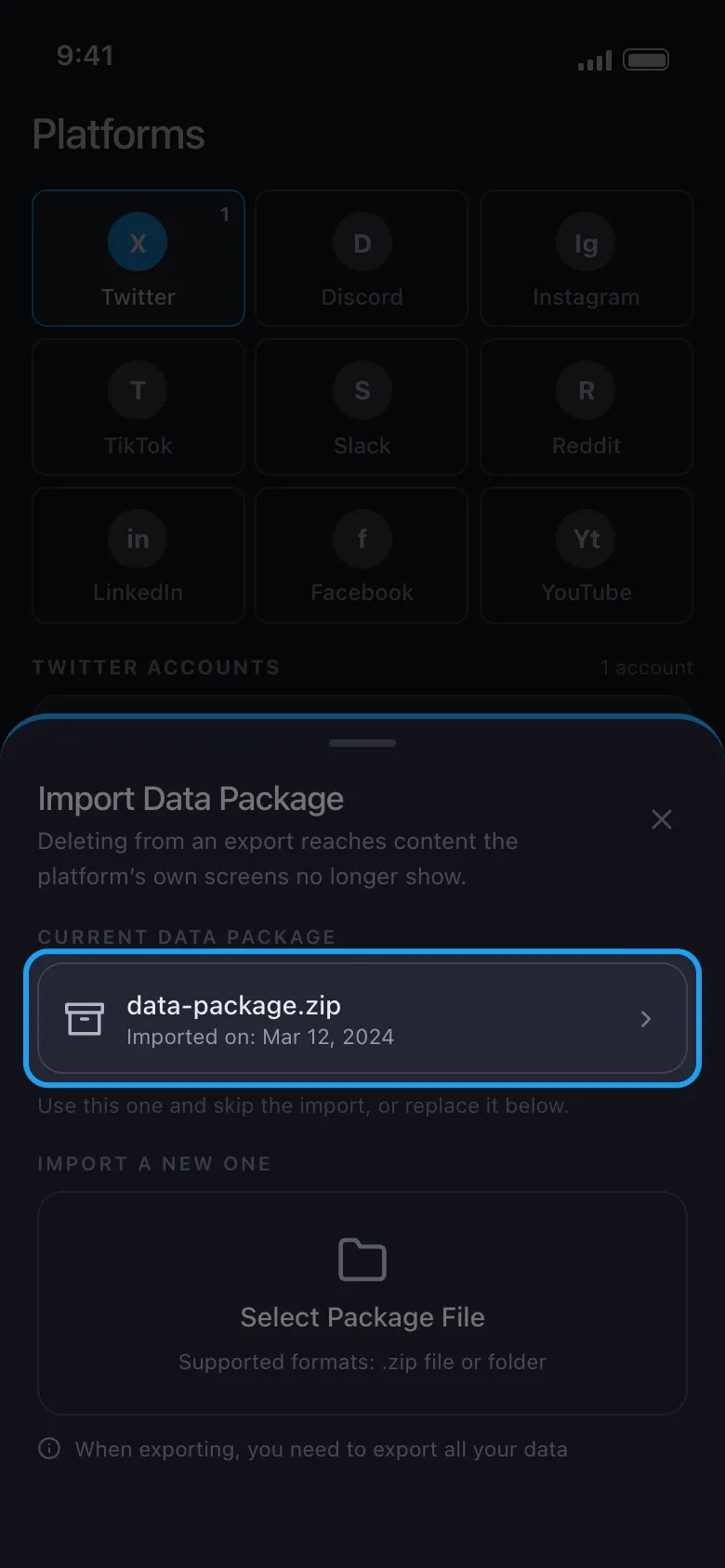
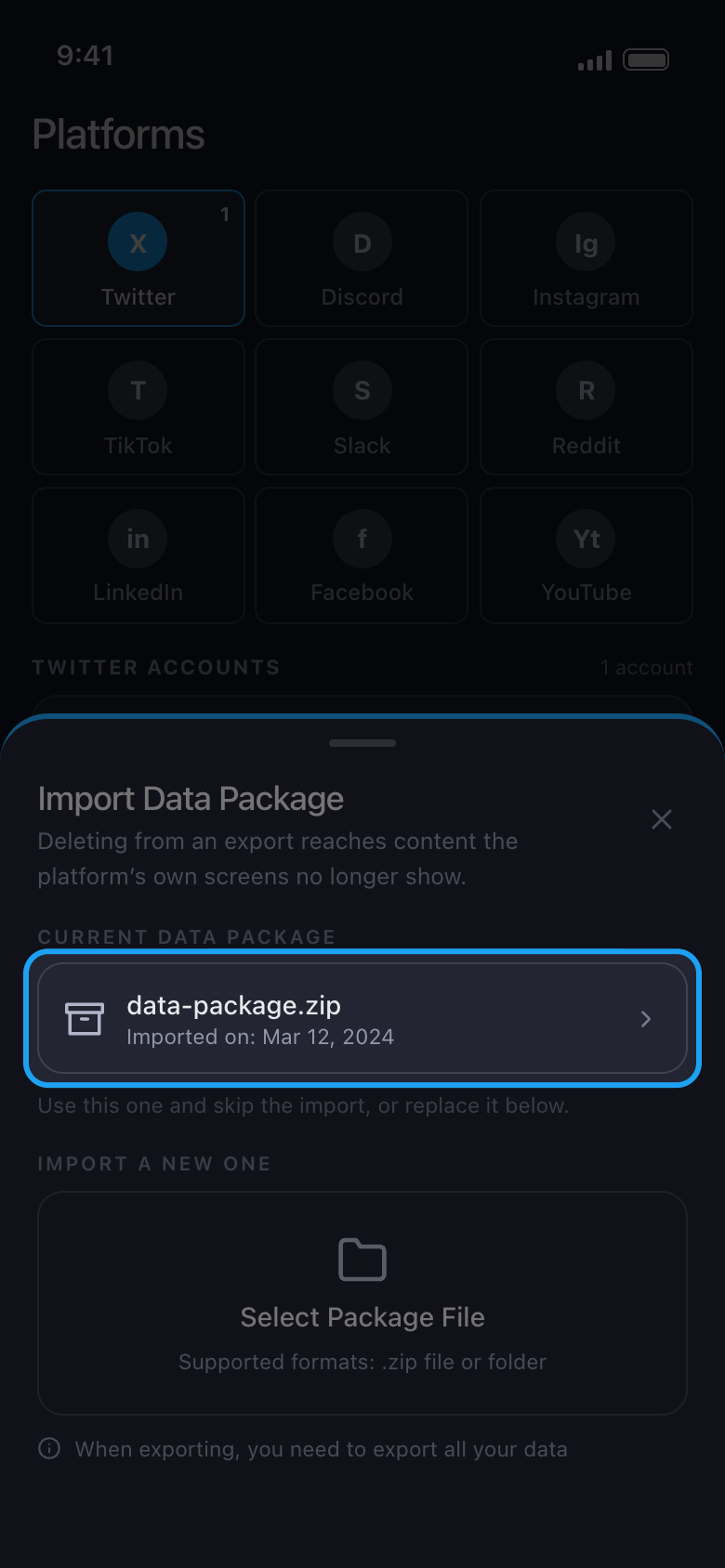
X, Premium olsun ya da olmasın, herhangi bir uygulamanın belirli bir sürede ne kadar silebileceğini de sınırlar; bu yüzden çok büyük bir geçmiş parça parça silinir. Başka bir gün devam etmek için Delete from data package seçeneğini yeniden açın ve Current Data Package altındaki arşivinize dokunun: Unpost onu yeniden içe aktarmadan tekrar kullanır.
Uygulamada Main → Twitter → hesap → Delete from data package → Current Data Package
Bilmekte fayda var
- Premium olmadan her hesap, arşivden de olsa günde 50 öğe silebilir: işlem o zaman “Free daily limit reached” ile biter ve hak ertesi gün yenilenir. Premium bu sınırı kaldırır.
- Unpost’a bağladığınız X hesabının arşivini kullanın: başka bir hesabın arşivi “The selected data package belongs to a different account.” uyarısıyla durur.
- “Import stopped” hiçbir şeyin silinmediği anlamına gelir. Pencerenin Worth checking altında listelediklerini kontrol edin, sonra Choose another file düğmesine dokunun.
- Yalnızca gönderileri veya yanıtları işaretlemiş olsanız bile işlemin ilerlemesinde Likes geçebilir: yalnızca işaretledikleriniz silinir. Normal bir işlemin geride bıraktığı beğeniler için Delete Likes seçeneğini işaretleyin ve sonraki ekranda Like Then Unlike seçeneğini seçin.
- İşlem sırasında X’i hiçbir cihazda kullanmayın ve iPhone’da Unpost’u ekranda açık tutun: “Silme sırasında Unpost açık kalmalı mı?” kılavuzuna bakın.
- Yeni bir arşivden sonra da gönderiler duruyor mu? Sonuç ekranından bildirin: “Unpost’u güncelleme ve sorun bildirme” kılavuzuna bakın.
Daha fazla kılavuz