
Instagram bağlanmıyor: akışta takılıyor, oturum kapanıyor ya da doğum tarihi istiyor
Unpost, Instagram’ın kendi giriş sayfasını uygulamanın içinde açar. Orada kullanıcı adınız (veya e-postanız) ve şifrenizle giriş yapın ve Unpost’u güncel tutun. Unpost şifrenizi asla saklamaz, oturum telefonunuzda kalır ve Unpost’tan hiç kimse sizden şifrenizi veya giriş kodunuzu istemez.
- 01
Instagram’a, ardından Connect Instagram düğmesine dokunun
Main sekmesinde Instagram’a, ardından Connect Instagram düğmesine dokunun (listede zaten bir hesap varsa Add another account).
Uygulamada Main → Instagram → Connect Instagram
- 02
Kullanıcı adı veya e-posta ve şifre formunu kullanın
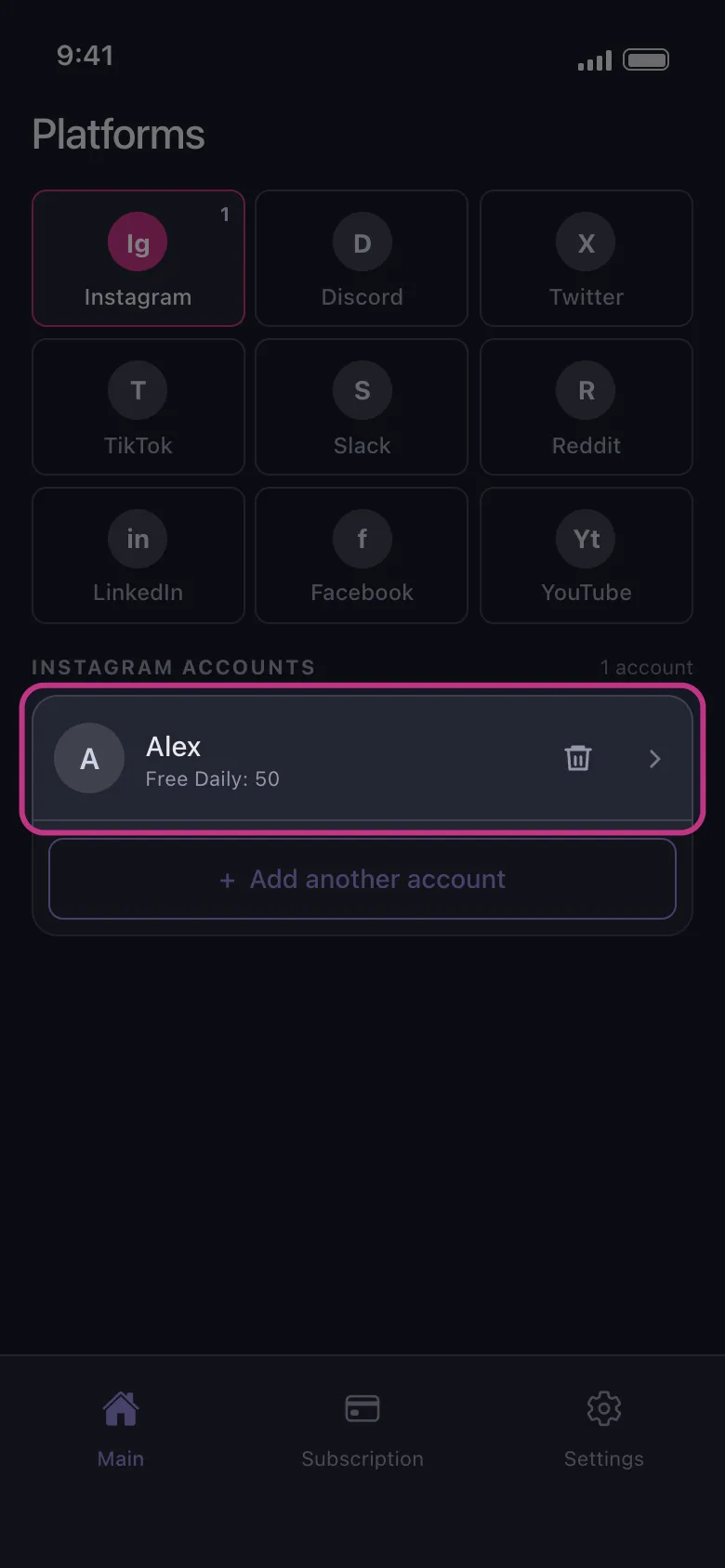
Instagram isterse iki adımlı doğrulama kodunu girin; her bağlandığınızda isteyebilir. Giriş başarılı olunca sayfa kendiliğinden kapanır ve hesabınız Main sekmesinde Instagram altında görünür: silinecekleri seçmek için ona dokunun. Giriş yapmadan sayfadan çıkmak için ekranın üstündeki geri okuna dokunun.
Uygulamada Main → Instagram
- 03
Google veya Apple ile mi kaydoldunuz? Şifre kullanın
Android’de “Google ile devam et” veya “Apple ile devam et” tarayıcınızı açar ve orada tamamlanan giriş Unpost’a hiçbir zaman geri dönmez: Instagram’ın giriş sayfasındaki “Şifreni mi unuttun?” bağlantısıyla bir Instagram şifresi belirleyin, sonra formu kullanın. iPhone’da Google geçiş anahtarı isterse Google’ın sayfasında başka bir giriş yöntemi seçin ve Google şifrenizi yazın.
- 04
Akışta mı takıldınız, oturum hemen mi kapandı? Unpost’u güncelleyin
Giriş yaptıktan sonra sayfa Instagram akışında kalıyorsa, hesabın oturumu bağlandıktan hemen sonra kapanıyorsa ya da hesabınızın veya e-postanızın güvende olmadığını söyleyen bir mesaj çıkıyorsa sayfadan çıkın, Unpost’u App Store’dan veya Google Play’den en son sürüme güncelleyin (sürüm, Settings sekmesinin en altında yazar), sonra Instagram’ı yeniden bağlayın.
- 05
Doğum tarihi, ad ya da yeni bir kullanıcı adı mı istendi? Geri dönün
Bu ekranlar Instagram’ın yeni hesap oluşturma adımlarıdır. Unpost bunları hiçbir zaman istemez ve oluşturulacak bir Unpost hesabı yoktur. Doldurmayın: sayfadan çıkın, Instagram’ı yeniden bağlayın ve zaten sahip olduğunuz hesaba giriş yapın; hiç şifreniz olmadıysa önce “Şifreni mi unuttun?” bağlantısıyla bir şifre belirleyin.
- 06
Sayfa hâlâ yükleniyor mu? Baştan başlayın
Sayfadan çıkın, bağlantınızı kontrol edin (mümkünse Wi-Fi kullanın), sonra Connect Instagram düğmesine yeniden dokunun. Sayfa kapandığı halde hesap görünmediyse de aynısını yapın.
- 07
Hâlâ bağlanmıyor mu? Hesabı kaldırıp yeniden ekleyin
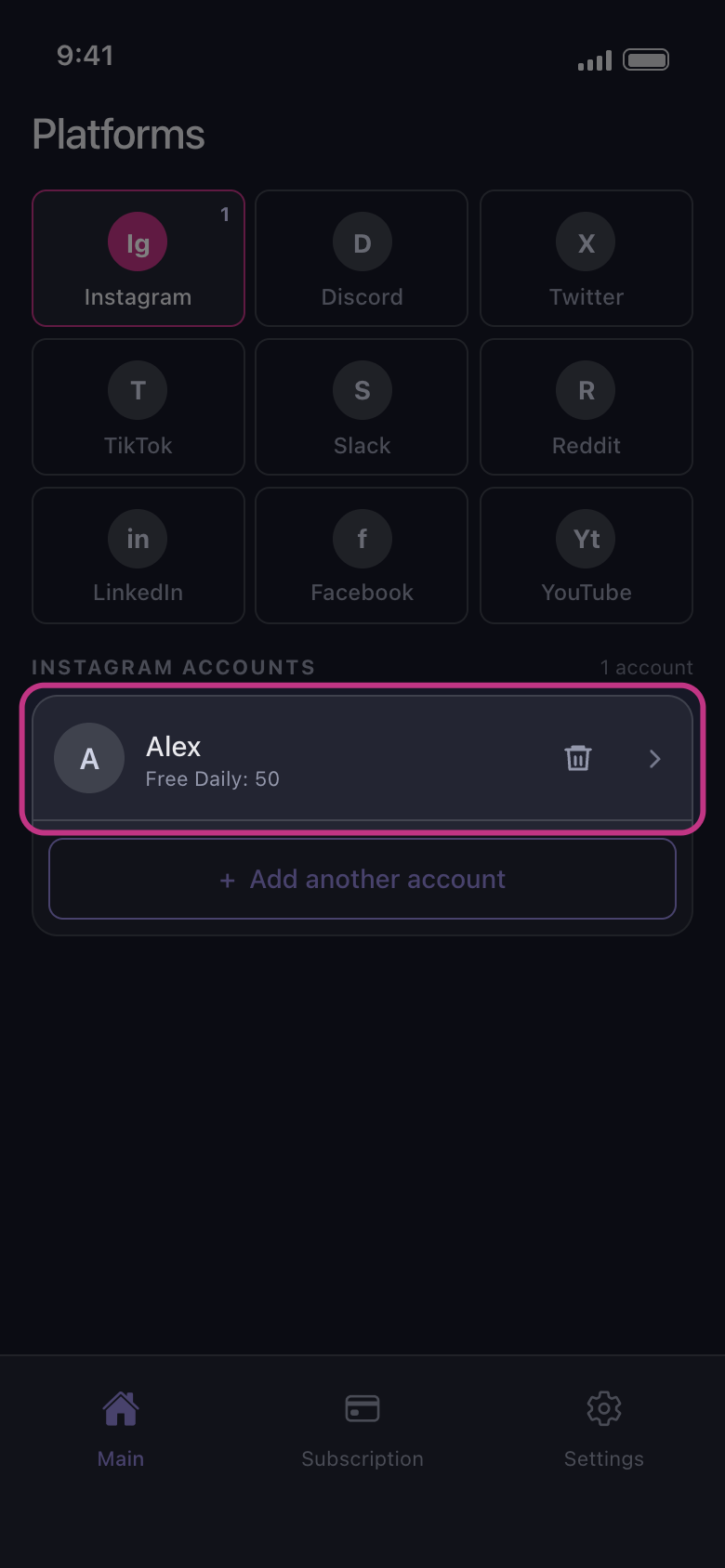
Hesap listede görünüyorsa satırındaki çöp kutusu simgesine dokunun ve Delete ile onaylayın: bu yalnızca hesabı Unpost’tan çıkarır, Instagram’da hiçbir şey değişmez. Sonra hesabı yeniden bağlayın. Hâlâ olmuyor mu? Settings → Contact Support üzerinden bize yazın; iPhone mu Android mi kullandığınızı, telefon modelinizi, Settings sekmesinin en altındaki sürümü ve mümkünse Connect Instagram düğmesine dokunduğunuz andan başlayan bir ekran kaydını ekleyin.
Uygulamada Main → Instagram → çöp kutusu simgesi
Bilmekte fayda var
- Daha sonra “Not connected — tap to log in” yazan bir satır, Instagram’ın oturumu sonlandırdığı anlamına gelir: satıra dokunun ve aynı hesaba yeniden giriş yapın (“Giriş yapma ve giriş sorunlarını giderme” kılavuzuna bakın).
- Android’de Connect Instagram düğmesine dokunur dokunmaz çıkan “Unable to start Unpost”, cihaz kontrolünden kaynaklanıyor olabilir: “Unpost neden rootlu telefonda veya emülatörde durur?” kılavuzuna bakın.
- Bir temizlikten sonra Instagram’ın sizden siz olduğunuzu doğrulamanızı istemesi farklı bir durumdur: “Temizlik sırasında Instagram’ın hesabınızı kilitleme riskini azaltma” kılavuzuna bakın.
Daha fazla kılavuz