
Instagram tidak mau terhubung: macet di feed, langsung logout, atau diminta tanggal lahir
Unpost membuka halaman login milik Instagram sendiri di dalam aplikasi. Login di sana dengan username (atau email) dan kata sandi Anda, dan selalu perbarui Unpost. Unpost tidak pernah menyimpan kata sandi Anda, login Anda tetap berada di ponsel, dan pihak Unpost tidak pernah meminta kata sandi atau kode login Anda.
- 01
Ketuk Instagram, lalu Connect Instagram
Di Main, ketuk ikon Instagram, lalu Connect Instagram (atau Add another account jika sudah ada akun yang tercantum).
Di aplikasi Main → Instagram → Connect Instagram
- 02
Gunakan formulir username atau email dan kata sandi
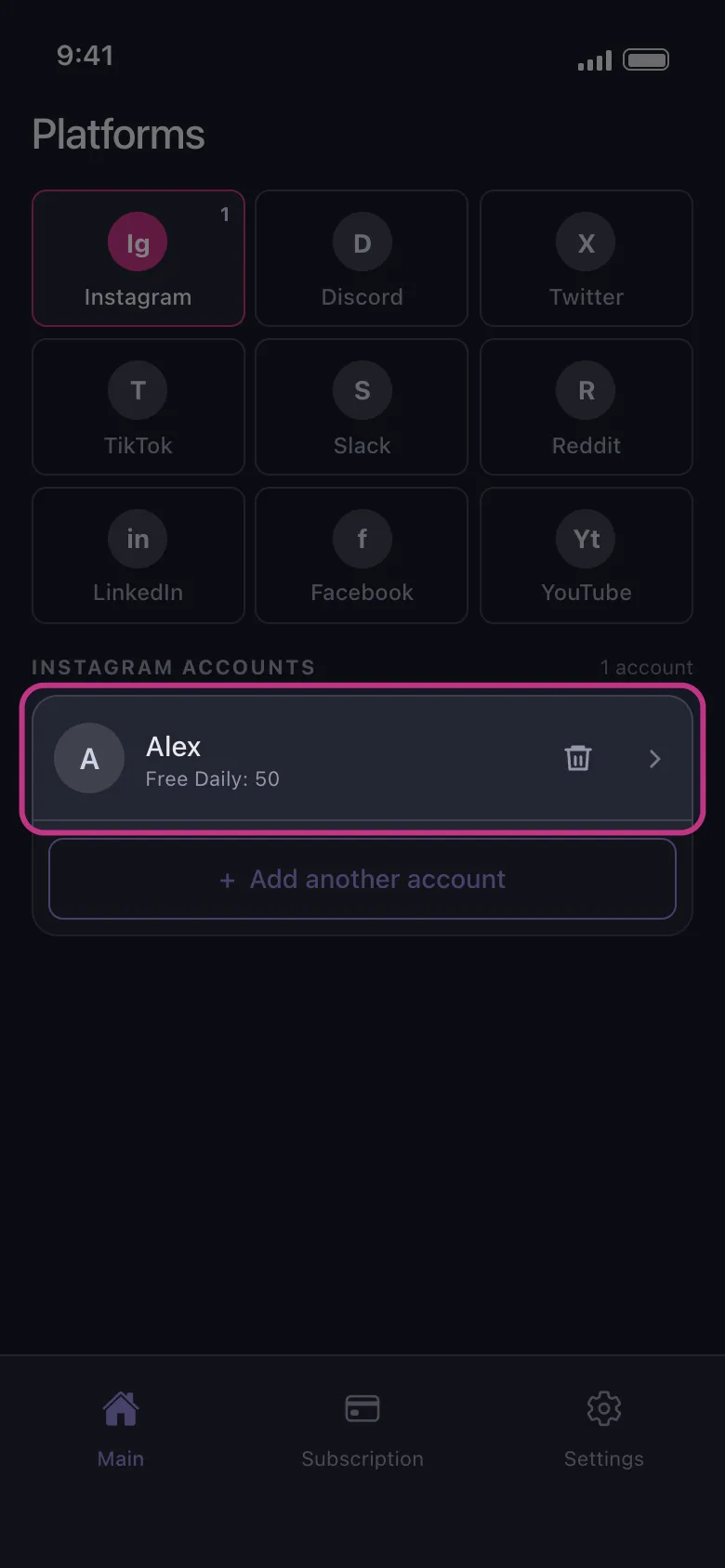
Masukkan kode autentikasi dua faktor jika Instagram memintanya; Instagram bisa memintanya setiap kali Anda menghubungkan akun. Jika login berhasil, halaman tertutup sendiri dan akun Anda muncul di bawah Instagram di Main: ketuk akun itu untuk memilih apa yang akan dihapus. Untuk keluar dari halaman tanpa login, ketuk panah kembali di bagian atas layar.
Di aplikasi Main → Instagram
- 03
Mendaftar dengan Google atau Apple? Gunakan kata sandi
Di Android, Continue with Google atau Continue with Apple (Lanjutkan dengan Google/Apple) membuka browser Anda, dan login yang diselesaikan di sana tidak pernah kembali ke Unpost: buat kata sandi Instagram lewat Lupa kata sandi (Forgot password) di halaman login Instagram, lalu gunakan formulirnya. Di iPhone, jika Google meminta kunci sandi (passkey), pilih cara login lain di halaman Google dan ketik kata sandi Google Anda.
- 04
Tertahan di feed, atau langsung logout? Perbarui Unpost
Jika halaman tetap di feed Instagram setelah Anda login, akun langsung logout setelah terhubung, atau muncul pesan bahwa akun atau email Anda tidak aman, tinggalkan halaman itu, perbarui Unpost ke versi terbaru dari App Store atau Google Play (versinya tertera di bagian bawah Settings), lalu hubungkan Instagram lagi.
- 05
Diminta tanggal lahir, nama, atau username baru? Kembali
Layar-layar itu adalah pendaftaran Instagram untuk akun baru. Unpost tidak pernah memintanya, dan tidak ada akun Unpost yang perlu dibuat. Jangan diisi: tinggalkan halaman itu, hubungkan Instagram lagi, lalu login ke akun yang sudah Anda miliki, setelah membuat kata sandi lewat Lupa kata sandi jika Anda belum pernah punya kata sandi.
- 06
Halaman masih memuat? Mulai lagi
Tinggalkan halaman itu, periksa koneksi Anda (gunakan Wi-Fi jika bisa), lalu ketuk Connect Instagram lagi. Lakukan hal yang sama jika halaman tertutup tetapi akun tidak muncul.
- 07
Masih tidak terhubung? Hapus akun dari Unpost lalu tambahkan lagi
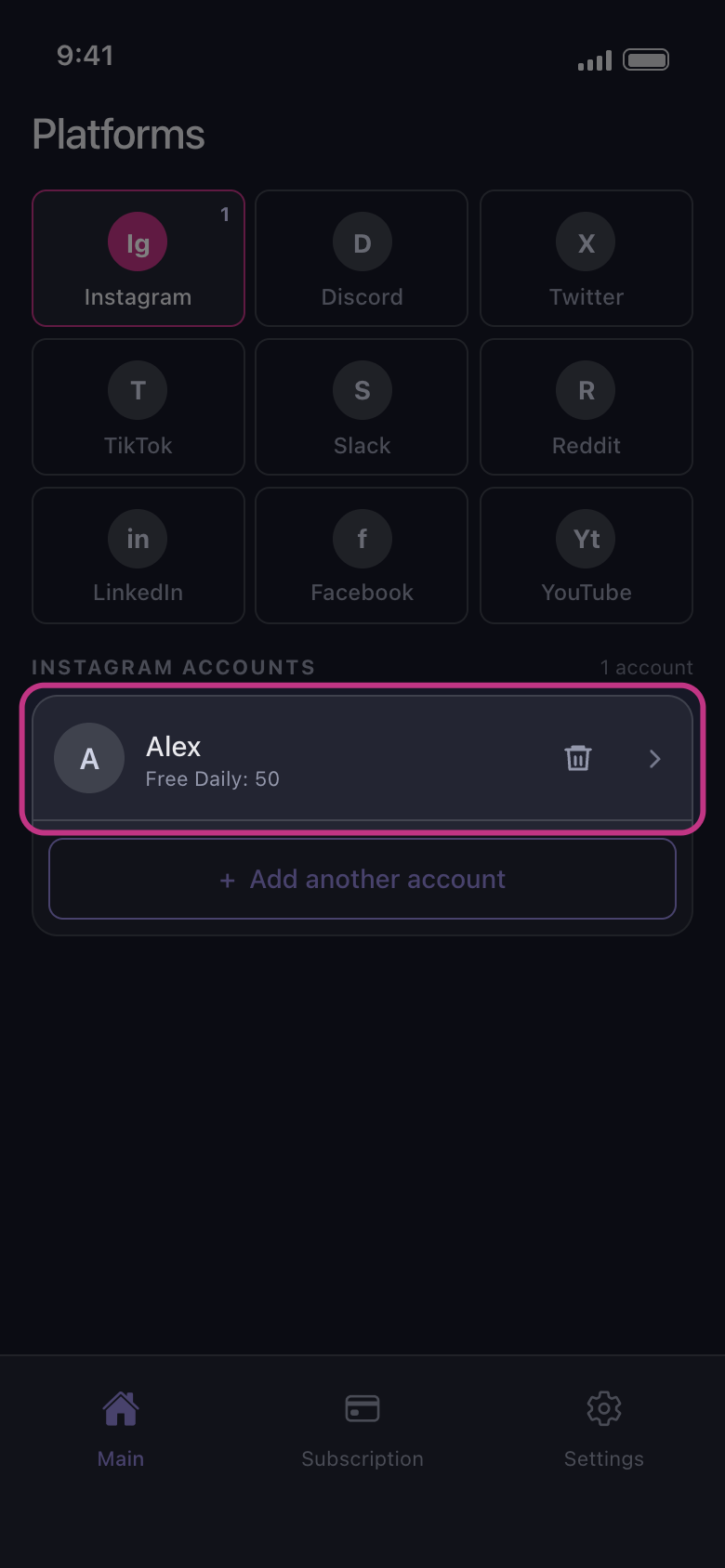
Jika akun tercantum, ketuk ikon tempat sampah di barisnya lalu konfirmasi dengan Delete: itu hanya mengeluarkannya dari Unpost, dan tidak ada yang berubah di Instagram. Lalu hubungkan lagi. Masih gagal? Hubungi kami lewat Settings → Contact Support, dengan menyebutkan iPhone atau Android, model ponsel Anda, versi di bagian bawah Settings, dan jika bisa, rekaman layar sejak Anda mengetuk Connect Instagram.
Di aplikasi Main → Instagram → ikon tempat sampah
Perlu diketahui
- Di kemudian hari, baris yang bertuliskan Not connected — tap to log in berarti Instagram mengakhiri login itu: ketuk barisnya dan login lagi ke akun yang sama (lihat Cara login, dan mengatasi login yang tidak mau terhubung).
- Di Android, jika Unable to start Unpost muncul tepat setelah Anda mengetuk Connect Instagram, penyebabnya bisa pemeriksaan perangkat: lihat Mengapa Unpost berhenti di ponsel yang di-root atau di emulator.
- Jika Instagram meminta Anda mengonfirmasi bahwa itu memang Anda setelah pembersihan, itu kasus lain: lihat Cara mengurangi risiko akun Instagram dikunci saat pembersihan.
Panduan lainnya