
Instagram não conecta: travado no feed, desconectado ou pedindo data de nascimento
O Unpost abre a página de login do próprio Instagram dentro do app. Entre ali com seu nome de usuário (ou e-mail) e senha, e mantenha o Unpost atualizado. O Unpost nunca guarda sua senha, o login fica no seu celular, e ninguém do Unpost jamais pede sua senha ou um código de login.
- 01
Toque no Instagram e depois em “Conectar Instagram”
Em Principal, toque no Instagram e depois em “Conectar Instagram” (“Adicionar outra conta”, se já houver uma conta na lista).
No app Principal → Instagram → Conectar Instagram
- 02
Use o formulário de usuário ou e-mail e senha
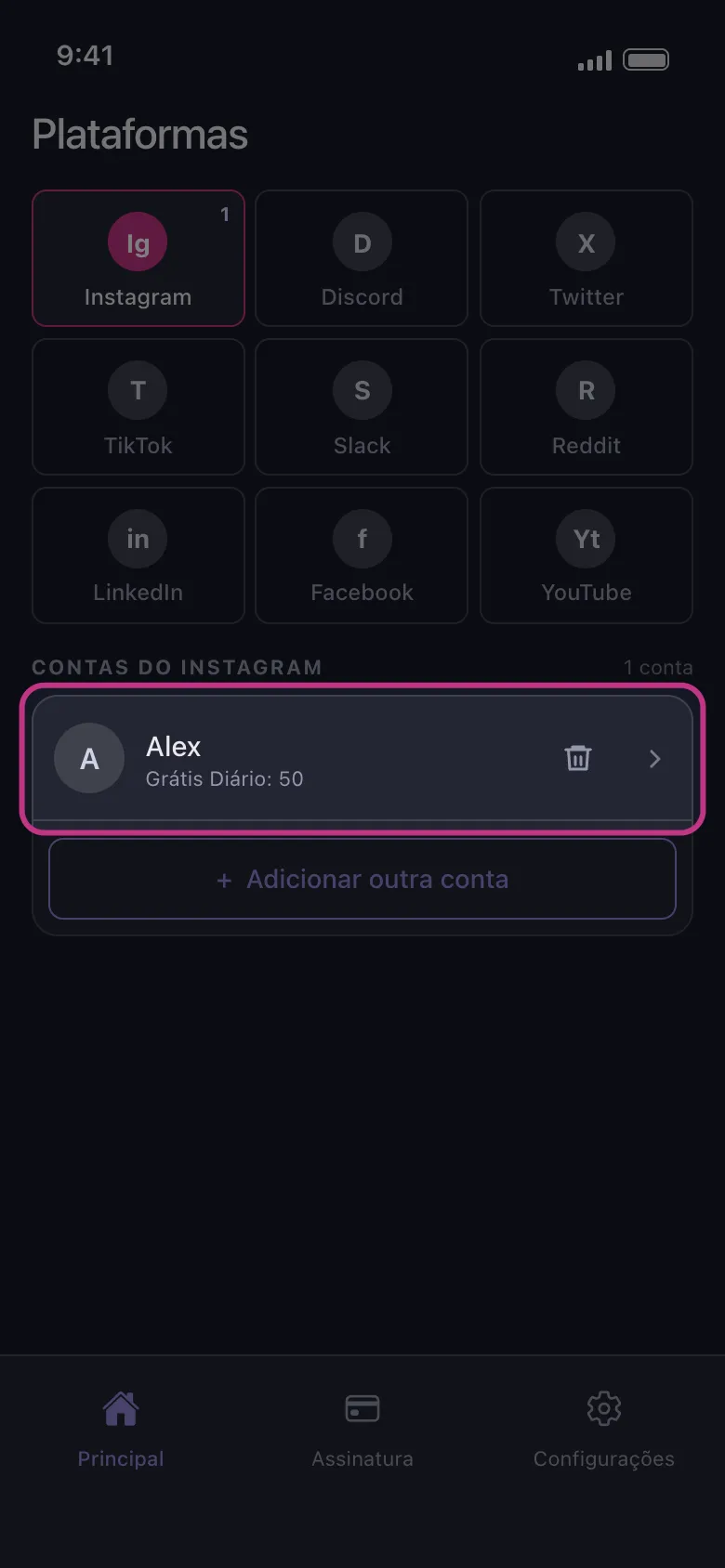
Digite o código de dois fatores se o Instagram pedir; ele pode pedir toda vez que você conectar. Quando o login funciona, a página fecha sozinha e sua conta aparece na lista do Instagram, em Principal: toque nela para escolher o que apagar. Para sair da página sem entrar, toque na seta de voltar no alto da tela.
No app Principal → Instagram
- 03
Criou a conta com o Google ou a Apple? Use uma senha
No Android, “Continuar com o Google” ou “Continuar com a Apple” abre o navegador, e um login concluído lá nunca volta para o Unpost: crie uma senha do Instagram com “Esqueceu a senha?”, na página de login do Instagram, e depois use o formulário. No iPhone, se o Google pedir uma chave de acesso, escolha outra forma de fazer login na página do Google e digite sua senha do Google.
- 04
Travado no feed ou desconectado na hora? Atualize o Unpost
Se a página ficar no feed do Instagram depois que você entra, se a conta for desconectada logo depois de conectar, ou se uma mensagem disser que sua conta ou seu e-mail não estão seguros, saia da página, atualize o Unpost para a versão mais recente pela App Store ou pelo Google Play (a versão aparece no fim da aba Configurações) e conecte o Instagram de novo.
- 05
Pediu data de nascimento, nome ou um novo nome de usuário? Volte
Essas telas são o cadastro de uma conta nova do Instagram. O Unpost nunca pede esses dados, e não existe conta do Unpost para criar. Não preencha nada: saia da página, conecte o Instagram de novo e entre na conta que você já tem, depois de criar uma senha com “Esqueceu a senha?”, se você nunca teve uma.
- 06
A página não para de carregar? Comece de novo
Saia da página, verifique sua conexão (de preferência Wi-Fi) e toque em “Conectar Instagram” de novo. Faça o mesmo se a página fechou, mas nenhuma conta apareceu.
- 07
Ainda não conecta? Remova a conta e adicione de novo
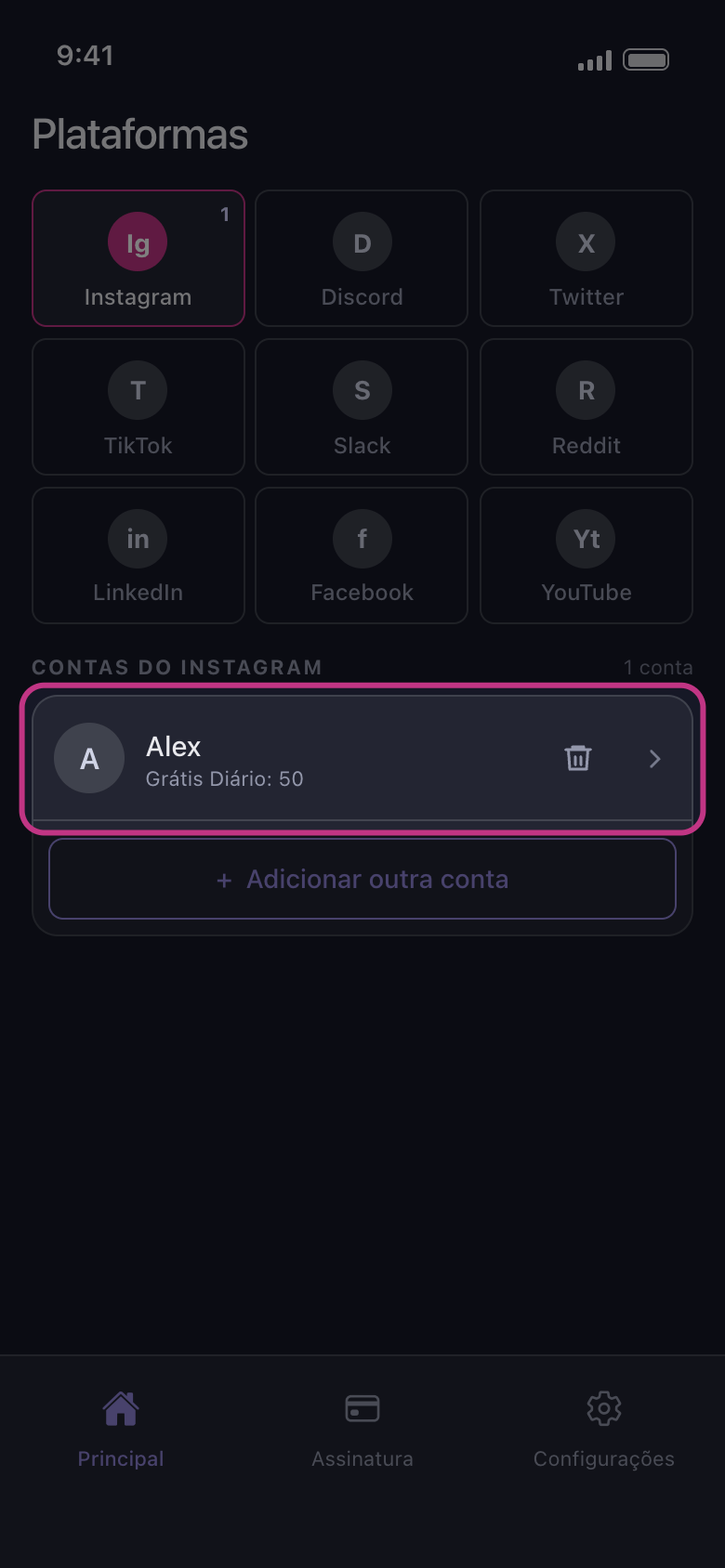
Se a conta estiver na lista, toque no ícone de lixeira na linha dela e confirme com “Excluir”: isso só a tira do Unpost, e nada muda no Instagram. Depois, conecte de novo. Continua falhando? Escreva para a gente em Configurações → Contatar Suporte, dizendo se é iPhone ou Android, o modelo do celular e a versão que aparece no fim da aba Configurações e, se puder, anexe uma gravação de tela a partir do momento em que você toca em “Conectar Instagram”.
No app Principal → Instagram → ícone de lixeira
Bom saber
- Mais tarde, uma linha que mostra “Não conectado — toque para entrar” significa que o Instagram encerrou o login: toque na linha e entre de novo na mesma conta (veja “Como fazer login e resolver um login que não conecta”).
- No Android, “Não foi possível iniciar o Unpost” logo depois de você tocar em “Conectar Instagram” pode vir da verificação do aparelho: veja “Por que o Unpost não funciona em celular com root ou emulador”.
- Se o Instagram pedir para você confirmar que é você depois de uma limpeza, é outro caso: veja “Como reduzir o risco de o Instagram bloquear sua conta durante uma limpeza”.
Mais guias