
Instagram no se conecta: se queda en el feed, se cierra la sesión o pide tu fecha de nacimiento
Unpost abre dentro de la app la propia página de inicio de sesión de Instagram. Inicia sesión ahí con tu nombre de usuario (o tu correo electrónico) y tu contraseña, y mantén Unpost actualizado. Unpost nunca guarda tu contraseña, la sesión se queda en tu teléfono y nadie de Unpost te pedirá nunca tu contraseña ni un código de inicio de sesión.
- 01
Toca Instagram y luego Conectar Instagram
En Principal, toca el recuadro de Instagram y luego Conectar Instagram (Añadir otra cuenta si ya hay una en la lista).
En la app Principal → Instagram → Conectar Instagram
- 02
Usa el formulario de usuario o correo y contraseña
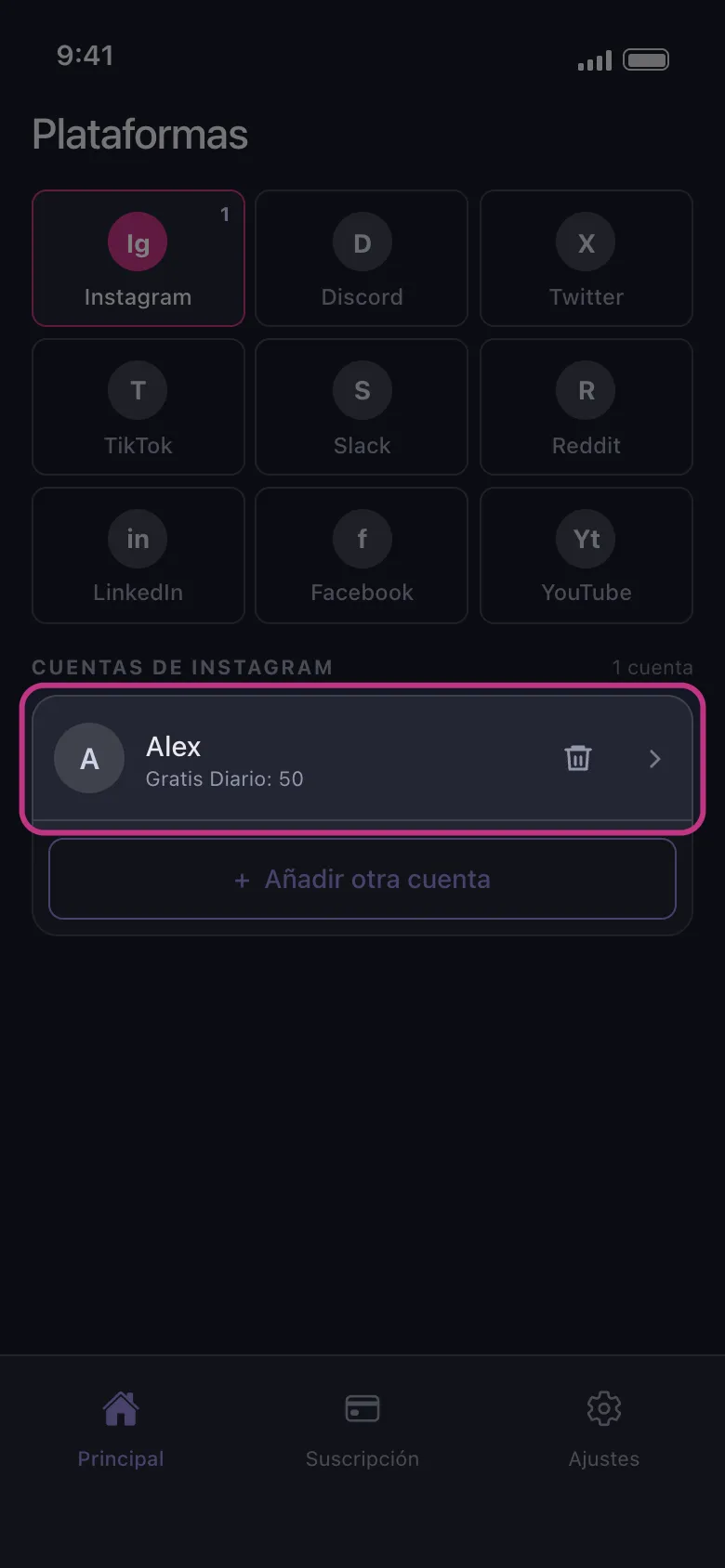
Añade el código de verificación en dos pasos si Instagram te lo pide; puede pedirlo cada vez que conectas. Cuando el inicio de sesión funciona, la página se cierra sola y tu cuenta aparece bajo Instagram en Principal: tócala para elegir qué borrar. Para salir de la página sin iniciar sesión, toca la flecha para volver, arriba en la pantalla.
En la app Principal → Instagram
- 03
¿Te registraste con Google o con Apple? Usa una contraseña
En Android, Continuar con Google o Continuar con Apple abren tu navegador, y un inicio de sesión terminado allí nunca vuelve a Unpost: crea una contraseña de Instagram desde la opción para recuperar la contraseña de su página de inicio de sesión y luego usa el formulario. En iPhone, si Google te pide una llave de acceso, elige otra forma de iniciar sesión en la página de Google y escribe tu contraseña de Google.
- 04
¿Se queda en el feed o se cierra la sesión enseguida? Actualiza Unpost
Si la página se queda en el feed de Instagram después de iniciar sesión, la cuenta se desconecta justo después de conectarla, o un mensaje dice que tu cuenta o tu correo no son seguros, sal de la página, actualiza Unpost a la última versión desde la App Store o Google Play (la versión aparece al final de Ajustes) y vuelve a conectar Instagram.
- 05
¿Te pide fecha de nacimiento, nombre o un usuario nuevo? Vuelve atrás
Esas pantallas son el registro de Instagram para crear una cuenta nueva. Unpost nunca te las pide, y no hay ninguna cuenta de Unpost que crear. No las rellenes: sal de la página, vuelve a conectar Instagram e inicia sesión en la cuenta que ya tienes, después de crear una contraseña desde la opción para recuperarla, si nunca tuviste una.
- 06
¿La página sigue cargando? Empieza de nuevo
Sal de la página, revisa tu conexión (mejor con wifi, si puedes) y vuelve a tocar Conectar Instagram. Haz lo mismo si la página se cerró pero no apareció ninguna cuenta.
- 07
¿Sigue sin conectar? Quita la cuenta y vuelve a añadirla
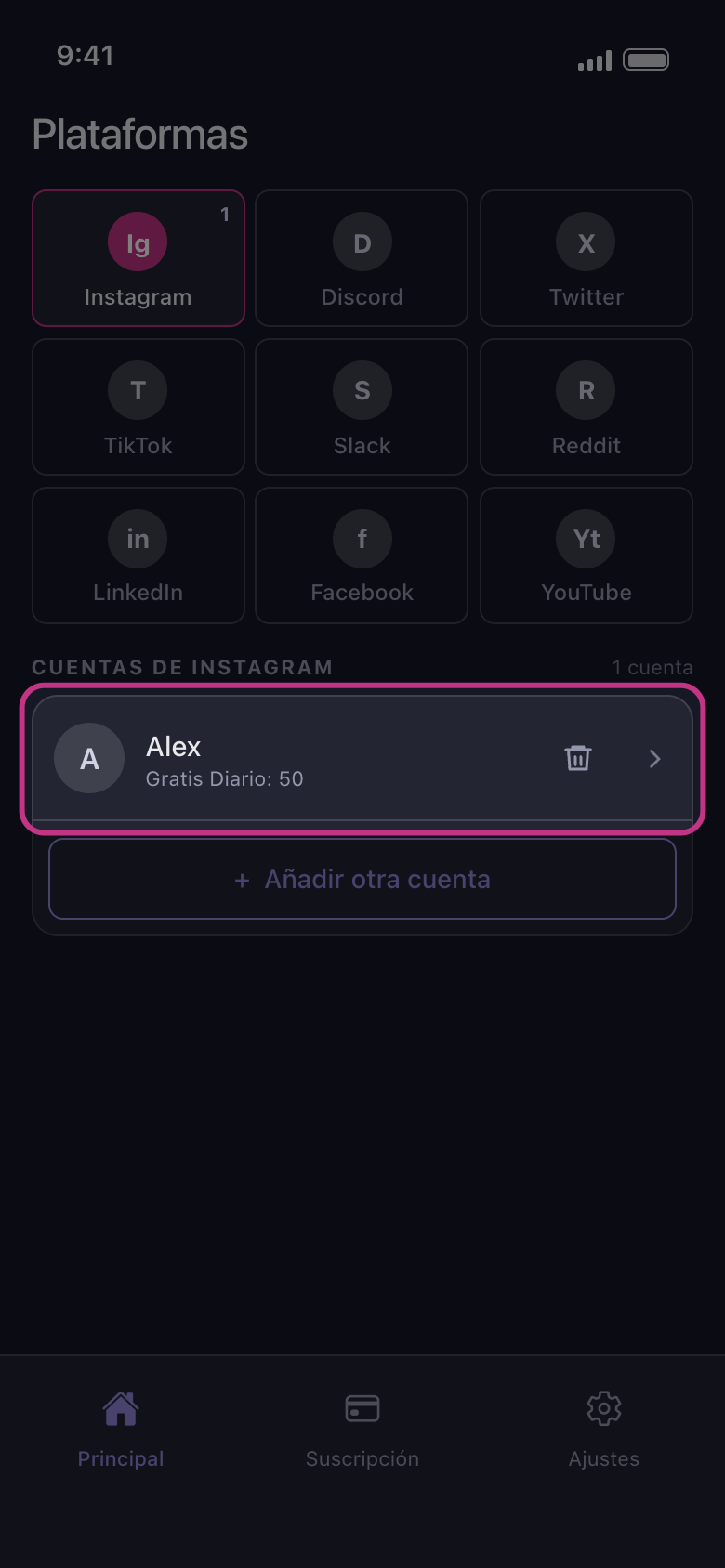
Si la cuenta aparece en la lista, toca el icono de la papelera en su fila y confirma con Eliminar: eso solo la quita de Unpost, y no cambia nada en Instagram. Después vuelve a conectarla. ¿Sigue fallando? Escríbenos desde Ajustes → Contactar Soporte, indicando si usas iPhone o Android, el modelo de tu teléfono, la versión que aparece al final de Ajustes y, si puedes, una grabación de pantalla desde el momento en que tocas Conectar Instagram.
En la app Principal → Instagram → icono de la papelera
Bueno saberlo
- Más adelante, una fila que dice «No conectado: toca para iniciar sesión» significa que Instagram cerró la sesión: toca la fila y vuelve a iniciar sesión en la misma cuenta (consulta Cómo iniciar sesión y qué hacer si la cuenta no se conecta).
- En Android, si aparece No se pudo iniciar Unpost justo después de tocar Conectar Instagram, puede deberse a la comprobación del dispositivo: consulta Por qué Unpost se detiene en un teléfono rooteado o un emulador.
- Que Instagram te pida confirmar que eres tú después de una limpieza es otro caso: consulta Cómo reducir el riesgo de que Instagram bloquee tu cuenta durante una limpieza.
Más guías