
Instagram lässt sich nicht verbinden: bleibt im Feed hängen, meldet dich ab oder fragt nach dem Geburtstag
Unpost öffnet Instagrams eigene Anmeldeseite in der App. Melde dich dort mit Benutzername (oder E-Mail) und Passwort an und halte Unpost aktuell. Unpost speichert dein Passwort nie, die Anmeldung bleibt auf deinem Handy, und niemand von Unpost fragt dich jemals nach deinem Passwort oder einem Anmeldecode.
- 01
Tippe auf Instagram und dann auf „Instagram verbinden“
Tippe auf der Startseite auf die Instagram-Kachel und dann auf „Instagram verbinden“ (oder „Weiteres Konto hinzufügen“, wenn schon ein Konto in der Liste steht).
In der App Startseite → Instagram → Instagram verbinden
- 02
Nutze das Formular mit Benutzername oder E-Mail und Passwort
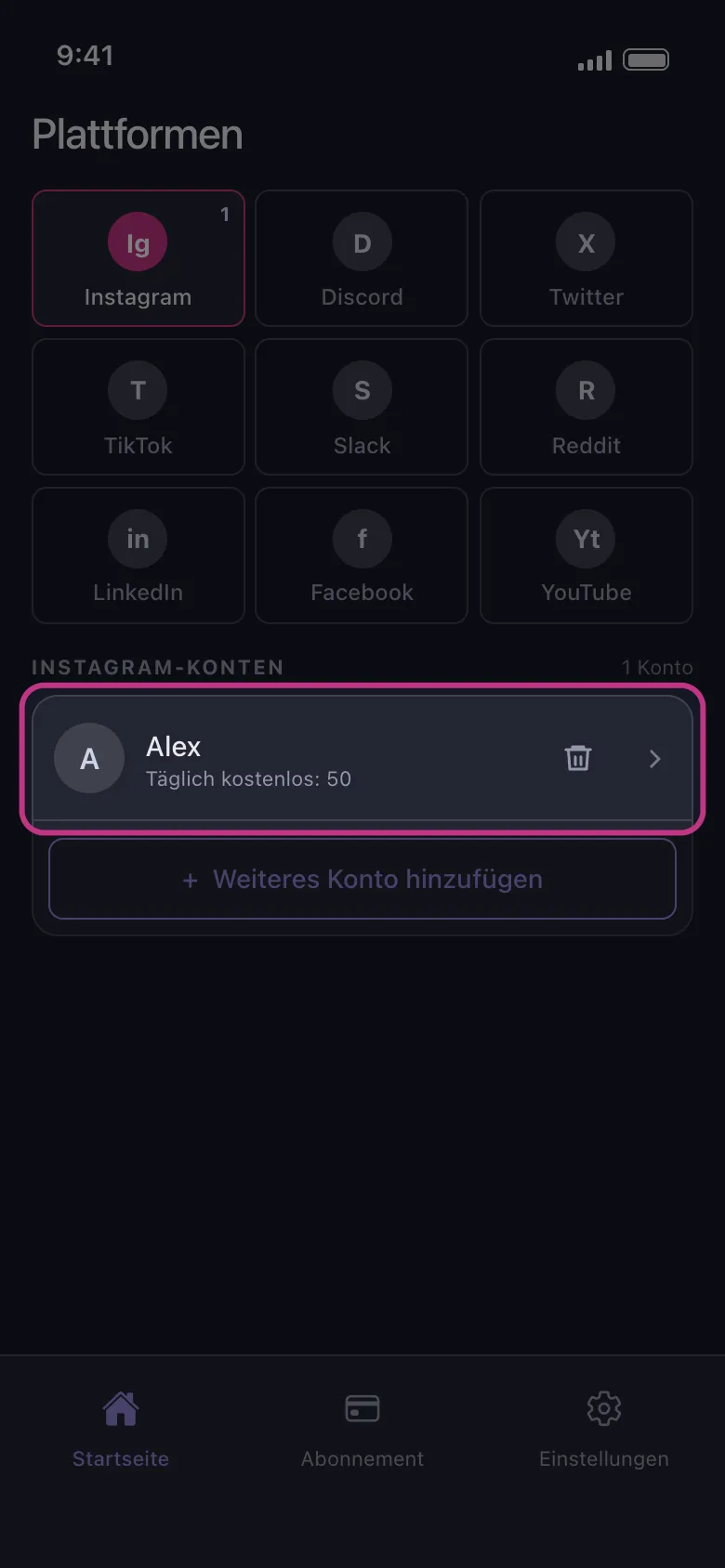
Gib den Zwei-Faktor-Code ein, wenn Instagram danach fragt; das kann bei jedem Verbinden passieren. Klappt die Anmeldung, schließt sich die Seite von selbst, und dein Konto erscheint auf der Startseite unter Instagram: Tippe darauf, um auszuwählen, was gelöscht wird. Um die Seite ohne Anmeldung zu verlassen, tippe oben auf dem Bildschirm auf den Zurück-Pfeil.
In der App Startseite → Instagram
- 03
Mit Google oder Apple registriert? Nutze ein Passwort
Auf Android öffnet die Anmeldung mit Google oder Apple deinen Browser, und eine Anmeldung, die dort endet, kommt nie zu Unpost zurück: Leg über „Passwort vergessen?“ auf der Anmeldeseite von Instagram ein Instagram-Passwort fest und nutze dann das Formular. Fragt Google auf dem iPhone nach einem Passkey, wähle auf der Seite von Google eine andere Anmeldemethode und gib dein Google-Passwort ein.
- 04
Im Feed hängen geblieben oder sofort abgemeldet? Aktualisiere Unpost
Bleibt die Seite nach der Anmeldung im Feed von Instagram, wird das Konto direkt nach dem Verbinden abgemeldet oder sagt eine Meldung, dein Konto oder deine E-Mail sei nicht sicher, verlass die Seite, aktualisiere Unpost im App Store oder bei Google Play auf die neueste Version (die Version steht ganz unten in den Einstellungen) und verbinde Instagram dann erneut.
- 05
Nach Geburtstag, Namen oder neuem Benutzernamen gefragt? Geh zurück
Diese Bildschirme gehören zur Registrierung eines neuen Instagram-Kontos. Unpost fragt nie danach, und ein Unpost-Konto musst du nicht anlegen. Füll sie nicht aus: Verlass die Seite, verbinde Instagram erneut und melde dich bei dem Konto an, das du schon hast; hattest du nie ein Passwort, leg vorher über „Passwort vergessen?“ eines fest.
- 06
Lädt die Seite immer noch? Fang neu an
Verlass die Seite, prüfe deine Verbindung (wenn möglich WLAN) und tippe dann erneut auf „Instagram verbinden“. Mach dasselbe, wenn sich die Seite geschlossen hat, aber kein Konto erschienen ist.
- 07
Klappt es immer noch nicht? Entferne das Konto und füge es neu hinzu
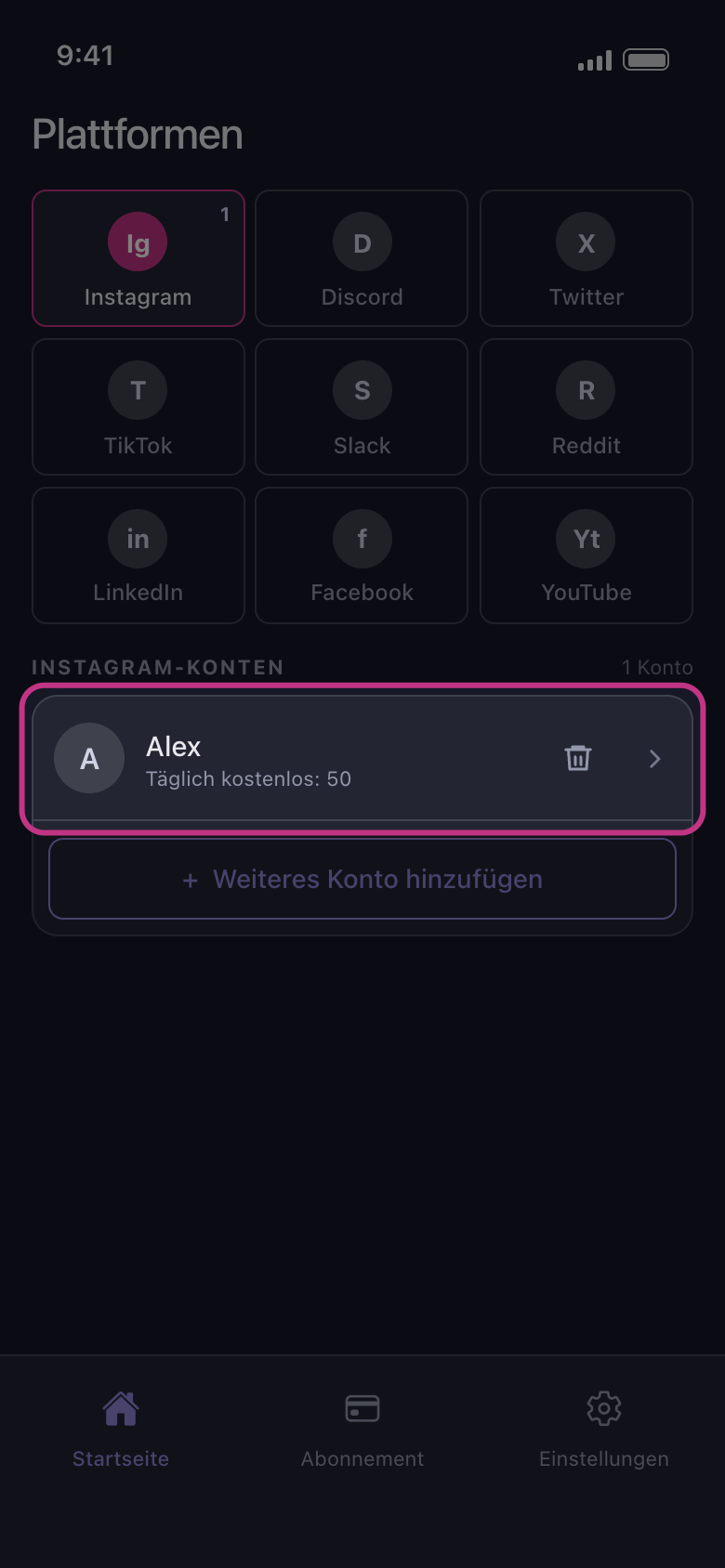
Steht das Konto in der Liste, tippe auf das Papierkorbsymbol in seiner Zeile und bestätige mit „Löschen“: Das nimmt es nur aus Unpost heraus, auf Instagram ändert sich nichts. Verbinde es dann erneut. Klappt es weiterhin nicht? Schreib uns über „Einstellungen“ → „Support kontaktieren“: Nenne iPhone oder Android, dein Handymodell und die Version ganz unten in den Einstellungen, und schick, wenn möglich, eine Bildschirmaufnahme ab dem Moment mit, in dem du auf „Instagram verbinden“ tippst.
In der App Startseite → Instagram → Papierkorbsymbol
Gut zu wissen
- Steht später in einer Zeile „Nicht verbunden — zum Anmelden tippen“, hat Instagram die Anmeldung beendet: Tippe auf die Zeile und melde dich erneut beim selben Konto an (siehe „So meldest du dich an – und was hilft, wenn die Anmeldung nicht klappt“).
- Auf Android kann „Unpost kann nicht gestartet werden“ direkt nach dem Tippen auf „Instagram verbinden“ von der Geräteprüfung kommen: siehe „Warum Unpost auf einem gerooteten Handy oder Emulator stoppt“.
- Bittet Instagram dich nach einer Bereinigung zu bestätigen, dass du es bist, ist das ein anderer Fall: siehe „So senkst du das Risiko, dass Instagram dein Konto bei einer Bereinigung sperrt“.
Weitere Anleitungen