
O Unpost diz que não sobrou nada no X, mas meus posts continuam lá
O X deixa de listar seus posts e respostas mais antigos, então uma exclusão normal não consegue alcançá-los, com ou sem o Premium. Ela pode terminar com “Nada foi excluído” ou “Exclusão Concluída!” enquanto seu perfil ainda mostra posts. O arquivo com seus dados do X ainda os tem: apague a partir dele.
- 01
Peça ao X o arquivo com seus dados
No X, vá em Configurações e privacidade → Sua conta → Baixar um arquivo com seus dados e peça um arquivo com todos os seus dados. Espere ficar pronto e baixe o .zip no celular.
- 02
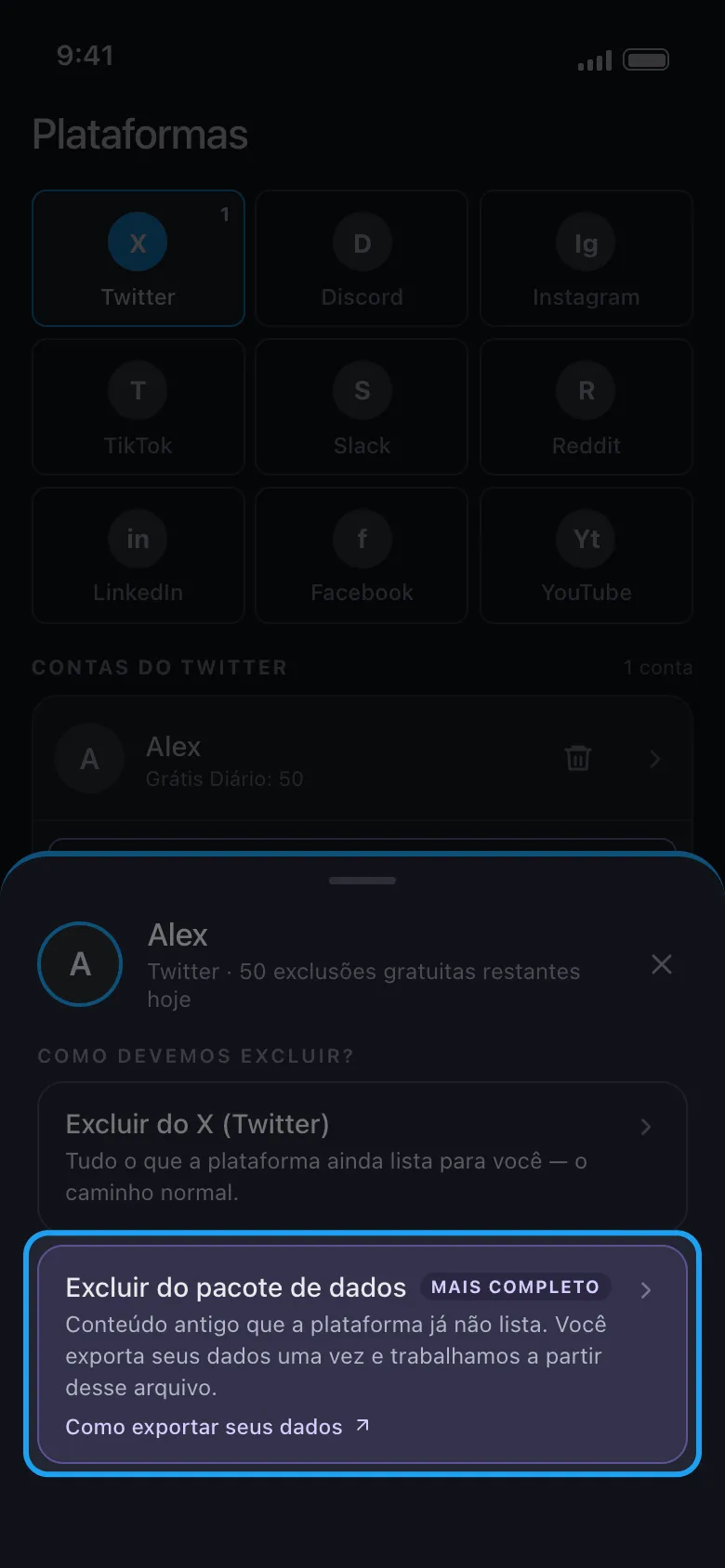
Toque na sua conta e escolha “Excluir do pacote de dados”
Em Principal, toque no Twitter e depois na sua conta. No painel “Como devemos excluir?”, “Excluir do X (Twitter)” é a exclusão de sempre; “Excluir do pacote de dados”, com o selo “Mais completo”, trabalha a partir do seu arquivo.
No app Principal → Twitter → conta → Excluir do pacote de dados
- 03
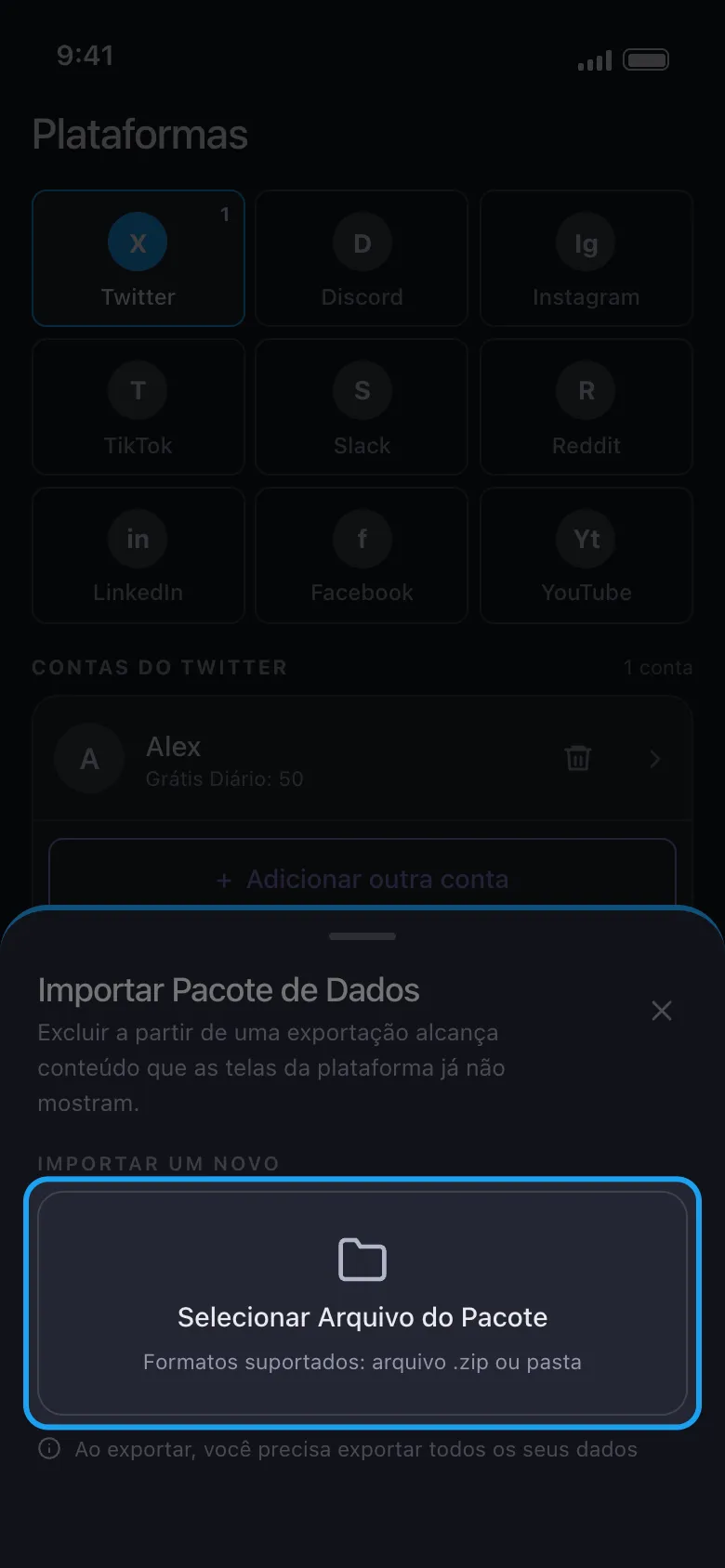
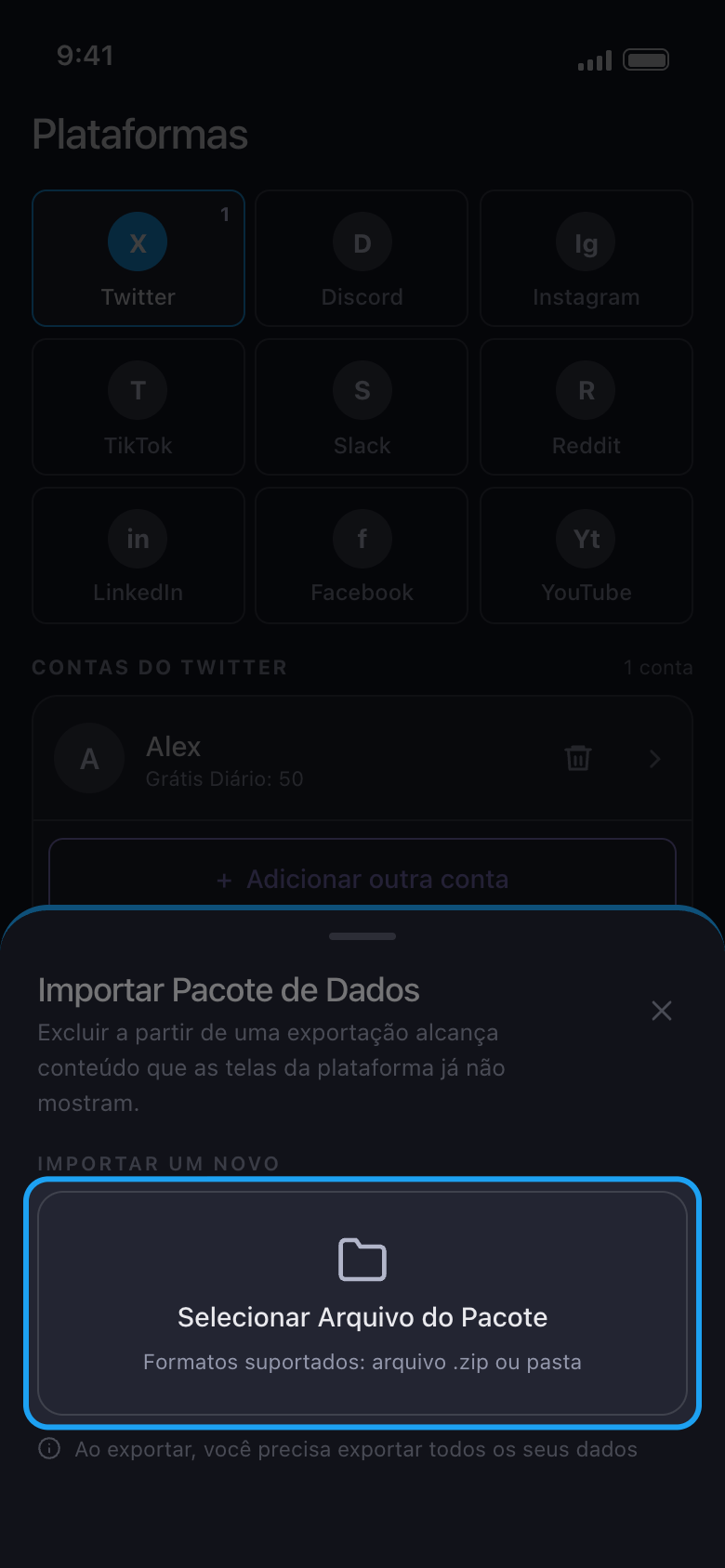
Toque em “Selecionar Arquivo do Pacote” e escolha o .zip inteiro
Escolha o .zip exatamente como você o baixou, nunca um arquivo de dentro dele, como tweets.js. Mantenha o Unpost aberto durante a importação: o arquivo é lido no seu celular, e um arquivo grande demora um pouco e precisa de espaço livre.
No app Importar Pacote de Dados → Selecionar Arquivo do Pacote
- 04
Marque o que apagar e comece
Quando a importação terminar, marque “Excluir Posts” e “Excluir Respostas”, toque em Continuar, confira o painel Revisão e toque em “Começar a excluir”.
No app Continuar → Revisão → Começar a excluir
- 05
Confira o que sobrou numa janela anônima
O contador de posts do X demora para se atualizar, então ele pode contar posts que já foram apagados. Abra seu perfil numa janela anônima do navegador, ou confira de novo mais tarde. Os posts continuam mesmo lá? Peça ao X um novo arquivo e faça a exclusão com ele: um arquivo só tem o que estava na sua conta quando você o pediu, e pode deixar alguns de fora.
- 06
Um histórico grande leva vários dias
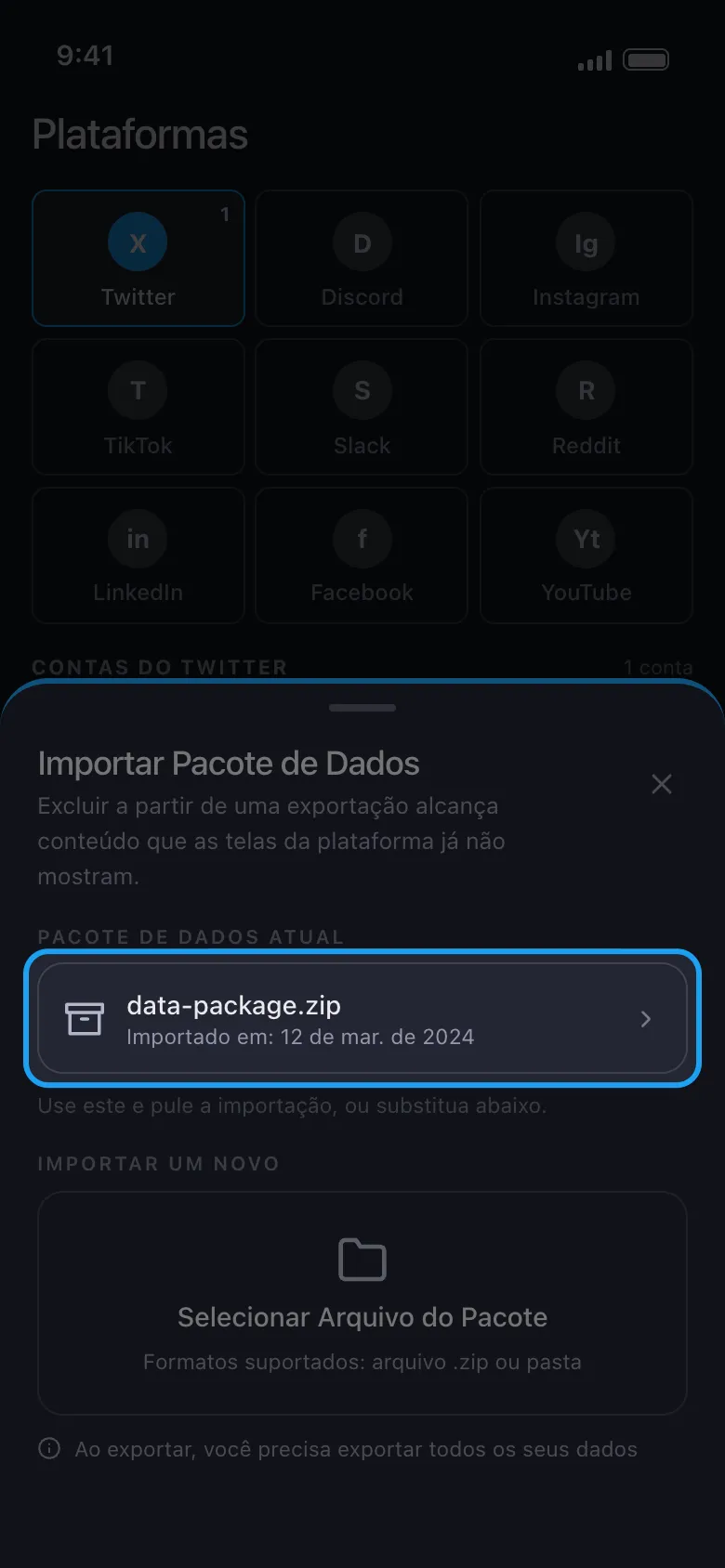
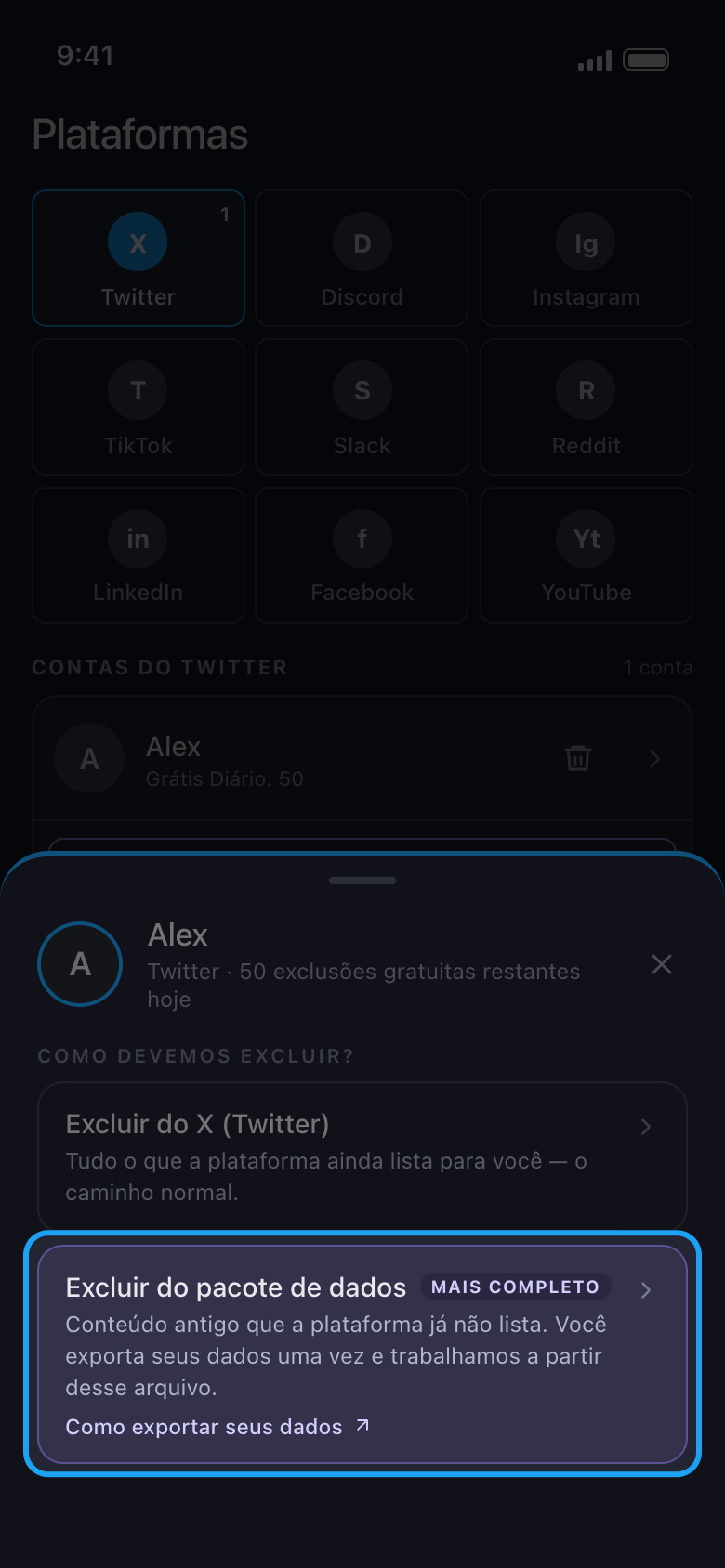
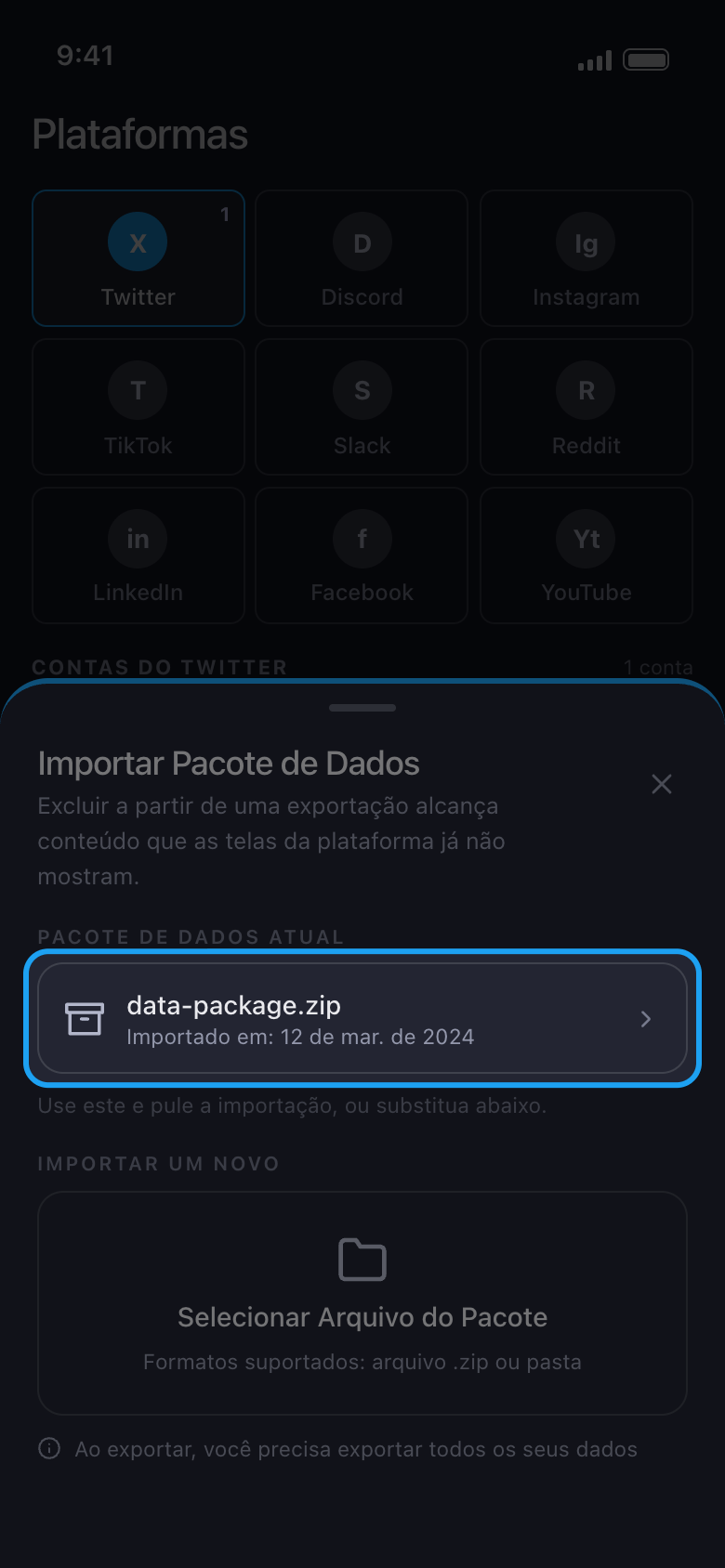
O X também limita quanto qualquer app pode apagar num certo período, com ou sem o Premium, então um histórico muito grande sai em lotes. Para continuar outro dia, abra “Excluir do pacote de dados” de novo e toque no seu arquivo em “Pacote de Dados Atual”: o Unpost o usa de novo, sem uma nova importação.
No app Principal → Twitter → conta → Excluir do pacote de dados → Pacote de Dados Atual
Bom saber
- Sem o Premium, cada conta pode apagar 50 itens por dia, também a partir do arquivo: a exclusão termina então com “Limite diário gratuito atingido”, e a cota volta no dia seguinte. O Premium remove esse limite.
- Use o arquivo da conta do X que você conectou no Unpost: com o arquivo de outra conta, a importação é interrompida com “O pacote de dados selecionado pertence a outra conta.”
- “Importação interrompida” significa que nada foi apagado. Veja o que o painel lista em “Vale conferir” e toque em “Escolher outro arquivo”.
- O progresso da exclusão pode mencionar Curtidas mesmo que você tenha marcado só posts ou respostas: só o que você marcou é apagado. Para as curtidas que uma exclusão normal deixa para trás, marque “Excluir Curtidas” e escolha “Curtir e depois descurtir” na tela seguinte.
- Durante uma exclusão, não use o X em nenhum aparelho e, no iPhone, mantenha o Unpost aberto na tela: veja “O Unpost precisa ficar aberto enquanto apaga?”
- Os posts continuam lá mesmo com um novo arquivo? Relate o problema pela tela de resultado: veja “Como atualizar o Unpost e relatar um problema”.
Mais guias