
Cara Menghapus Akun Instagram di Komputer
Anda bisa menghapus akun Instagram secara permanen sepenuhnya dari komputer — tanpa ponsel, tanpa aplikasi, tanpa apa pun yang perlu dipasang. Masuk di instagram.com lewat browser desktop mana pun, buka Accounts Center, lalu masuk ke Personal details → Account ownership and control → Deactivation or deletion, pilih akun Anda, dan pilih Delete account. Masa tenggang 30 hari yang sama berlaku seperti di tempat lain: akun Anda langsung disembunyikan, dan penghapusan menjadi final setelah kira-kira 30 hari kecuali Anda masuk kembali dan membatalkannya.
Panduan ini berfokus pada jalur di komputer dari awal sampai akhir. Jika Anda masih menimbang antara keluar permanen dan jeda sementara, mulailah dari panduan yang lebih luas tentang cara menghapus atau menonaktifkan akun Instagram — panduan itu membahas keputusan tersebut secara mendalam. Di sini, kami fokus pada klik desktop yang persis, apa yang harus dilakukan sebelum mengonfirmasi, dan apa yang sebenarnya terjadi setelah permintaan masuk.
Langkah Cepat: Hapus Akun Instagram Anda di Browser
Instagram memindahkan penghapusan akun ke Accounts Center, sehingga alur desktop kini hampir sama persis dengan aplikasi seluler. Jalur saat ini biasanya:
- Buka instagram.com dan masuk.
- Klik More di sudut kiri bawah, lalu Settings.
- Buka Accounts Center.
- Klik Personal details.
- Klik Account ownership and control.
- Klik Deactivation or deletion.
- Pilih akun Instagram yang ingin Anda hapus.
- Pilih Delete account, lalu klik Continue.
- Pilih alasan, masukkan kembali kata sandi Anda, dan konfirmasi.
Instagram sesekali mengubah label, jadi jika layar Anda terlihat sedikit berbeda, langsung tuju Accounts Center lebih dulu — kontrol penghapusan ada di sana bahkan ketika menu di sekitarnya berubah. Tutorial lama yang mengarahkan ke halaman “Delete Your Account” terpisah menggambarkan alur yang sebagian besar sudah ditinggalkan Instagram; rute Accounts Center adalah yang saat ini didokumentasikan pusat bantuannya.
Ingin Jeda Saja? Nonaktifkan dari Layar yang Sama
Penonaktifan juga berfungsi dari komputer, dan jalur desktopnya identik sampai pilihan terakhir: Accounts Center → Personal details → Account ownership and control → Deactivation or deletion, lalu pilih Deactivate account alih-alih Delete.
Penonaktifan menyembunyikan profil, foto, komentar, dan suka Anda sampai Anda masuk kembali, dan saat ini Instagram hanya membiarkan Anda menonaktifkan sekali seminggu. Ini pilihan yang lebih aman ketika Anda belum sepenuhnya yakin: tidak ada yang dimusnahkan, dan mengaktifkan kembali semudah masuk lagi. Penghapusan, sebaliknya, hanya bisa dibatalkan selama masa tenggang — setelah itu, tidak ada cara untuk kembali ke akun.
Sebelum Menghapus: Unduh Data Anda, Lalu Bersihkan
Ada dua hal yang layak dilakukan dari desktop sebelum Anda mengonfirmasi penghapusan, dengan urutan ini.
1. Unduh informasi Anda. Setelah penghapusan selesai, Instagram menyatakan bahwa profil, foto, video, komentar, dan suka Anda dihapus secara permanen, dan Anda tidak akan bisa memulihkannya. Dari komputer, buka Accounts Center, cari Your information and permissions, dan minta unduhan informasi Anda. Pilih arsip lengkap jika Anda tidak yakin apa yang dibutuhkan — arsip itu mencakup postingan, story, pesan, dan data profil, dan Instagram mengirim tautan unduhan lewat email saat berkas siap.
2. Bersihkan apa yang tidak ingin Anda biarkan terarsip di tempat lain. Menghapus akun menghilangkan sisi Instagram Anda, tetapi ini bukan alat pembersihan yang presisi. Pesan yang Anda kirim tetap ada di kotak masuk orang lain, dan apa pun yang sudah di-screenshot, dibagikan ulang, atau disimpan berada di luar jangkauan penghapusan. Jika sebagian alasan Anda pergi adalah konten tertentu — DM lama, komentar yang Anda sesali, postingan yang tidak ingin Anda biarkan tergeletak di arsip orang lain — hapus item itu lebih dulu, selagi Anda masih punya akses. Panduan pembersihan Instagram memandu setiap jenis konten langkah demi langkah.
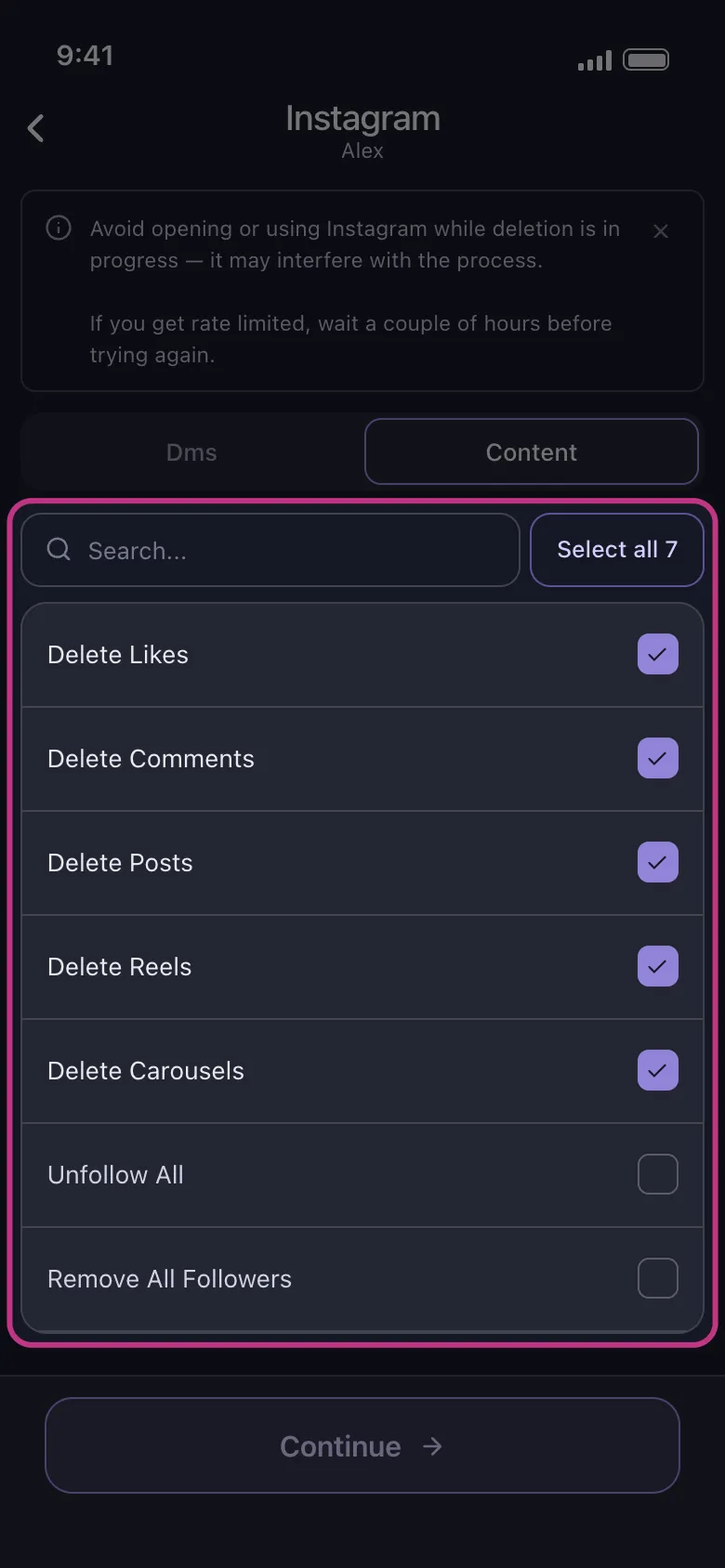
Melakukannya secara manual bisa berarti ribuan klik dan ketukan. Coba Unpost — aplikasi seluler untuk iOS dan Android yang menghapus DM, postingan, reels, carousel, suka, dan komentar Instagram secara massal, serta bisa berhenti mengikuti semua orang atau menghapus semua pengikut. Unpost tidak menghapus atau menonaktifkan akun Anda; aplikasi ini menangani pembersihan konten sehingga akun yang Anda hapus dari komputer sudah bersih dari hal-hal yang benar-benar Anda khawatirkan.
Apa yang Terjadi Setelah Anda Klik Delete
Mengonfirmasi permintaan tidak menghapus akun seketika. Materi bantuan Instagram menggambarkan proses bertahap:
- Akun Anda langsung disembunyikan. Sejak Anda mengirim permintaan, profil, postingan, komentar, dan suka Anda berhenti terlihat oleh orang lain. Bagi siapa pun yang mencari Anda, akun itu tampak begitu saja hilang.
- Anda mendapat masa tenggang sekitar 30 hari. Instagram menyatakan permintaan penghapusan umumnya bisa dibatalkan selama sekitar 30 hari, meski rentang persisnya bisa berbeda menurut wilayah. Sampai jendela itu tertutup, belum ada yang final.
- Masuk kembali membatalkan penghapusan. Ini berlaku dua arah. Ini jaring pengaman Anda jika berubah pikiran — masuk dan ikuti petunjuk untuk mempertahankan akun. Tetapi itu juga berarti Anda harus tetap keluar di mana pun: membuka aplikasi di ponsel karena kebiasaan, atau sesi tersimpan yang masuk otomatis, bisa diam-diam membatalkan permintaan.
- Penghapusan penuh bisa memakan waktu hingga 90 hari. Setelah masa tenggang berakhir, Instagram menyatakan menghapus semua salinan data Anda dari sistemnya bisa memakan waktu hingga 90 hari, dan sebagian informasi mungkin bertahan lebih lama karena alasan hukum.
Tidak ada layar hitung mundur selama Anda menunggu. Sinyal andal bahwa penghapusan selesai adalah login berhenti berfungsi — jadi catat tanggal Anda mengirim permintaan.
Nonaktifkan vs Hapus dari Komputer
Kedua opsi berada di balik layar desktop yang sama, sehingga mudah tertukar pada klik terakhir. Versi singkatnya:
| Nonaktifkan (desktop) | Hapus (desktop) | |
|---|---|---|
| Jalur | Accounts Center → Deactivation or deletion | Layar yang sama, pilihan akhir berbeda |
| Efek | Profil, foto, komentar, dan suka disembunyikan | Akun dihapus permanen setelah masa tenggang |
| Bisa dibatalkan? | Ya — masuk kembali kapan saja | Hanya selama jendela sekitar 30 hari |
| Batasan | Sekali seminggu | Penghapusan penuh bisa hingga 90 hari |
| Cocok untuk | Jeda dengan opsi untuk kembali | Meninggalkan Instagram untuk selamanya |
Intinya: jalur di komputer mencakup segalanya, tanpa perlu aplikasi. Putuskan antara jeda dan keluar permanen, unduh data Anda, bersihkan konten yang tidak ingin Anda biarkan bertahan di chat dan arsip orang lain, dan baru kemudian klik Delete account.
Pertanyaan yang Sering Diajukan

Mulai
Hapus Konten Lama di Semua Akun Anda
Hapus pesan, postingan, suka, komentar, DM, reaksi, markah, pengikut, dan lainnya secara massal — semuanya dari satu aplikasi.
Tanpa penyimpanan kata sandi • Gratis untuk memulai • iOS & Android
 Unduh untuk iOS
  Unduh untuk Android