
Instagram Hesabınızı Bilgisayardan Nasıl Silersiniz
Instagram hesabınızı yalnızca bir bilgisayardan kalıcı olarak tamamen silebilirsiniz — telefon yok, uygulama yok, kurulacak hiçbir şey yok. Herhangi bir masaüstü tarayıcıda instagram.com’da oturum açın, Accounts Center’ı açın, ardından Personal details → Account ownership and control → Deactivation or deletion yolunu izleyin, hesabınızı seçin ve Delete account’u seçin. Her yerdeki gibi aynı 30 günlük süre geçerlidir: hesabınız hemen gizlenir ve tekrar oturum açıp iptal etmediğiniz sürece silme yaklaşık 30 gün sonra kesinleşir.
Bu rehber baştan sona bilgisayar üzerindeki yolda kalır. Kalıcı bir çıkış ile geçici bir mola arasında hâlâ kararsızsanız, bir Instagram hesabı nasıl silinir veya devre dışı bırakılır konulu daha geniş rehberle başlayın — o yazı bu kararı ayrıntısıyla ele alır. Burada tam masaüstü adımlarına, onaylamadan önce ne yapmanız gerektiğine ve istek girildikten sonra gerçekte ne olduğuna odaklanıyoruz.
Hızlı Adımlar: Instagram Hesabınızı Tarayıcıda Silin
Instagram hesap silmeyi Accounts Center’a taşıdı, böylece masaüstü akışı artık mobil uygulamayı neredeyse birebir yansıtıyor. Güncel yol genellikle şöyledir:
- instagram.com’a gidin ve oturum açın.
- Sol alt köşede More’a, ardından Settings’e tıklayın.
- Accounts Center’ı açın.
- Personal details’e tıklayın.
- Account ownership and control’a tıklayın.
- Deactivation or deletion’a tıklayın.
- Kaldırmak istediğiniz Instagram hesabını seçin.
- Delete account’u seçin, ardından Continue’ya tıklayın.
- Bir neden seçin, parolanızı yeniden girin ve onaylayın.
Instagram zaman zaman etiketleri değiştirir; bu yüzden ekranınız biraz farklı görünüyorsa önce Accounts Center’a yönelin — menüler etrafında değişse bile silme kontrolleri orada bulunur. Ayrı bir “Delete Your Account” sayfasına yönlendiren eski eğitimler, Instagram’ın büyük ölçüde emekliye ayırdığı bir akışı anlatır; yardım merkezinin şu anda belgelediği yol Accounts Center yoludur.
Bunun Yerine Mola mı İstiyorsunuz? Aynı Ekrandan Devre Dışı Bırakın
Devre dışı bırakma bilgisayardan da çalışır ve masaüstü yolu en son seçime kadar aynıdır: Accounts Center → Personal details → Account ownership and control → Deactivation or deletion, ardından Delete yerine Deactivate account’u seçin.
Devre dışı bırakma; profilinizi, fotoğraflarınızı, yorumlarınızı ve beğenilerinizi tekrar oturum açana kadar gizler ve Instagram şu anda yalnızca haftada bir devre dışı bırakmanıza izin verir. Tam karar vermediğinizde daha güvenli seçenektir: hiçbir şey yok edilmez ve yeniden etkinleştirmek yalnızca tekrar oturum açmak kadar kolaydır. Silme ise yalnızca bekleme süresi boyunca geri alınabilir kalır — ondan sonra hesaba geri dönmenin yolu yoktur.
Silmeden Önce: Verilerinizi İndirin, Sonra Temizleyin
Bir silmeyi onaylamadan önce masaüstünüzden şu sırayla yapmaya değer iki şey var.
1. Bilgilerinizi indirin. Silme tamamlandığında Instagram, profilinizin, fotoğraflarınızın, videolarınızın, yorumlarınızın ve beğenilerinizin kalıcı olarak kaldırıldığını ve bunları geri alamayacağınızı belirtir. Bilgisayardan Accounts Center’ı açın, Your information and permissions’ı bulun ve bilgilerinizin bir indirmesini isteyin. Neye ihtiyacınız olduğundan emin değilseniz tam arşivi seçin — gönderileri, story’leri, mesajları ve profil verilerini kapsar ve dosya hazır olduğunda Instagram e-postayla bir indirme bağlantısı gönderir.
2. Başka bir yerde arşivlenmesini istemediğiniz şeyleri temizleyin. Hesabı silmek Instagram’ın sizdeki tarafını kaldırır, ama bu hassas bir temizlik aracı değildir. Gönderdiğiniz mesajlar hâlâ başkalarının gelen kutusunda durur ve daha önce ekran görüntüsü alınan, yeniden paylaşılan ya da kaydedilen her şey silmenin erişiminin dışındadır. Ayrılma nedeninizin bir kısmı belirli içeriklerse — eski DM’ler, pişman olduğunuz yorumlar, başkasının arşivinde durmasını istemediğiniz gönderiler — hâlâ erişiminiz varken bu öğeleri önce silin. Instagram temizlik rehberi her içerik türünü adım adım anlatır.
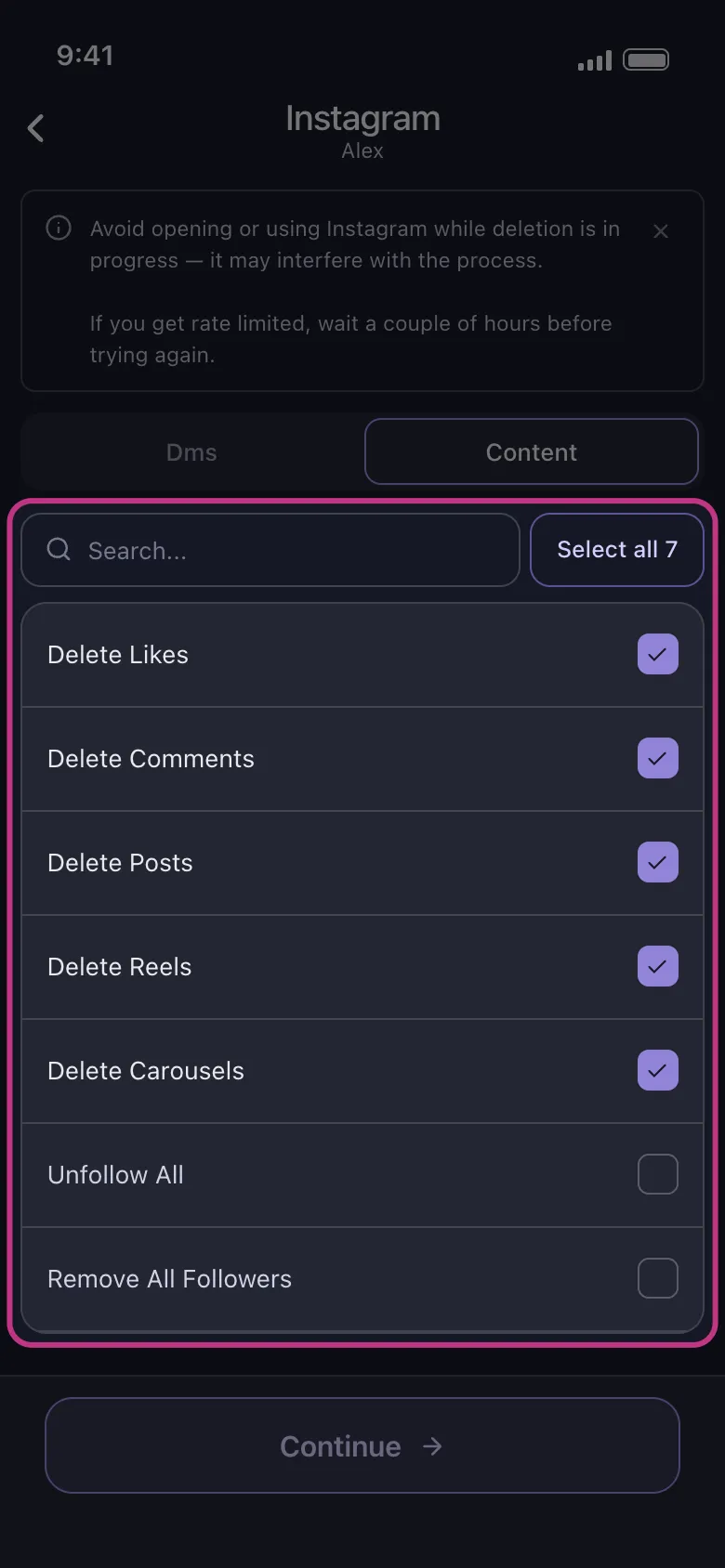
Bunu elle yapmak binlerce tıklama ve dokunma anlamına gelebilir. Unpost’u deneyin — Instagram DM’lerini, gönderilerini, reels’lerini, carousel’lerini, beğenilerini ve yorumlarını toplu olarak silen, ayrıca herkesi takipten çıkabilen veya tüm takipçileri kaldırabilen, iOS ve Android için bir mobil uygulama. Unpost hesabınızı silmez veya devre dışı bırakmaz; içerik temizliğini üstlenir, böylece bilgisayarınızdan sildiğiniz hesap, gerçekten kaygılandığınız şeylerden çoktan arınmış olur.
Delete’e Tıkladıktan Sonra Ne Olur
İsteği onaylamak hesabı anında silmez. Instagram’ın yardım materyalleri aşamalı bir süreci anlatır:
- Hesabınız hemen gizlenir. İsteği gönderdiğiniz andan itibaren profiliniz, gönderileriniz, yorumlarınız ve beğenileriniz başkalarına görünmez olur. Sizi arayan herkese hesap basitçe yok olmuş gibi görünür.
- Yaklaşık 30 günlük bir bekleme süresi alırsınız. Instagram silme isteklerinin genellikle yaklaşık 30 gün boyunca iptal edilebileceğini söyler; ancak tam süre bölgeye göre değişebilir. O pencere kapanana kadar hiçbir şey kesin değildir.
- Tekrar oturum açmak silmeyi iptal eder. Bu iki yönlü işler. Fikrinizi değiştirirseniz güvenlik ağınızdır — oturum açın ve hesabı korumak için yönergeyi izleyin. Ancak bu, her yerde oturumunuzun kapalı kalması gerektiği anlamına da gelir: alışkanlıkla telefonunuzda uygulamayı açmak ya da otomatik oturum açan kayıtlı bir oturum, isteği sessizce iptal edebilir.
- Tam kaldırma 90 güne kadar sürebilir. Bekleme süresi bittikten sonra Instagram, verilerinizin tüm kopyalarını sistemlerinden silmenin 90 güne kadar sürebileceğini ve bazı bilgilerin yasal nedenlerle daha uzun süre kalabileceğini söyler.
Beklerken bir geri sayım ekranı yoktur. Silmenin tamamlandığının güvenilir işareti, oturum açmanın artık çalışmamasıdır — bu yüzden isteği gönderdiğiniz tarihi not edin.
Bilgisayardan Devre Dışı Bırakma vs Silme
Her iki seçenek de aynı masaüstü ekranının arkasında durur, bu da son tıklamada karıştırmayı kolaylaştırır. Kısacası:
| Devre dışı bırak (masaüstü) | Sil (masaüstü) | |
|---|---|---|
| Yol | Accounts Center → Deactivation or deletion | Aynı ekran, farklı son seçim |
| Etki | Profil, fotoğraf, yorum ve beğeniler gizlenir | Bekleme süresinden sonra hesap kalıcı olarak kaldırılır |
| Geri alınabilir mi? | Evet — istediğiniz zaman tekrar oturum açın | Yalnızca yaklaşık 30 günlük pencere boyunca |
| Sınırlar | Haftada bir | Tam kaldırma 90 güne kadar sürebilir |
| En uygun | Geri dönme seçeneğiyle bir mola | Instagram’dan temelli ayrılma |
Sonuç olarak: bilgisayar üzerindeki yol her şeyi kapsar ve uygulamaya gerek yoktur. Bir mola ile kalıcı çıkış arasında karar verin, verilerinizi indirin, başkalarının sohbetlerinde ve arşivlerinde kalmasını istemediğiniz içerikleri temizleyin ve ancak ondan sonra Delete account’a tıklayın.
Sıkça Sorulan Sorular

Hemen Başlayın
Hesaplarınızdaki Eski İçerikleri Silin
Mesajları, gönderileri, beğenileri, yorumları, DM'leri, tepkileri, yer işaretlerini, takipçileri ve daha fazlasını toplu olarak silin — hepsi tek bir uygulamadan.
Şifre saklama yok • Ücretsiz başlayın • iOS ve Android
 iOS için İndir
  Android için İndir