
Cara memilih jenis konten yang akan dihapus
Saat Anda membuka sebuah akun, Unpost mencantumkan semua yang bisa dihapusnya di platform itu, pada layar yang berjudul nama platform dan akun Anda. Setiap baris yang dicentang adalah satu pilihan, dan sebuah proses mengerjakannya satu per satu.
- 01
Pilih tab yang tepat
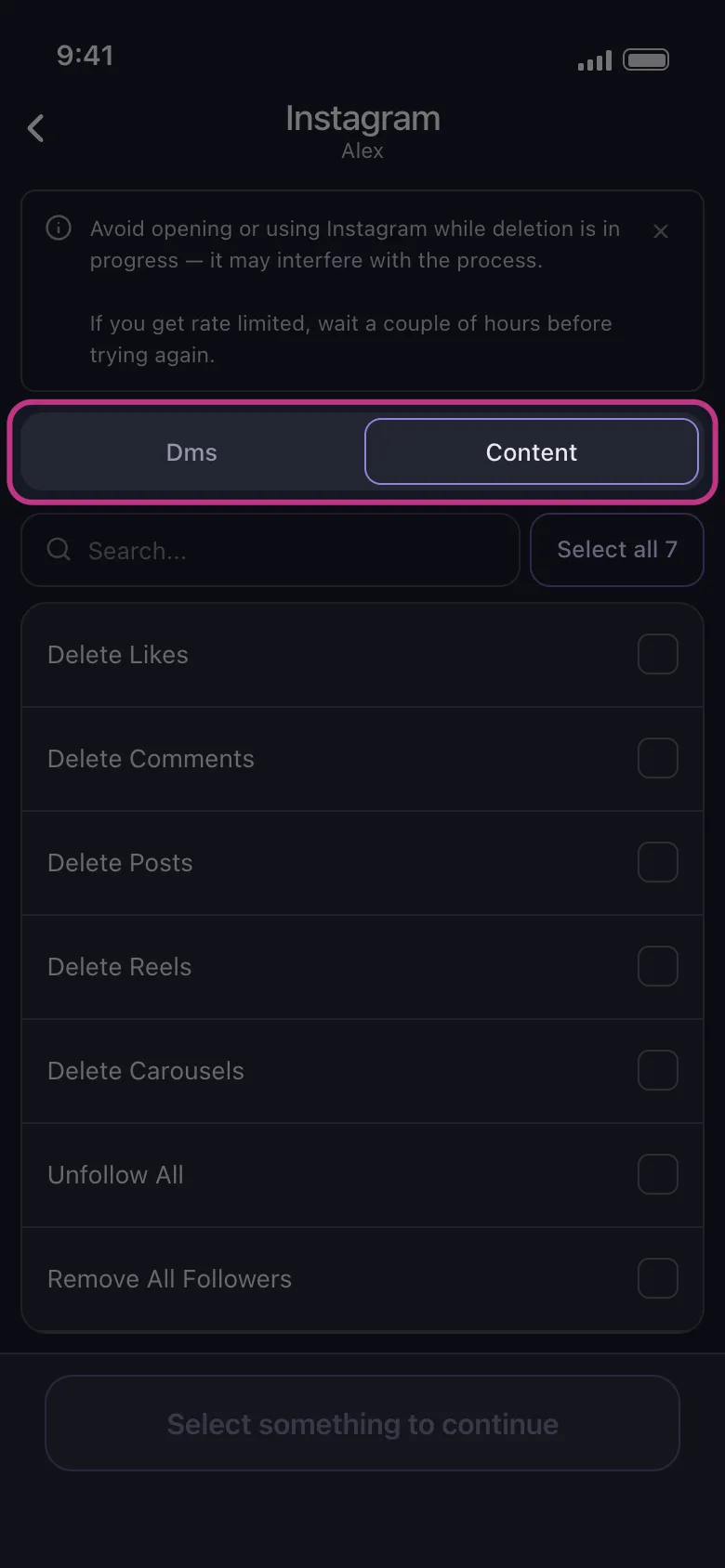
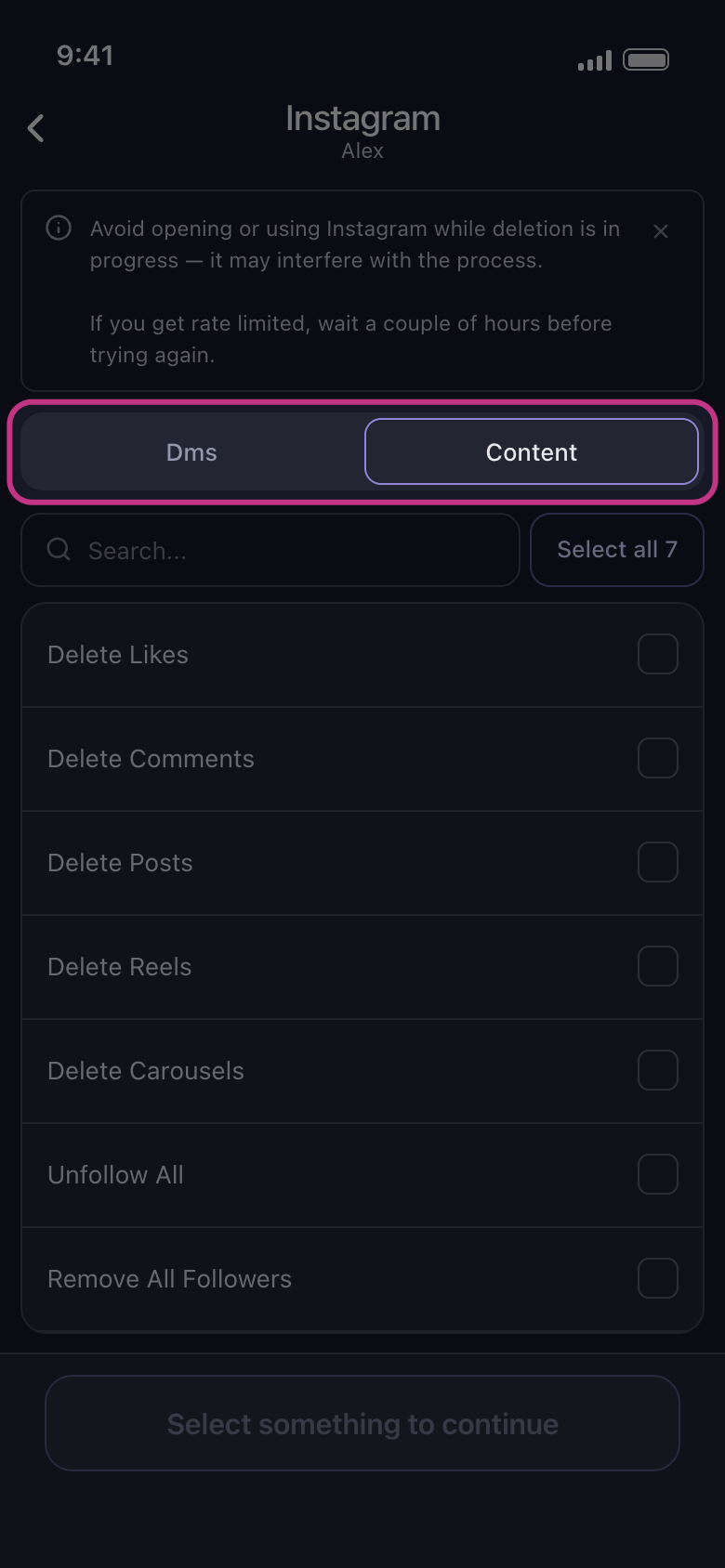
Discord, Instagram, Reddit, dan Slack punya dua tab. Di Discord tab-nya Dms dan Servers, di Slack Dms dan channels: DM Anda, serta server atau channel tempat Anda bergabung. Di Instagram dan Reddit tab-nya Dms dan Content: Dms berisi chat Anda, Content berisi jenis-jenis konten. Jadi di Instagram, postingan, suka, dan komentar ada di tab Content. Layar ini terbuka di Dms: ketuk Content untuk menemukannya.
Di aplikasi Main → Instagram → akun → Dms / Content
- 02
Buka grup untuk memilih isinya
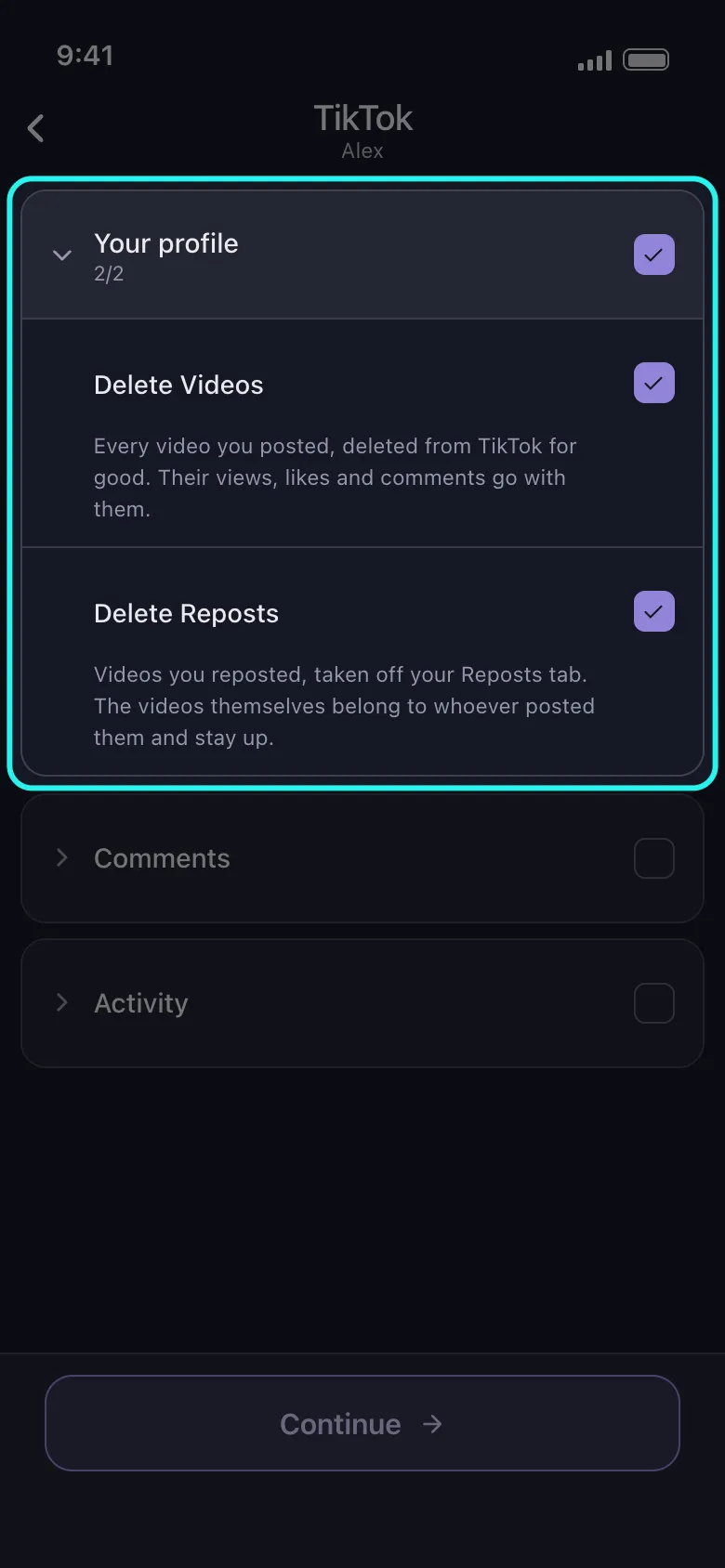
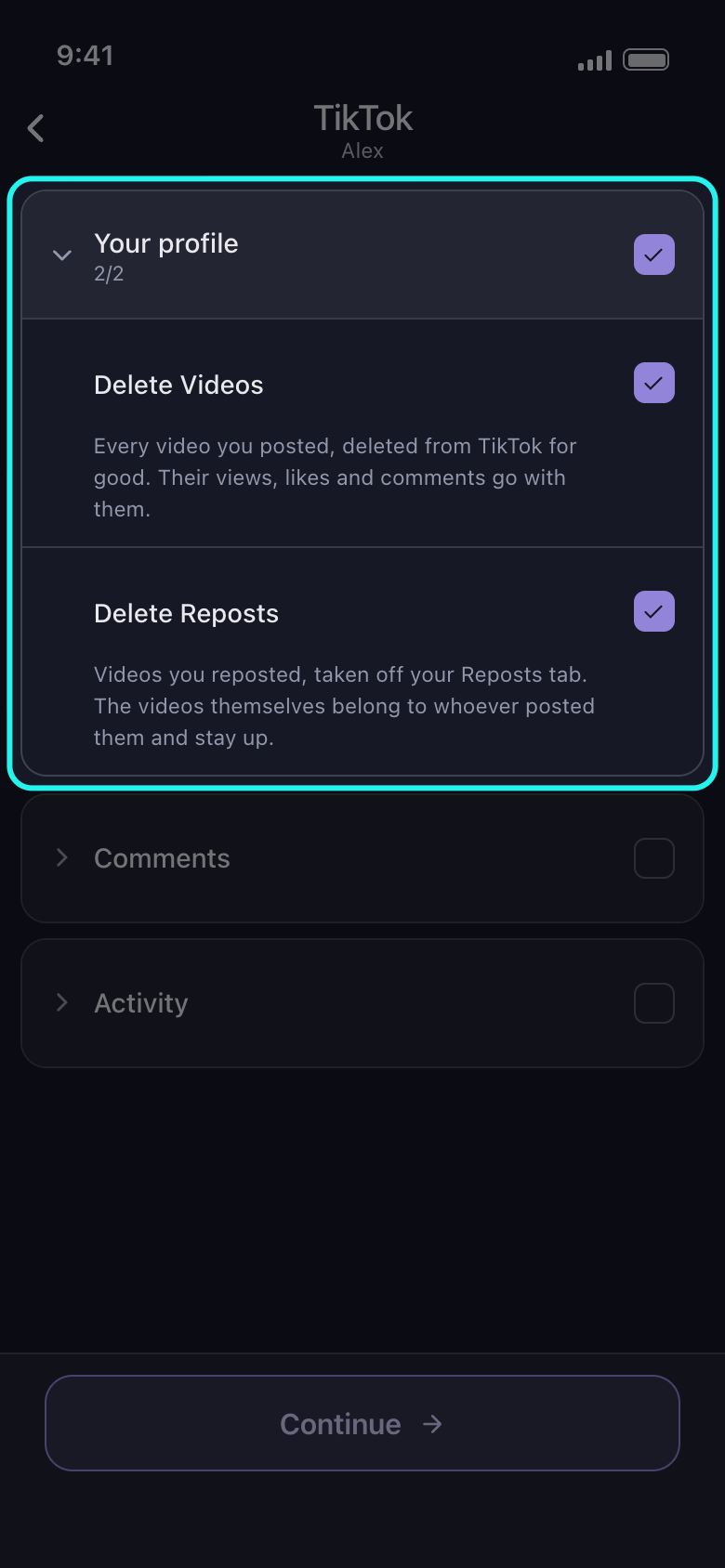
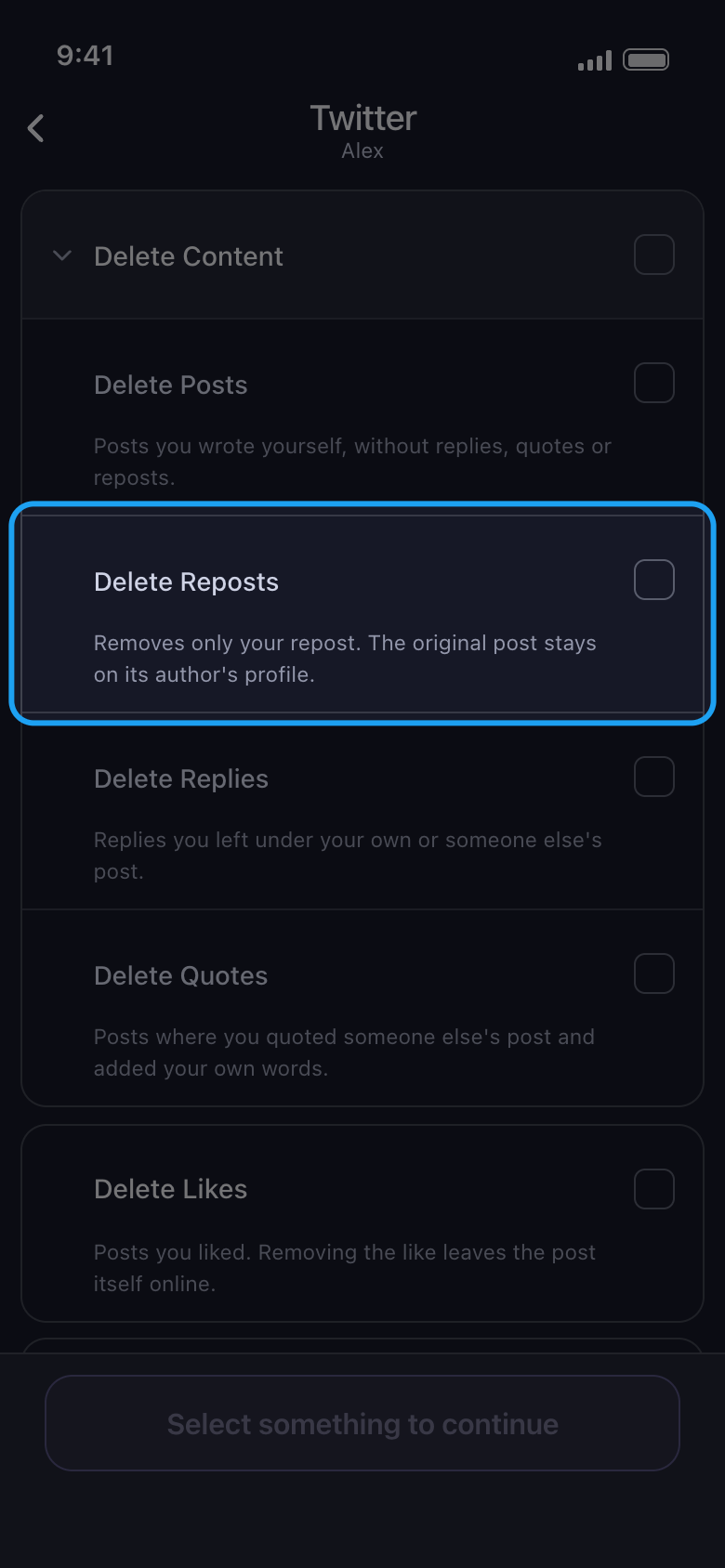
Di Facebook, TikTok, X, dan YouTube, sebagian besar opsi berada dalam grup. Panah atau nama grup membukanya, dan kotak centangnya mencentang semua opsi di dalamnya; mengetuknya lagi menghapus semua centang itu. Jika hanya sebagian yang dicentang, kotaknya menampilkan tanda setengah, dan satu ketukan mencentang sisanya. Begitu ada yang dicentang, judul grup menampilkan berapa banyak opsinya yang dicentang, misalnya 2/2.
Di aplikasi Main → TikTok → akun
- 03
Baca keterangan di bawah setiap opsi
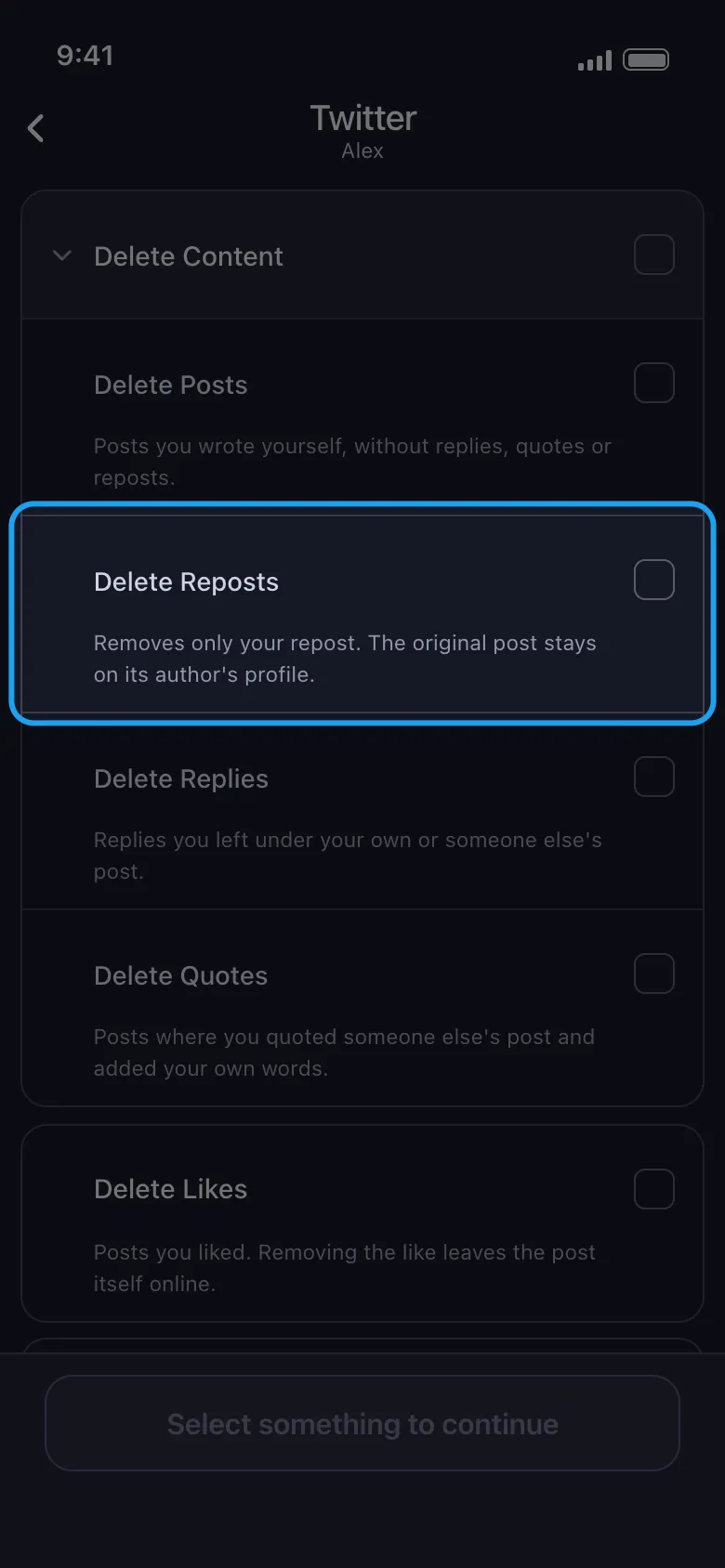
Di Facebook, TikTok, X, dan YouTube, keterangan di bawah setiap opsi menjelaskan apa yang dihapus dan apa yang tetap ada. Menghapus repost, misalnya, hanya menarik kembali repost Anda: postingan aslinya tetap ada di profil pembuatnya. Instagram, LinkedIn, dan Reddit hanya menampilkan nama opsinya.
Di aplikasi Main → Twitter → akun → Delete from X (Twitter) → Delete Content
- 04
Hati-hati dengan opsi yang berlaku untuk seluruh daftar
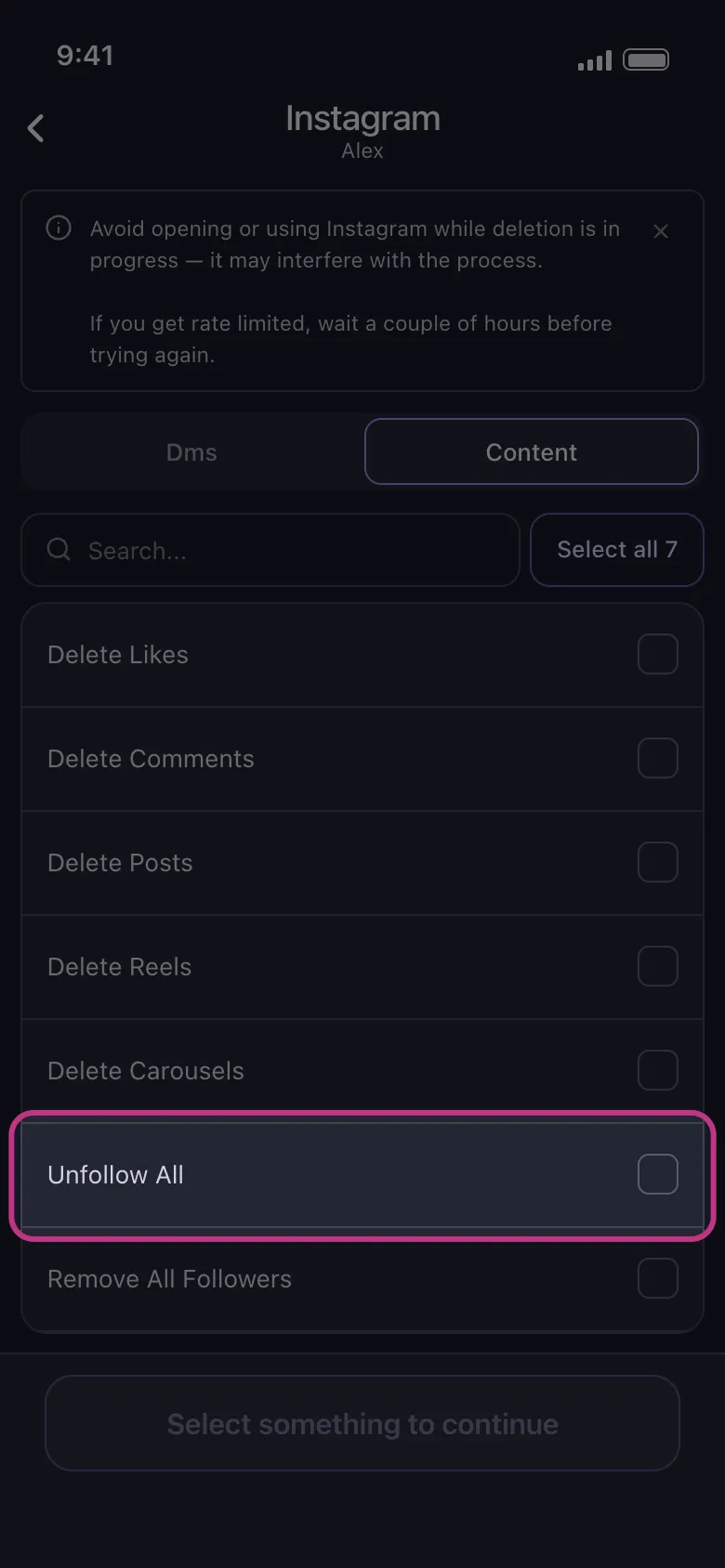
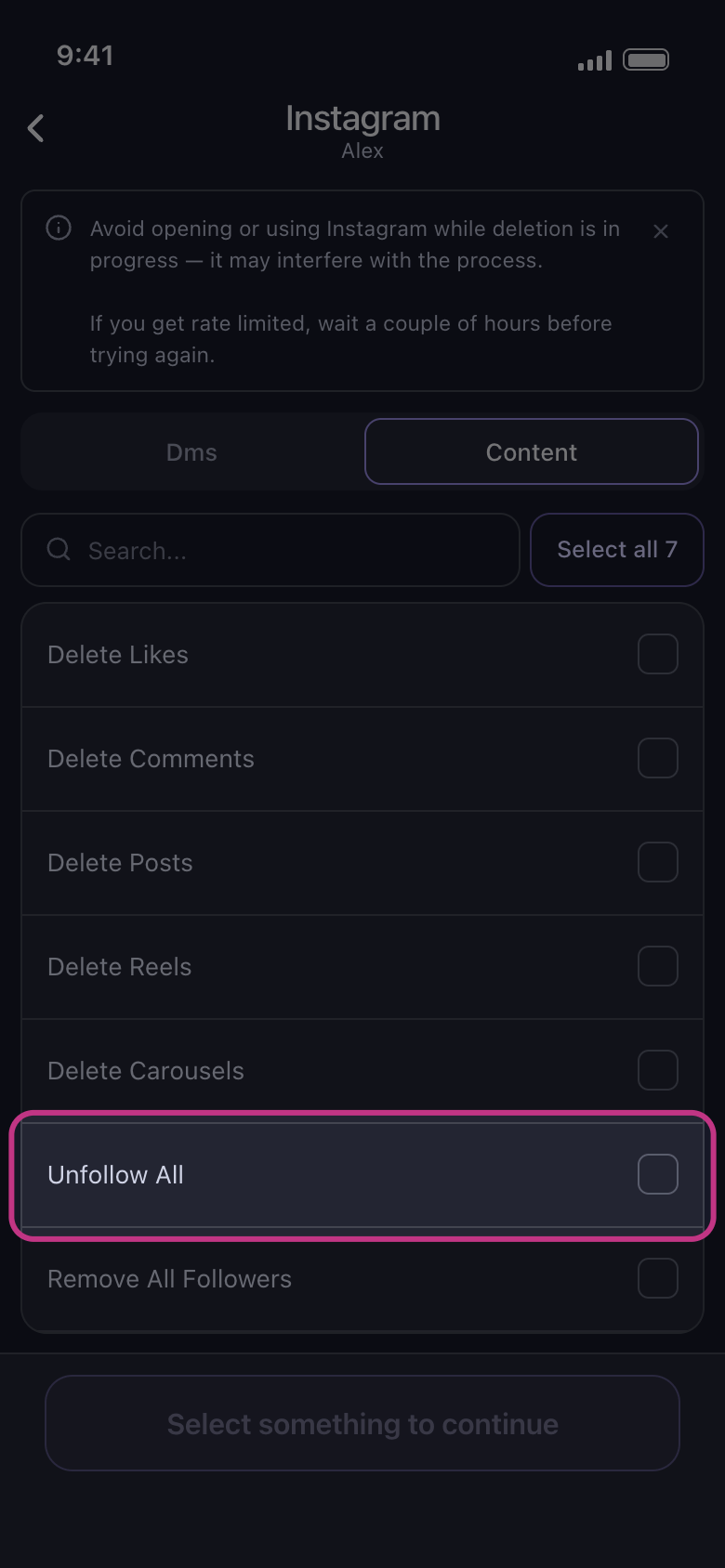
Unfollow All dan Remove All Followers di Instagram berlaku untuk seluruh daftar following dan follower Anda: Anda tidak bisa memilih follower mana yang dihapus, jadi semuanya atau tidak sama sekali. Select all di tab itu juga mencentang keduanya, jadi hapus centangnya sebelum melanjutkan, kecuali memang itu yang Anda inginkan. Di layar berikutnya, rentang tanggal serta batas suka atau komentar mempersempit postingan, reel, dan carousel, sedangkan rentang tanggal dan kata kunci mempersempit DM: tidak ada di sana yang mempersempit kedua opsi ini, suka Anda, atau komentar Anda.
Di aplikasi Main → Instagram → akun → Content
- 05
Gunakan Select all untuk daftar yang panjang
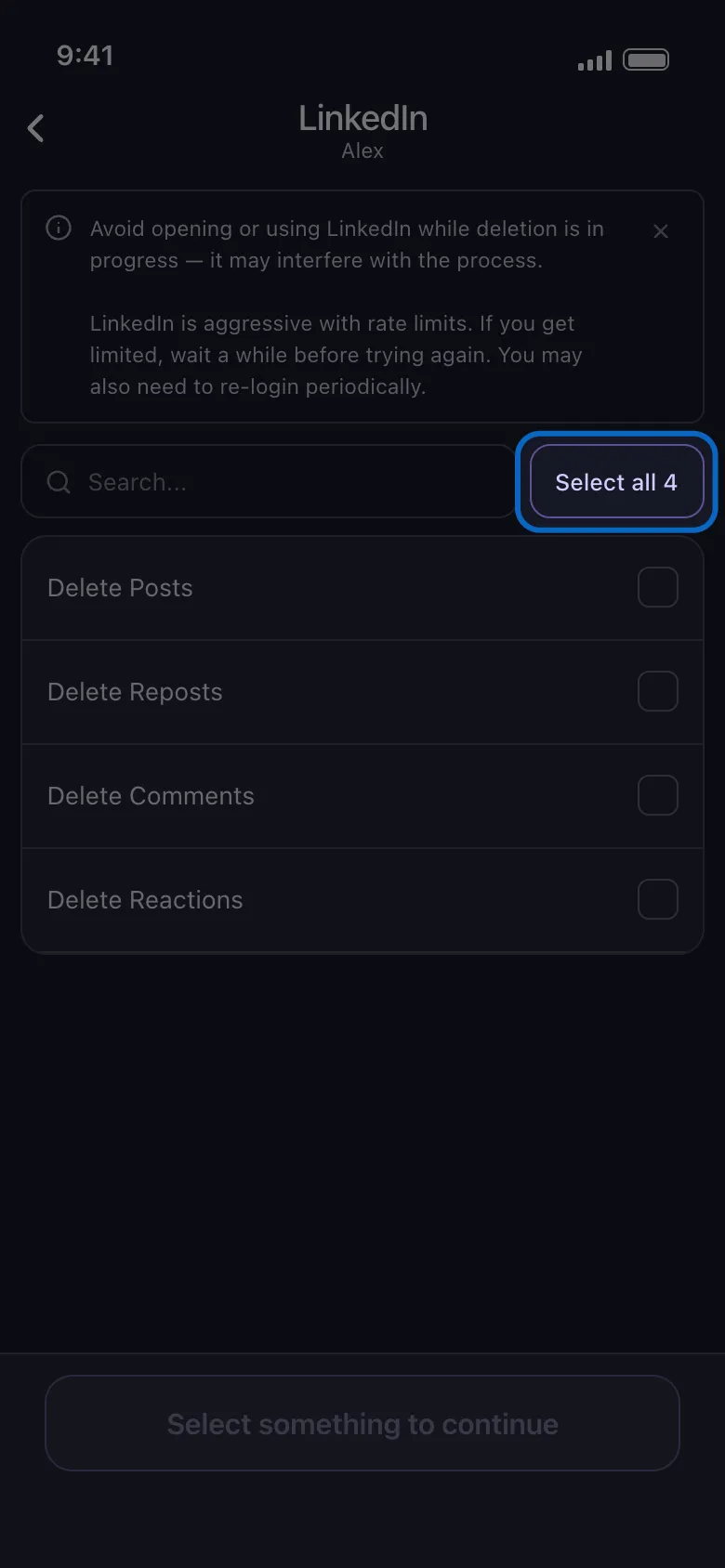
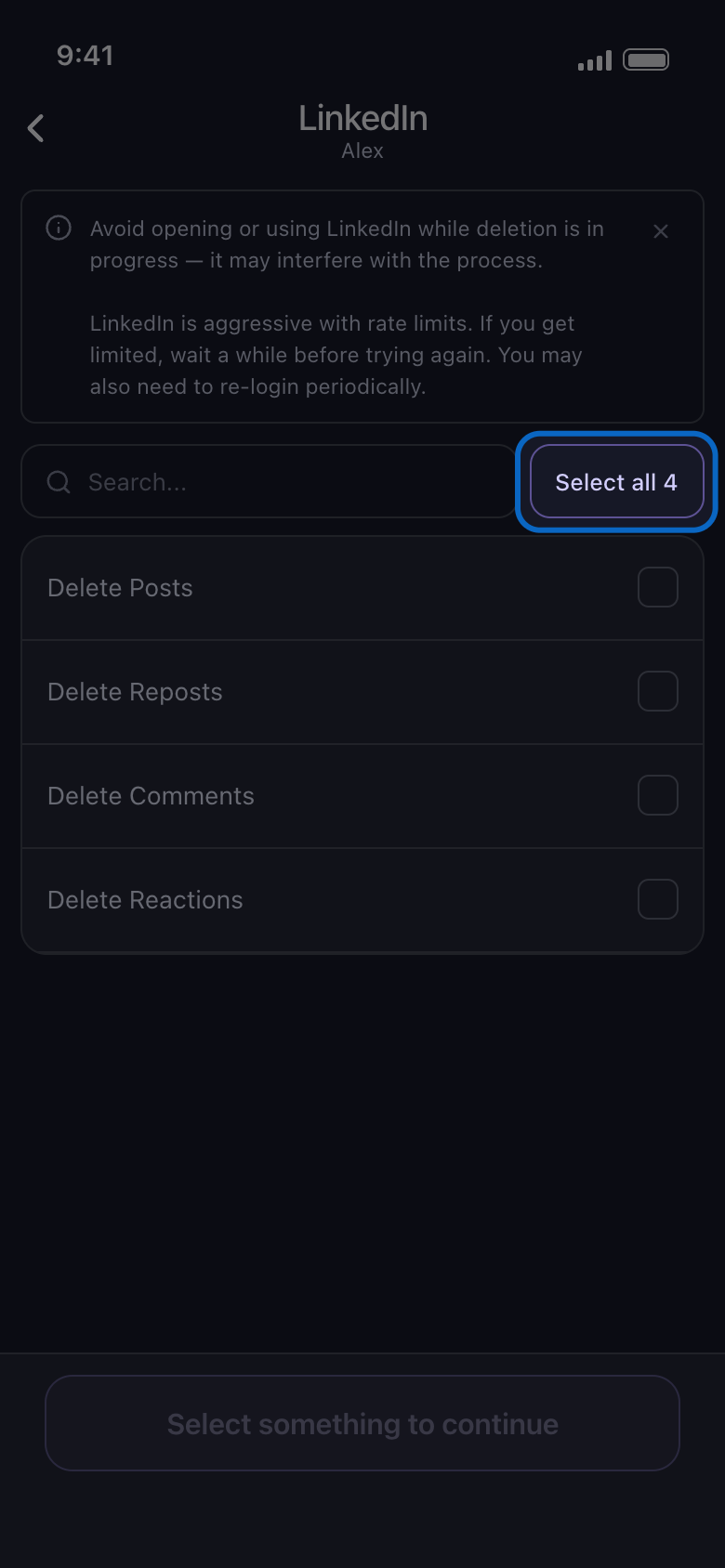
Daftar tanpa grup punya kotak pencarian dan tombol Select all; angka di tombol itu adalah jumlah baris yang sedang ditampilkan daftar (semuanya, atau hanya hasil pencarian). Setelah pencarian, tombol ini hanya mencentang baris yang cocok, dan begitu semuanya dicentang, tombolnya bertuliskan Deselect all, dengan angka yang sama. Di tab Servers milik Discord, buka server lebih dulu: daftar channel-nya punya kotak pencarian dan Select all sendiri.
Di aplikasi Main → LinkedIn → akun → Select all
- 06
Pantau pilihan Anda selama proses
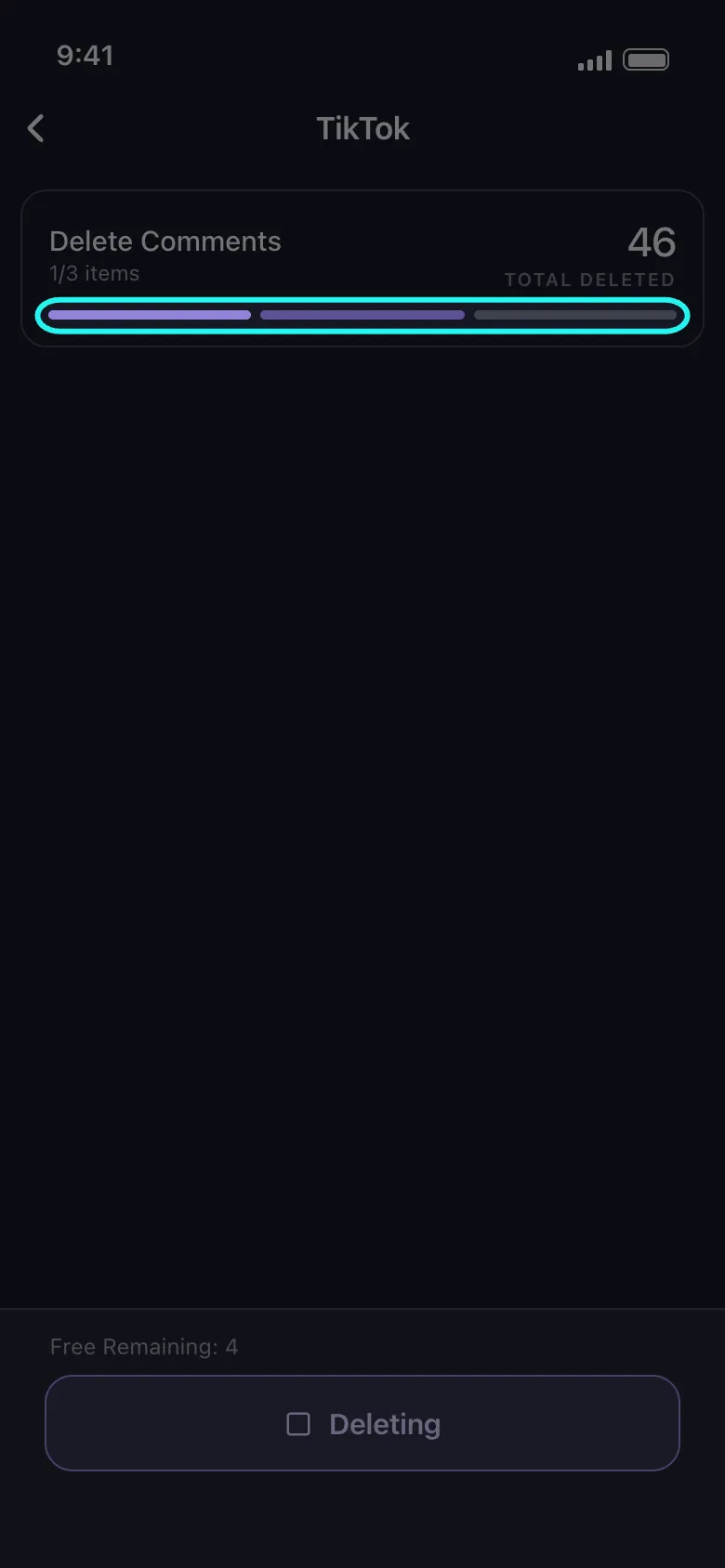
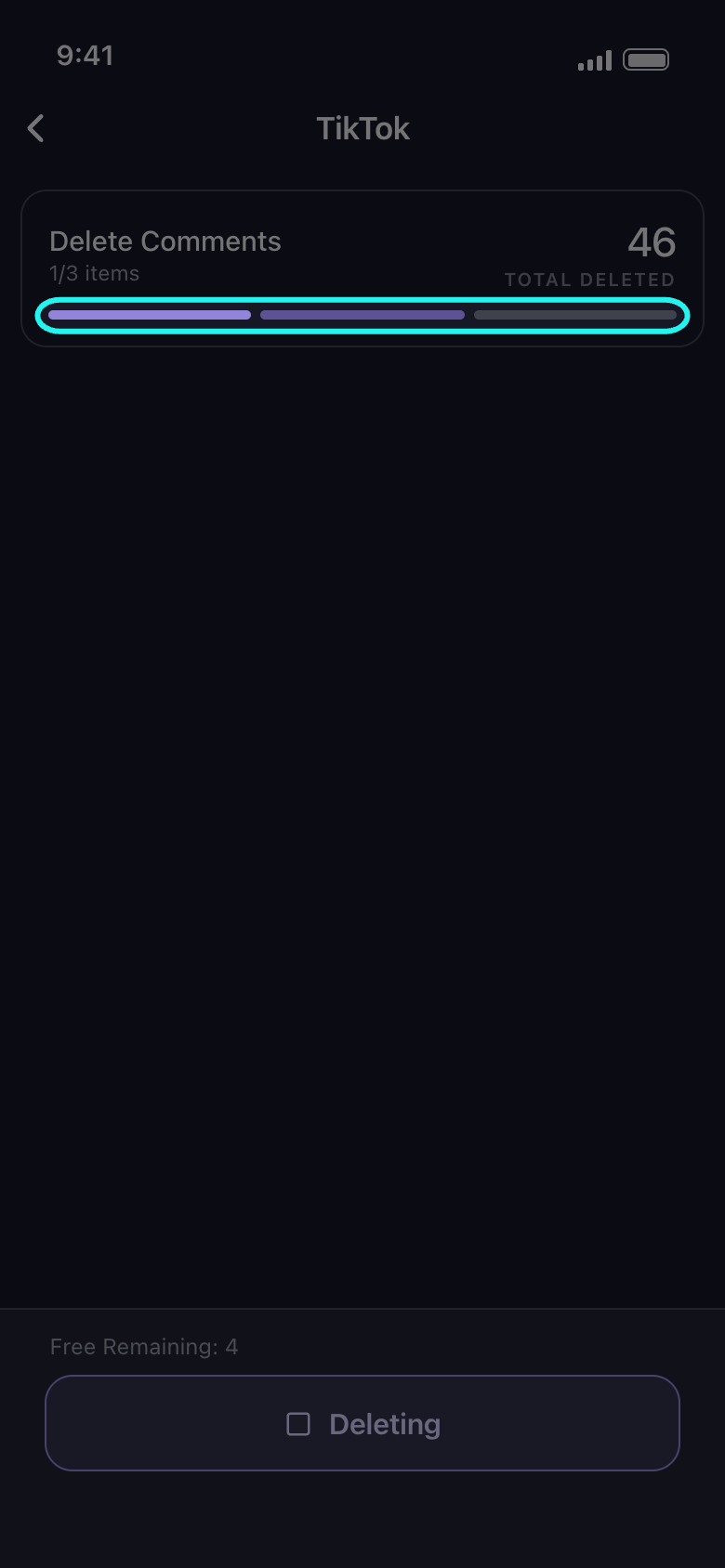
Bilah-bilah di bagian bawah kartu proses adalah pilihan Anda: yang sedang berjalan tampil beranimasi, dengan pita terang yang bergerak melintasinya. Sebuah bilah menjadi penuh saat pilihannya selesai; bilah yang berhenti di tengah jalan (terkena batas laju, gagal, atau tidak selesai) kembali kosong, dan layar hasil menjelaskan alasannya. Jika ada lebih dari 20 pilihan, semuanya digabung menjadi satu bilah. Kartu itu menyebutkan pilihan yang sedang dihapus; di Facebook, X, dan YouTube, beberapa pilihan berjalan bersamaan dan disebut bersamaan, jadi beberapa bilah bisa bergerak sekaligus. Angka di bawah nama, misalnya 1/3 items, adalah jumlah pilihan yang selesai dari totalnya, dan Total Deleted, di sebelah kanan, adalah jumlah item yang sejauh ini sudah dihapus dalam proses ini.
Di aplikasi Layar penghapusan
Perlu diketahui
- Anda bisa mencentang baris di kedua tab; satu proses menangani semuanya.
- Setelah Continue, layar opsi Before we delete hanya menampilkan opsi yang mempersempit apa yang Anda centang; jika tidak ada, lembar Review langsung terbuka.
- Pada riwayat yang panjang, proses bisa butuh waktu sebelum item pertama terhapus: itu normal, bukan macet.
Panduan lainnya