
Silinecek içerik türlerini seçme
Bir hesabı açtığınızda Unpost, o platformda kaldırabildiği her şeyi, başlığında platformun adı ve hesabınız yazan bir ekranda listeler. İşaretlenen her satır bir seçimdir ve silme işlemi bunları sırayla işler.
- 01
Doğru sekmeyi seçin
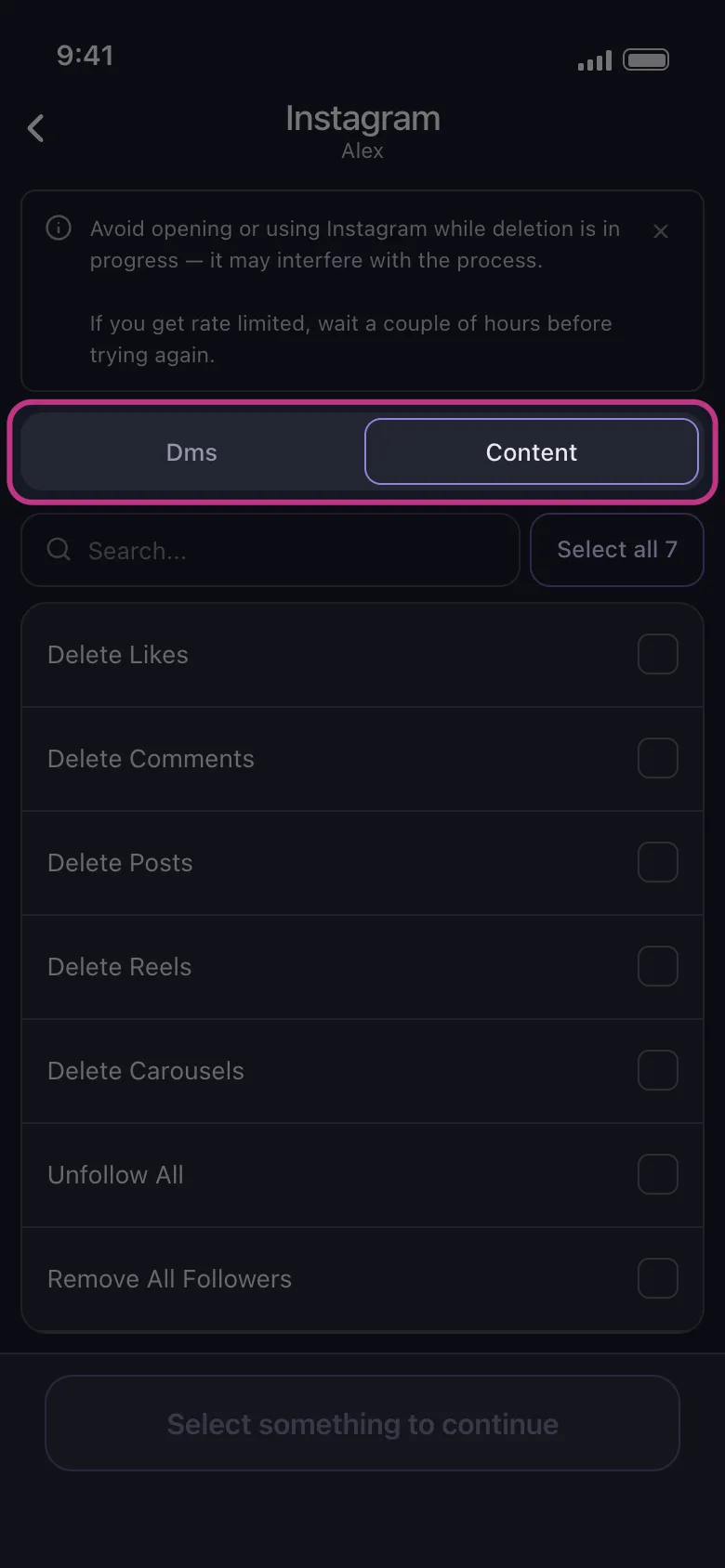
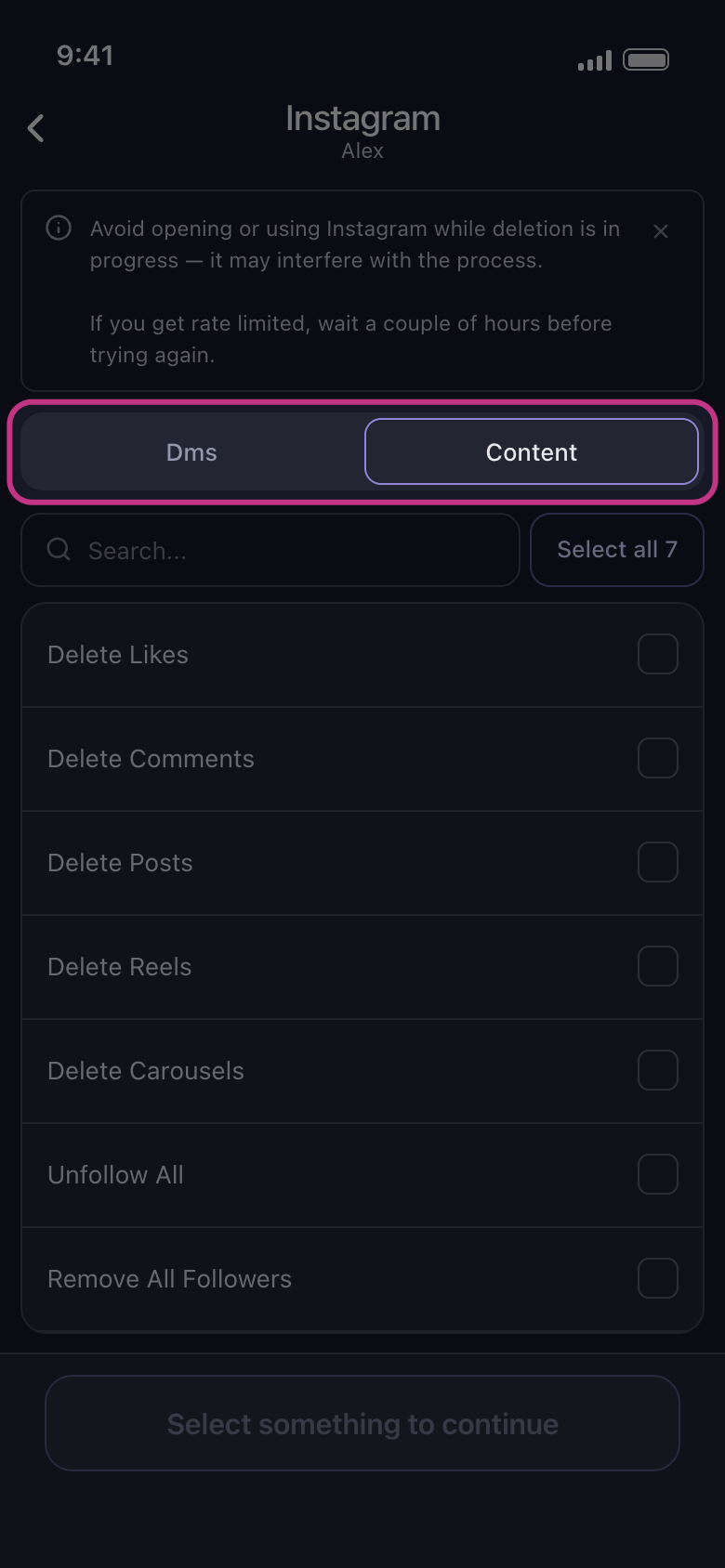
Discord, Instagram, Reddit ve Slack’te iki sekme vardır. Discord’da Dms ve Servers, Slack’te Dms ve channels: DM’leriniz ve içinde bulunduğunuz sunucular ya da kanallar. Instagram ve Reddit’te Dms ve Content: Dms sohbetlerinizi, Content ise içerik türlerini listeler. Yani Instagram’da gönderiler, beğeniler ve yorumlar Content sekmesindedir. Ekran Dms sekmesinde açılır: onlara ulaşmak için Content sekmesine dokunun.
Uygulamada Main → Instagram → hesap → Dms / Content
- 02
İçinden seçim yapmak için bir grubu açın
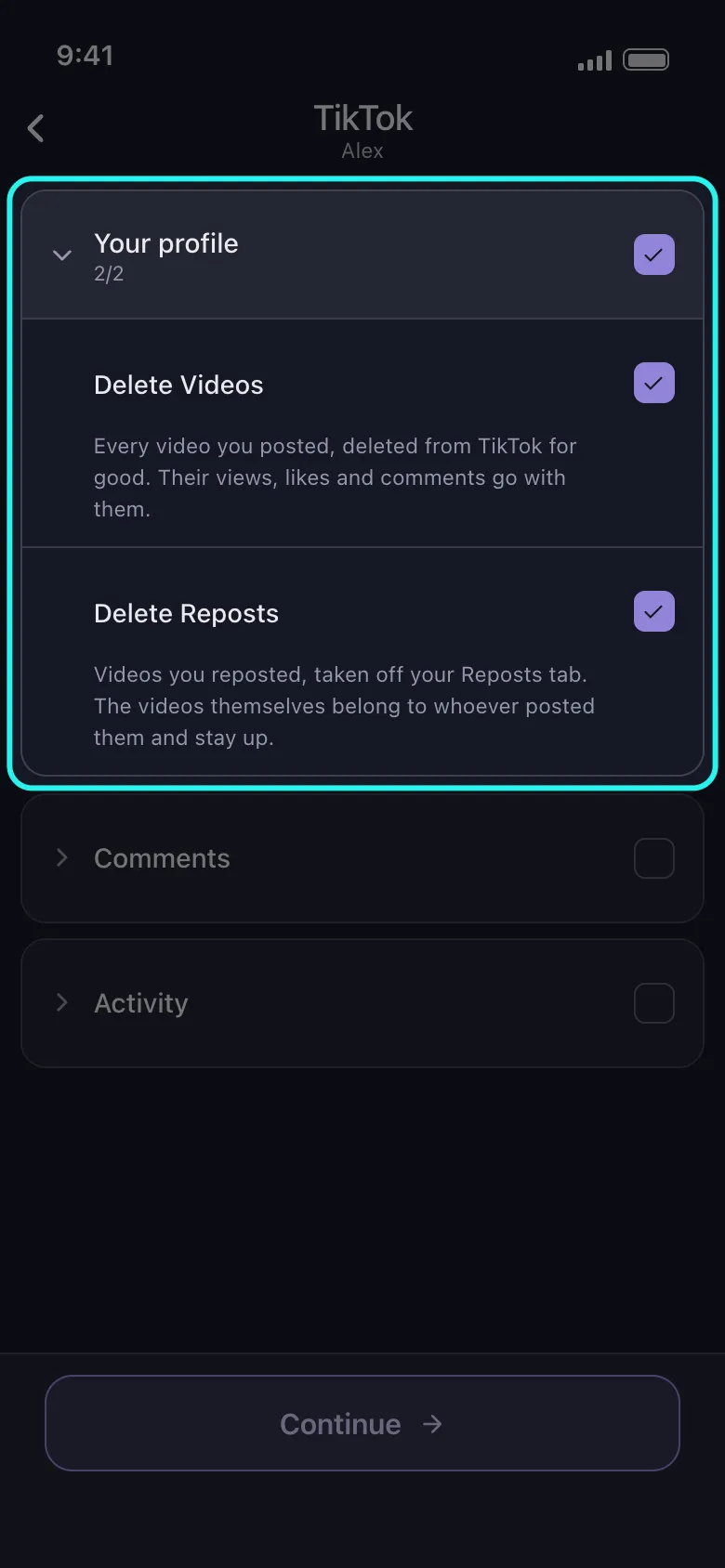
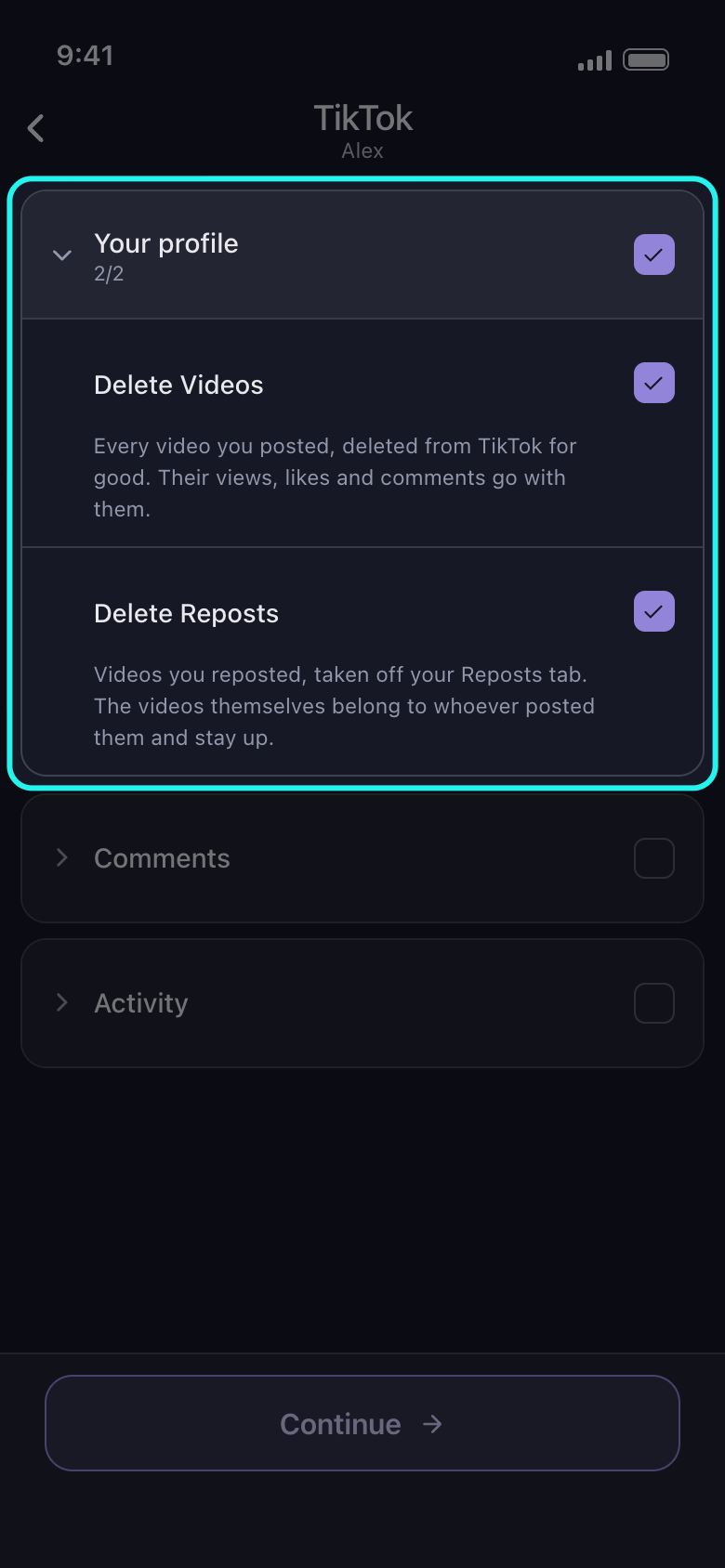
Facebook, TikTok, X ve YouTube’da seçeneklerin çoğu gruplar içindedir. Grubun okuna ya da adına dokunmak onu açar; kutusu ise içindeki tüm seçenekleri işaretler, yeniden dokunmak hepsinin işaretini kaldırır. Yalnızca bazıları işaretliyse kutuda yarım bir işaret görünür ve bir dokunuş geri kalanları da işaretler. Bir seçenek işaretlenince grubun başlığı kaç seçeneğinin işaretli olduğunu gösterir, örneğin 2/2.
Uygulamada Main → TikTok → hesap
- 03
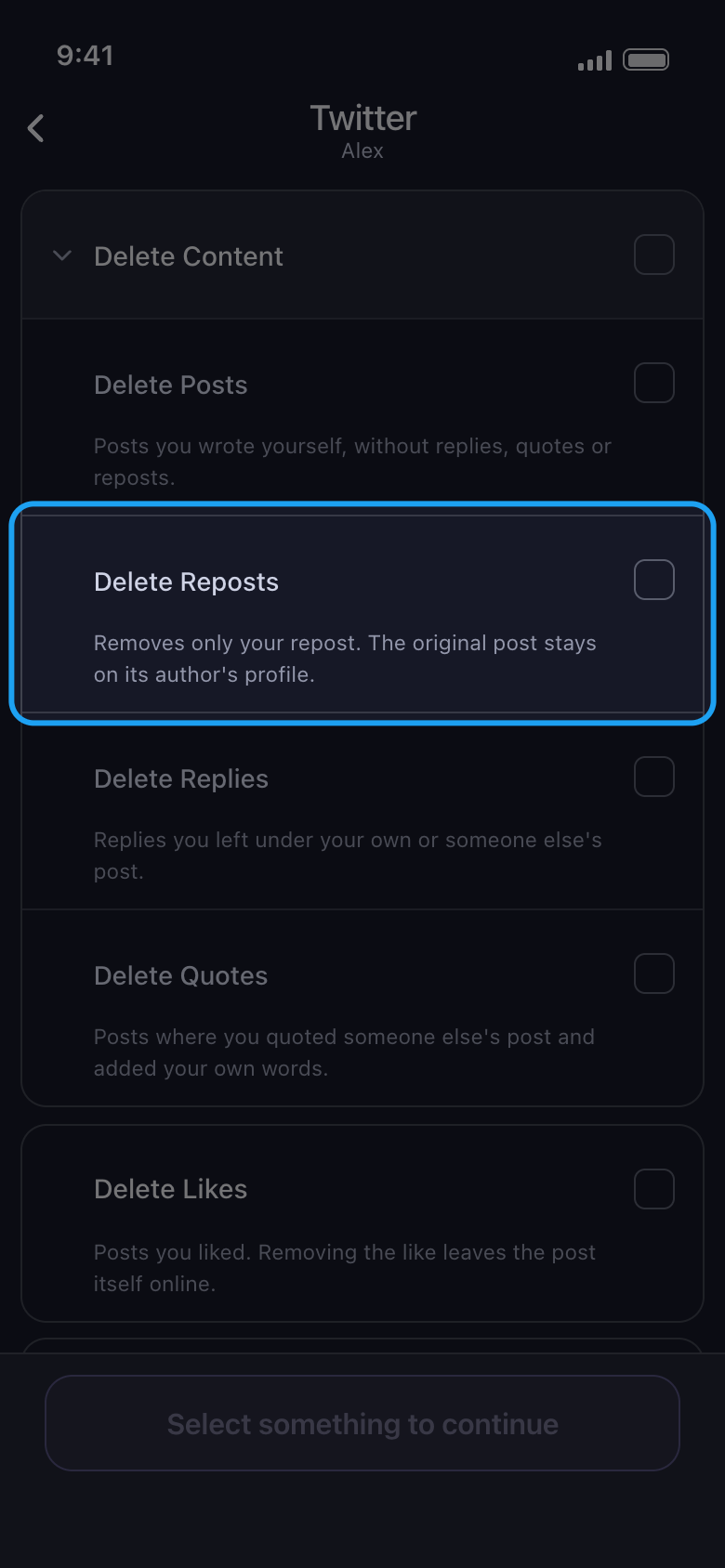
Her seçeneğin altındaki satırı okuyun
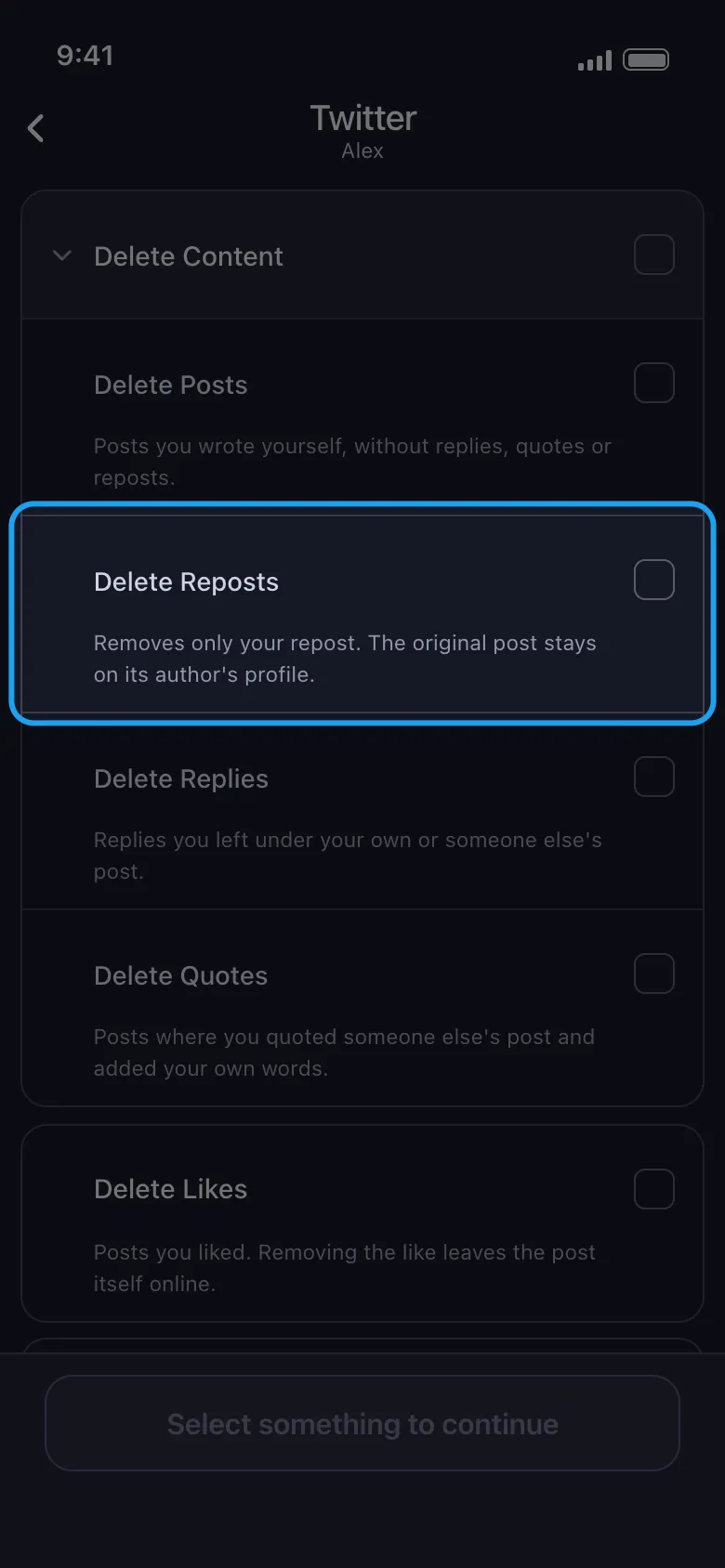
Facebook, TikTok, X ve YouTube’da her seçeneğin altındaki satır neyin gideceğini ve neyin kalacağını söyler. Örneğin bir yeniden paylaşımı kaldırmak yalnızca sizin paylaşımınızı kaldırır: asıl gönderi sahibinin profilinde kalır. Instagram, LinkedIn ve Reddit yalnızca seçenek adlarını gösterir.
Uygulamada Main → Twitter → hesap → Delete from X (Twitter) → Delete Content
- 04
Tüm listeye uygulanan seçeneklere dikkat edin
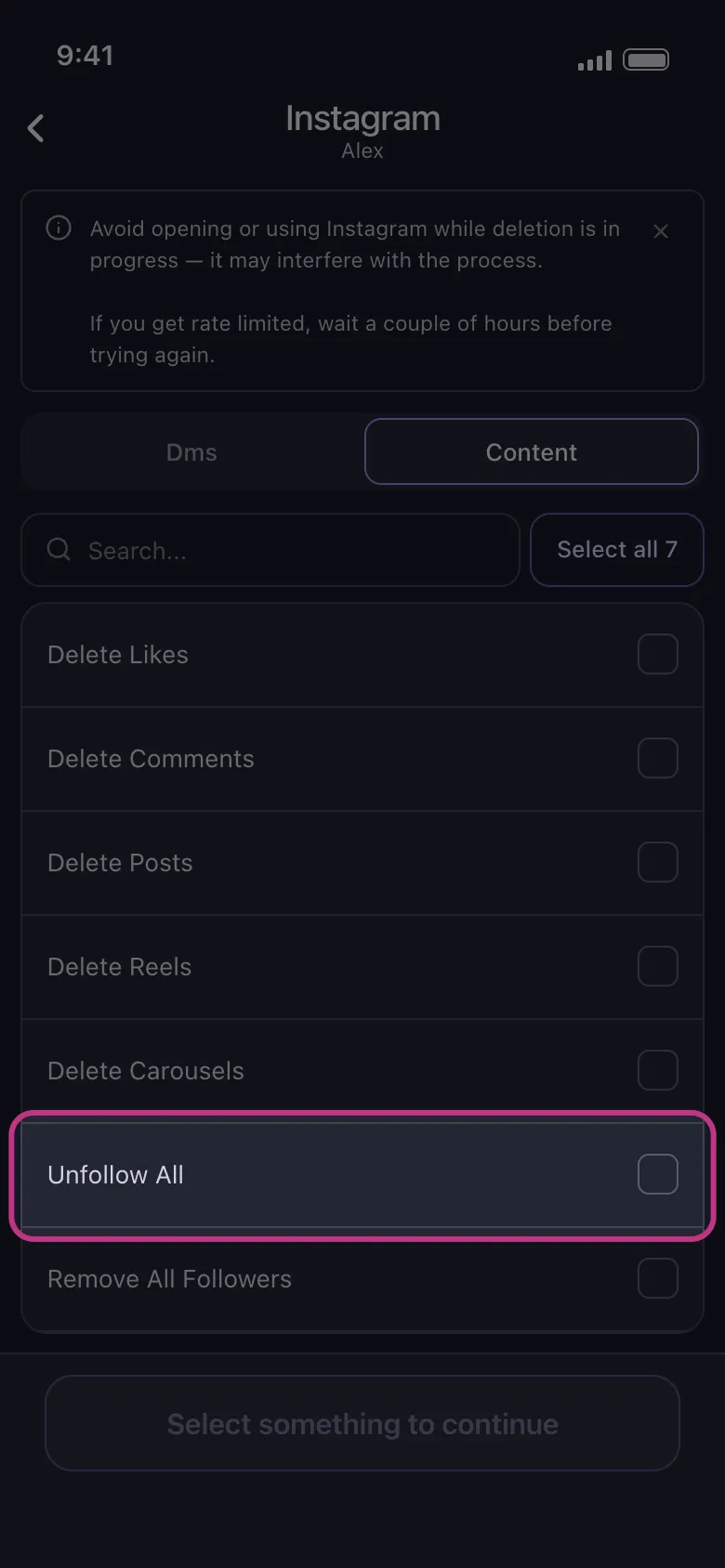
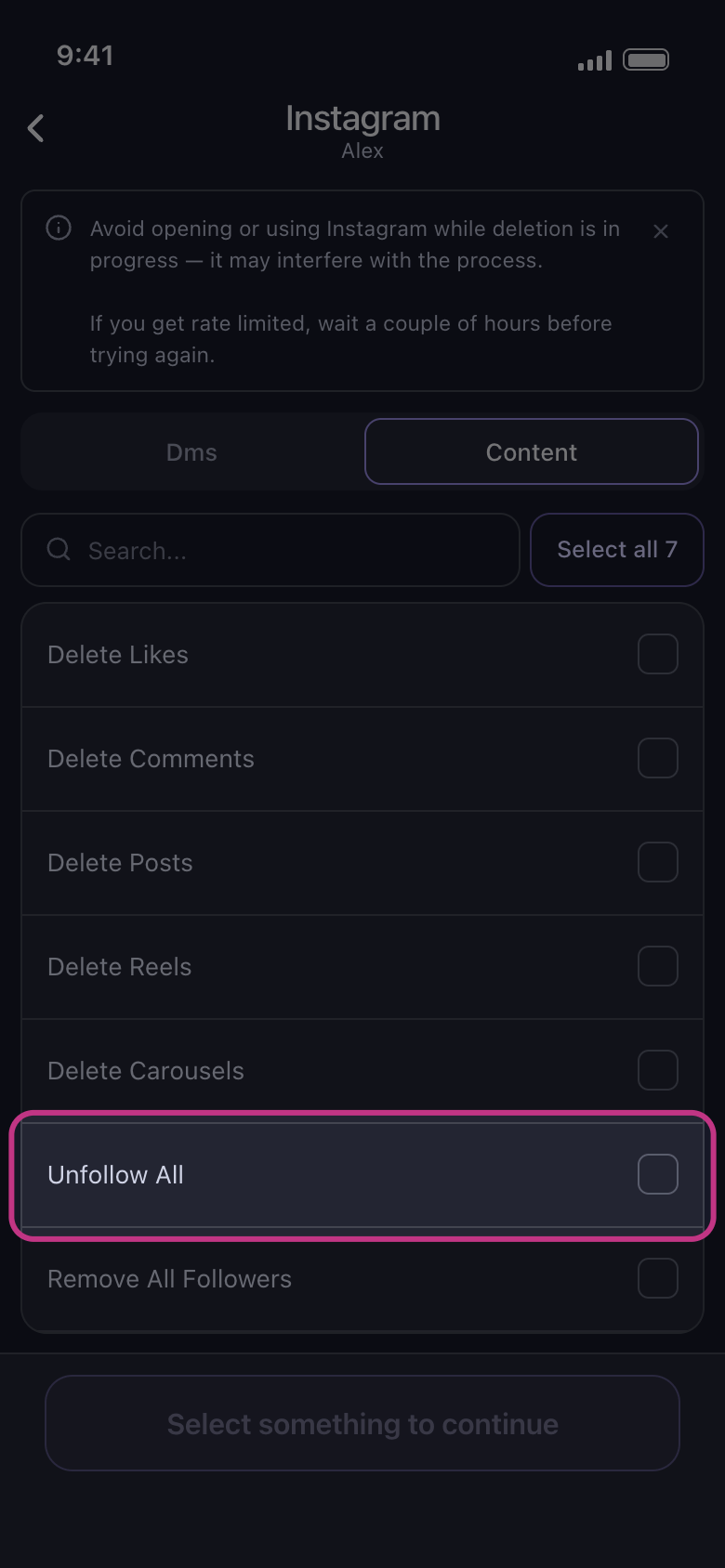
Instagram’ın Unfollow All ve Remove All Followers seçenekleri, takip ettiklerinizin ve takipçilerinizin tüm listesine uygulanır: hangi takipçilerin gideceğini seçemezsiniz, ya hepsi ya hiçbiri. O sekmedeki Select all bunları da işaretler; istediğiniz bu değilse devam etmeden önce işaretlerini kaldırın. Sonraki ekranda tarih aralığı ve beğeni ya da yorum sınırları gönderileri, Reels videolarını ve carousel gönderilerini; tarih aralığı ve anahtar kelimeler de DM’leri daraltır: oradaki hiçbir ayar bu iki seçeneği, beğenilerinizi veya yorumlarınızı daraltmaz.
Uygulamada Main → Instagram → hesap → Content
- 05
Uzun listelerde Select all düğmesini kullanın
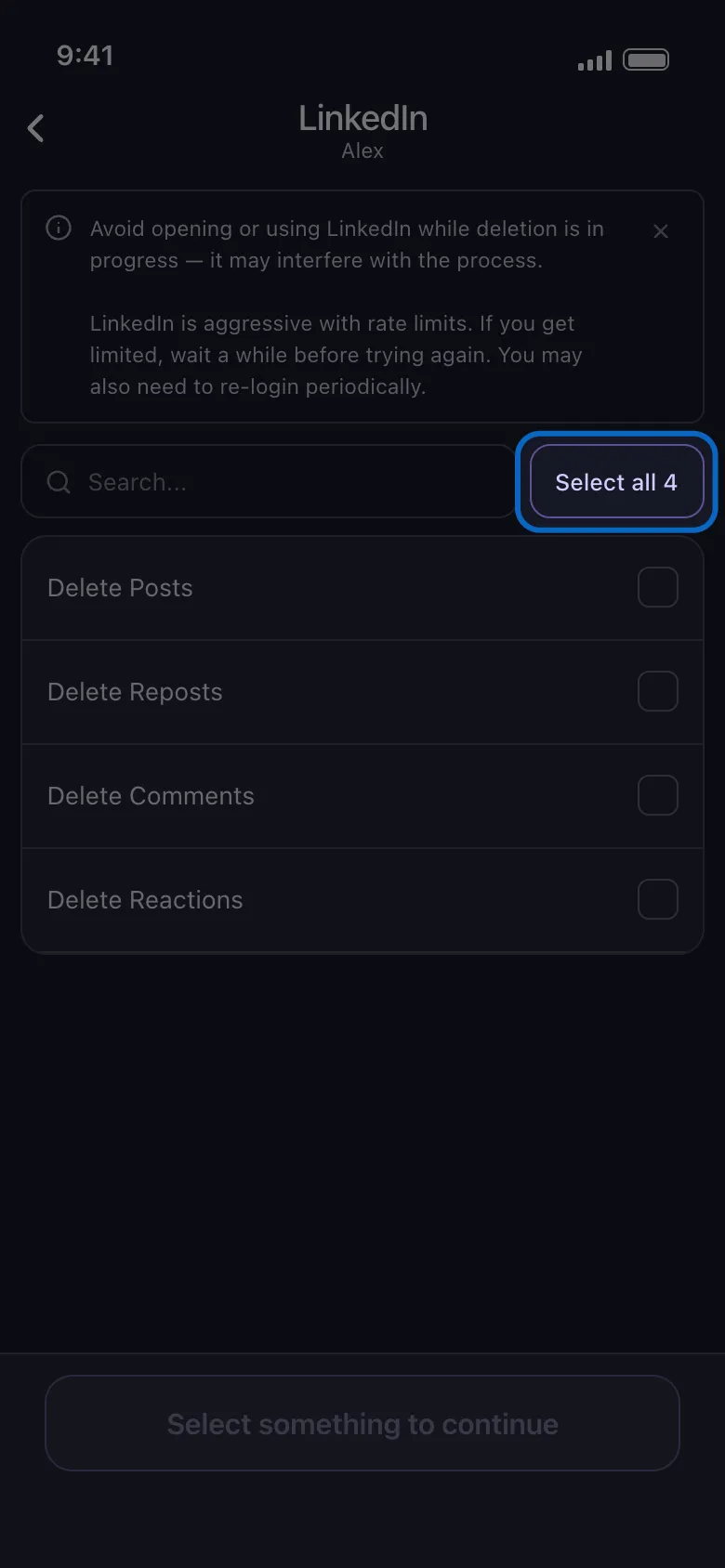
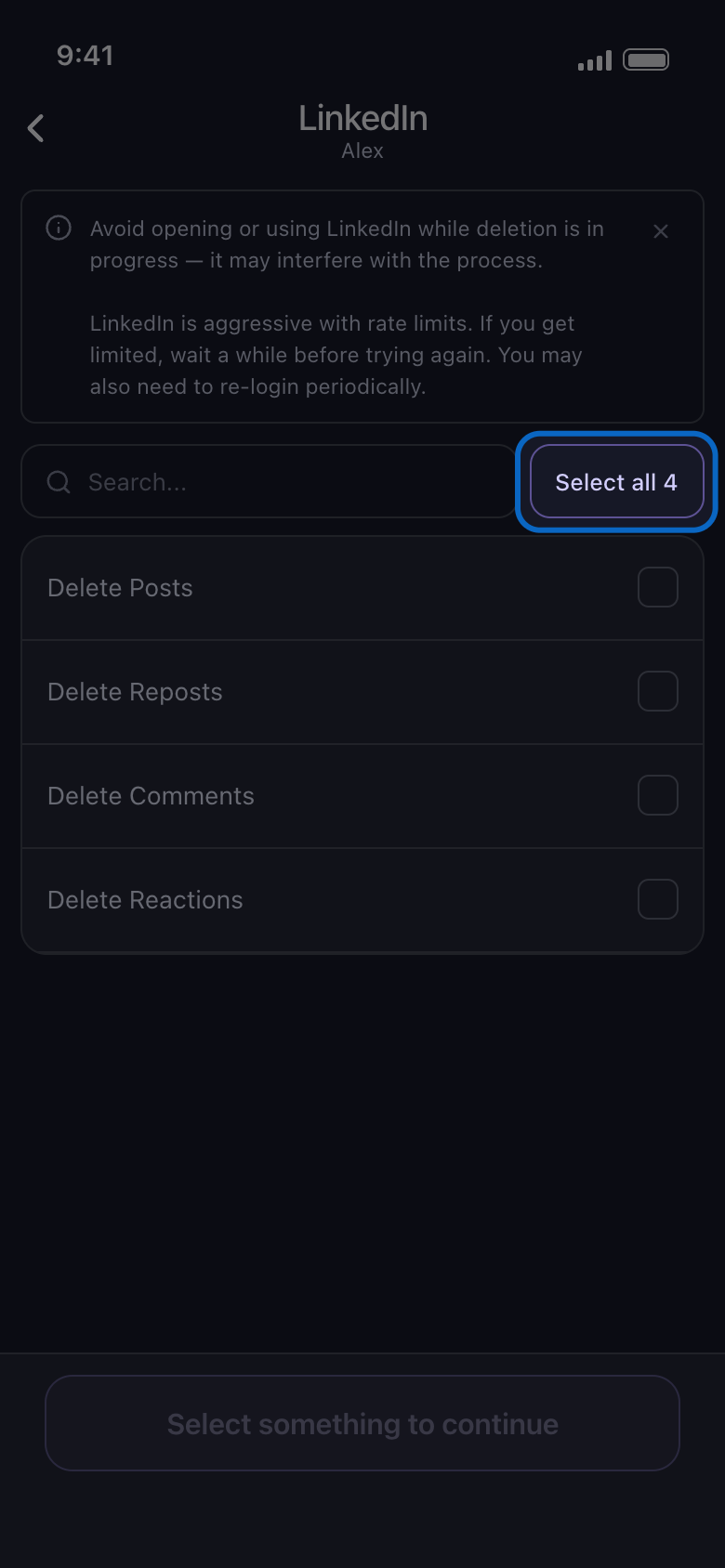
Grupsuz listelerde bir arama kutusu ve bir Select all düğmesi vardır; düğmedeki sayı, listenin gösterdiği satır sayısıdır (tümü ya da yalnızca arama sonuçları). Aramadan sonra yalnızca eşleşen satırları işaretler; hepsi işaretlenince düğmede aynı sayıyla Deselect all yazar. Discord’un Servers sekmesinde önce bir sunucuyu açın: kanal listesinin kendi arama kutusu ve Select all düğmesi vardır.
Uygulamada Main → LinkedIn → hesap → Select all
- 06
İşlem sırasında seçimleri takip edin
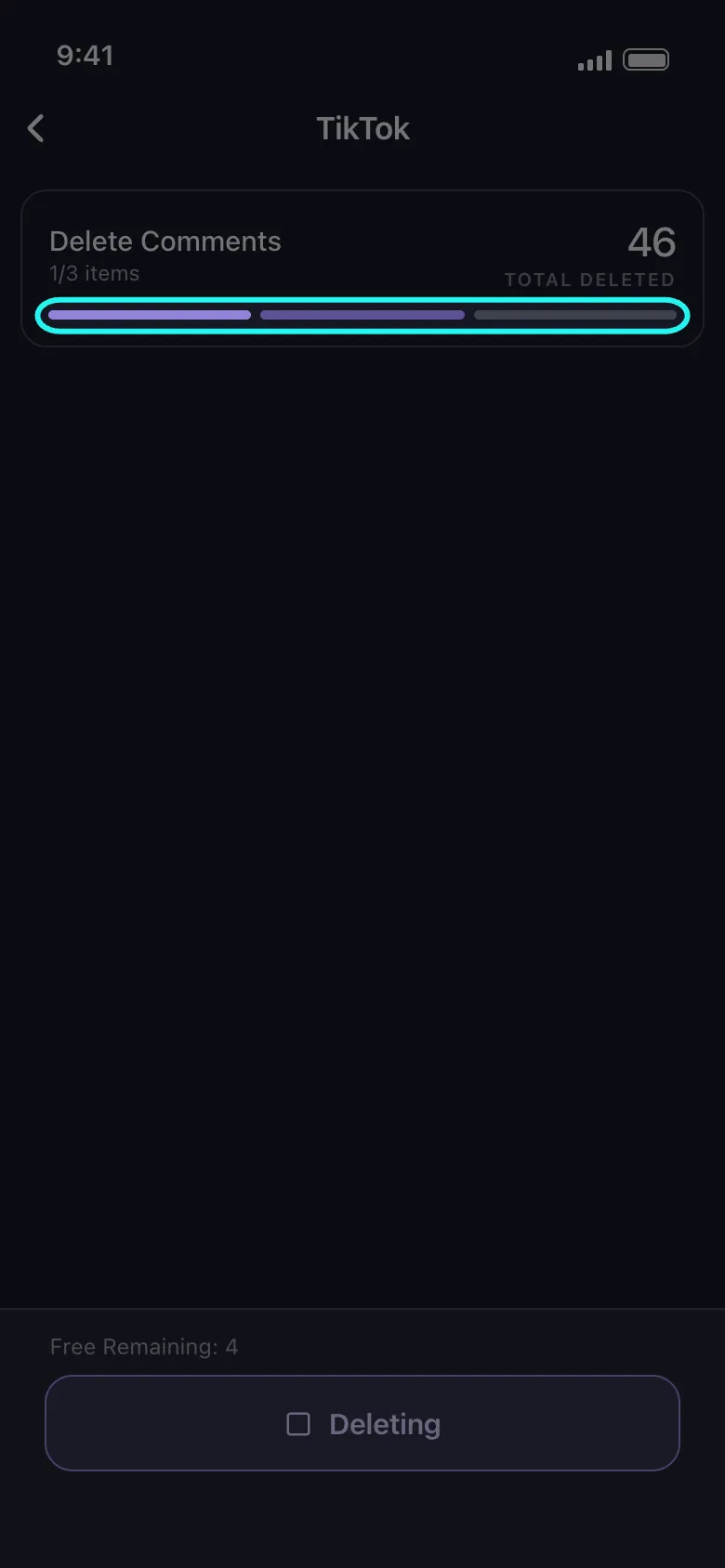
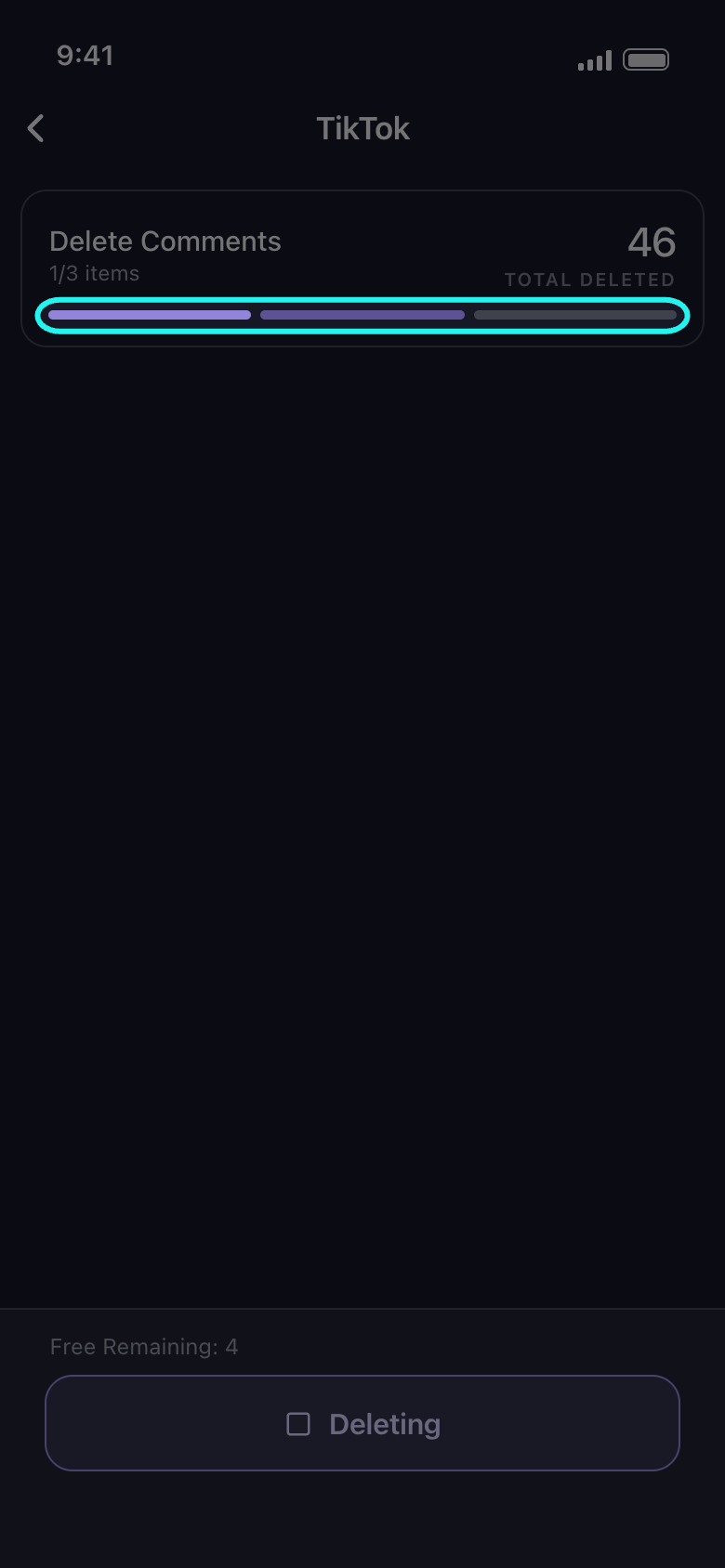
İlerleme kartının altındaki çubuklar seçimlerinizdir: çalışan çubuk hareketlidir, üzerinden açık renkli bir şerit geçer. Seçimi bitince çubuk dolu görünür; yarıda kalan çubuk (hız sınırına takılan, başarısız olan ya da bitmeyen) yeniden boşalır ve sonuç ekranı nedenini söyler. 20’den fazla seçimde çubuklar tek bir çubukta birleşir. Kart, silinmekte olan seçimin adını verir; Facebook, X ve YouTube’da bazı seçimler birlikte çalışır ve birlikte adlandırılır, bu yüzden aynı anda birkaç çubuk ilerleyebilir. Adın altındaki sayı (örneğin 1/3 items) toplam seçimlerden kaçının bittiğini, sağdaki Total Deleted ise bu işlemin şimdiye kadar kaç öğe kaldırdığını gösterir.
Uygulamada Silme ekranı
Bilmekte fayda var
- İki sekmede de satır işaretleyebilirsiniz; tek bir işlem hepsini halleder.
- Continue düğmesine dokunduktan sonra Before we delete seçenekler ekranı yalnızca işaretlediklerinizi daraltan seçenekleri gösterir; hiçbiri yoksa doğrudan Review penceresi açılır.
- Uzun bir geçmişte ilk öğe silinene kadar biraz zaman geçebilir: bu normaldir, işlem takılmamıştır.
Daha fazla kılavuz