
Comment choisir les types de contenu à supprimer
Quand vous ouvrez un compte, Unpost liste tout ce qu’il peut retirer sur cette plateforme, sur un écran qui porte en titre le nom de la plateforme et votre compte. Chaque ligne cochée est une sélection, et une suppression les traite l’une après l’autre.
- 01
Choisissez le bon onglet
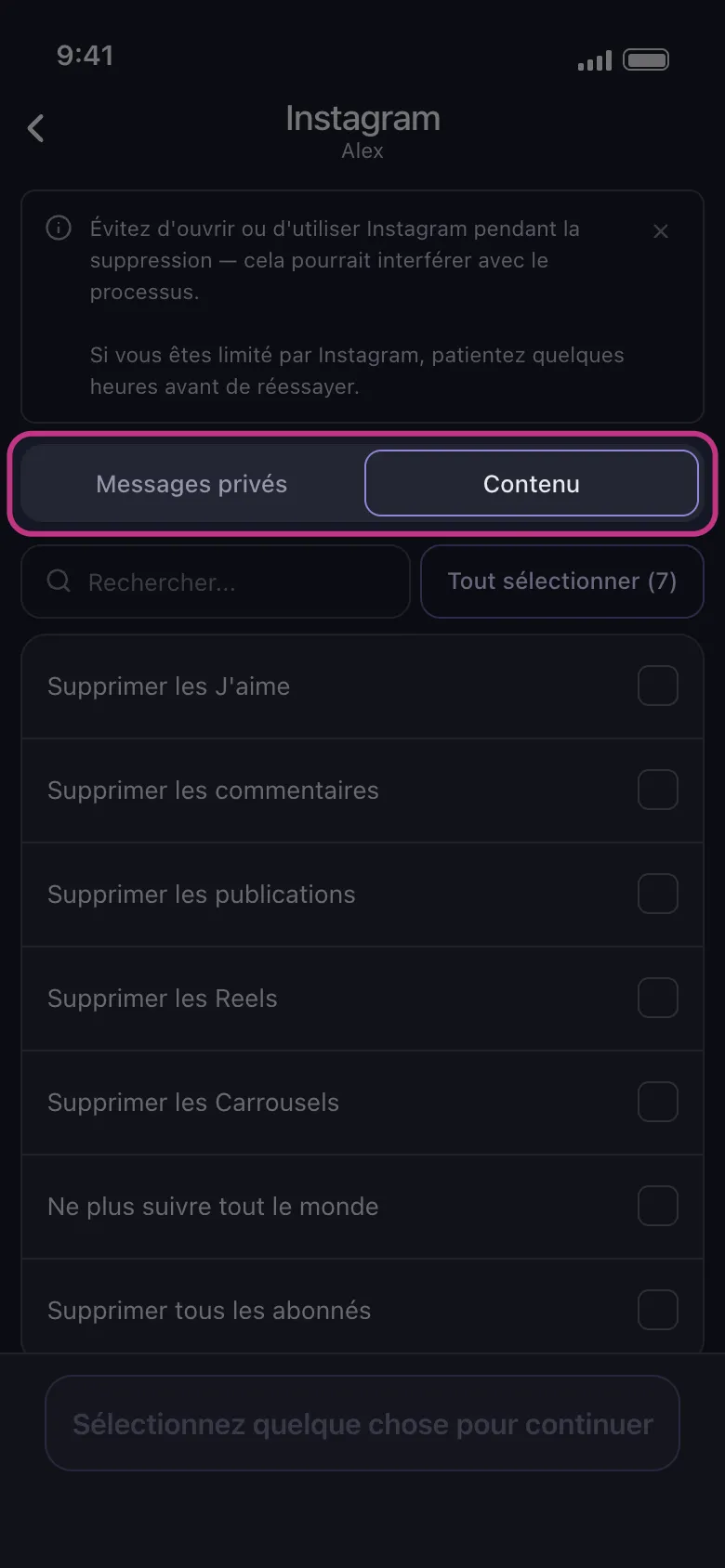
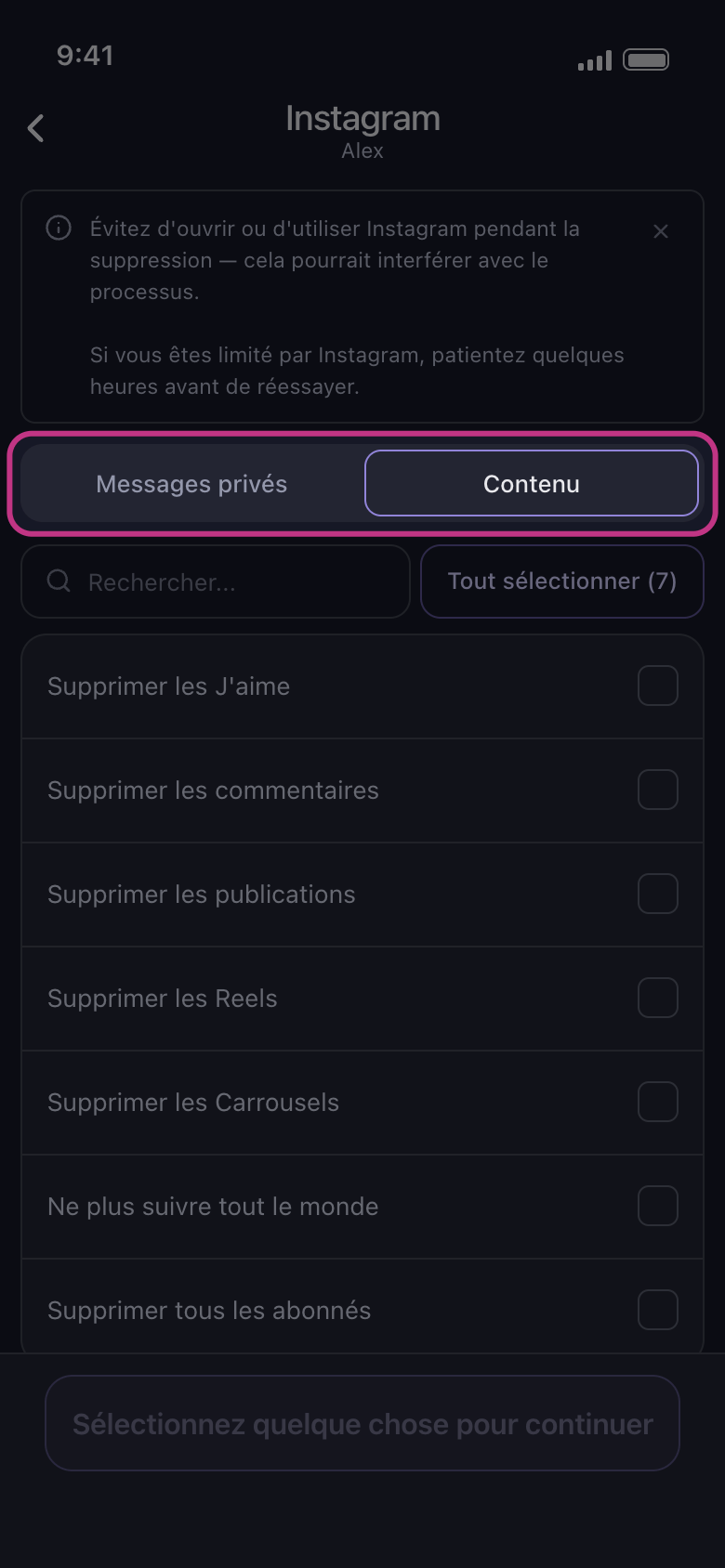
Discord, Instagram, Reddit et Slack ont deux onglets. Sur Discord, ce sont Messages privés et Serveurs, sur Slack Messages privés et canaux : vos MP, et les serveurs ou canaux où vous êtes. Sur Instagram et Reddit, ce sont Messages privés et Contenu : Messages privés liste vos discussions, Contenu les types de contenu. Sur Instagram, publications, likes et commentaires se trouvent donc dans l’onglet Contenu. L’écran s’ouvre sur Messages privés : appuyez sur Contenu pour les atteindre.
Dans l'app Accueil → Instagram → compte → Messages privés / Contenu
- 02
Ouvrez un groupe pour choisir à l’intérieur
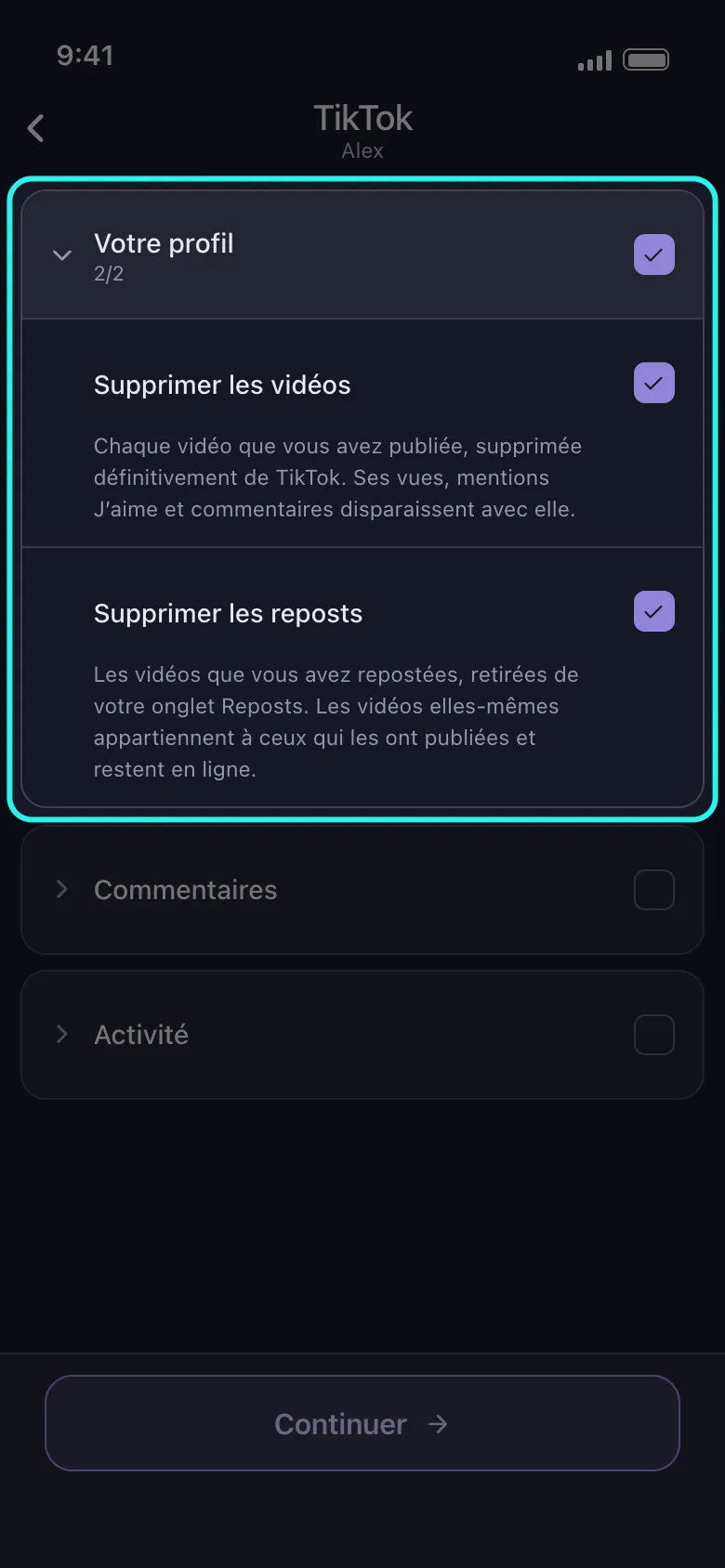
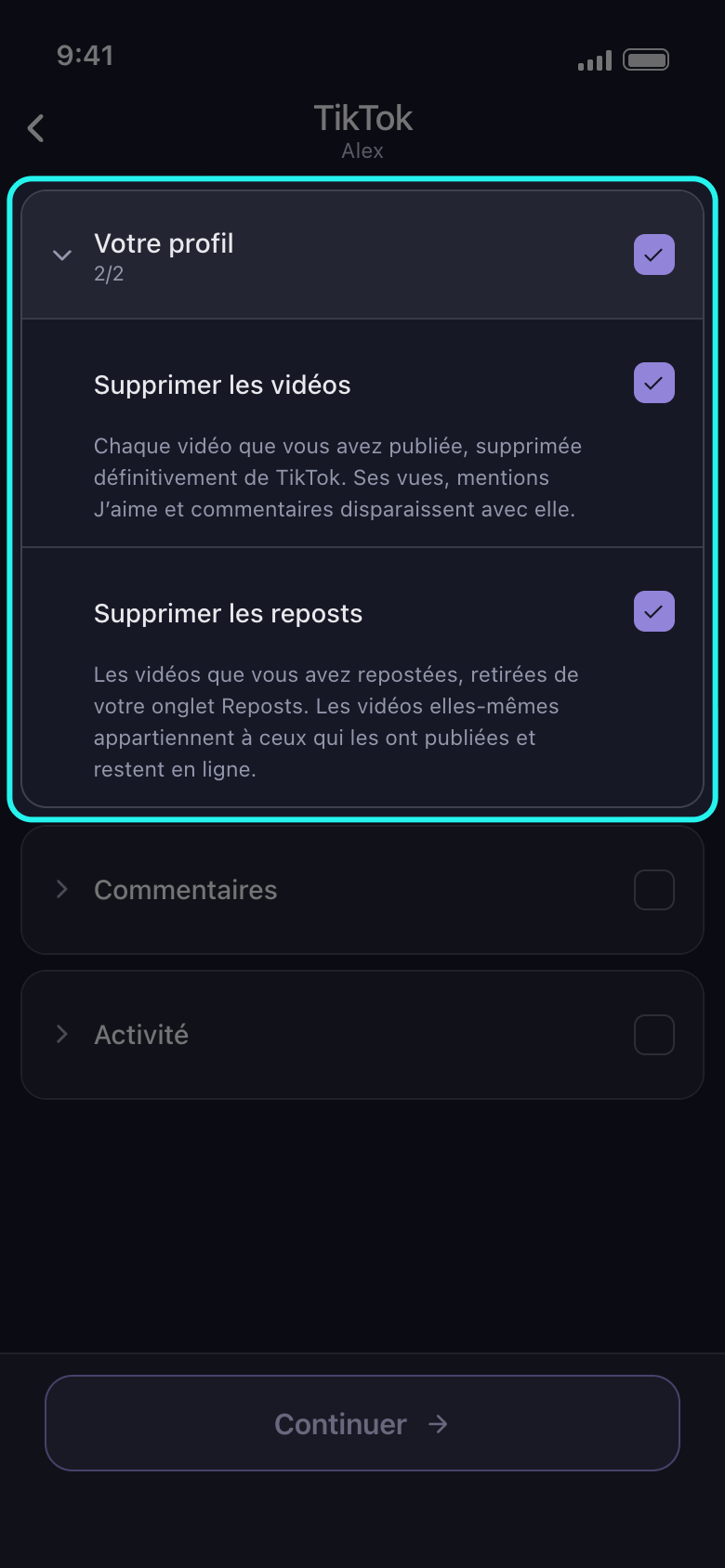
Sur Facebook, TikTok, X et YouTube, la plupart des options sont rangées dans des groupes. La flèche ou le nom ouvre un groupe, et sa case coche toutes les options qu’il contient ; un nouvel appui les décoche toutes. Si seules certaines sont cochées, la case affiche une demi-coche et un appui coche les autres. Dès qu’une option est cochée, l’en-tête du groupe indique combien le sont, par exemple 2/2.
Dans l'app Accueil → TikTok → compte
- 03
Lisez le texte sous chaque option
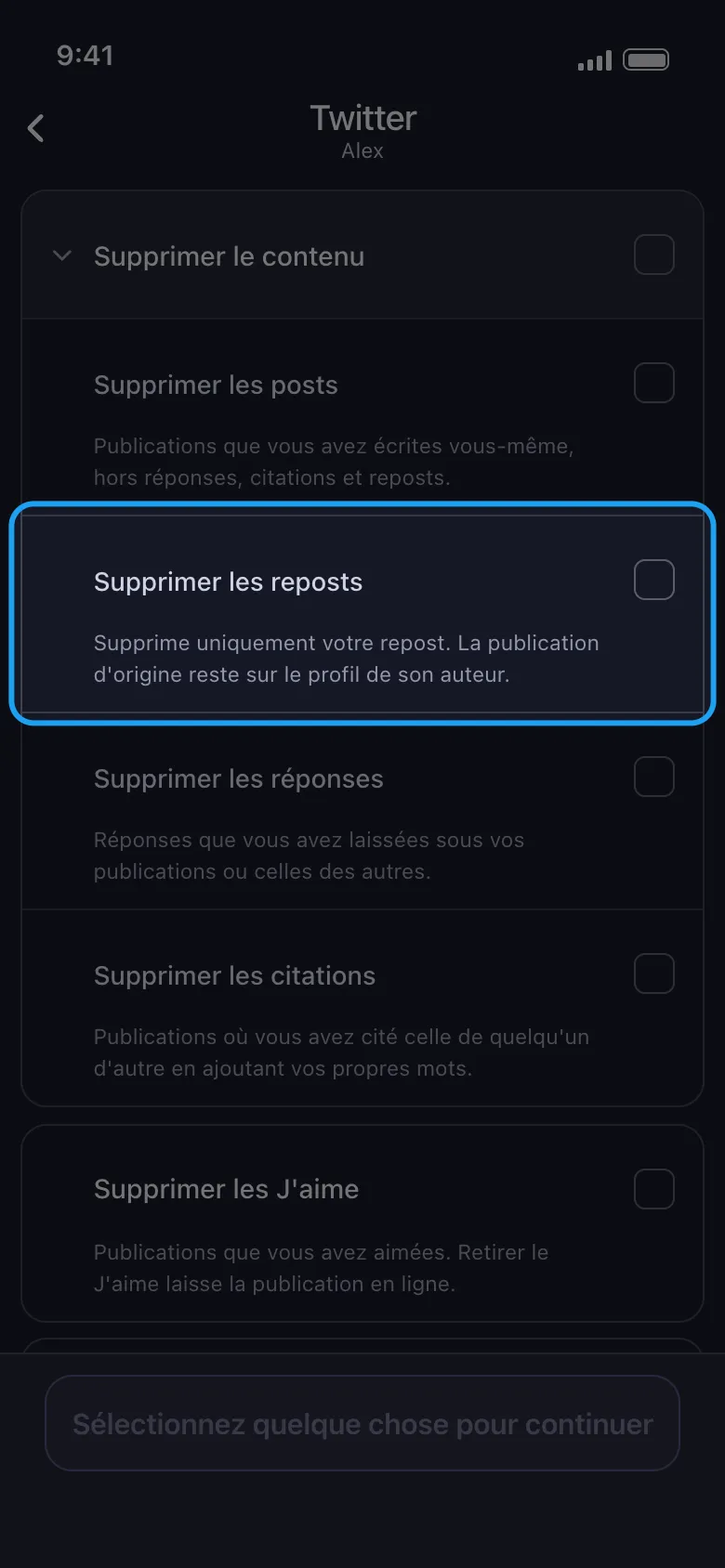
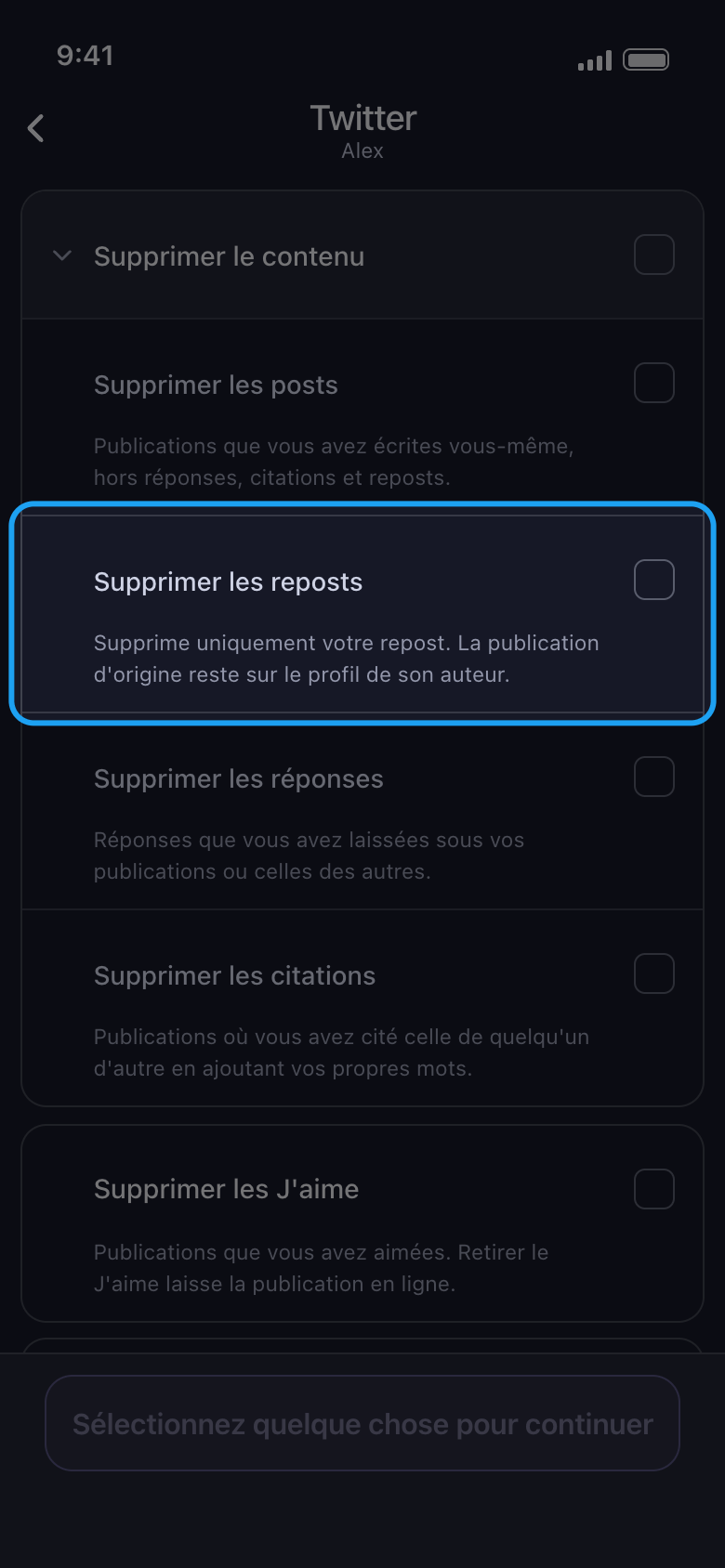
Sur Facebook, TikTok, X et YouTube, un texte sous chaque option indique ce qui part et ce qui reste. Retirer un repost, par exemple, n’enlève que votre partage : la publication d’origine reste sur le profil de son auteur. Instagram, LinkedIn et Reddit n’affichent que le nom des options.
Dans l'app Accueil → Twitter → compte → Supprimer de X (Twitter) → Supprimer le contenu
- 04
Attention aux options qui touchent toute une liste
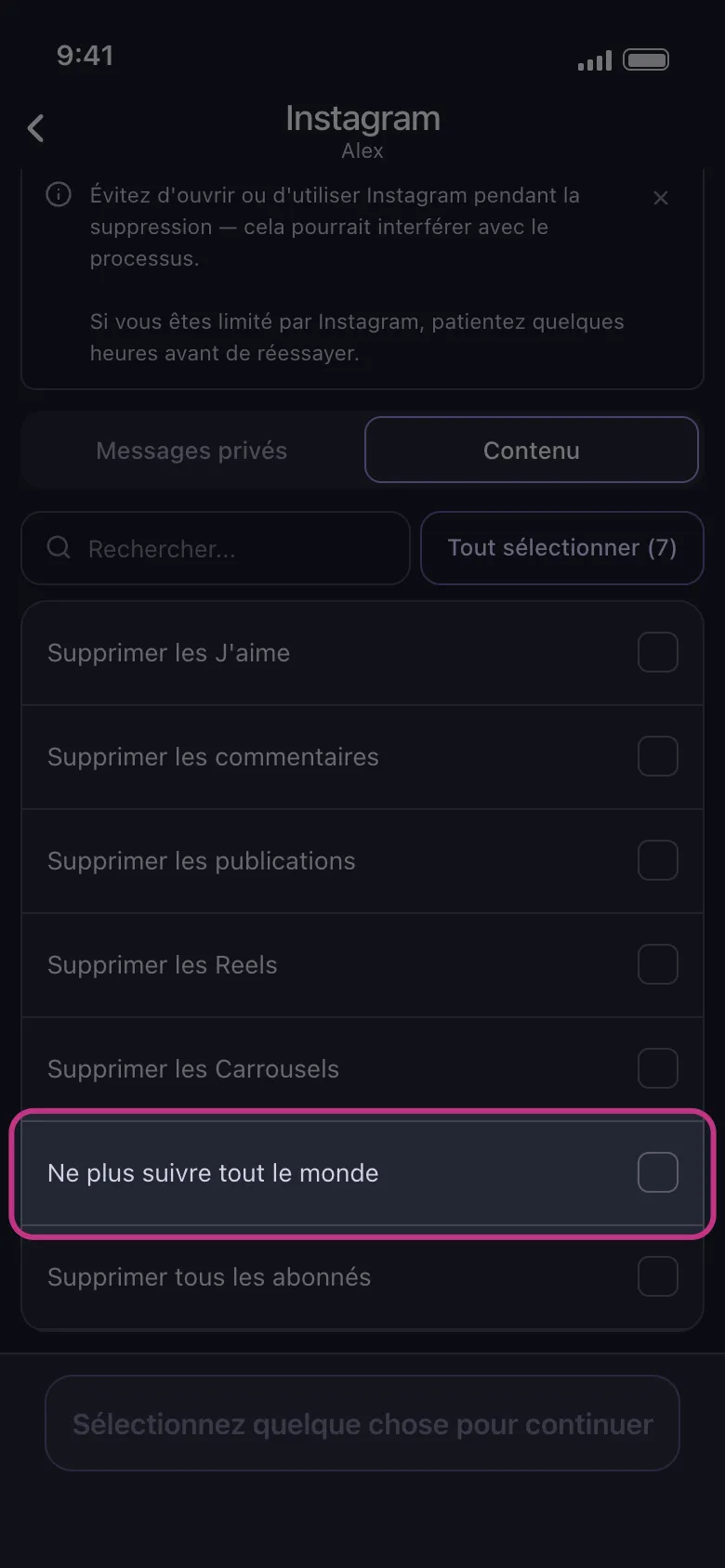
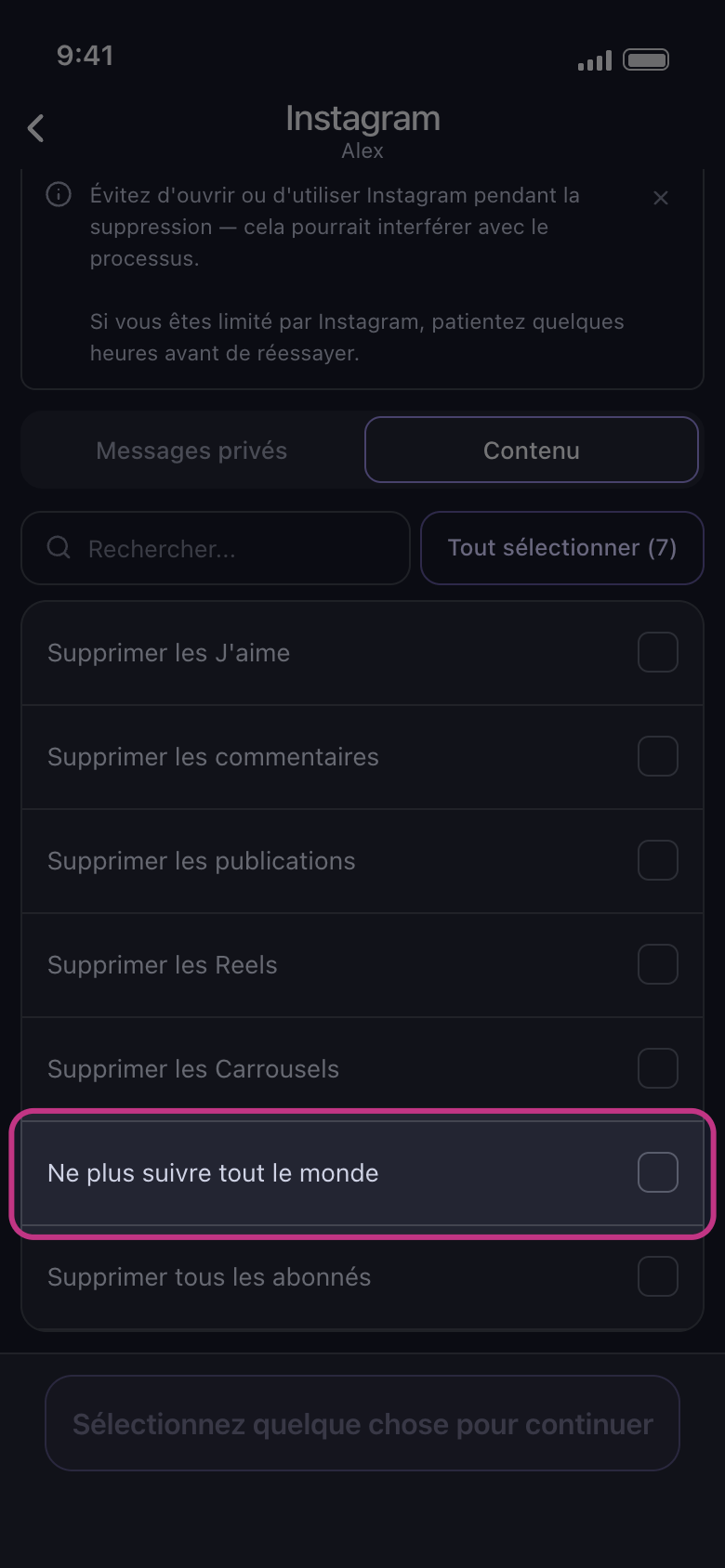
Ne plus suivre tout le monde et Supprimer tous les abonnés, sur Instagram, agissent sur toute votre liste d’abonnements et toute votre liste d’abonnés : impossible de choisir quels abonnés partent, c’est tout ou rien. Tout sélectionner, dans cet onglet, les coche aussi : décochez-les avant de continuer, sauf si c’est ce que vous voulez. Sur l’écran suivant, la période et les limites de likes ou de commentaires restreignent les publications, reels et carrousels, et la période et les mots-clés restreignent les MP : rien n’y restreint ces deux options, vos likes ou vos commentaires.
Dans l'app Accueil → Instagram → compte → Contenu
- 05
Utilisez Tout sélectionner sur les longues listes
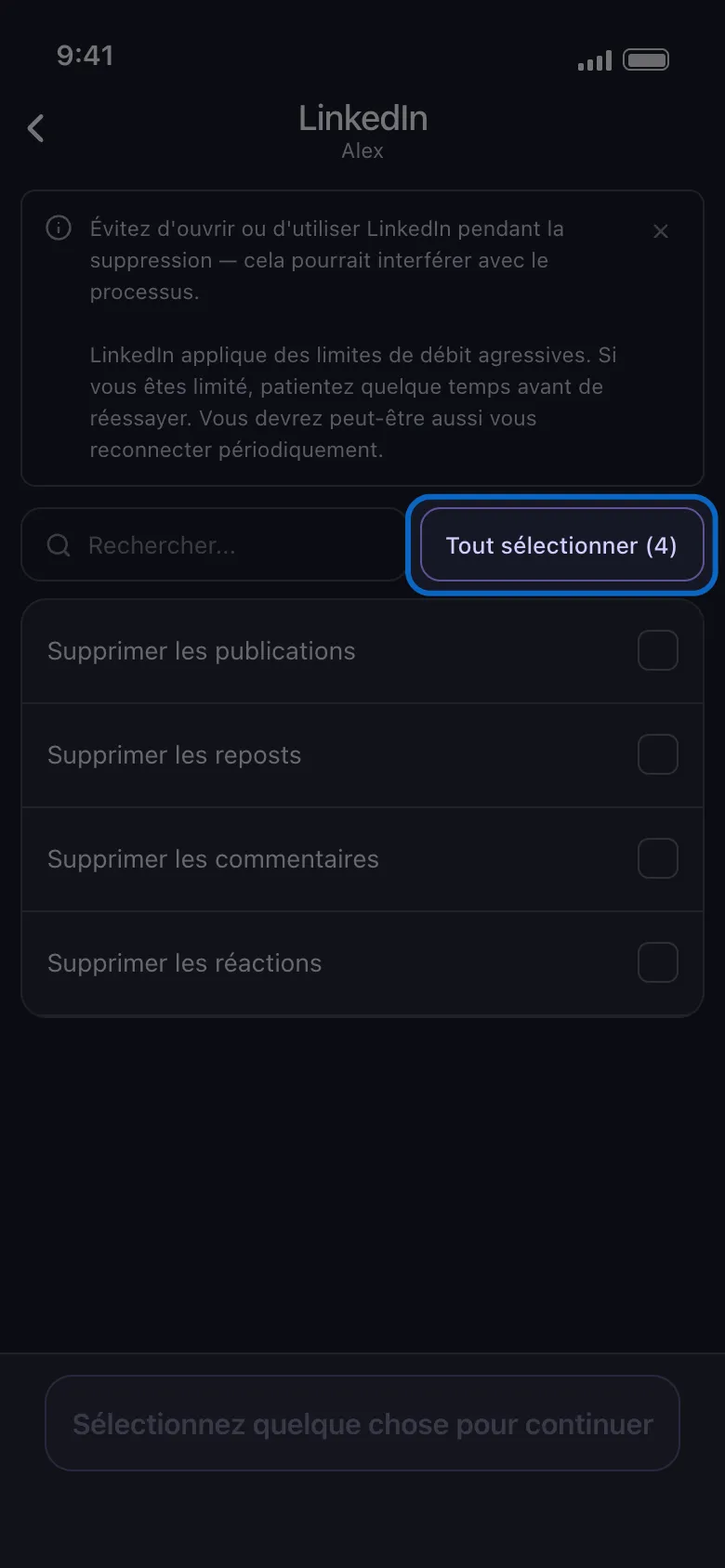
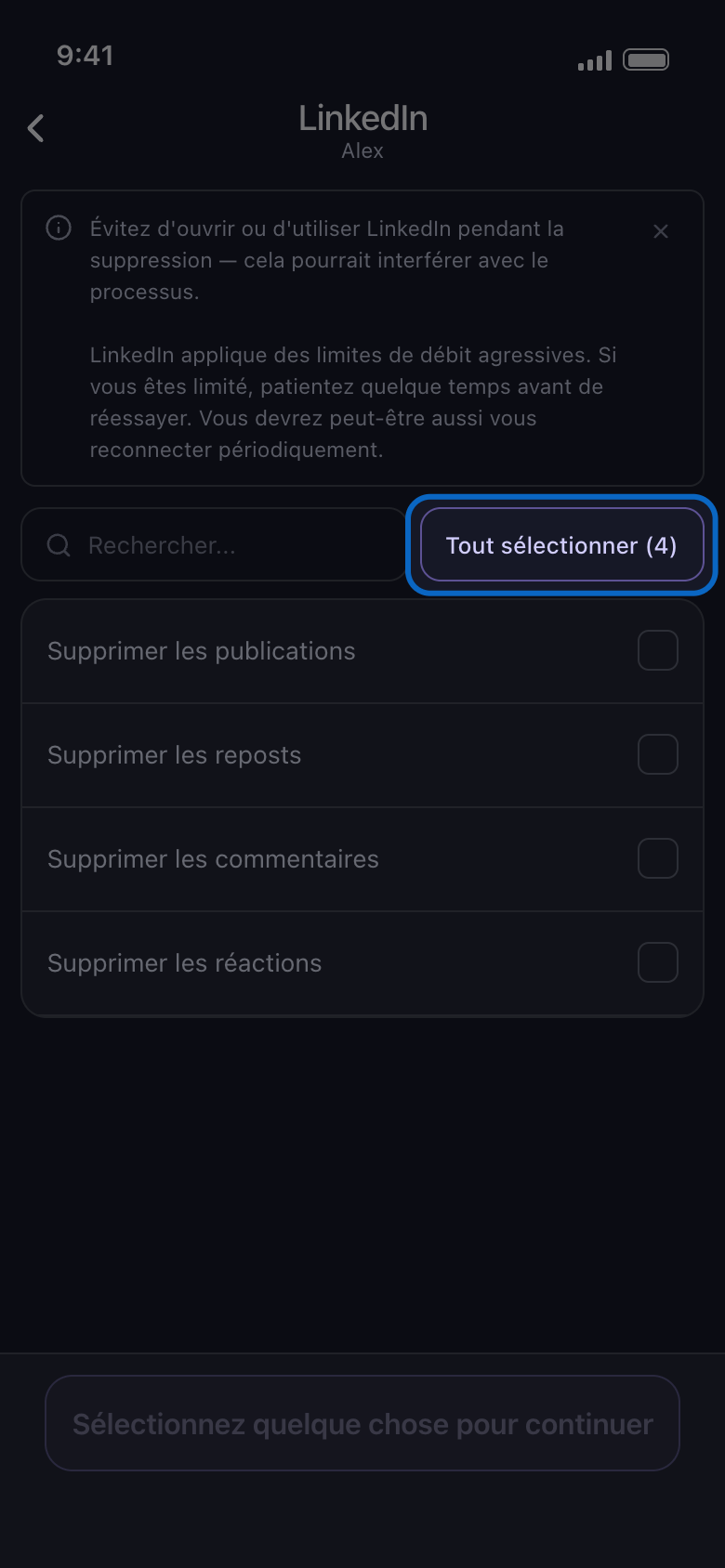
Les listes sans groupes ont un champ de recherche et un bouton Tout sélectionner ; le nombre entre parenthèses est celui des lignes affichées par la liste (toutes, ou seulement les résultats de la recherche). Après une recherche, il ne coche que les lignes trouvées, et une fois qu’elles sont toutes cochées, il devient Tout désélectionner, avec le même nombre. Dans l’onglet Serveurs de Discord, ouvrez d’abord un serveur : sa liste de salons a son propre champ de recherche et son propre Tout sélectionner.
Dans l'app Accueil → LinkedIn → compte → Tout sélectionner
- 06
Suivez les sélections pendant la suppression
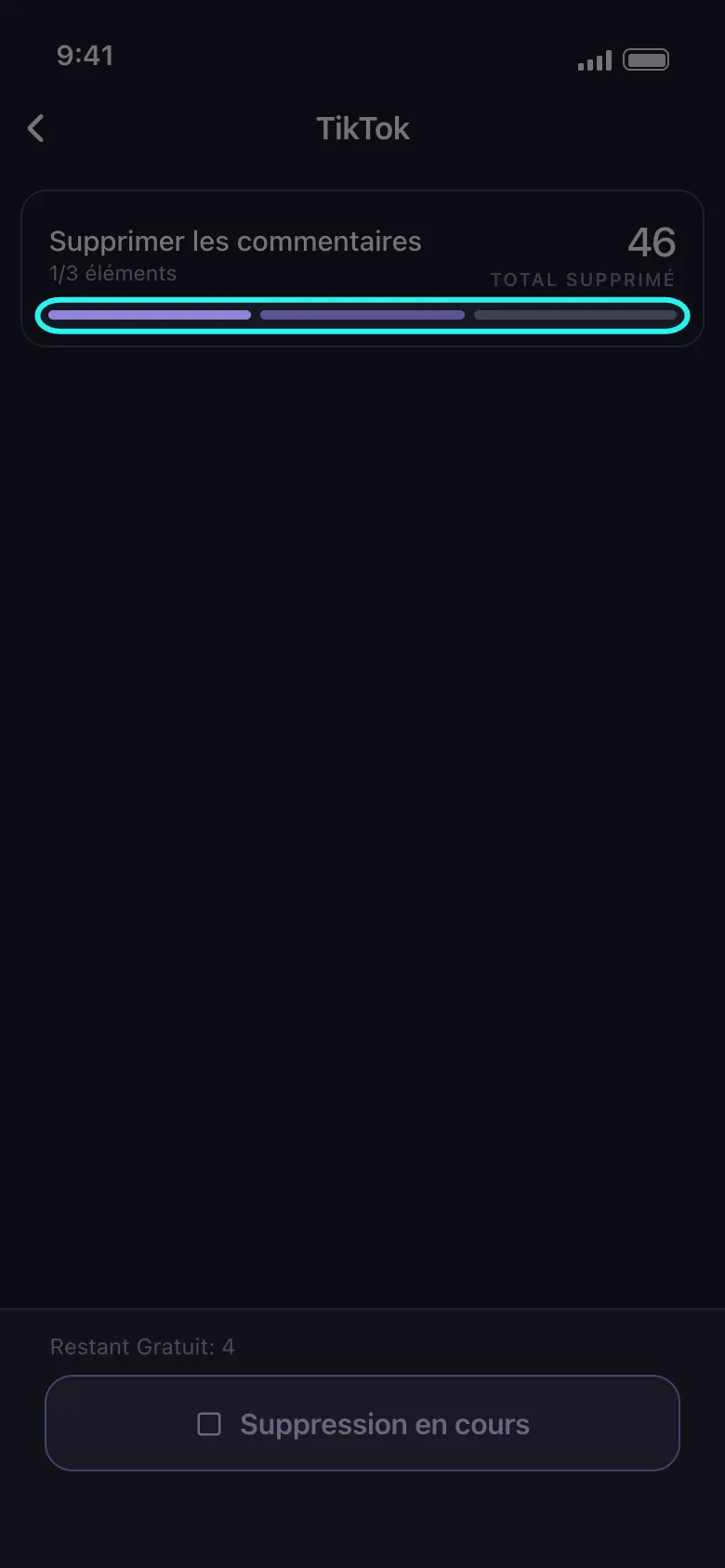
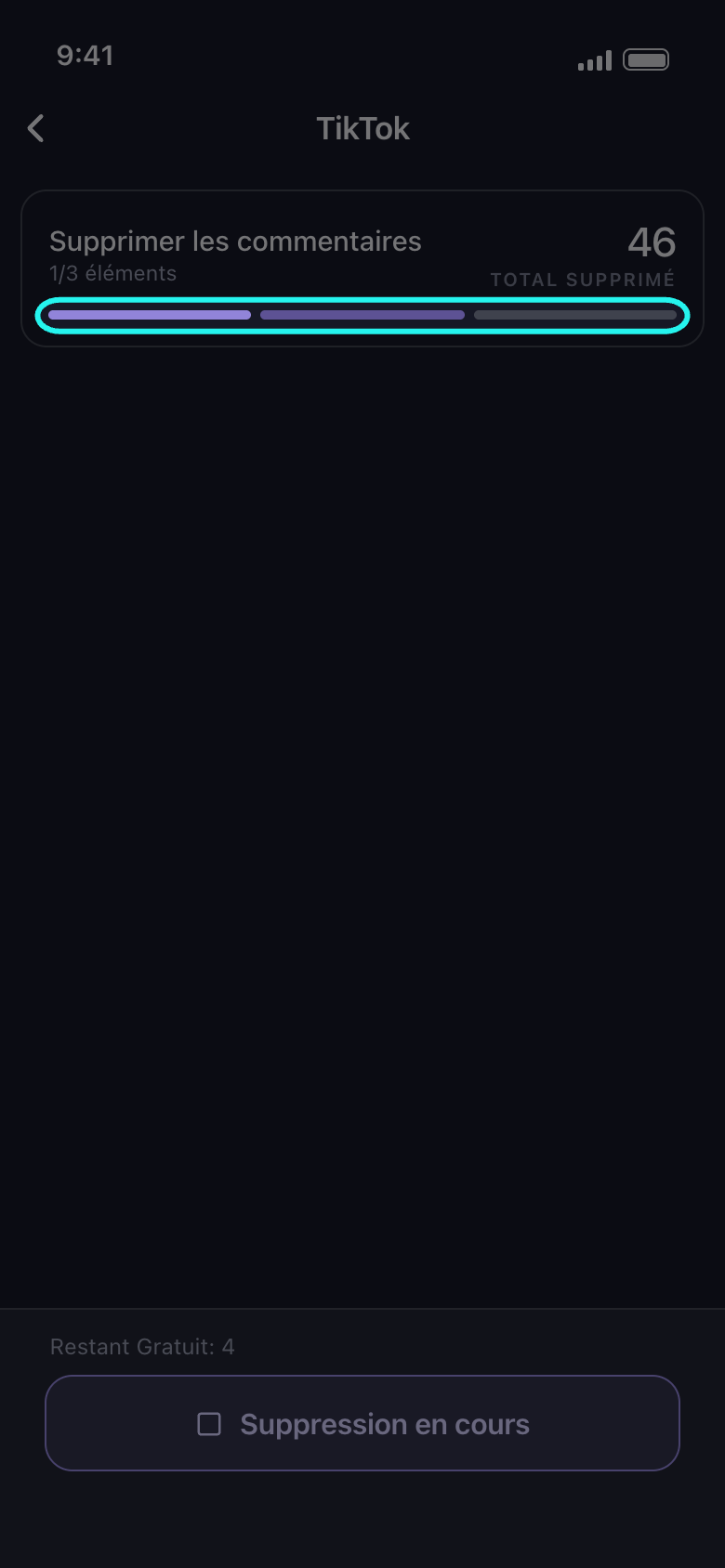
Les barres en bas de la carte de suppression sont vos sélections : celle en cours est animée, parcourue par une bande claire. Une barre devient pleine quand sa sélection est terminée ; celle qui s’arrête avant la fin (Limite atteinte, Échec ou Non terminé) redevient vide, et l’écran de résultat dit pourquoi. Au-delà de 20 sélections, elles se fondent en une seule barre. La carte nomme la sélection en cours de suppression ; sur Facebook, X et YouTube, certaines sélections sont traitées et nommées ensemble, si bien que plusieurs barres peuvent avancer en même temps. Le compteur sous le nom, par exemple 1/3 éléments, indique les sélections terminées sur le total, et Total Supprimé, à droite, le nombre d’éléments retirés jusqu’ici par cette suppression.
Dans l'app Écran de suppression
Bon à savoir
- Vous pouvez cocher des lignes dans les deux onglets ; une seule suppression les traite toutes.
- Après Continuer, l’écran des options, Avant de supprimer, n’affiche que les options qui restreignent ce que vous avez coché ; quand aucune ne s’applique, la fenêtre Vérification s’ouvre directement.
- Sur un long historique, une suppression peut prendre un moment avant que le premier élément parte : c’est normal, rien n’est bloqué.
Plus de guides