
Comment supprimer une seule conversation, un salon ou un serveur
Sur Discord et Slack, vous choisissez d’abord où supprimer : un seul MP, un salon ou un canal, un serveur entier, ou tout. Unpost supprime les messages que vous avez envoyés ; ceux des autres restent (pour retirer les leurs là où vous modérez, voir Comment supprimer les messages des autres en tant qu’admin).
- 01
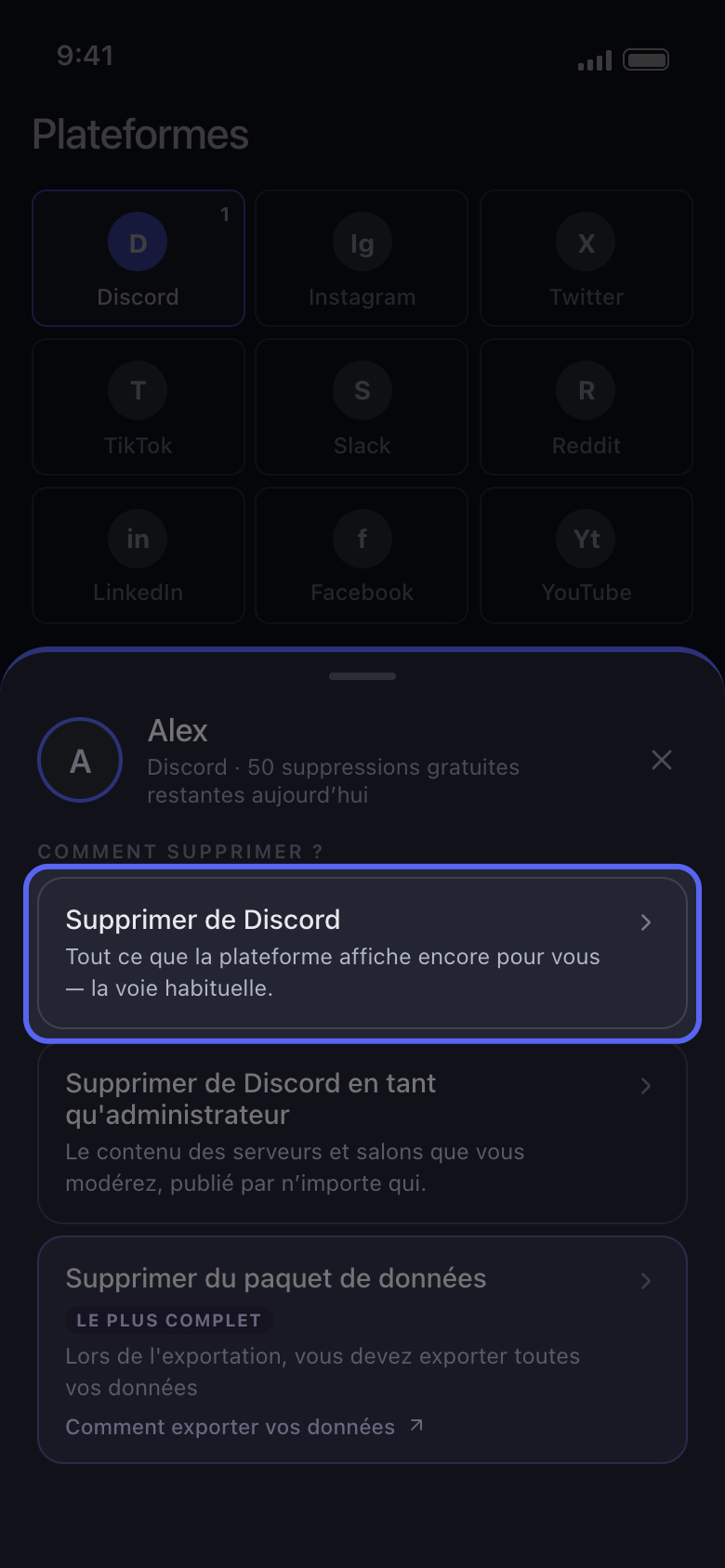
Ouvrez le compte et choisissez Supprimer de Discord
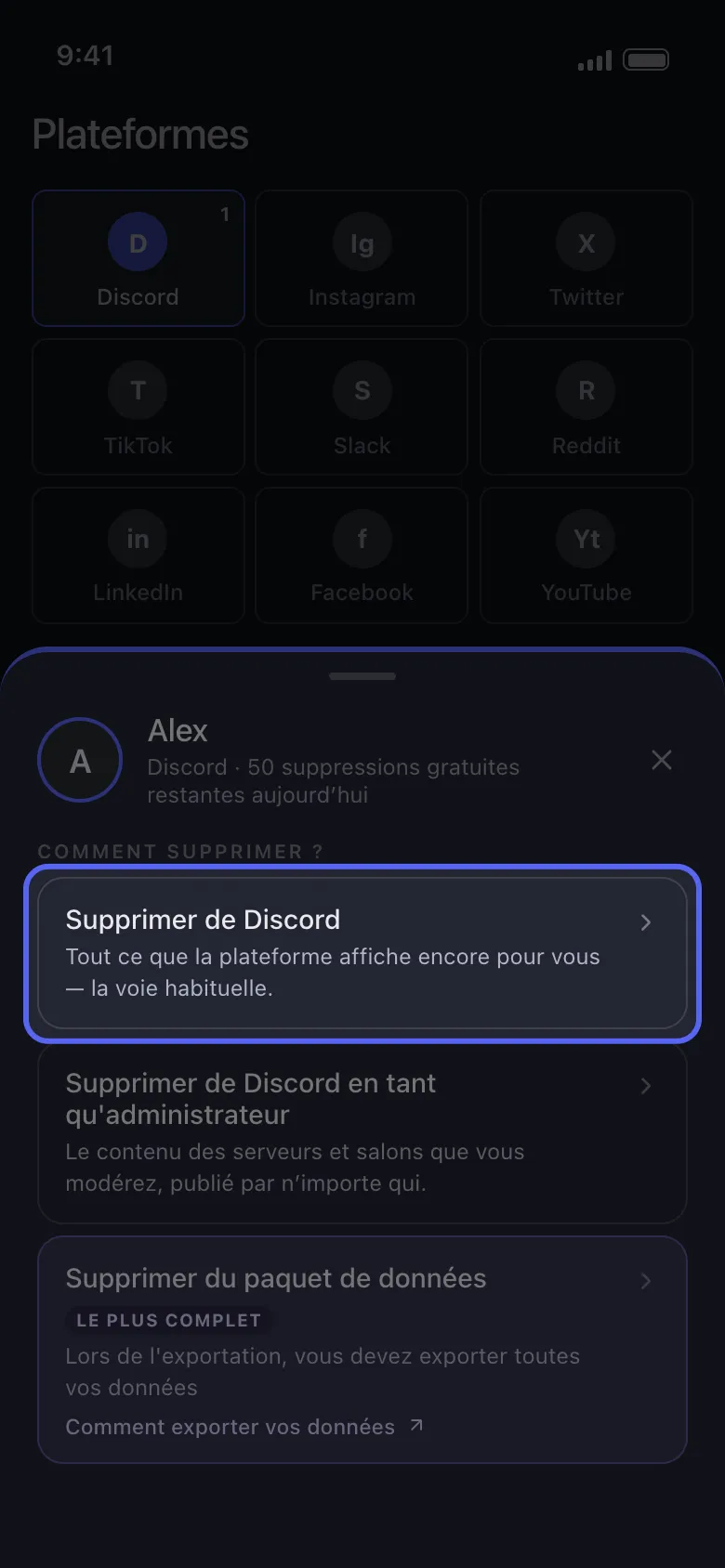
Appuyez sur votre compte Discord dans Accueil. La fenêtre vous demande comment supprimer : Supprimer de Discord agit sur les conversations que Discord affiche encore pour vous.
Dans l'app Accueil → Discord → compte → Supprimer de Discord
- 02
Une conversation : cochez-la dans l’onglet Messages privés
La liste s’ouvre sur l’onglet Messages privés : vos messages privés et vos discussions de groupe. Cochez seulement les conversations à nettoyer ; le champ de recherche en trouve une par son nom. Un MP que vous avez fermé dans Discord n’est pas listé : rouvrez-le d’abord dans Discord, ou atteignez-le avec Supprimer du paquet de données, qui liste les conversations de votre export de données Discord (voir Comment supprimer d’anciens messages avec un paquet de données).
Dans l'app Supprimer de Discord → Messages privés
- 03
Un salon ou un serveur entier : ouvrez-le dans l’onglet Serveurs
Appuyez sur un serveur pour ouvrir sa liste de salons textuels, puis cochez des salons un par un, ou appuyez sur Tout sélectionner pour prendre tous les salons de ce serveur. Le serveur lui-même n’a pas de case : c’est Tout sélectionner, à l’intérieur, qui permet de nettoyer un serveur entier. Les fils ne sont pas listés ; ils sont atteints par le salon où ils ont été ouverts (étape suivante).
Dans l'app Supprimer de Discord → Serveurs → serveur
- 04
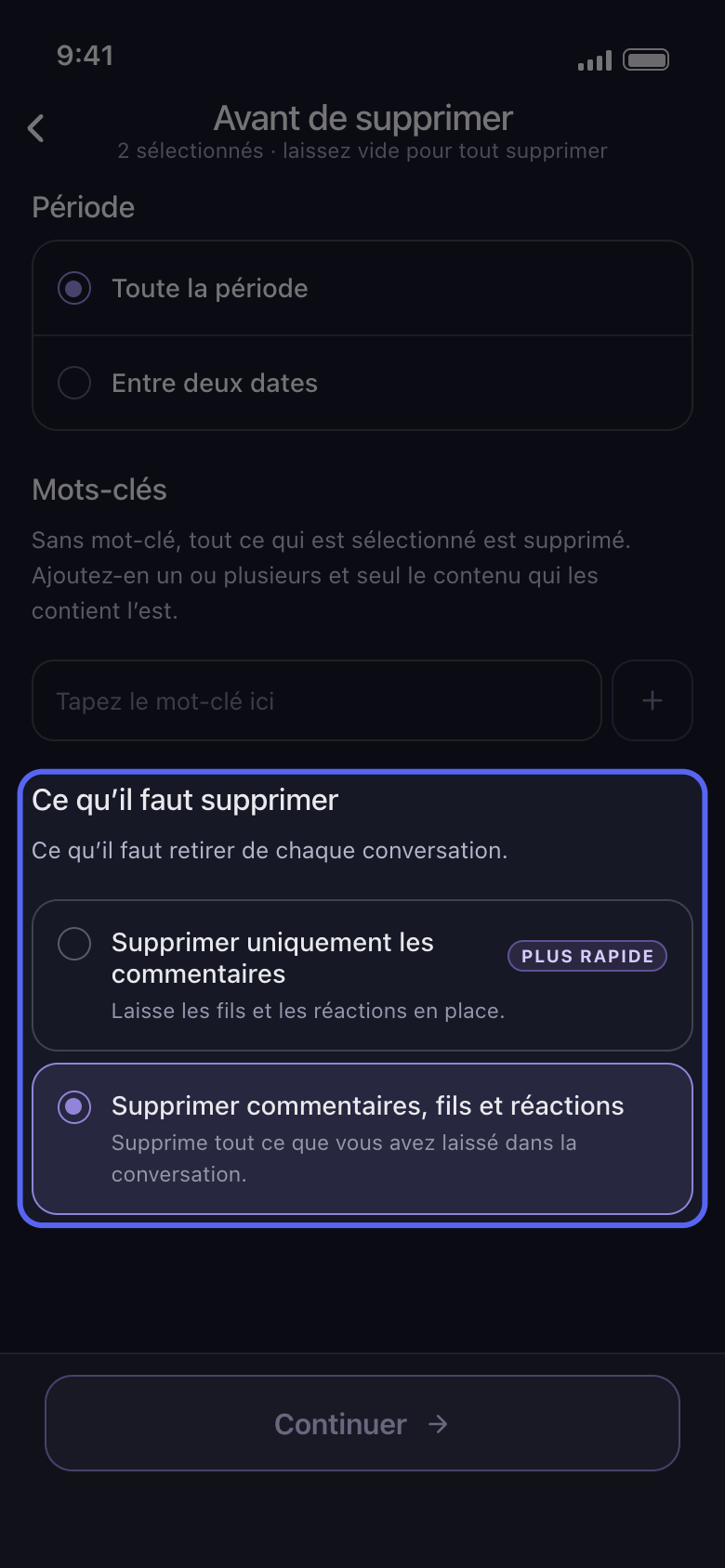
Choisissez si les fils et les réactions partent aussi
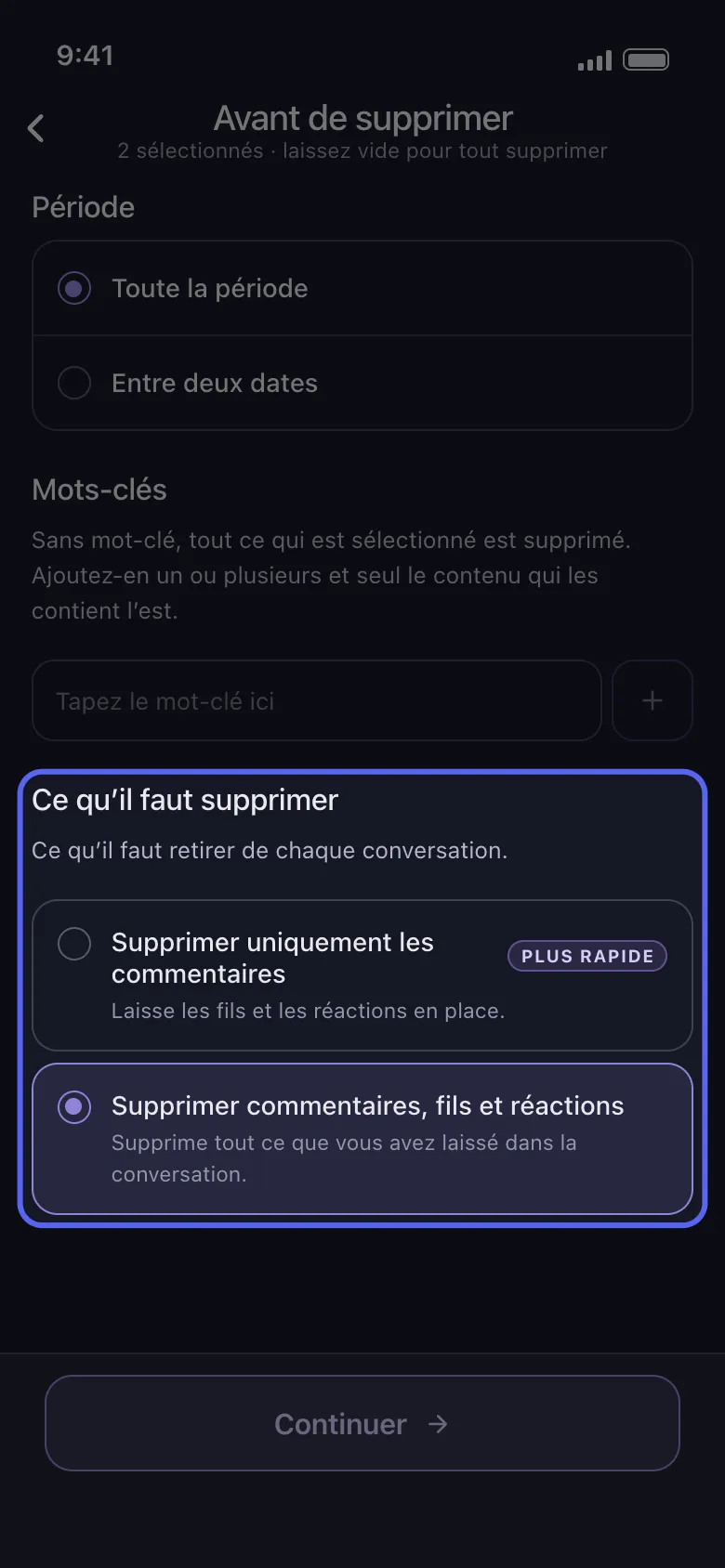
Appuyez sur Continuer. Sur l’écran des options, Avant de supprimer, Ce qu’il faut supprimer vient en dernier, après Période et Mots-clés. Supprimer commentaires, fils et réactions est sélectionné au départ : cette option retire tout ce que vous avez laissé dans chaque conversation cochée, y compris vos messages dans les fils qui y ont été ouverts, et vos réactions. Supprimer uniquement les commentaires, marqué plus rapide, laisse les fils et les réactions en place, dans les MP et les discussions de groupe comme dans les salons des serveurs. Gardez le premier choix si vos réponses dans les fils doivent partir aussi ; prenez le second pour garder vos réactions. Puis appuyez sur Continuer.
Dans l'app Continuer → Ce qu’il faut supprimer → Continuer
- 05
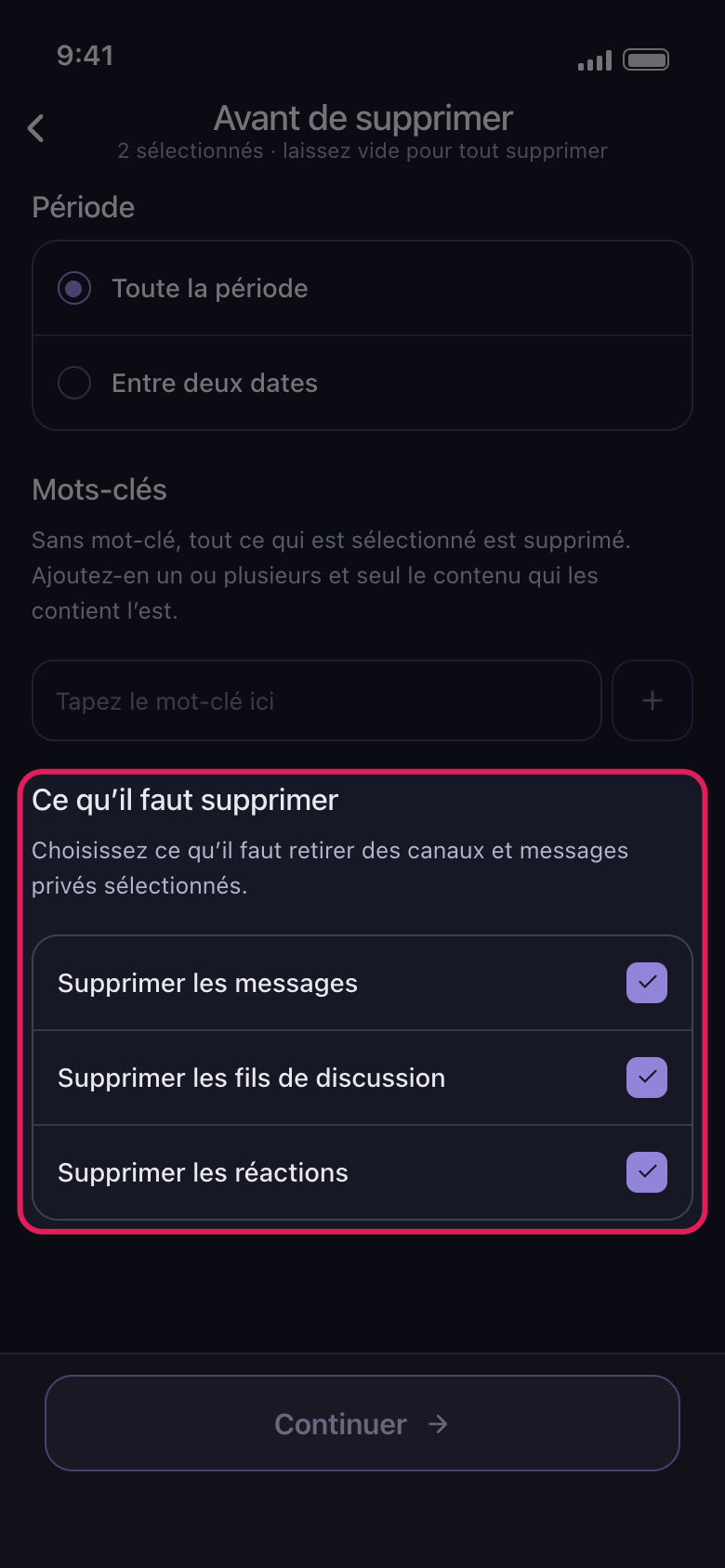
Sur Slack : Messages privés ou canaux, puis ce qui part
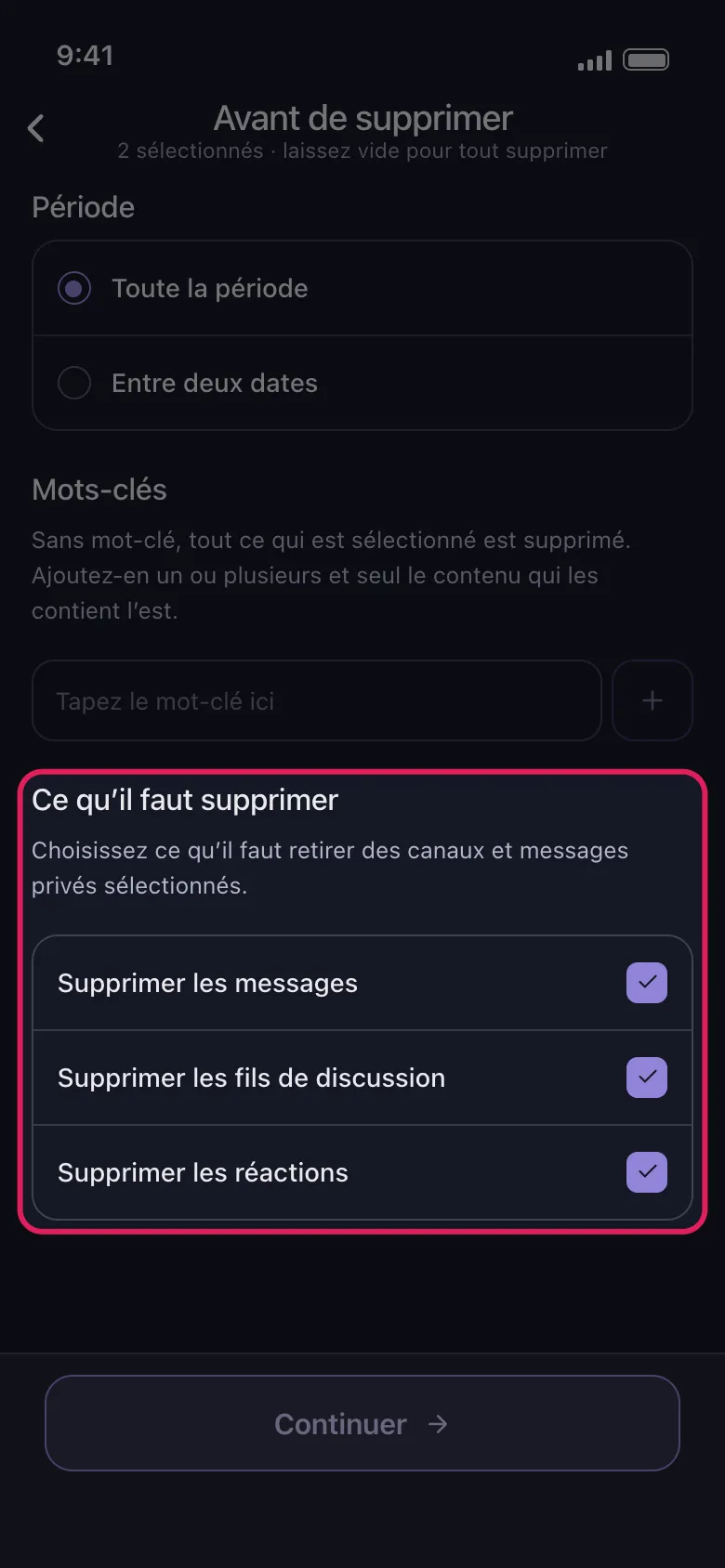
Choisissez Supprimer de Slack dans la fenêtre, puis cochez des conversations dans l’onglet Messages privés ou des canaux dans l’onglet canaux. Après Continuer, Ce qu’il faut supprimer propose Supprimer les messages, Supprimer les fils de discussion et Supprimer les réactions, tous cochés au départ : décochez ce que vous voulez garder, puis appuyez sur Continuer.
Dans l'app Accueil → Slack → compte → Supprimer de Slack
- 06
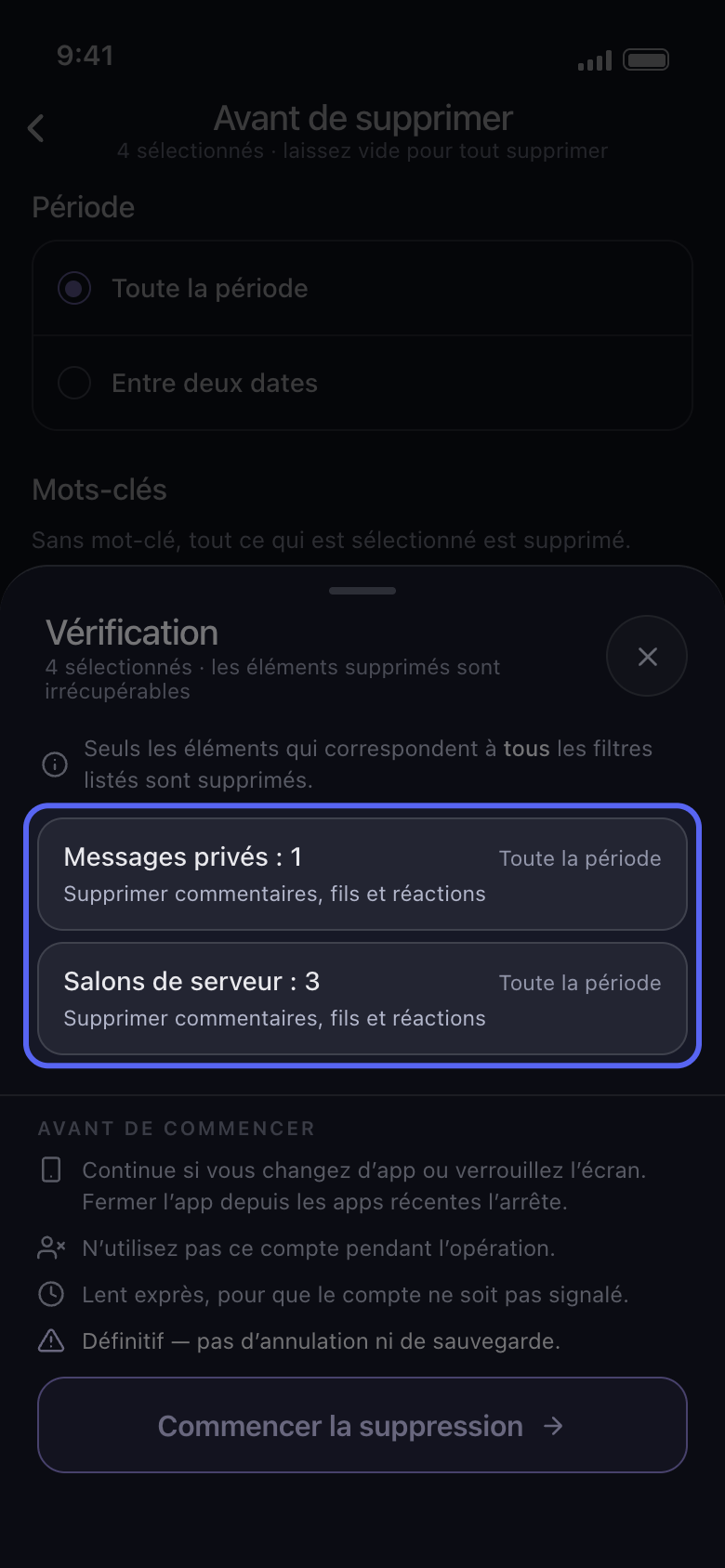
Contrôlez la fenêtre Vérification et appuyez sur Commencer la suppression
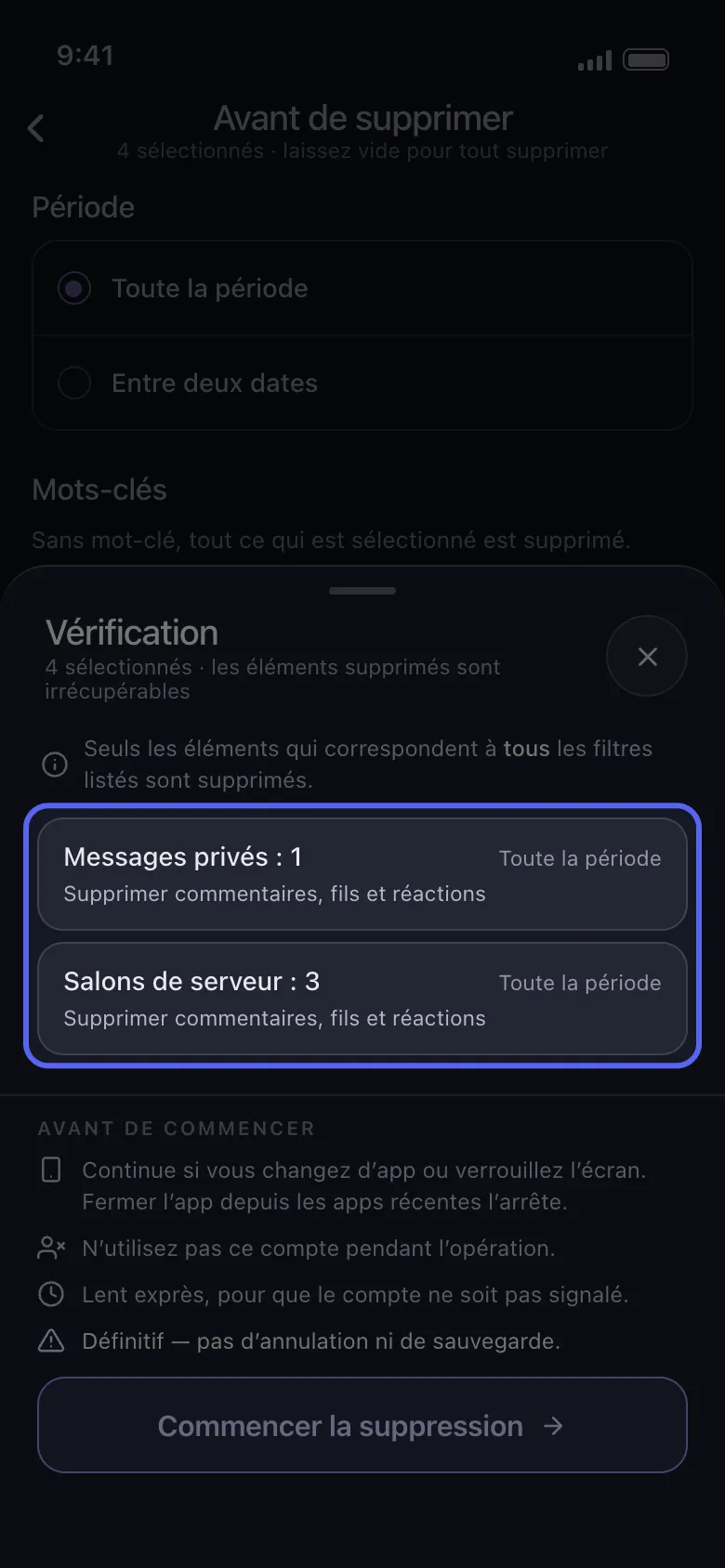
La fenêtre Vérification compte ce que vous avez coché par type, sans nommer les conversations, par exemple Messages privés : 1 et Salons de serveur : 3. Chaque encadré indique sa période (Toute la période, sauf si vous en avez défini une) et ce qui part. Rien n’est supprimé tant que vous n’avez pas appuyé sur Commencer la suppression.
Dans l'app Continuer → Vérification → Commencer la suppression
Bon à savoir
- La période et les mots-clés, sur le même écran d’options, restreignent encore la suppression : voir Comment supprimer seulement une plage de dates et Comment supprimer les messages qui contiennent un mot-clé.
Plus de guides