
So löschst du eine einzelne Unterhaltung, einen Kanal oder einen Server
Auf Discord und Slack wählst du zuerst, wo gelöscht wird: eine DM, ein Kanal, ein ganzer Server oder alles. Unpost löscht die Nachrichten, die du gesendet hast; die der anderen bleiben (wie du ihre dort entfernst, wo du moderierst, steht in „So löschst du als Admin die Nachrichten anderer“).
- 01
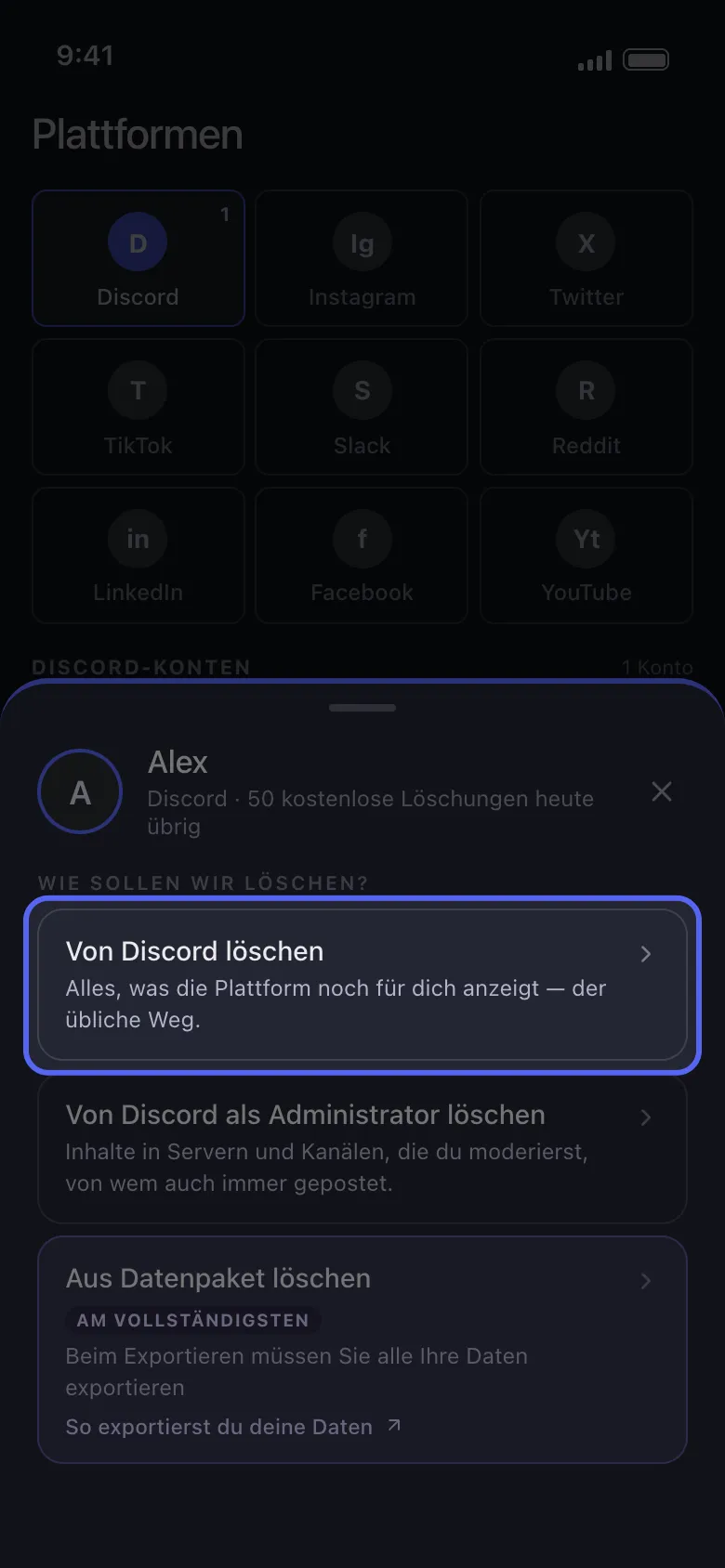
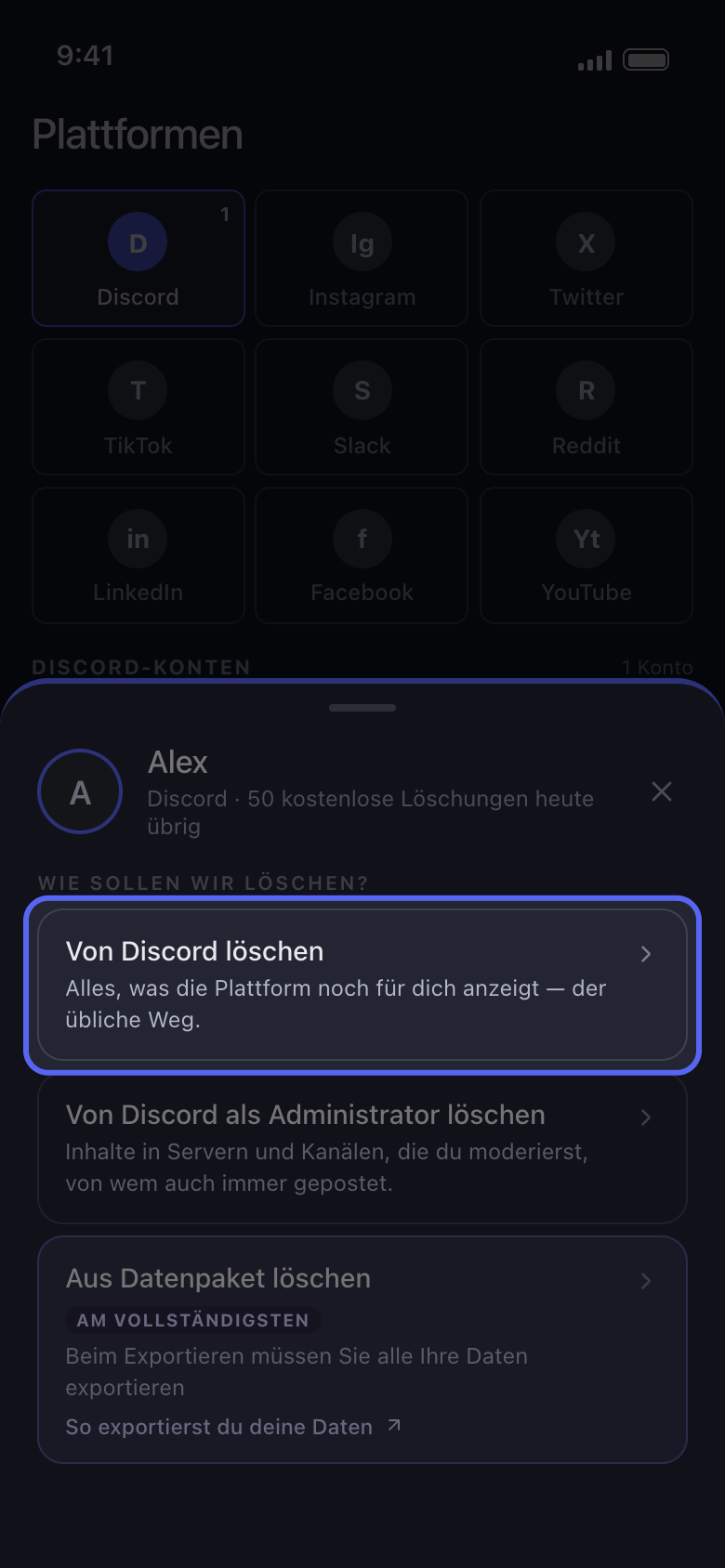
Öffne das Konto und wähle „Von Discord löschen“
Tippe auf der Startseite auf dein Discord-Konto. Das Fenster fragt, wie gelöscht werden soll: „Von Discord löschen“ arbeitet mit den Unterhaltungen, die Discord dir noch anzeigt.
In der App Startseite → Discord → Konto → Von Discord löschen
- 02
Eine Unterhaltung: Wähle sie im Tab „Direktnachrichten“ aus
Die Liste öffnet sich im Tab „Direktnachrichten“: deine Direktnachrichten und Gruppenchats. Wähle nur die aus, die bereinigt werden sollen; das Suchfeld findet eine nach Namen. Eine DM, die du in Discord geschlossen hast, steht nicht in der Liste: Öffne sie zuerst wieder in Discord oder erreiche sie mit „Aus Datenpaket löschen“, das die Unterhaltungen aus deinem Discord-Datenexport auflistet (siehe „So löschst du alte Nachrichten mit einem Datenpaket“).
In der App Von Discord löschen → Direktnachrichten
- 03
Ein Kanal oder ein ganzer Server: Öffne ihn im Tab „Server“
Tippe auf einen Server, um seine Liste der Textkanäle zu öffnen, und wähle dann einzelne Kanäle aus oder tippe auf „Alle … auswählen“, um jeden Kanal dieses Servers zu nehmen. Für den Server selbst gibt es kein Kästchen: Einen ganzen Server bereinigst du mit „Alle … auswählen“ darin. Threads stehen nicht in der Liste; du erreichst sie über den Kanal, in dem sie gestartet wurden (nächster Schritt).
In der App Von Discord löschen → Server → ein Server
- 04
Entscheide, ob Threads und Reaktionen mitgelöscht werden
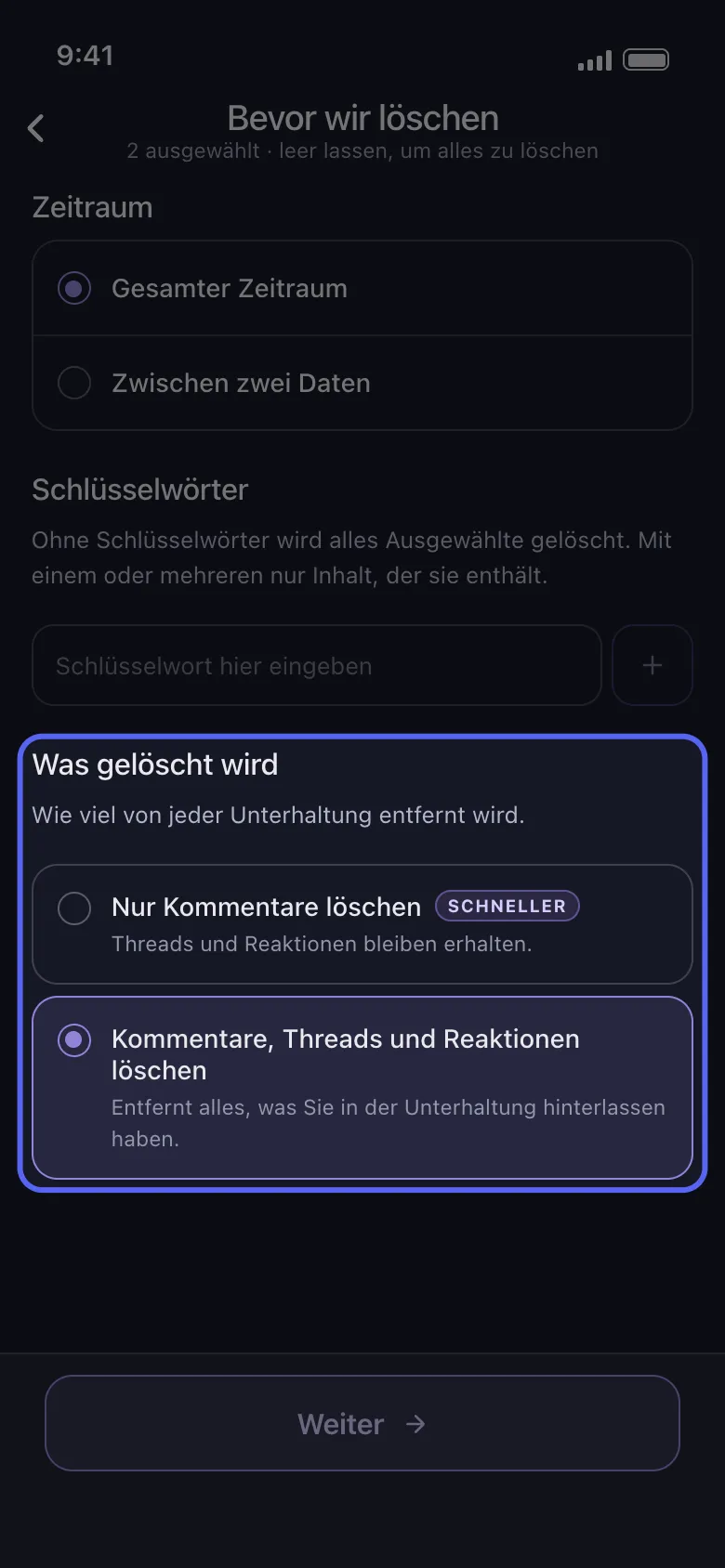
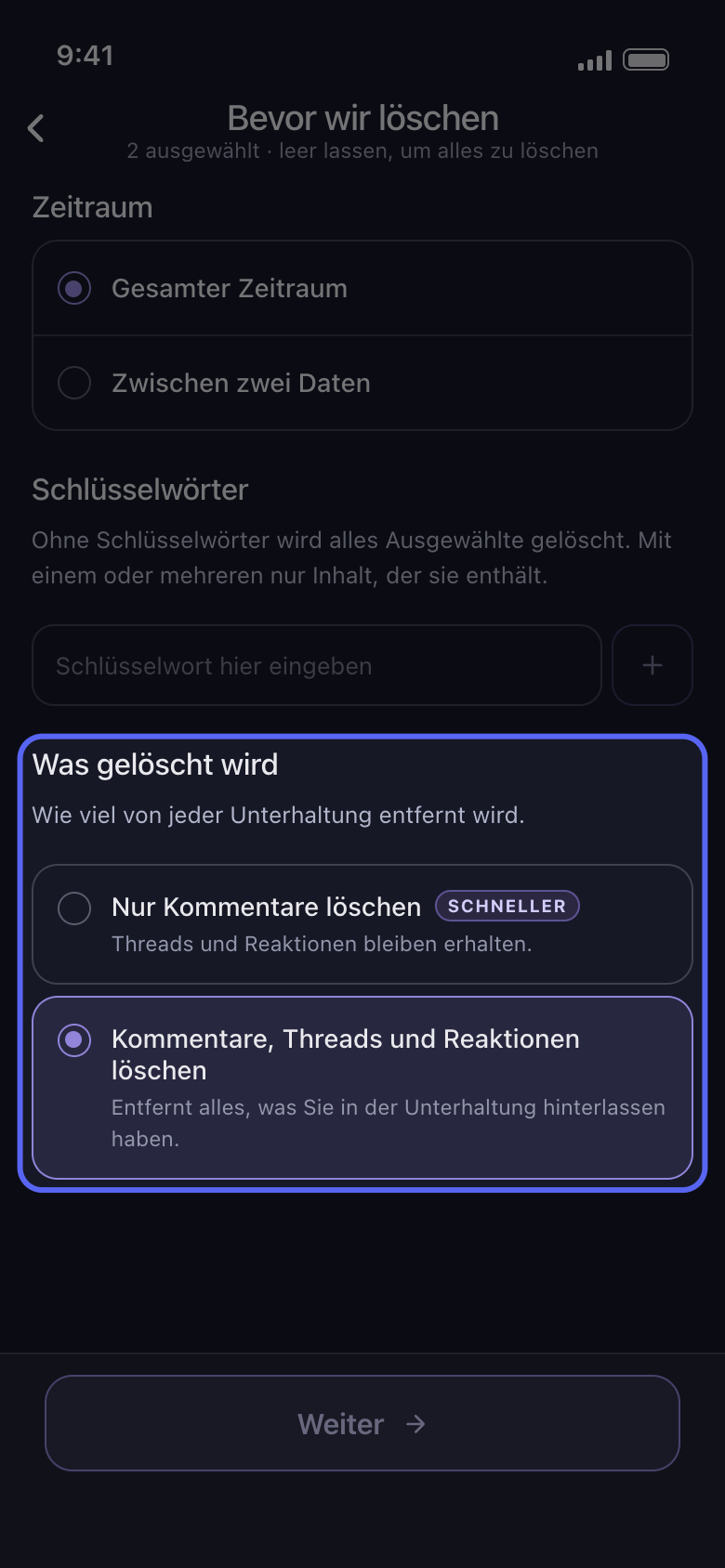
Tippe auf „Weiter“. Auf dem Optionsbildschirm „Bevor wir löschen“ kommt „Was gelöscht wird“ zuletzt, nach „Zeitraum“ und „Schlüsselwörter“. Anfangs ist „Kommentare, Threads und Reaktionen löschen“ ausgewählt: Es entfernt alles, was du in jeder ausgewählten Unterhaltung hinterlassen hast, auch deine Nachrichten in dort gestarteten Threads und deine Reaktionen. „Nur Kommentare löschen“, als „schneller“ markiert, lässt Threads und Reaktionen stehen, in DMs und Gruppenchats ebenso wie in Serverkanälen. Behalte die erste Wahl, wenn auch deine Antworten in Threads weg sollen; nimm die zweite, um deine Reaktionen zu behalten. Tippe dann auf „Weiter“.
In der App Weiter → Was gelöscht wird → Weiter
- 05
Auf Slack: Direktnachrichten oder Kanäle, dann was gelöscht wird
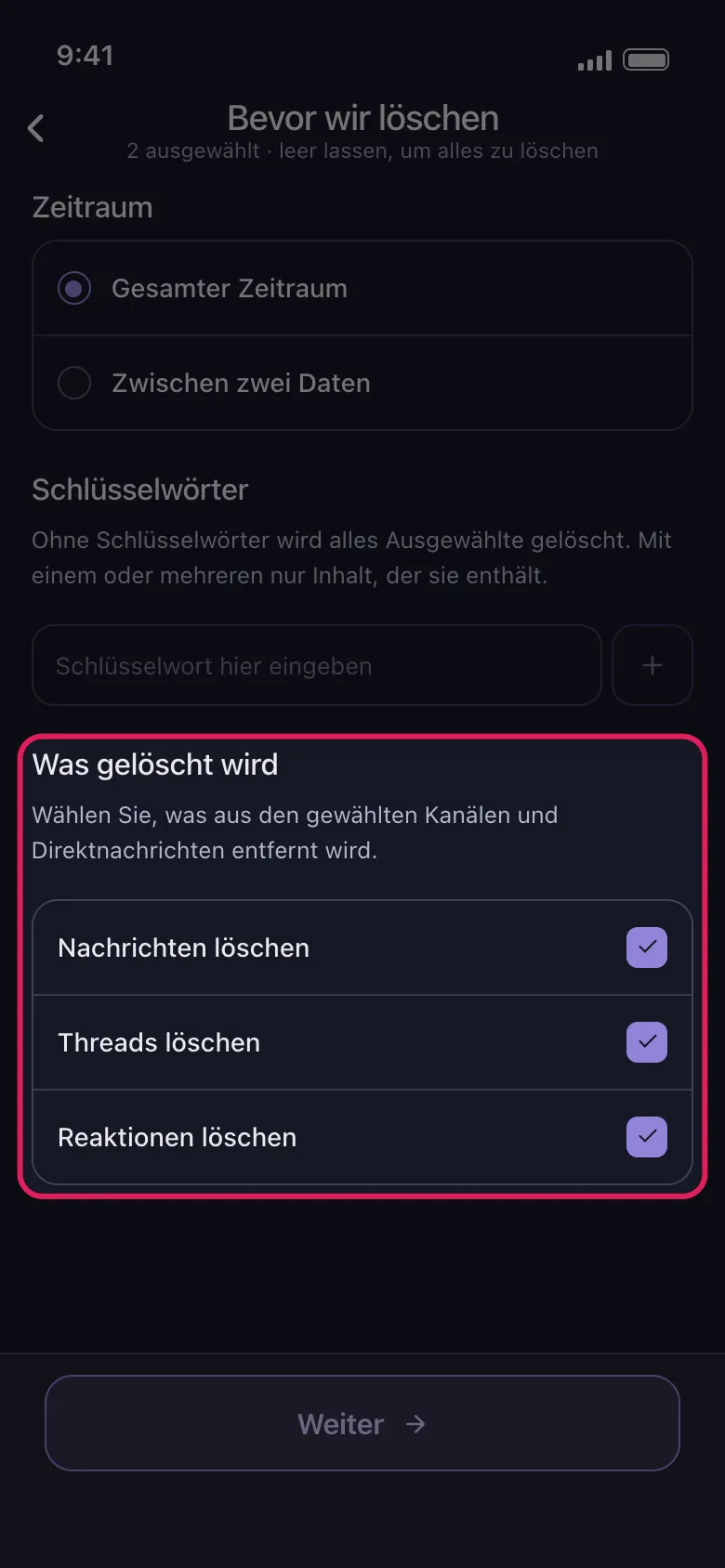
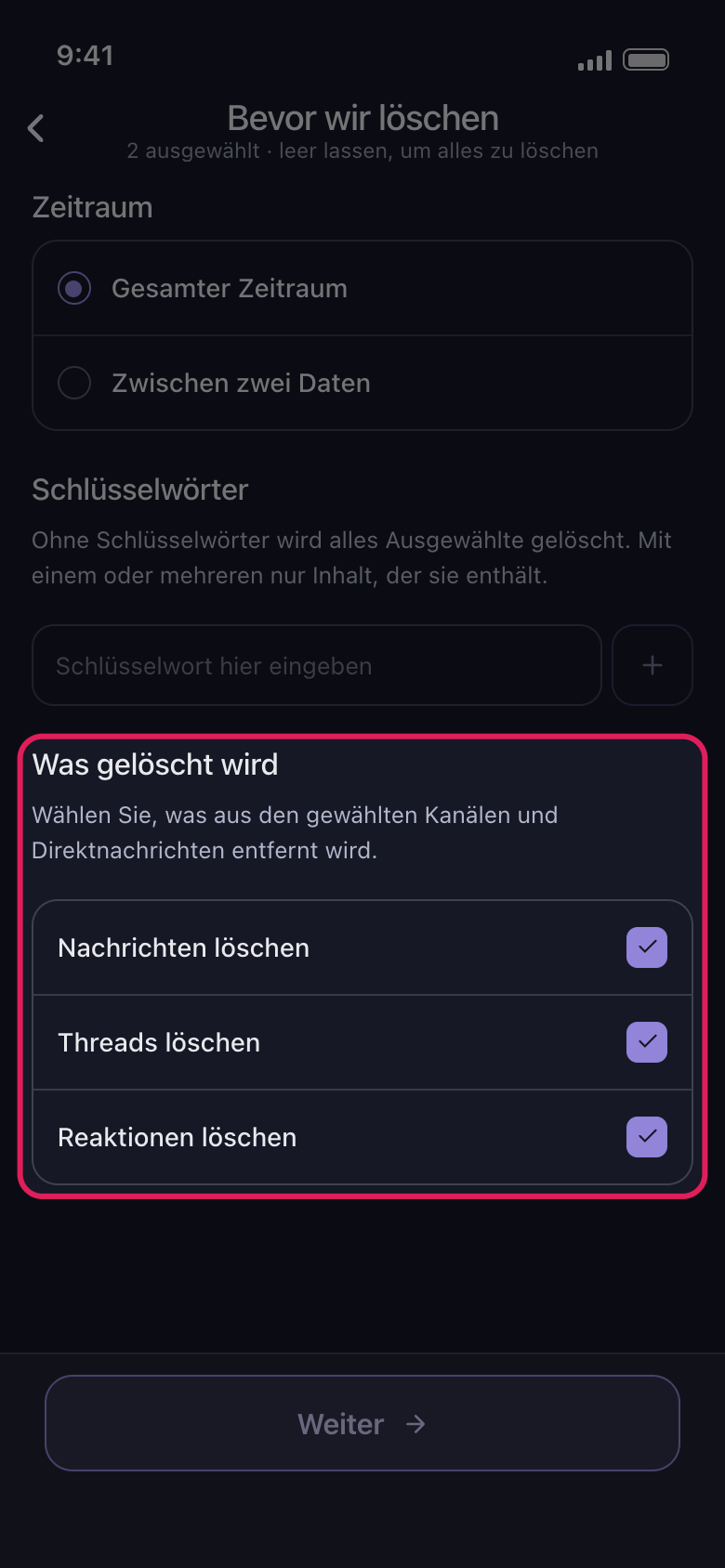
Wähle im Fenster „Von Slack löschen“ und dann Unterhaltungen im Tab „Direktnachrichten“ oder Kanäle im Tab „Kanäle“. Nach „Weiter“ hat „Was gelöscht wird“ die Optionen „Nachrichten löschen“, „Threads löschen“ und „Reaktionen löschen“, anfangs alle ausgewählt: Wähle ab, was du behalten willst, und tippe auf „Weiter“.
In der App Startseite → Slack → Konto → Von Slack löschen
- 06
Sieh dir die Übersicht „Überprüfen“ an und tippe auf „Löschen starten“
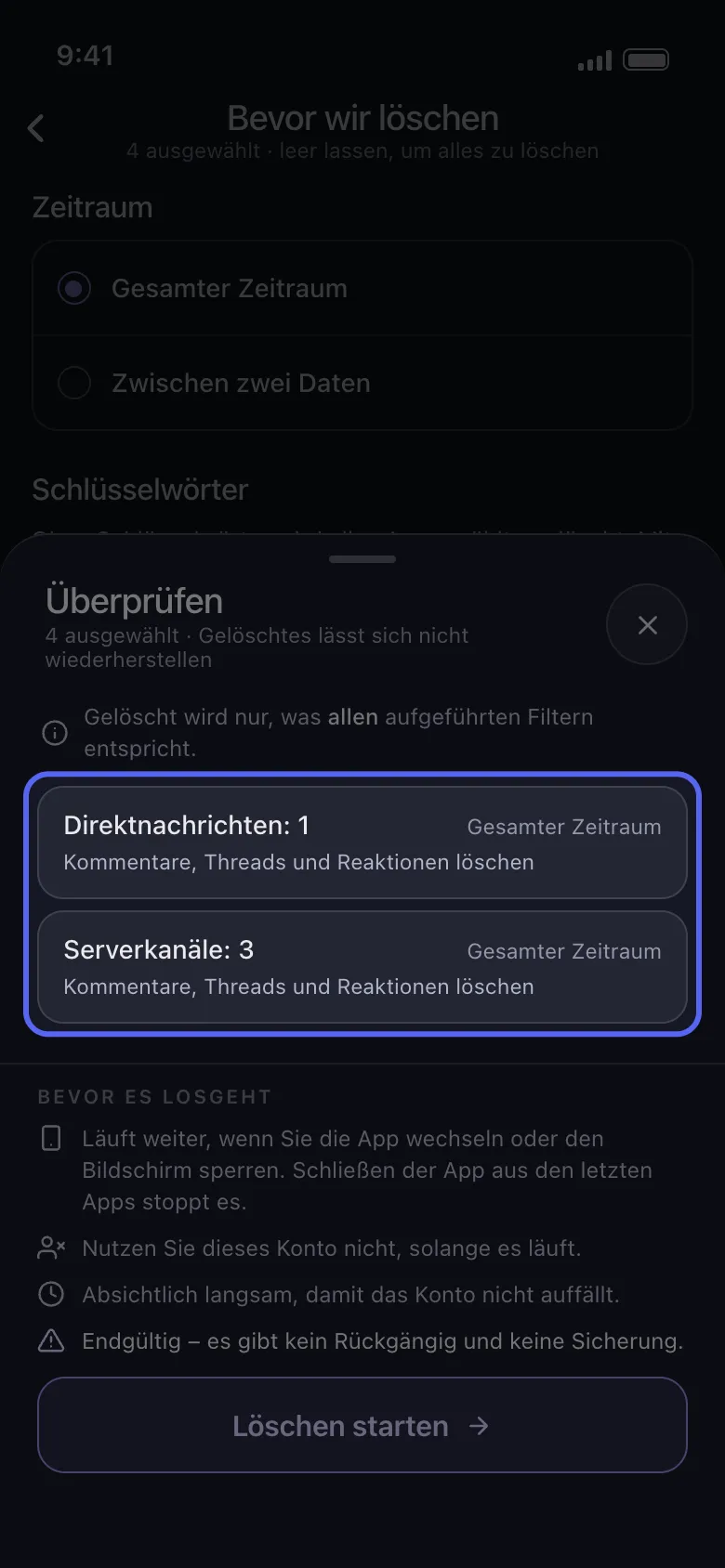
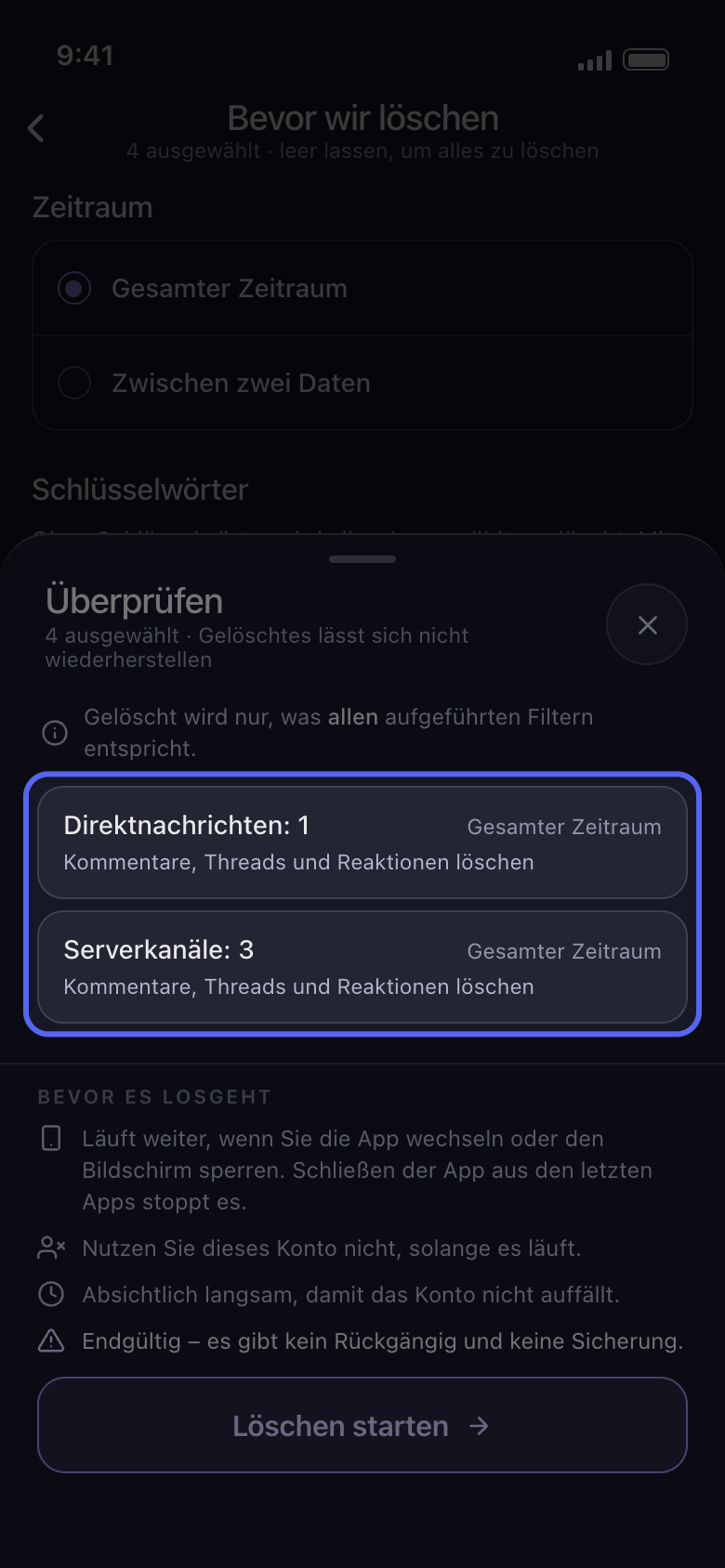
Die Übersicht „Überprüfen“ zählt deine Auswahl nach Art, ohne die Unterhaltungen zu nennen, zum Beispiel „Direktnachrichten: 1“ und „Serverkanäle: 3“. Jede Kachel zeigt ihren Zeitraum („Gesamter Zeitraum“, wenn du keinen festlegst) und wie viel gelöscht wird. Gelöscht wird erst, wenn du auf „Löschen starten“ tippst.
In der App Weiter → Überprüfen → Löschen starten
Gut zu wissen
- Zeitraum und Schlüsselwörter auf demselben Optionsbildschirm grenzen einen Durchlauf weiter ein: siehe „So löschst du nur einen bestimmten Zeitraum“ und „So löschst du Nachrichten, die ein bestimmtes Wort enthalten“.
Weitere Anleitungen