
كيف تحذف محادثة واحدة أو قناة أو خادمًا
على Discord وSlack تختار مكان الحذف قبل أي شيء آخر: محادثة خاصة واحدة، أو قناة واحدة، أو خادمًا كاملًا، أو كل شيء. يحذف Unpost الرسائل التي أرسلتها؛ وتبقى رسائل الآخرين (ولحذف رسائلهم في الأماكن التي تشرف عليها، راجع «كيف تحذف رسائل الآخرين بصفتك مشرفًا»).
- 01
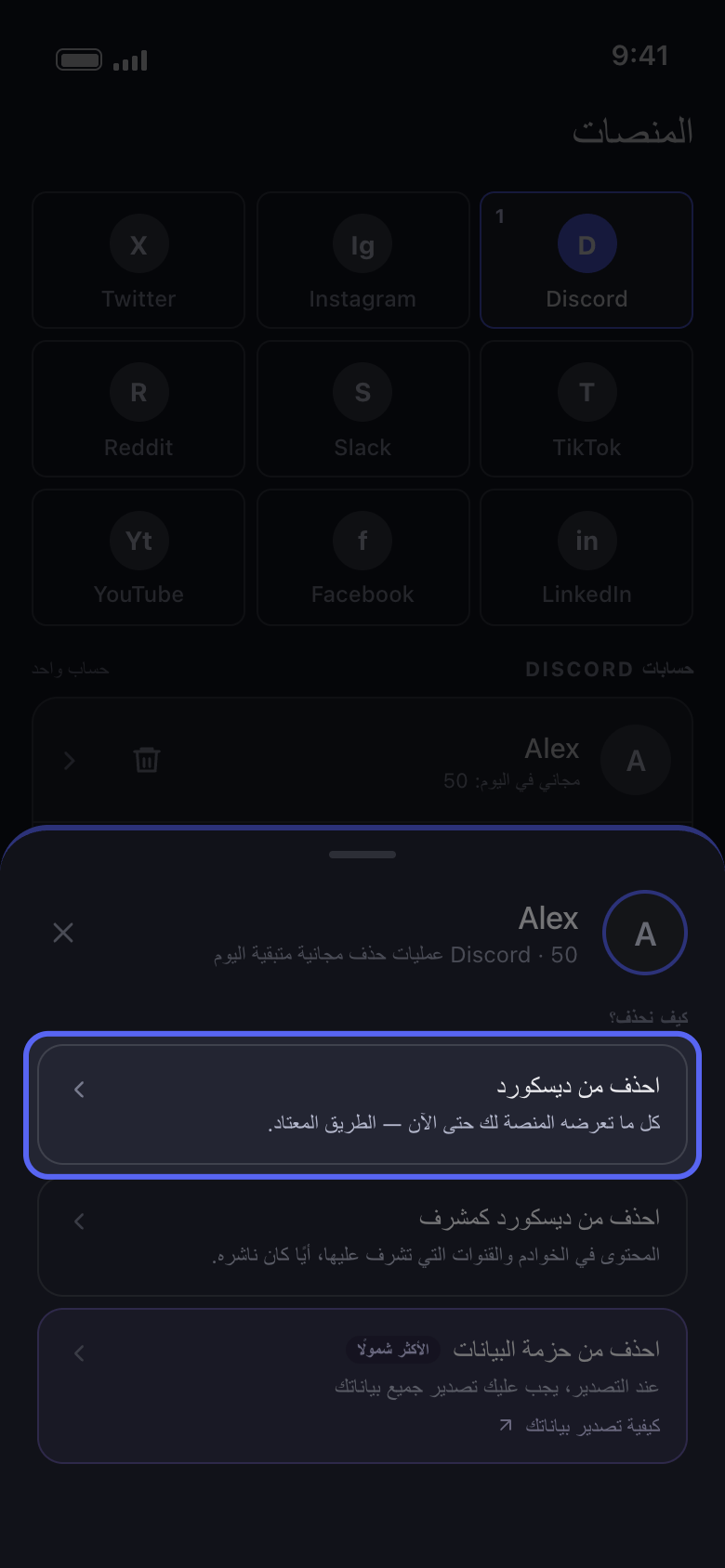
افتح الحساب واختر «احذف من ديسكورد»
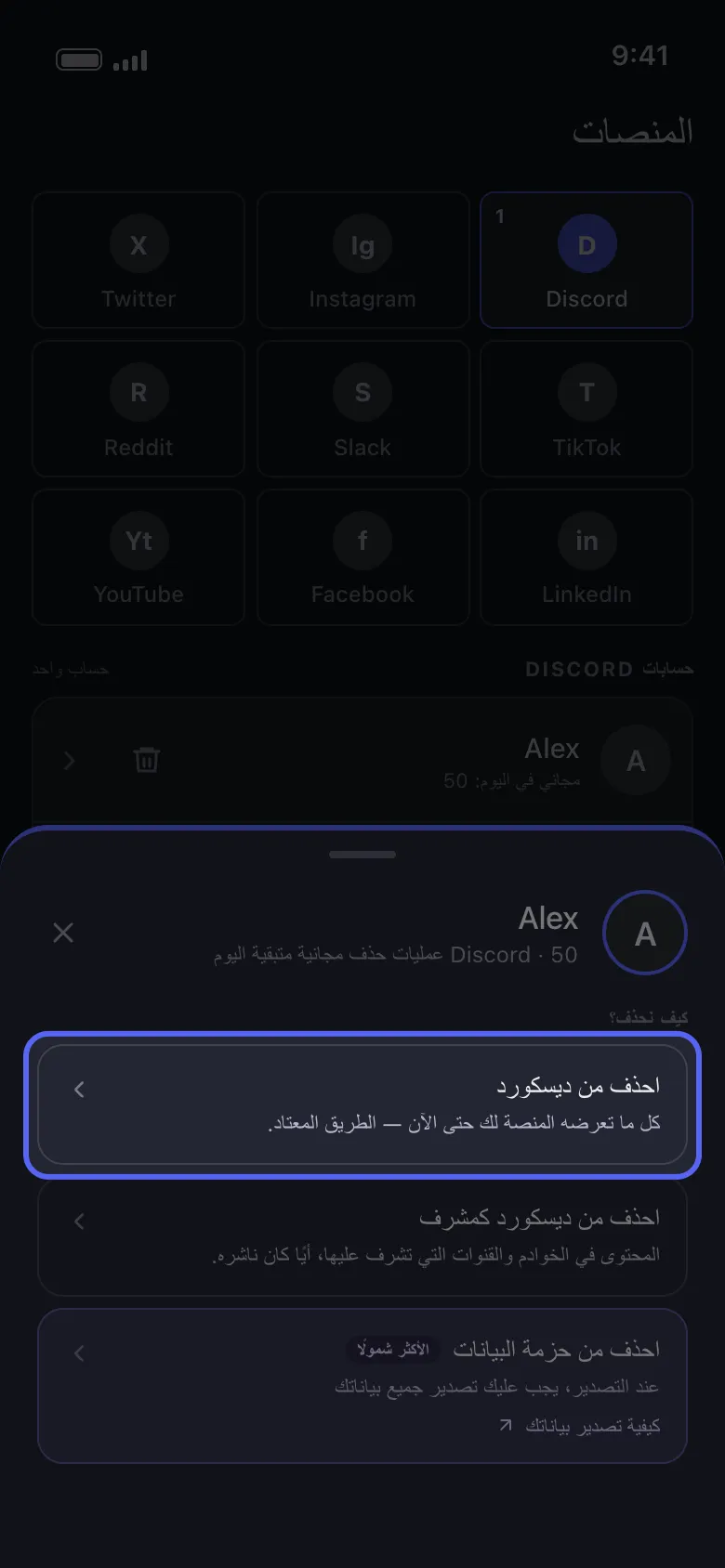
اضغط على حسابك في Discord في تبويب «الرئيسية». تسألك النافذة عن طريقة الحذف: يعمل «احذف من ديسكورد» على المحادثات التي لا يزال Discord يعرضها لك.
في التطبيق الرئيسية ← Discord ← الحساب ← احذف من ديسكورد
- 02
محادثة واحدة: حدّدها في تبويب «الرسائل الخاصة»
تُفتح القائمة على تبويب «الرسائل الخاصة»: رسائلك الخاصة ومحادثاتك الجماعية. حدّد فقط ما تريد تنظيفه؛ وتعثر خانة البحث على أي محادثة باسمها. المحادثة الخاصة التي أغلقتها في Discord لا تظهر في القائمة: افتحها مرة أخرى في Discord أولًا، أو صِل إليها عبر «احذف من حزمة البيانات»، الذي يعرض المحادثات الموجودة في ملف تصدير بيانات Discord (راجع «كيف تحذف الرسائل القديمة باستخدام حزمة البيانات»).
في التطبيق احذف من ديسكورد ← الرسائل الخاصة
- 03
قناة واحدة أو خادم كامل: افتحه في تبويب «الخوادم»
اضغط على خادم لتفتح قائمة قنواته النصية، ثم حدّد قنوات منفردة، أو اضغط «تحديد الكل» لتشمل كل قنوات ذلك الخادم. لا توجد خانة اختيار للخادم نفسه: «تحديد الكل» داخله هو طريقة تنظيف خادم كامل. السلاسل لا تظهر في القائمة، وتصل إليها عبر القناة التي تتفرع منها (الخطوة التالية).
في التطبيق احذف من ديسكورد ← الخوادم ← الخادم
- 04
اختر هل تُحذف السلاسل والتفاعلات أيضًا
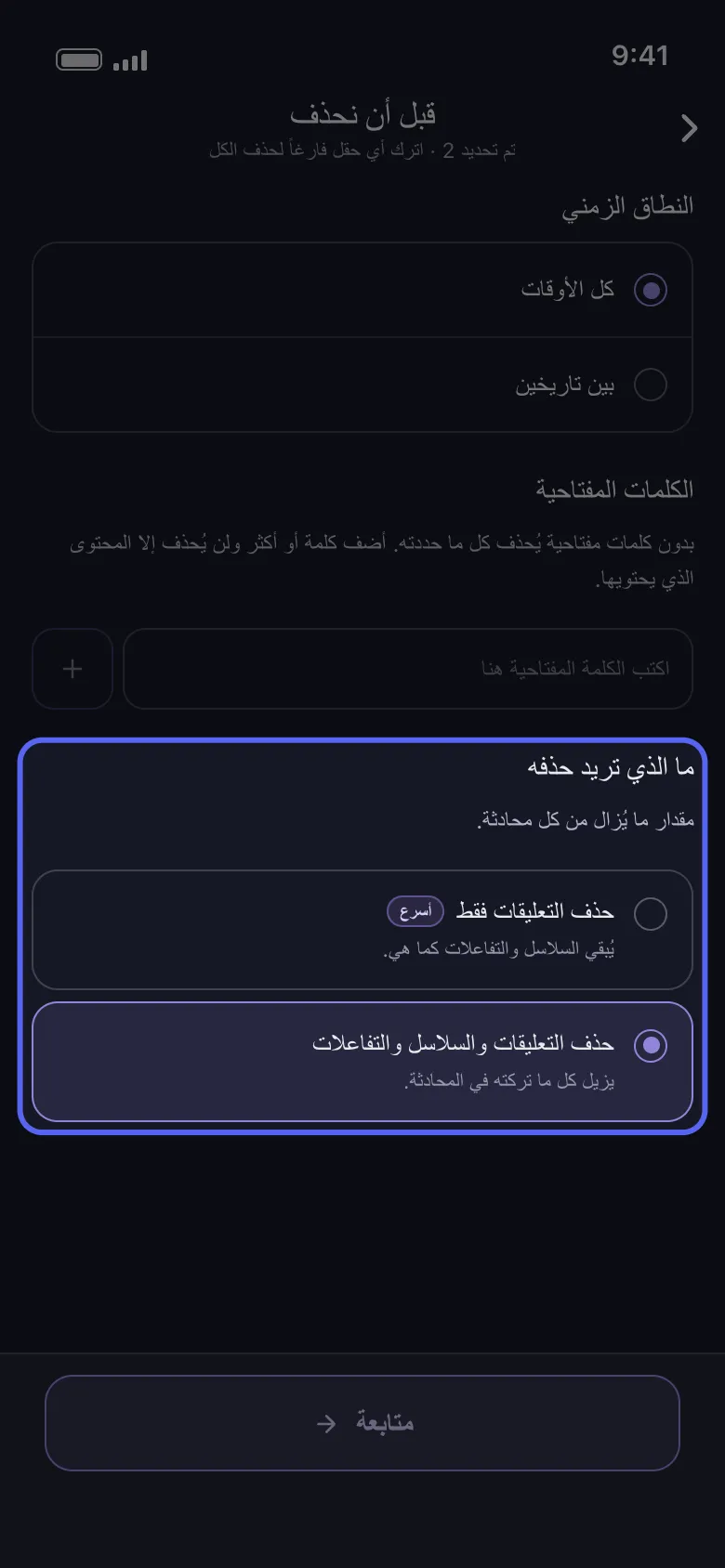
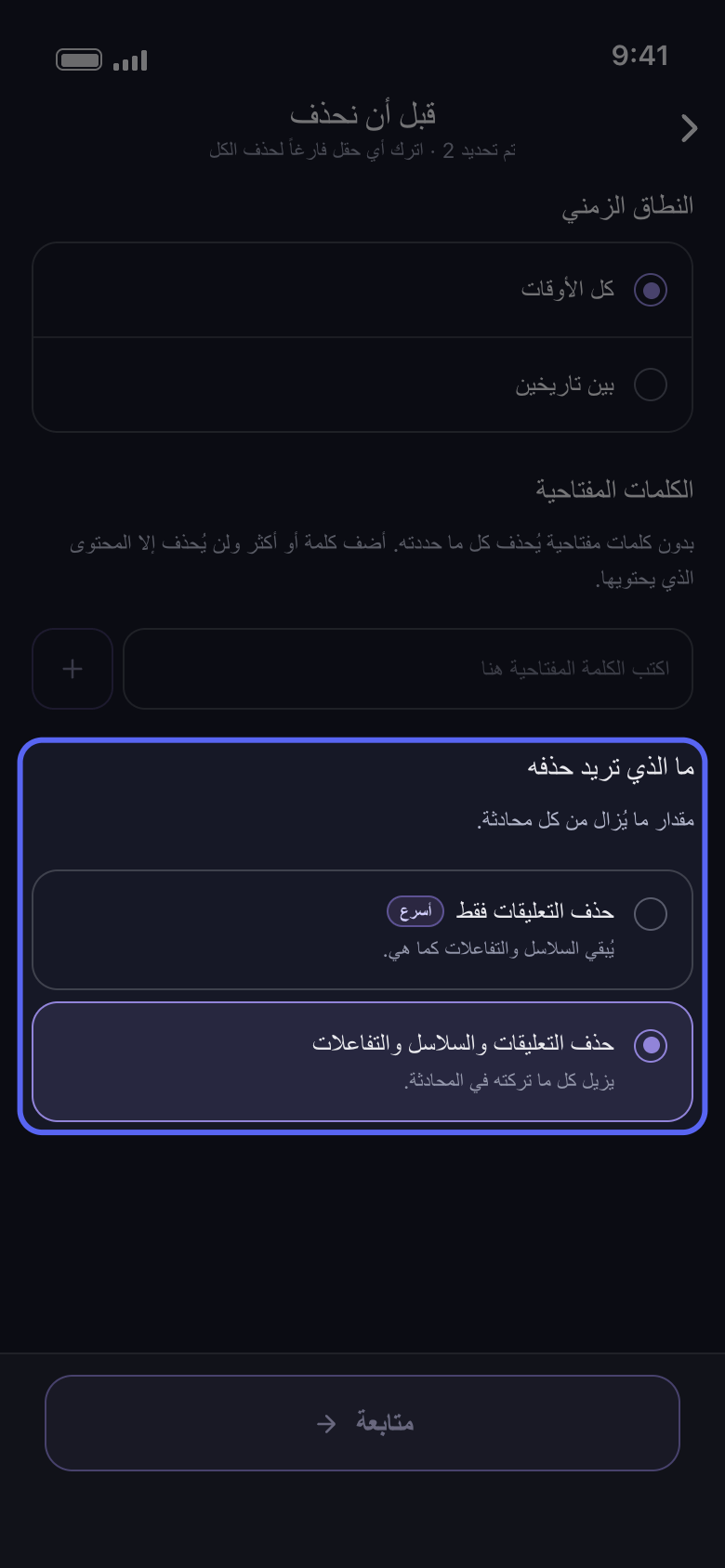
اضغط «متابعة». في شاشة الخيارات «قبل أن نحذف» يأتي قسم «ما الذي تريد حذفه» في آخر الشاشة، بعد «النطاق الزمني» و«الكلمات المفتاحية». يكون «حذف التعليقات والسلاسل والتفاعلات» محددًا في البداية: يزيل كل ما تركته في كل محادثة حددتها، بما في ذلك رسائلك في السلاسل المتفرعة منها، وتفاعلاتك. أما «حذف التعليقات فقط»، الموسوم «أسرع»، فيُبقي السلاسل والتفاعلات كما هي، في الرسائل الخاصة والمحادثات الجماعية كما في قنوات الخوادم. أبقِ الخيار الأول إذا أردت حذف ردودك في السلاسل أيضًا؛ واختر الثاني لتحتفظ بتفاعلاتك. ثم اضغط «متابعة».
في التطبيق متابعة ← ما الذي تريد حذفه ← متابعة
- 05
على Slack: الرسائل الخاصة أو القنوات، ثم ما يُحذف
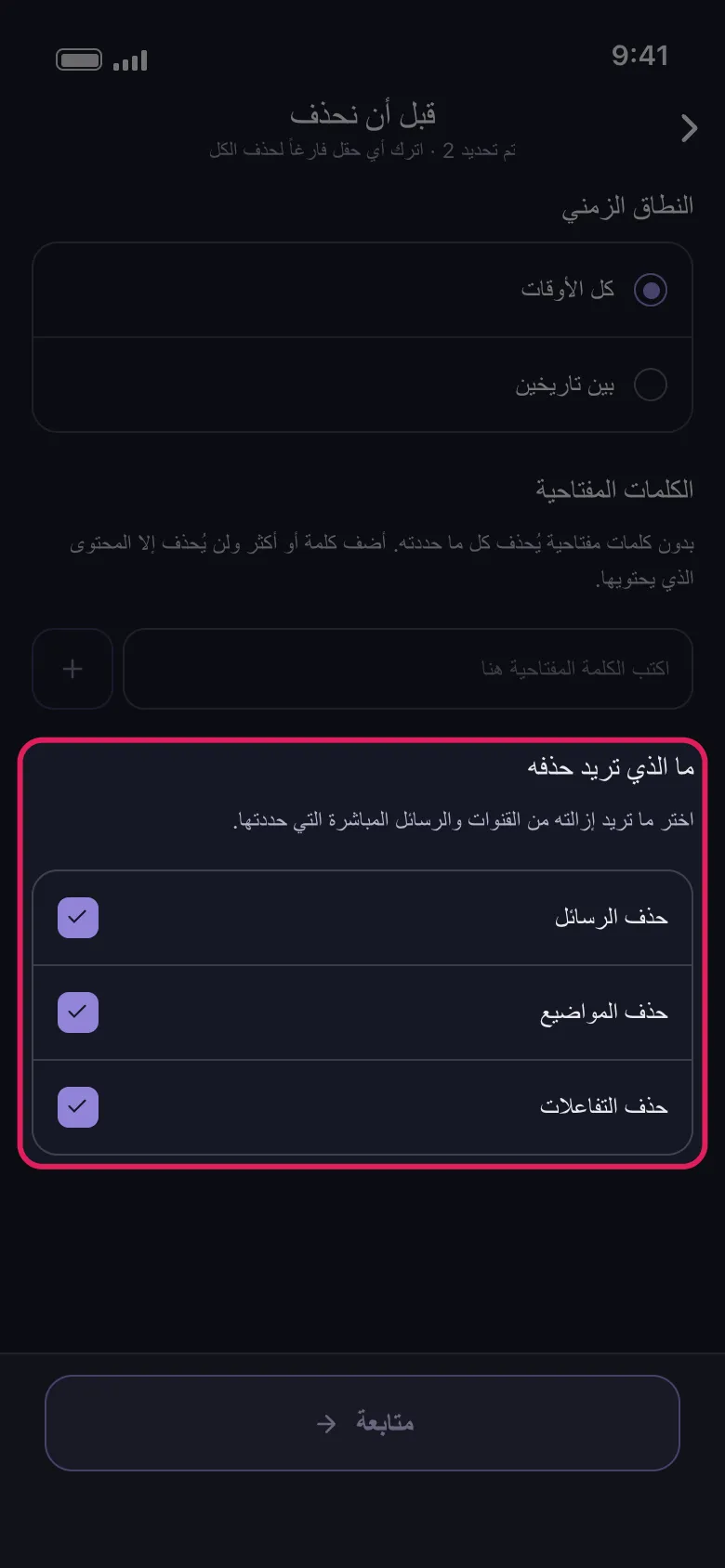
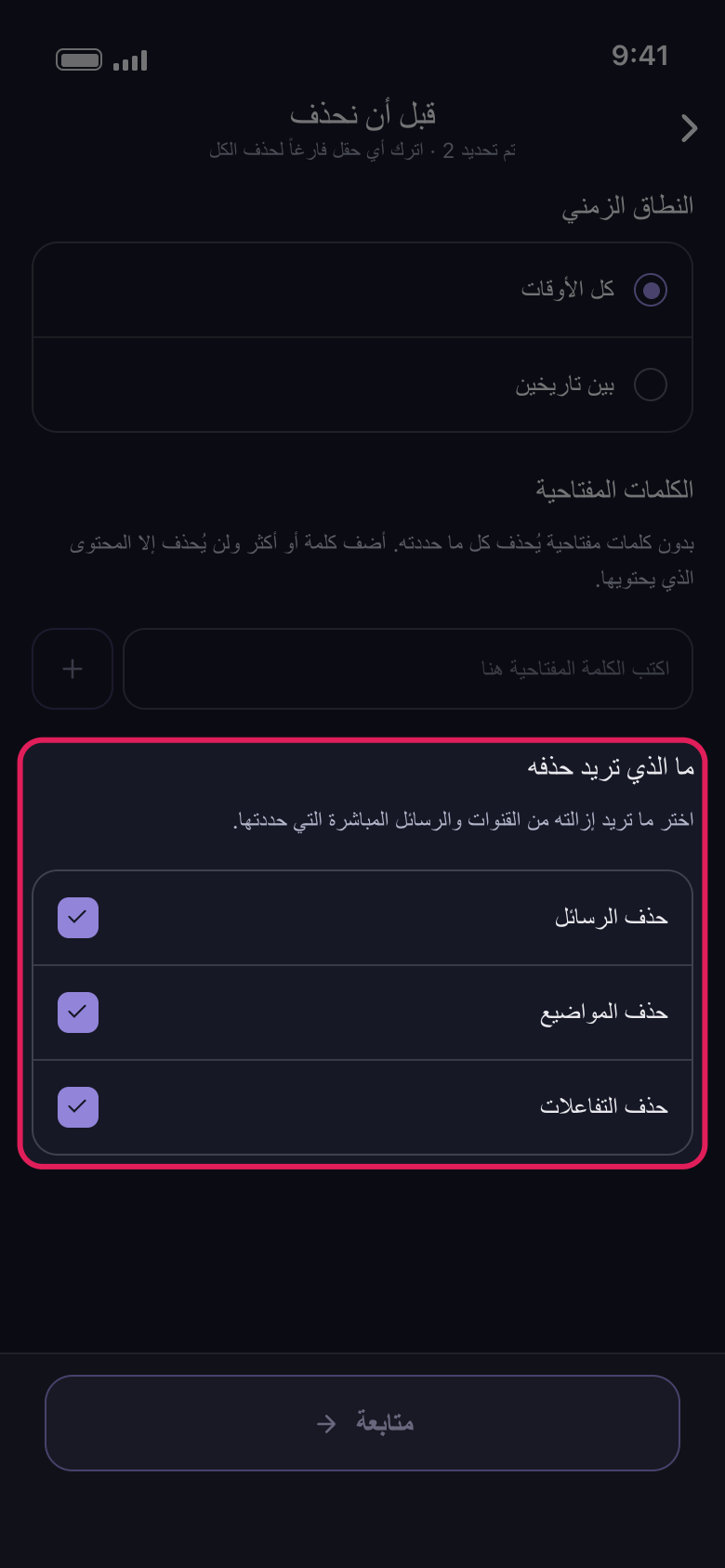
اختر «احذف من سلاك» في النافذة، ثم حدّد المحادثات في تبويب «الرسائل الخاصة» أو القنوات في تبويب «قنوات». بعد «متابعة» يضم قسم «ما الذي تريد حذفه» خيارات «حذف الرسائل» و«حذف المواضيع» و«حذف التفاعلات»، وكلها محددة في البداية: ألغِ تحديد ما تريد الاحتفاظ به، ثم اضغط «متابعة».
في التطبيق الرئيسية ← Slack ← الحساب ← احذف من سلاك
- 06
راجع نافذة «المراجعة» واضغط «ابدأ الحذف»
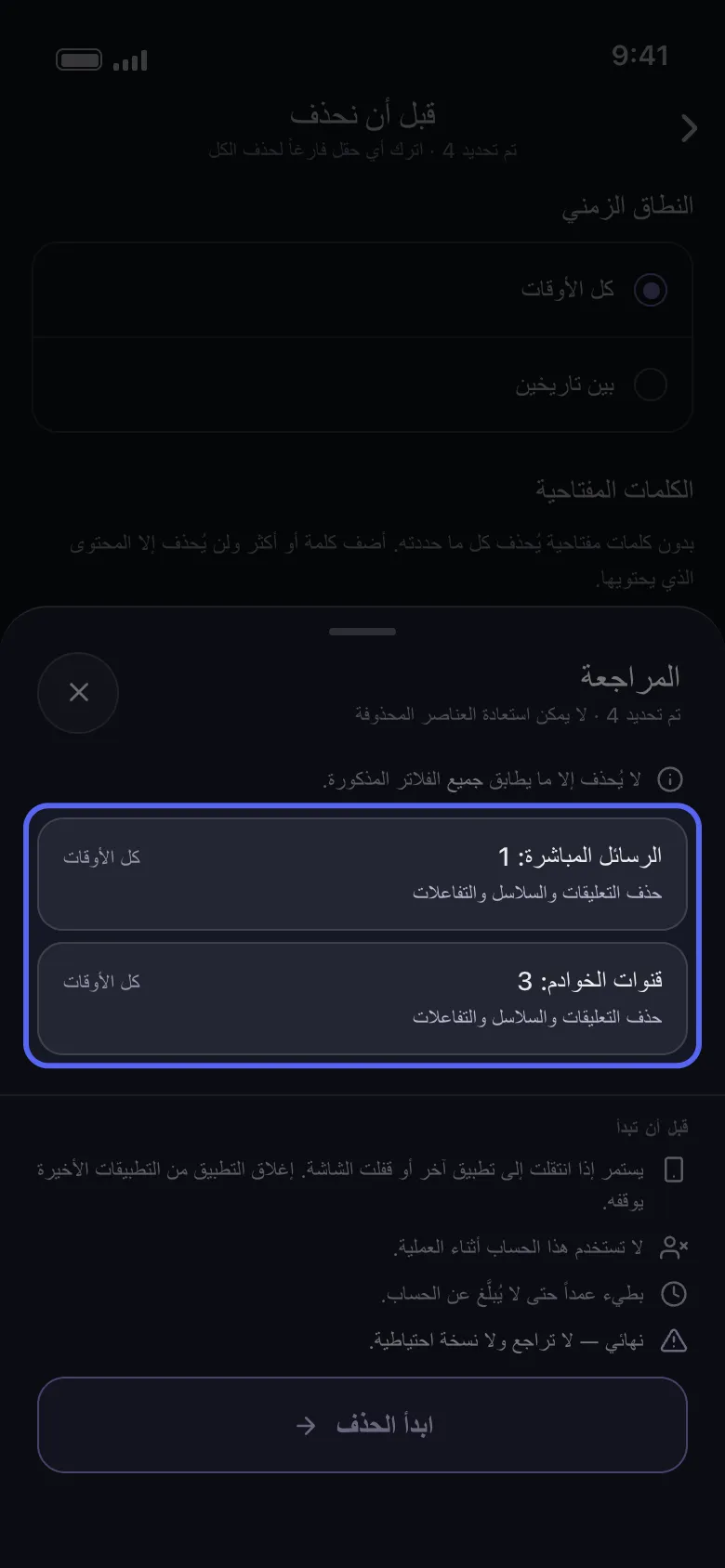
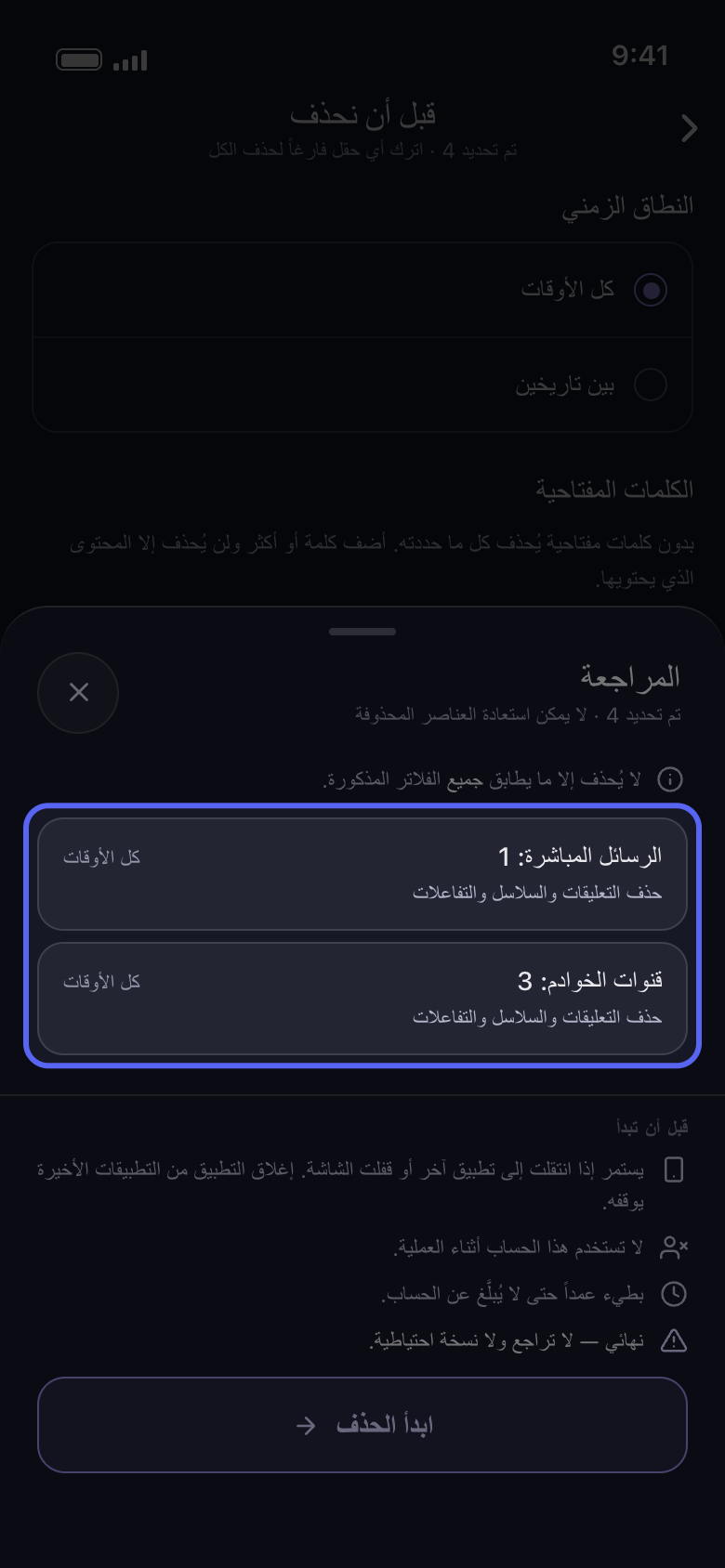
تعدّ نافذة «المراجعة» ما حددته حسب نوعه، دون تسمية المحادثات، مثل «الرسائل المباشرة: 1» و«قنوات الخوادم: 3». وتعرض كل بطاقة نطاقها الزمني («كل الأوقات» ما لم تحدد نطاقًا) ومقدار ما يُحذف. لا يُحذف شيء قبل أن تضغط «ابدأ الحذف».
في التطبيق متابعة ← المراجعة ← ابدأ الحذف
معلومات مفيدة
- يمكنك تضييق العملية أكثر بالنطاق الزمني والكلمات المفتاحية في شاشة الخيارات نفسها: راجع «كيف تحذف ضمن نطاق زمني فقط» و«كيف تحذف الرسائل التي تحتوي على كلمة مفتاحية».
المزيد من الأدلة