
Como escolher os tipos de conteúdo que serão apagados
Quando você abre uma conta, o Unpost lista tudo o que pode remover naquela plataforma, numa tela com o nome da plataforma e da sua conta no topo. Cada linha marcada é uma seleção, e uma exclusão passa por elas, uma de cada vez.
- 01
Escolha a aba certa
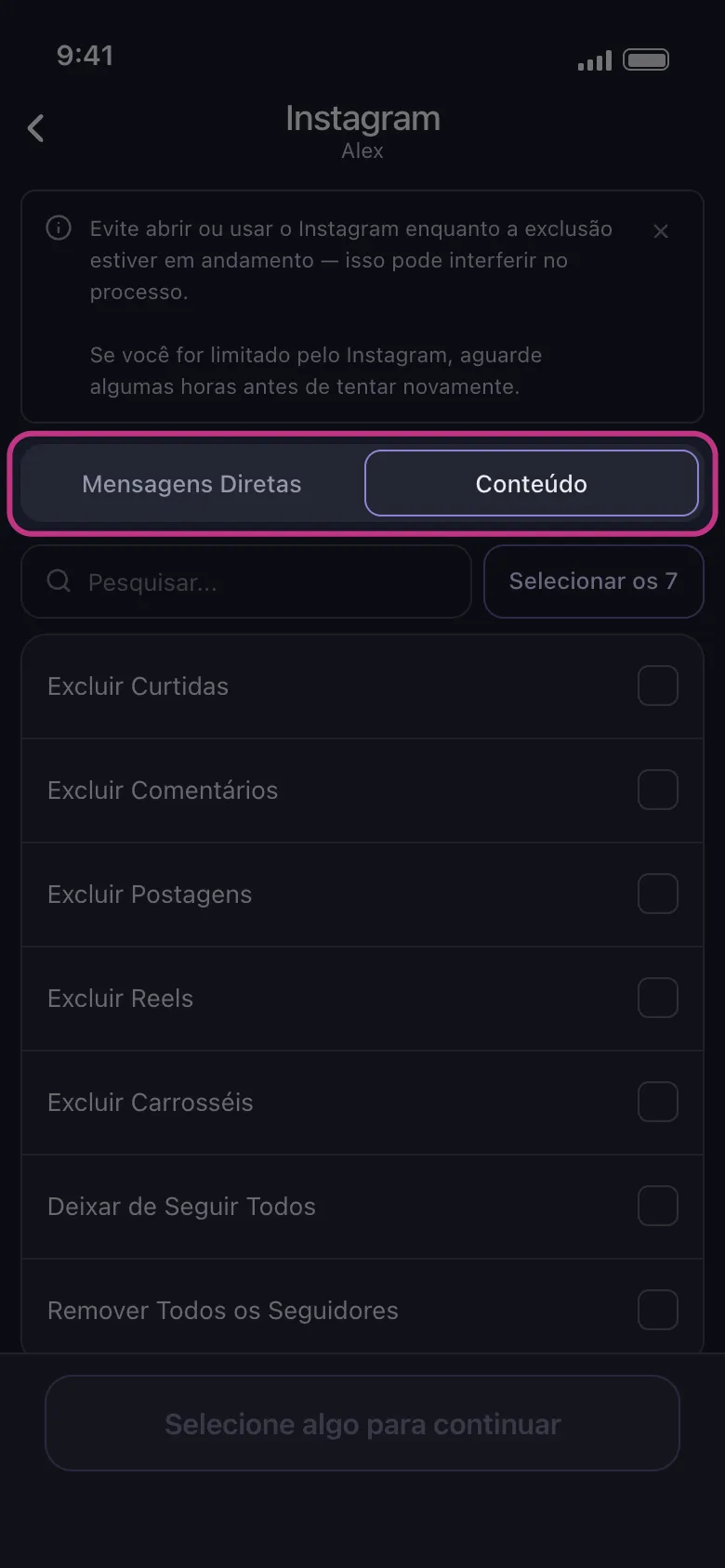
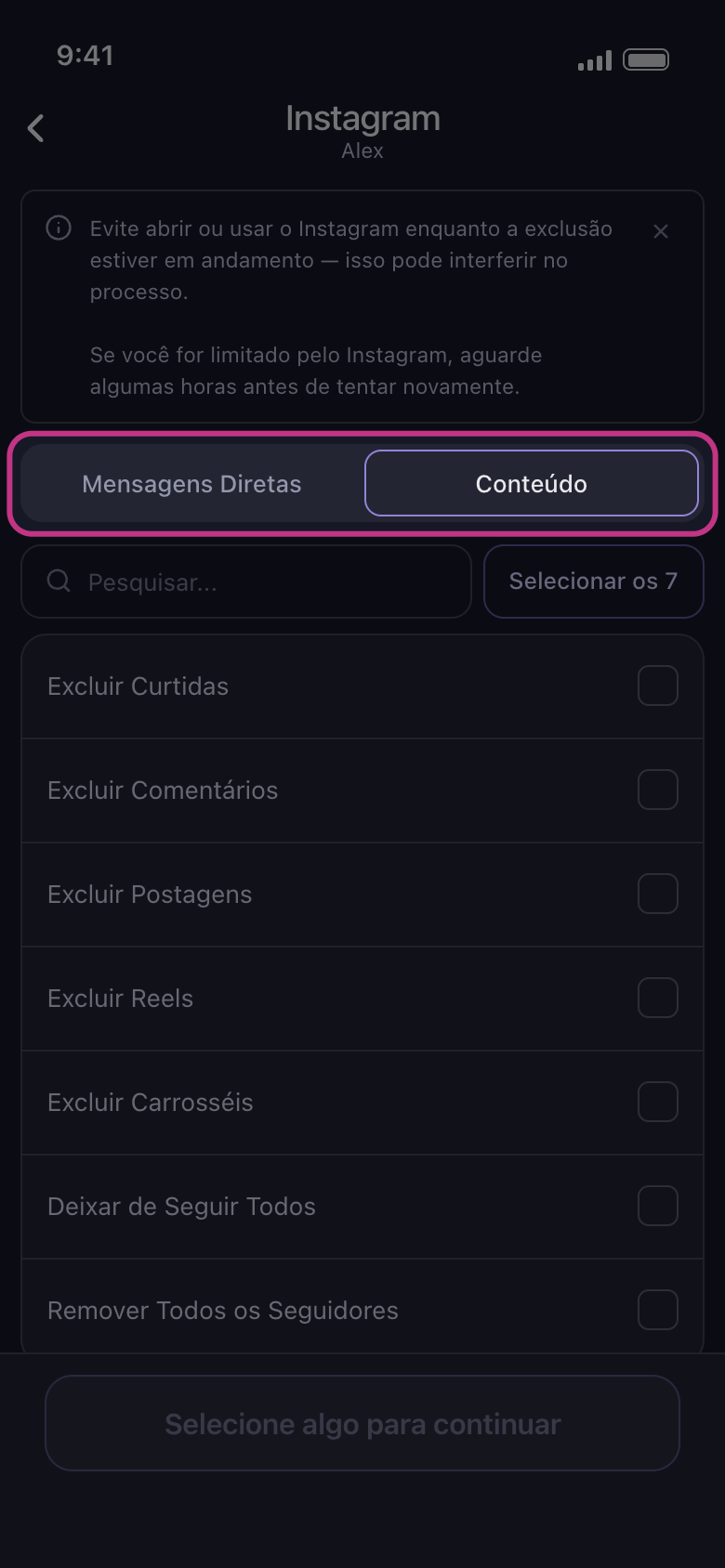
Discord, Instagram, Reddit e Slack têm duas abas. No Discord, são Mensagens Diretas e Servidores; no Slack, Mensagens Diretas e canais: suas DMs e os servidores ou canais em que você está. No Instagram e no Reddit, são Mensagens Diretas e Conteúdo: Mensagens Diretas lista suas conversas, e Conteúdo, os tipos de conteúdo. Então, no Instagram, publicações, curtidas e comentários ficam na aba Conteúdo. A tela abre em Mensagens Diretas: toque em Conteúdo para chegar até eles.
No app Principal → Instagram → conta → Mensagens Diretas / Conteúdo
- 02
Abra um grupo para escolher dentro dele
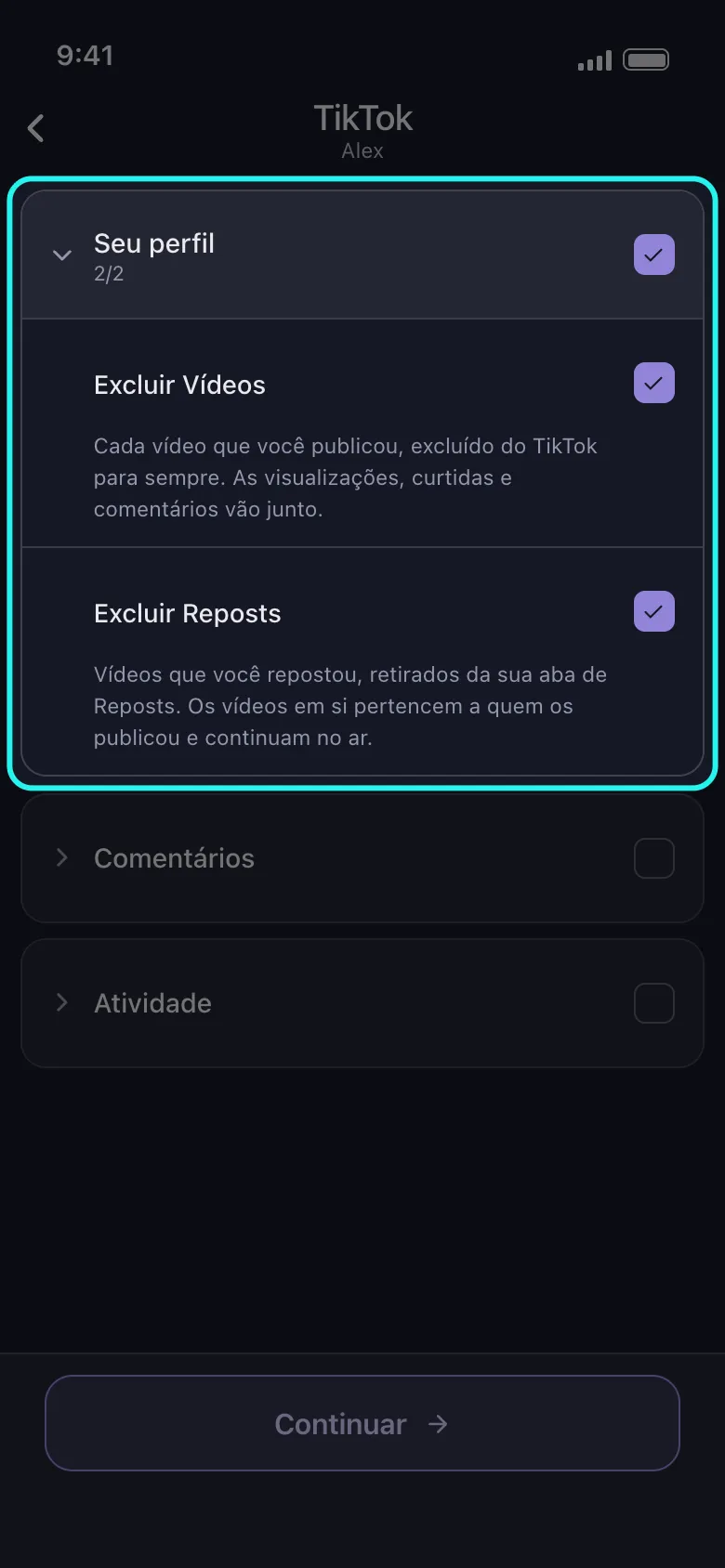
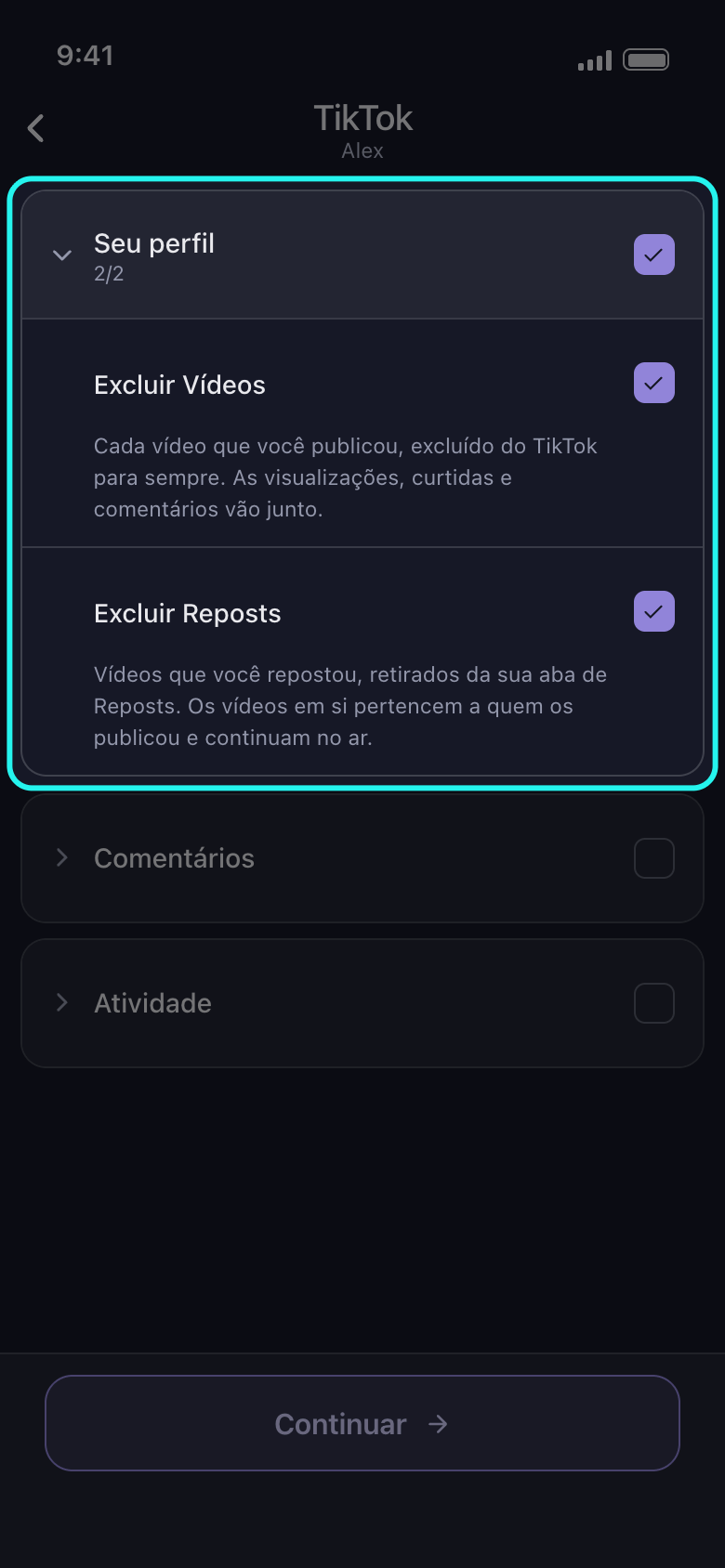
No Facebook, no TikTok, no X e no YouTube, a maioria das opções fica em grupos. A seta ou o nome abre um grupo, e a caixa dele marca todas as opções de dentro; tocar nela de novo desmarca todas. Se só algumas estiverem marcadas, a caixa mostra um traço, e um toque marca o resto. Quando uma estiver marcada, o cabeçalho do grupo mostra quantas opções dele estão marcadas, como 2/2.
No app Principal → TikTok → conta
- 03
Leia a frase abaixo de cada opção
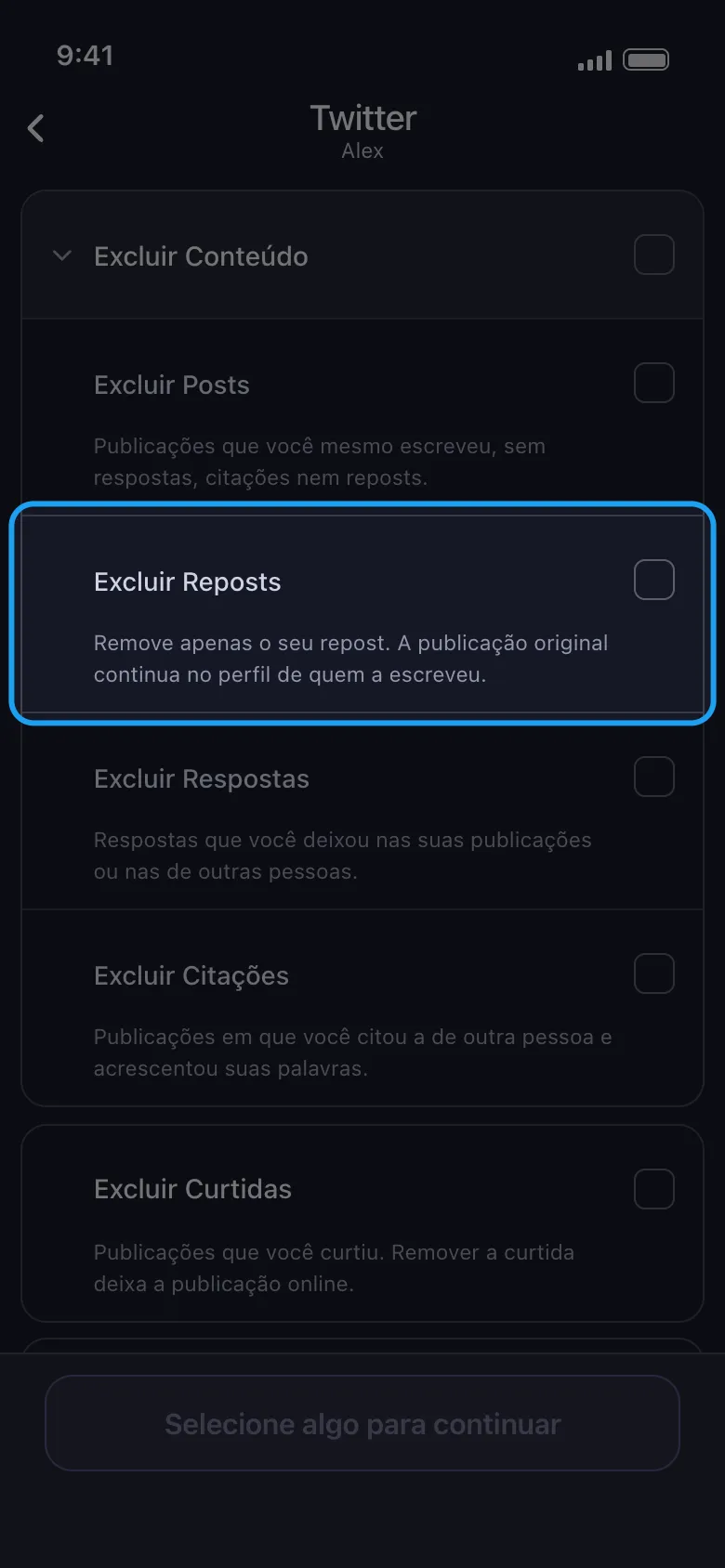
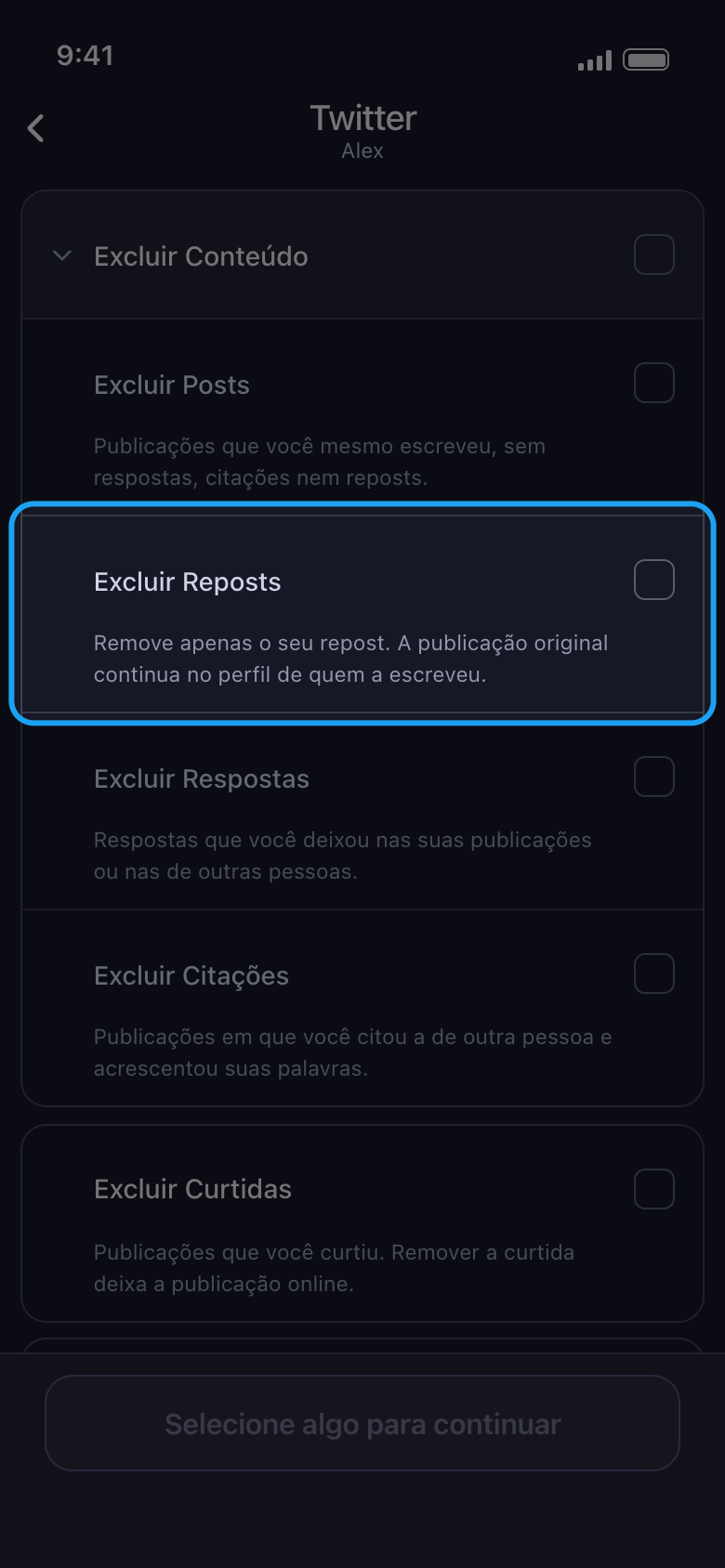
No Facebook, no TikTok, no X e no YouTube, uma frase abaixo de cada opção diz o que sai e o que fica. Remover um repost, por exemplo, tira só o seu compartilhamento: a publicação original continua no perfil de quem a escreveu. Instagram, LinkedIn e Reddit mostram só os nomes das opções.
No app Principal → Twitter → conta → Excluir do X (Twitter) → Excluir Conteúdo
- 04
Cuidado com as opções que valem para a lista inteira
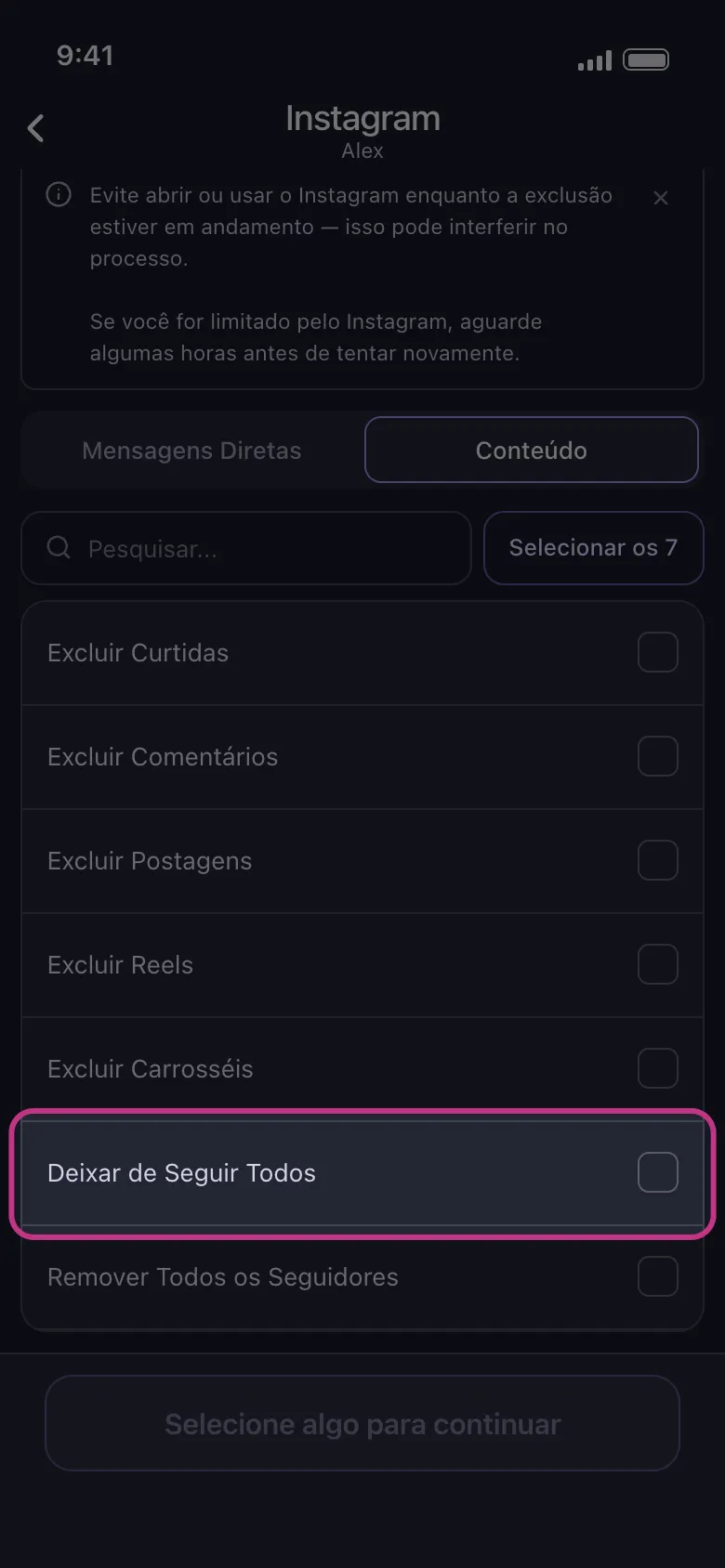
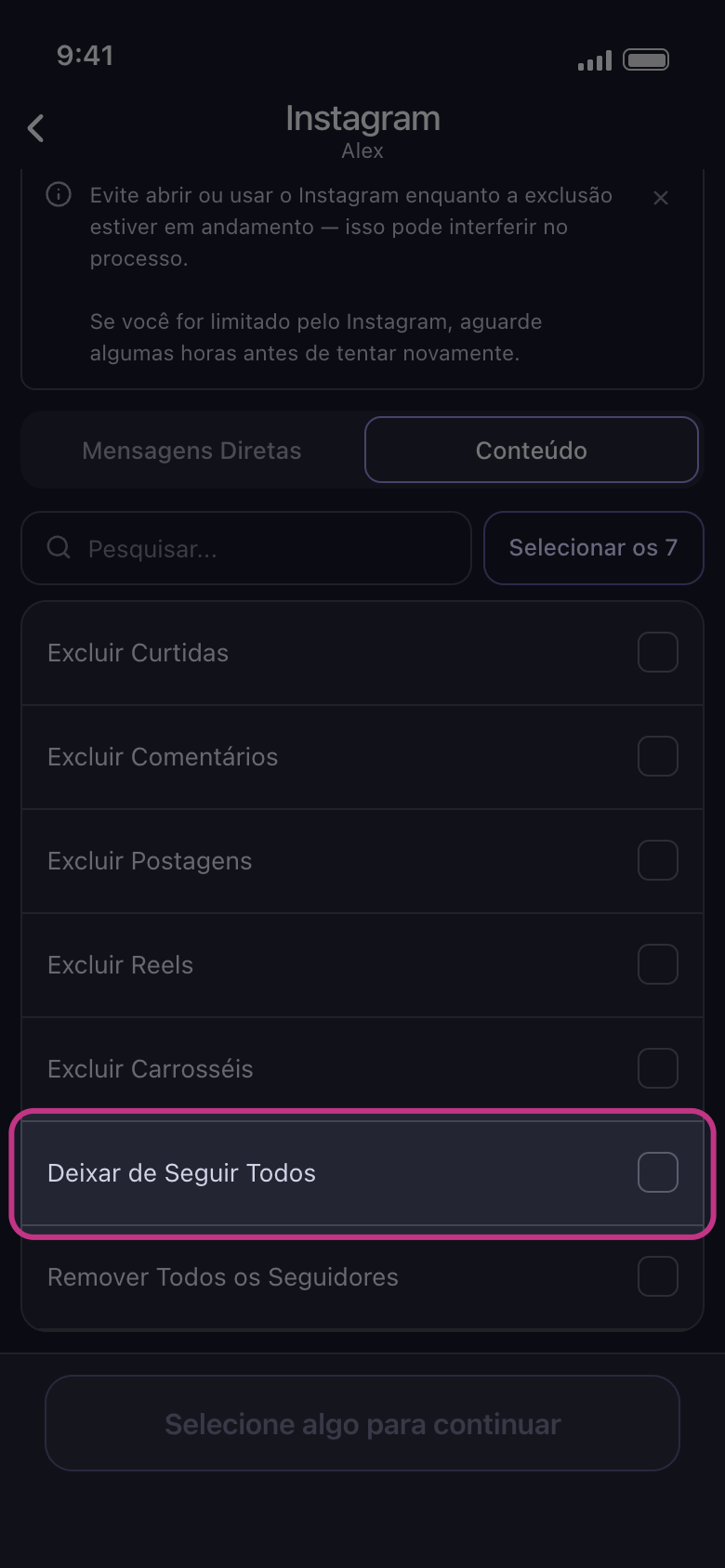
“Deixar de Seguir Todos” e “Remover Todos os Seguidores”, do Instagram, agem sobre suas listas inteiras de quem você segue e de seguidores: não dá para escolher quais seguidores saem, então é tudo ou nada. “Selecionar os 7”, nessa aba, também marca essas duas opções, então desmarque-as antes de continuar, a menos que seja isso o que você quer. Na tela seguinte, o intervalo de datas e os limites de curtidas ou comentários restringem publicações, reels e carrosséis, e o intervalo de datas e as palavras-chave restringem as DMs: nada ali restringe essas duas opções, suas curtidas ou seus comentários.
No app Principal → Instagram → conta → Conteúdo
- 05
Selecione tudo de uma vez nas listas longas
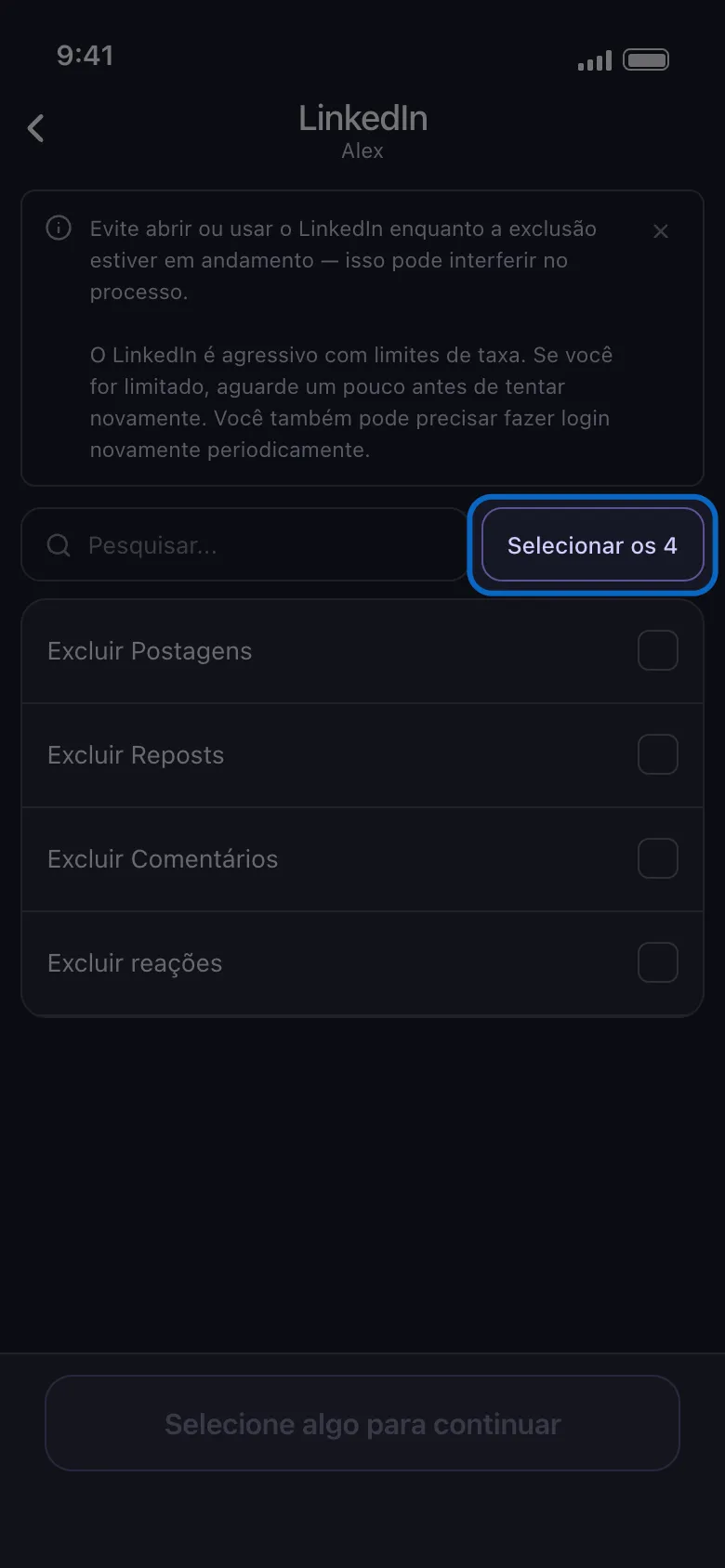
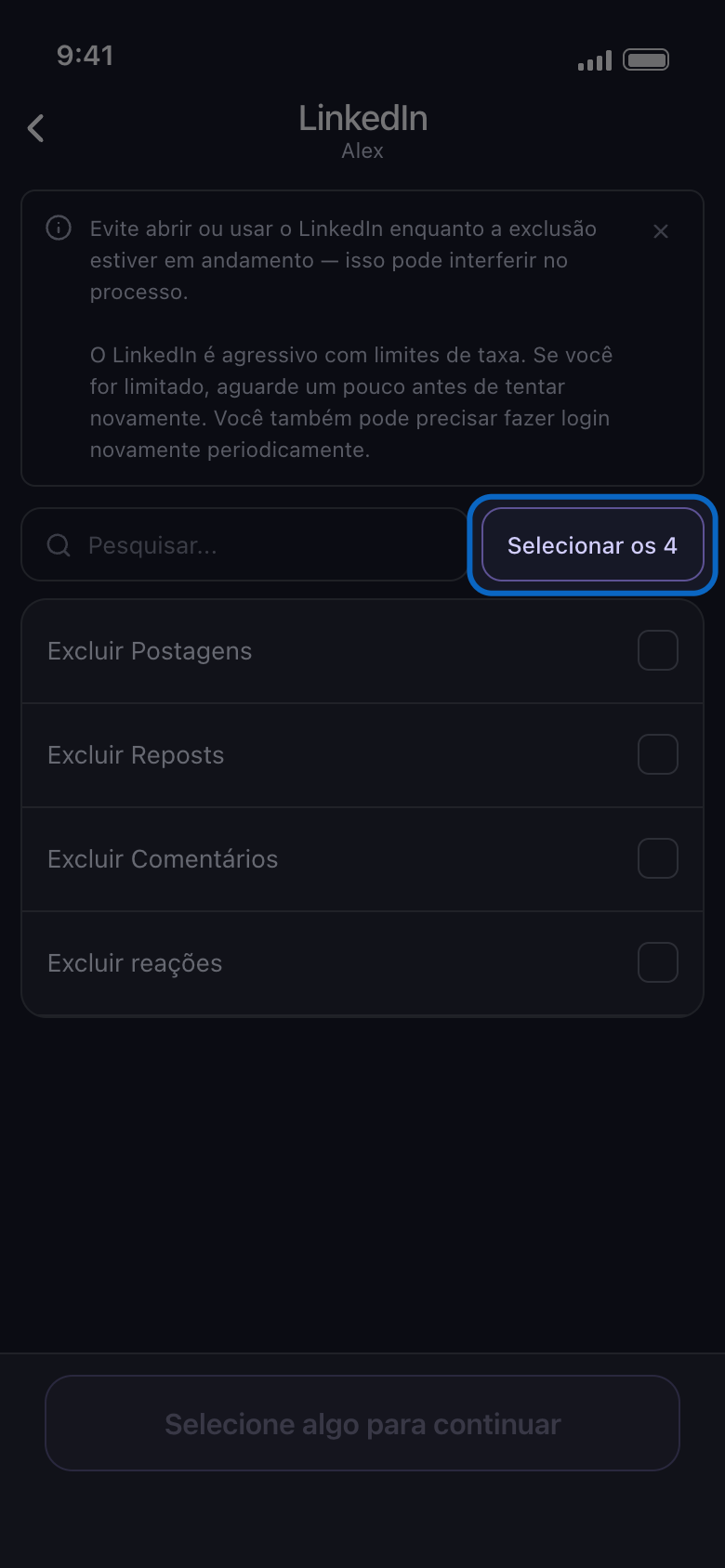
As listas sem grupos têm uma caixa de busca e um botão como “Selecionar os 4”: o número é quantas linhas a lista está mostrando (todas, ou só as que correspondem à busca). Depois de uma busca, ele marca só essas linhas e, quando todas estão marcadas, passa a dizer “Desmarcar os 4”, com o mesmo número. Na aba Servidores do Discord, abra um servidor primeiro: a lista de canais dele tem a própria caixa de busca e o próprio botão de selecionar.
No app Principal → LinkedIn → conta → Selecionar os 4
- 06
Acompanhe as seleções durante a exclusão
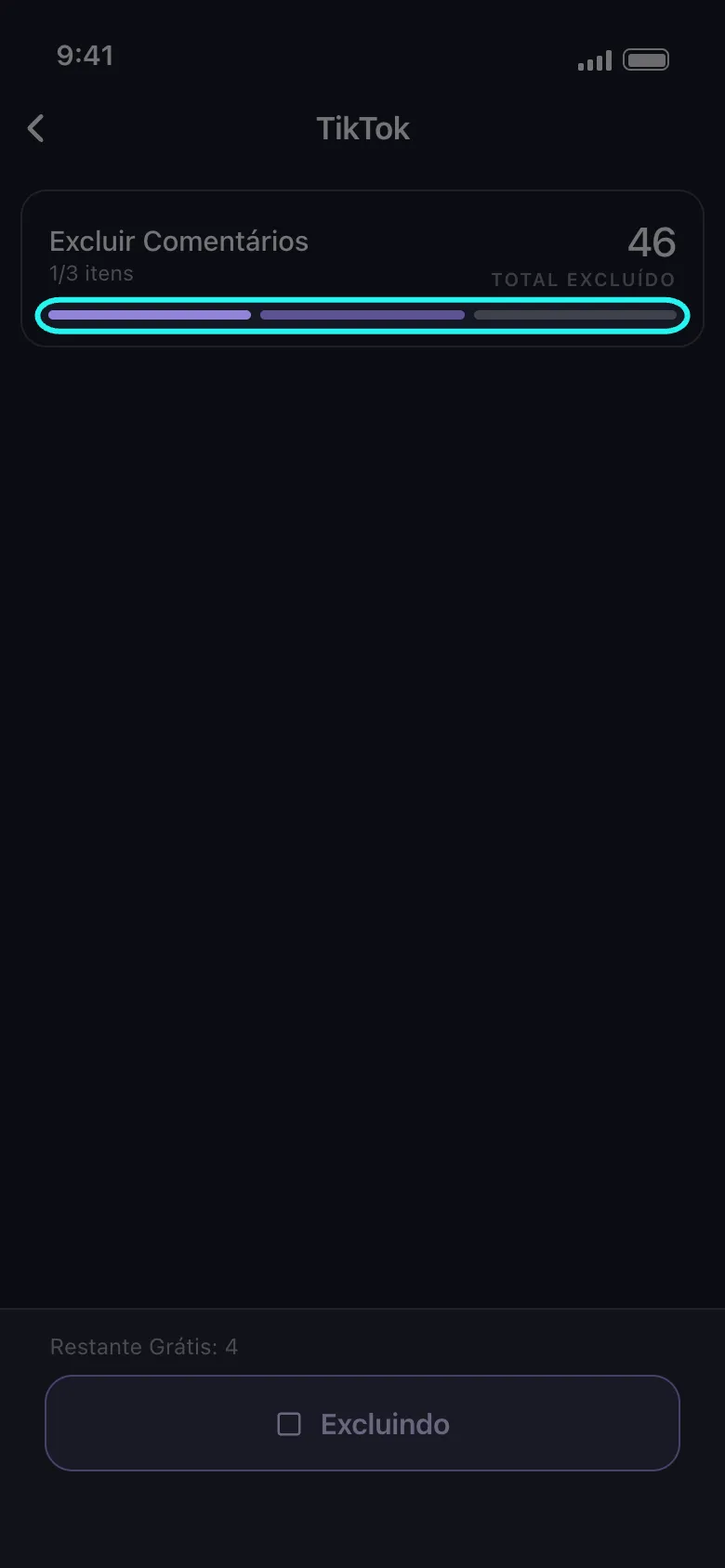
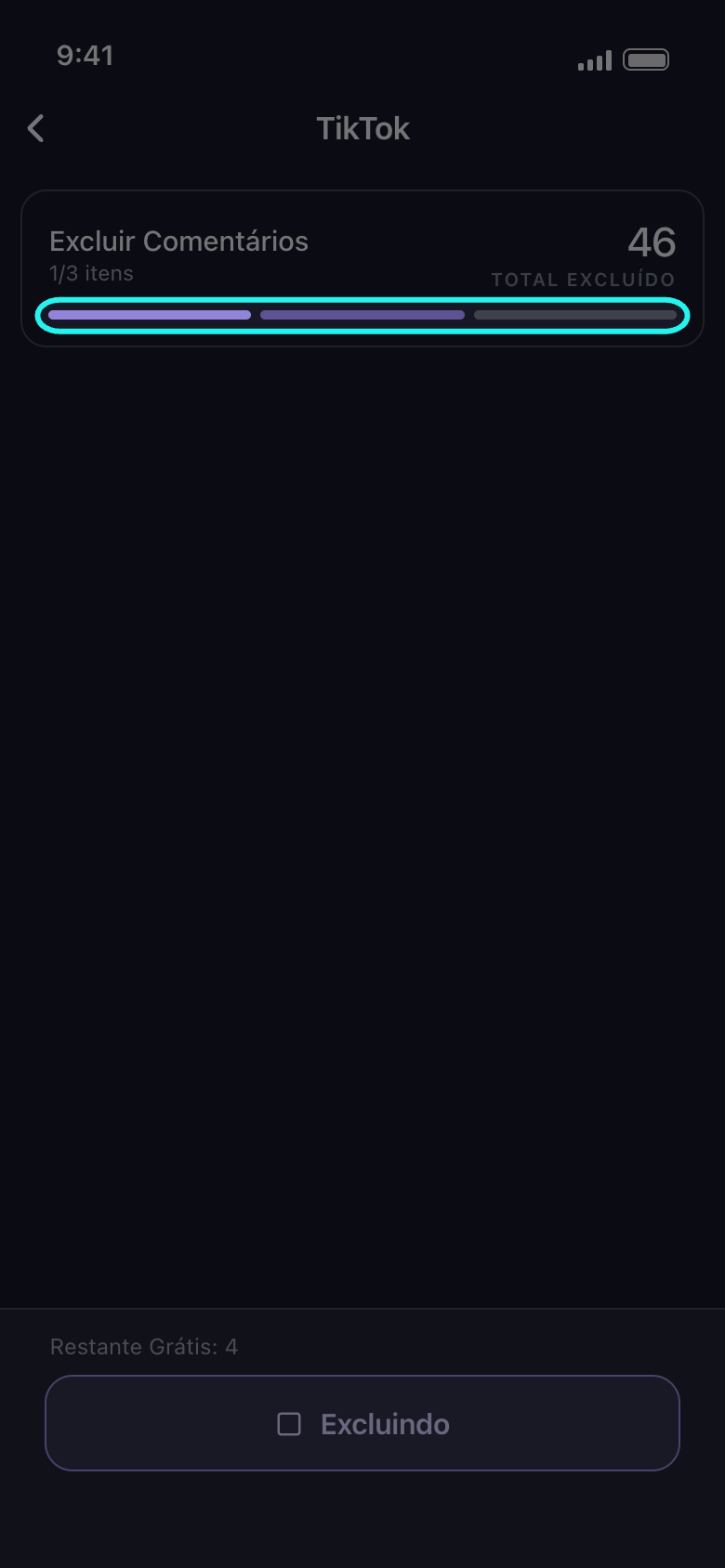
As barras na parte de baixo do cartão da exclusão são suas seleções: a que está rodando fica animada, com uma faixa de luz passando por ela. Uma barra fica sólida quando a seleção termina; a que é interrompida antes do fim (“Limite atingido”, “Falhou” ou “Não concluído”) volta a ficar vazia, e a tela de resultado diz por quê. Com mais de 20 seleções, elas se juntam numa única barra. O cartão mostra o nome da seleção que está sendo apagada; no Facebook, no X e no YouTube, algumas seleções rodam juntas e aparecem com os nomes juntos, então várias barras podem se mexer ao mesmo tempo. A contagem abaixo do nome, como “1/3 itens”, é o número de seleções concluídas sobre o total, e “Total Excluído”, à direita, é quantos itens esta exclusão já removeu.
No app Tela de exclusão
Bom saber
- Você pode marcar linhas nas duas abas; uma única exclusão cuida de todas.
- Depois de Continuar, a tela de opções, “Antes de excluir”, mostra só as opções que restringem o que você marcou; quando nenhuma se aplica, o painel Revisão abre direto.
- Num histórico longo, uma exclusão pode demorar até o primeiro item sair: isso é normal, não é travamento.
Mais guias