
Como adicionar uma conta e fazer sua primeira limpeza
O Unpost é um app independente, não um plug-in dentro do Instagram ou de outro app, e não existe conta do Unpost para criar: você conecta cada plataforma dentro do Unpost, na página de login da própria plataforma. Aqui está o processo completo no X, que o app chama de Twitter. Todas as plataformas seguem o mesmo caminho; o que muda é se o painel do passo 4 aparece, a lista do que pode ser apagado e se uma tela de opções abre depois do passo 5.
- 01
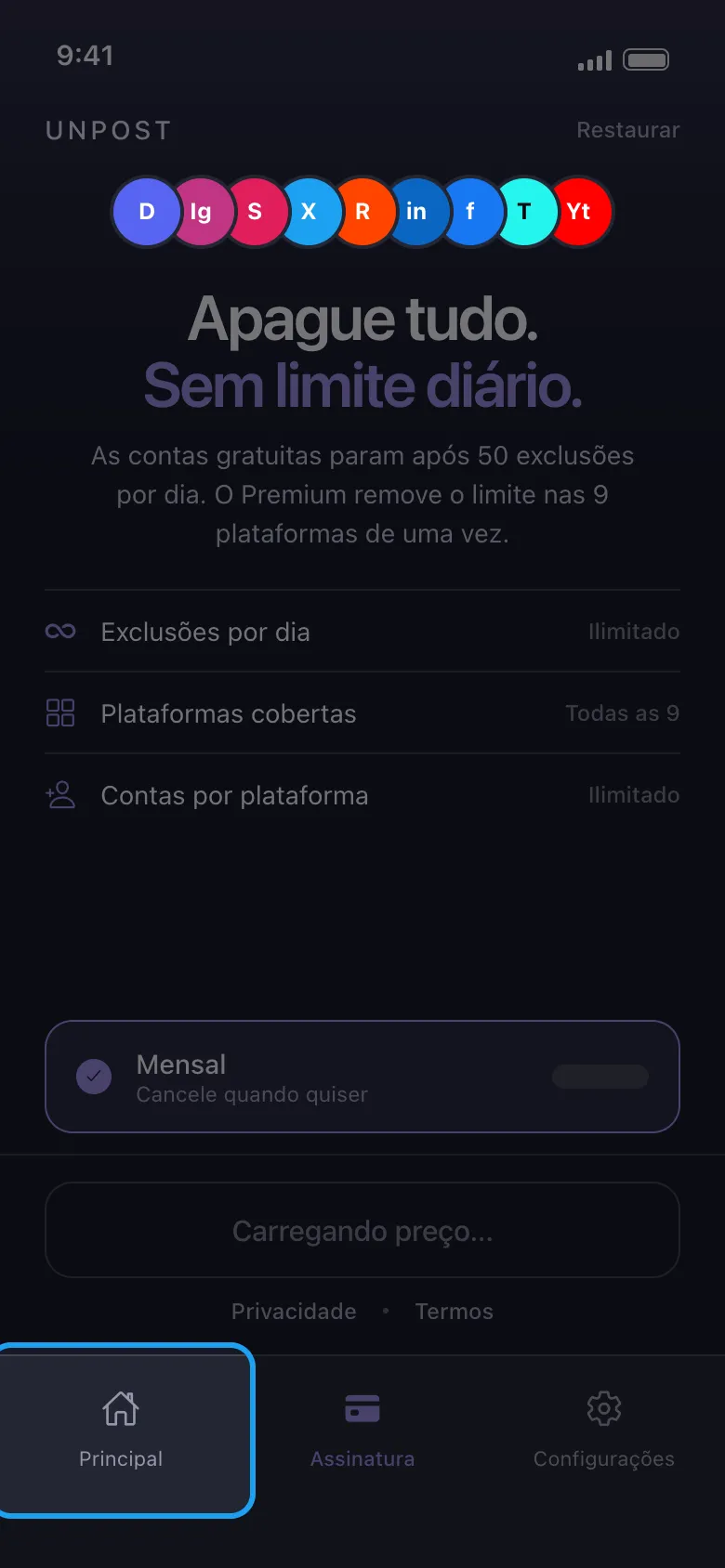
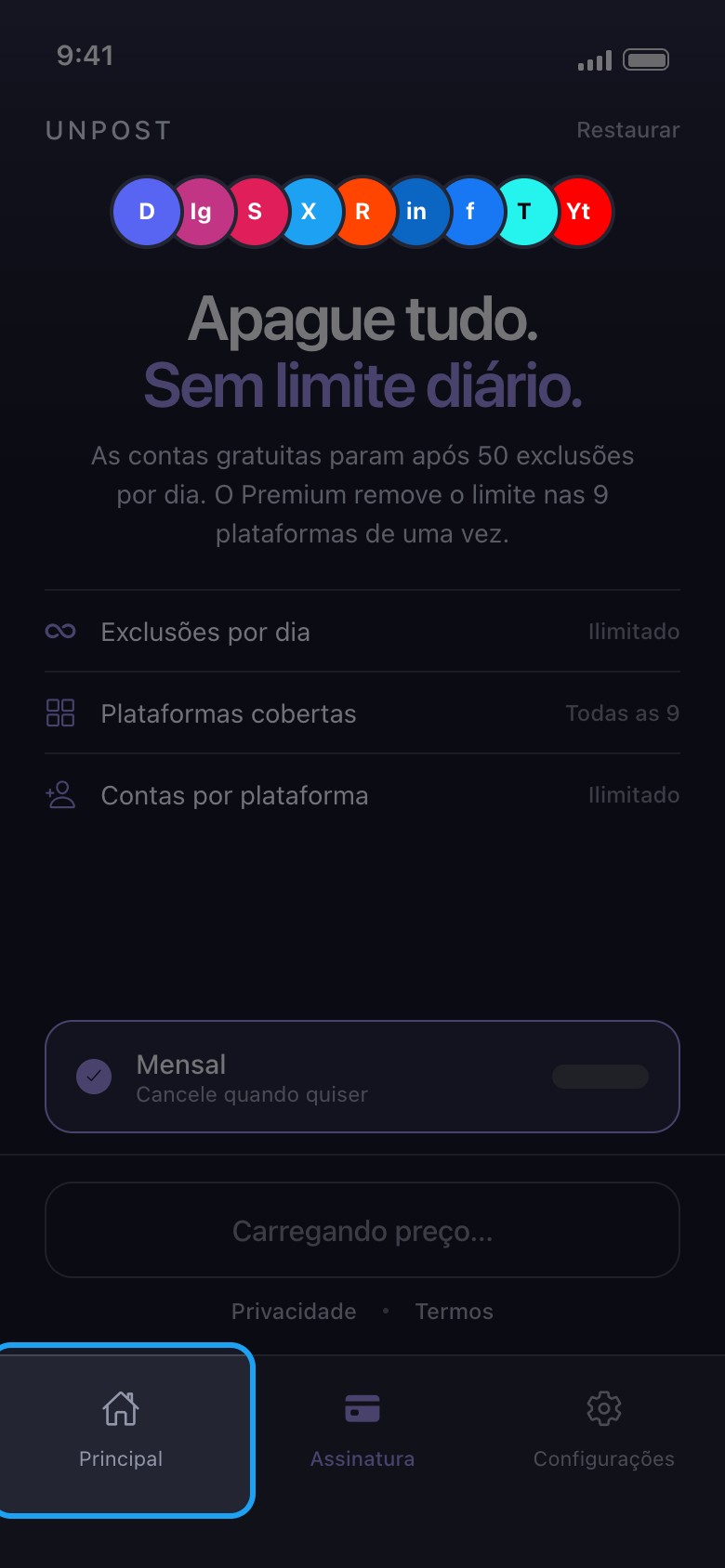
Toque em Principal, na barra inferior
Na primeira vez, o Unpost pede para você escolher o idioma (“Aplicar Idioma”; dá para mudar depois em Configurações → Alterar Idioma) e depois mostra a política de privacidade: toque em Continuar. Enquanto você não tiver o Premium, o Unpost abre na aba Assinatura. Não é preciso assinar: você pode experimentar o Unpost de graça, com até 50 exclusões por dia em cada conta. Toque em Principal para chegar às plataformas.
No app Assinatura → Principal
- 02
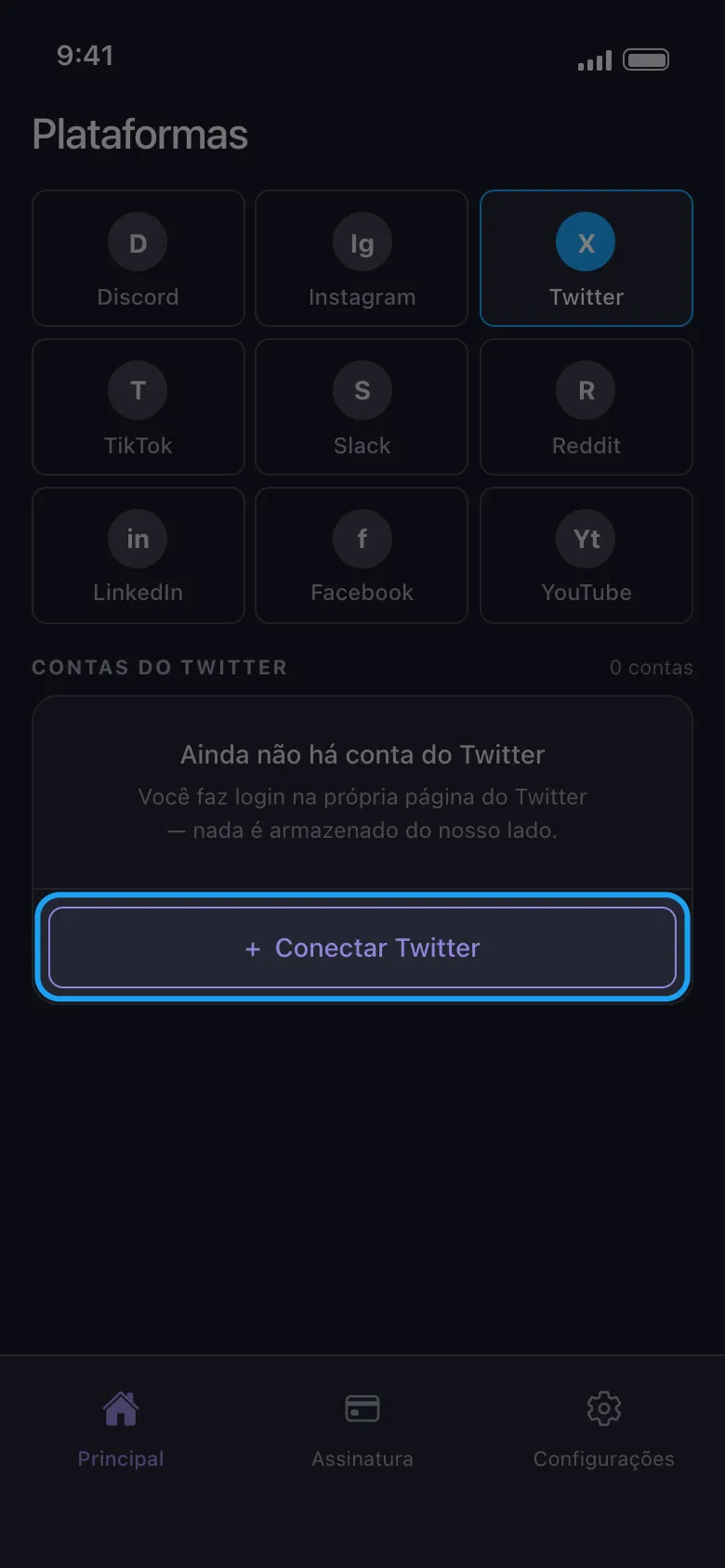
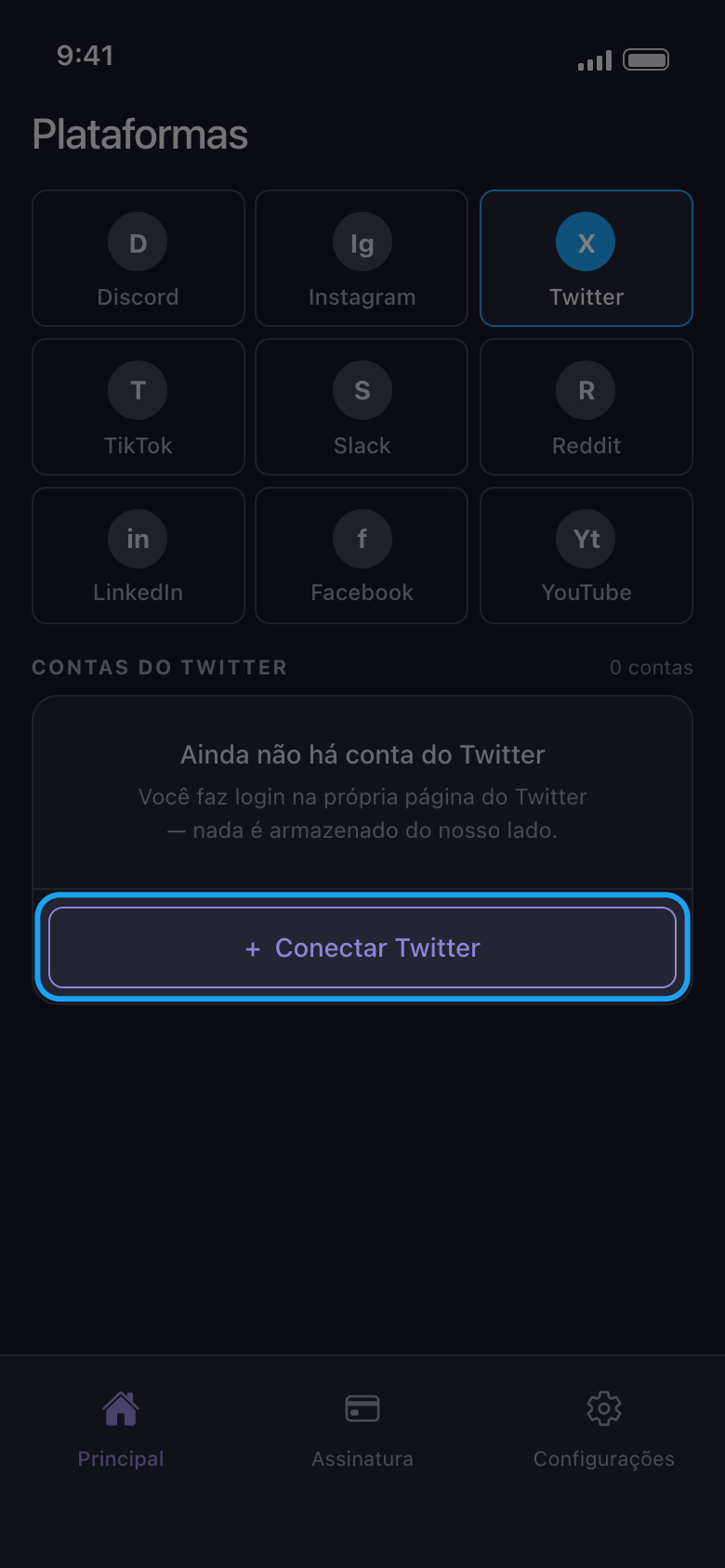
Escolha a plataforma e toque no botão Conectar
Toque na plataforma e depois no botão logo abaixo, que diz Conectar e o nome da plataforma (aqui, “Conectar Twitter”).
No app Principal → Twitter → Conectar Twitter
- 03
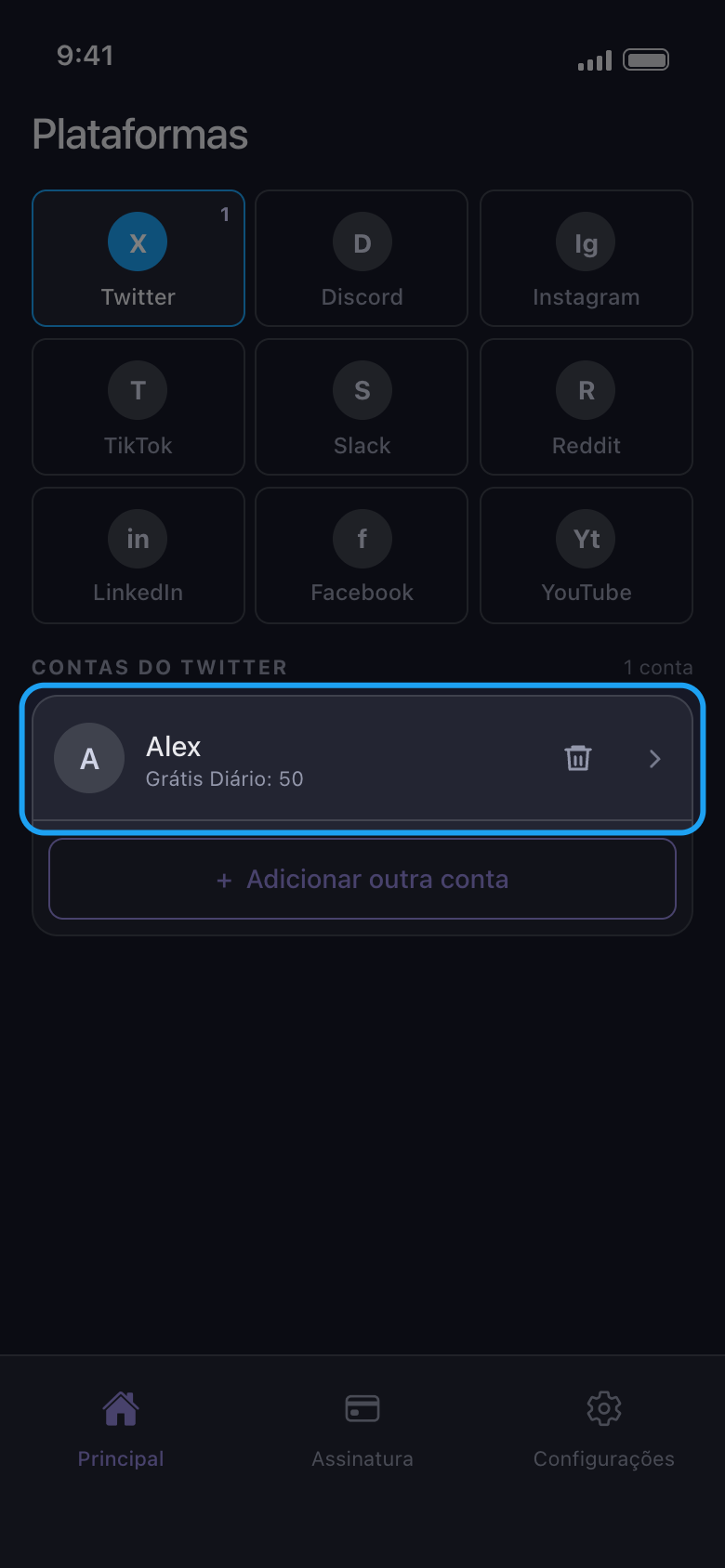
Faça login na página da plataforma
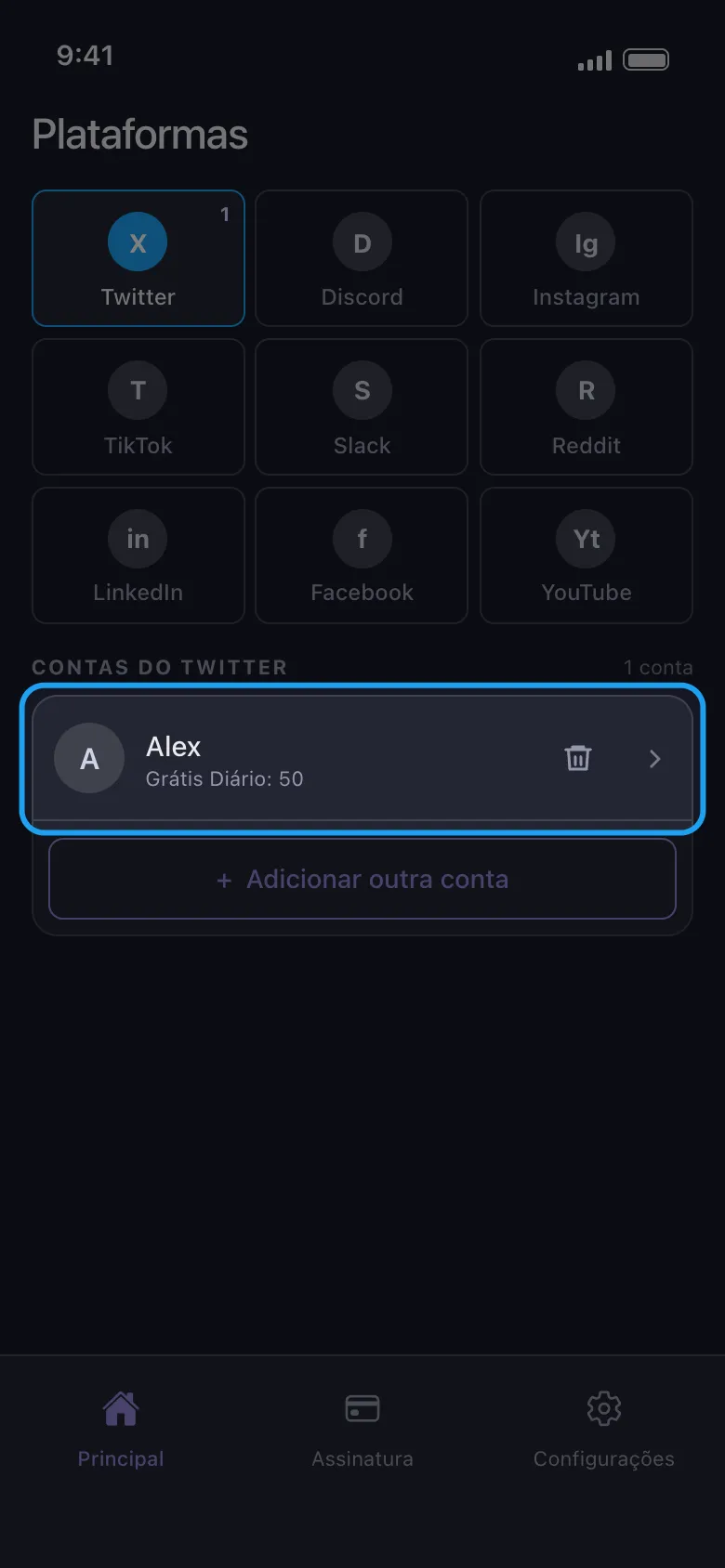
Entre com seu nome de usuário ou e-mail e senha, e com qualquer código que a plataforma pedir. Use o formulário de senha: no Android, os botões de login com Google e Apple abrem o navegador, e um login concluído lá nunca chega ao Unpost. Quando o login termina, a página fecha sozinha e a conta aparece na lista, com o que ela ainda pode apagar hoje abaixo do nome. Ninguém do Unpost jamais vai pedir sua senha ou um código de login.
No app Conectar Twitter → página de login do Twitter
- 04
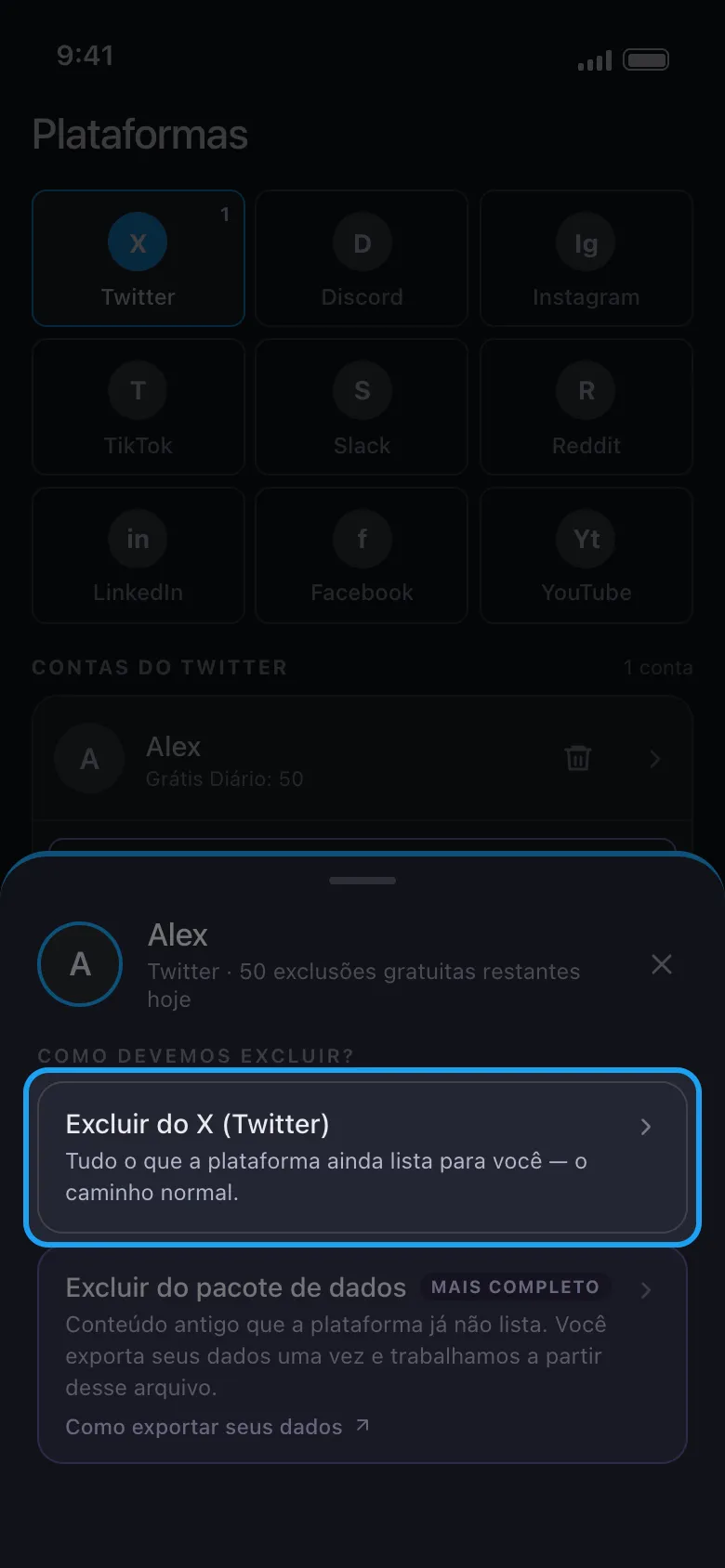
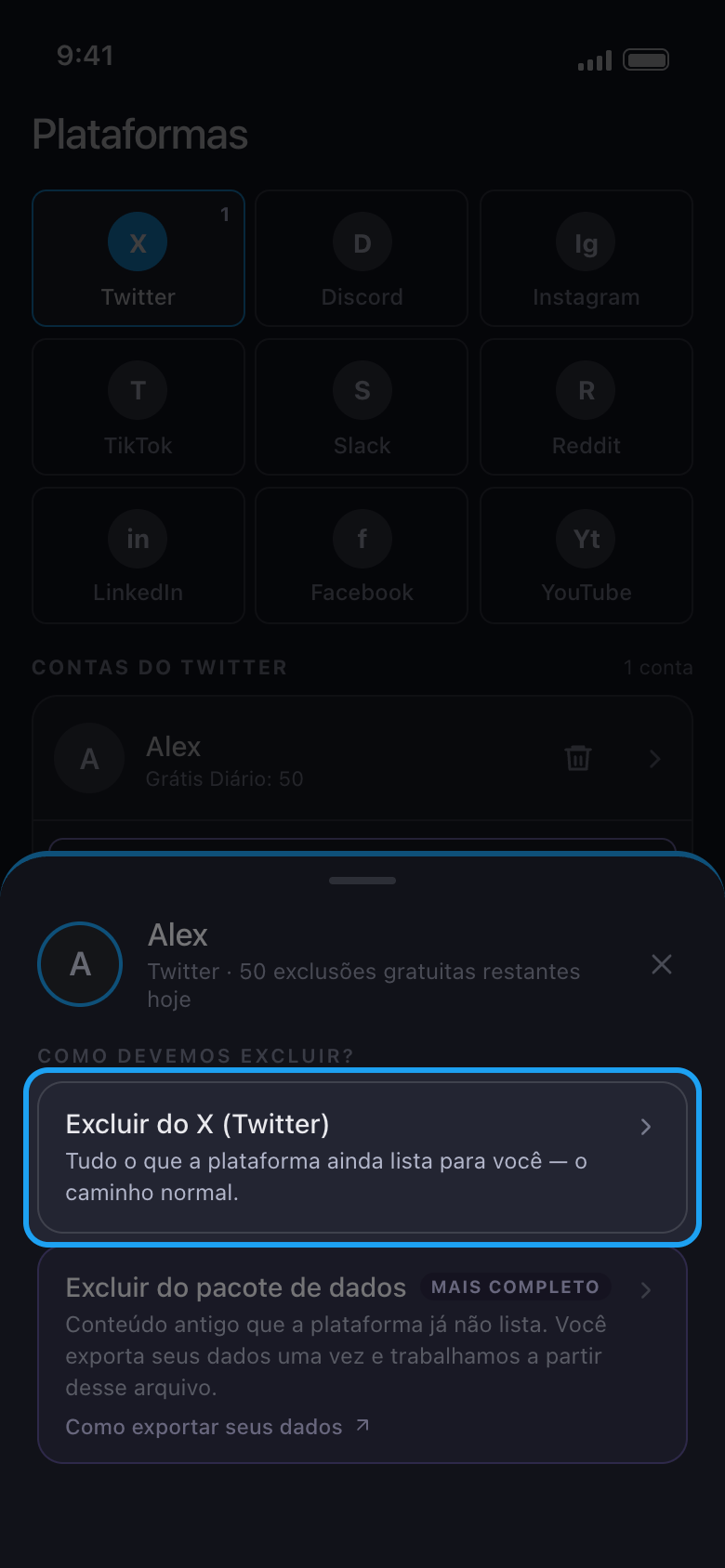
Toque na conta e escolha “Excluir do X (Twitter)”
No X, no Discord, no Slack e no Reddit, um painel pergunta como excluir. Na primeira exclusão, escolha a primeira opção, que apaga o que a plataforma ainda lista para você. No X, no Discord e no Reddit, “Excluir do pacote de dados” serve para o conteúdo antigo que a plataforma já não mostra.
No app Principal → Twitter → conta → Excluir do X (Twitter)
- 05
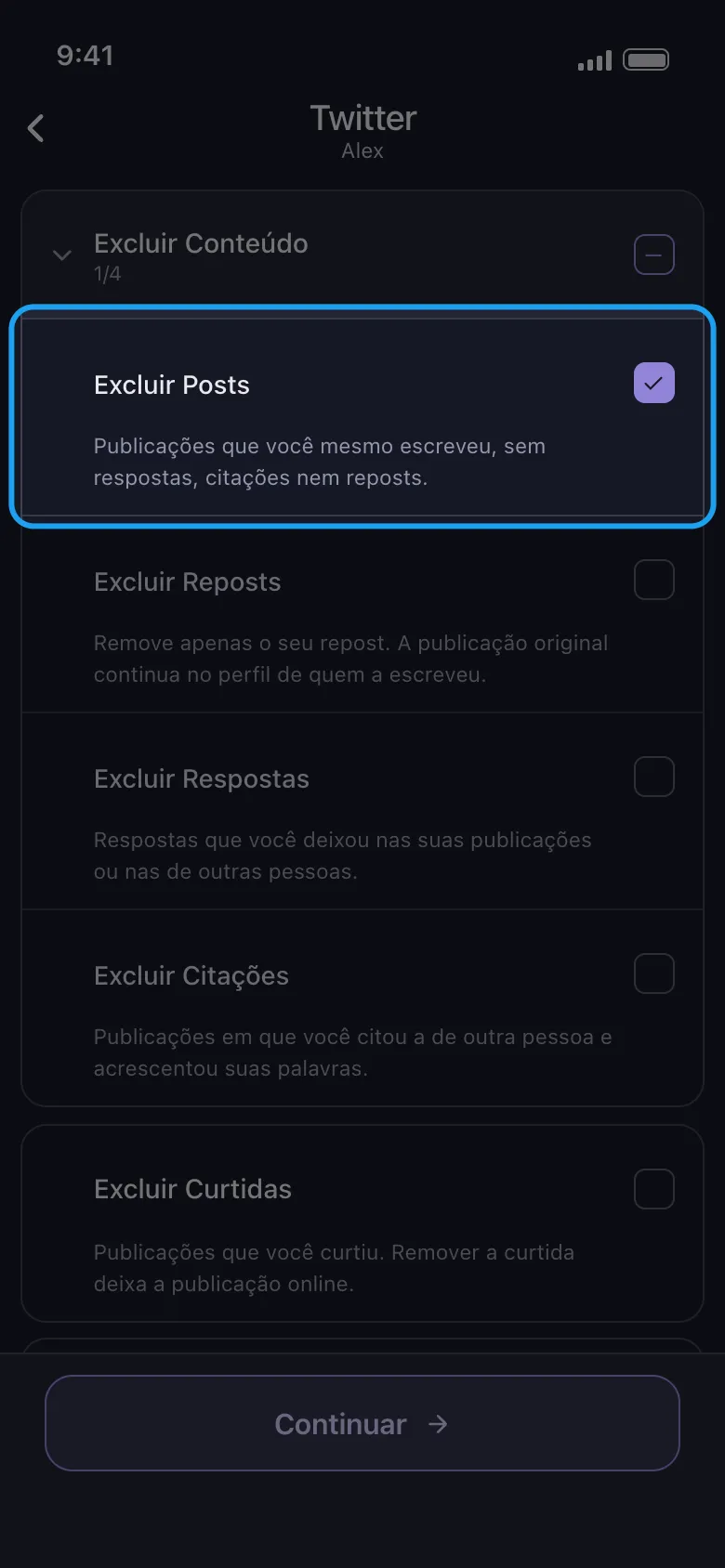
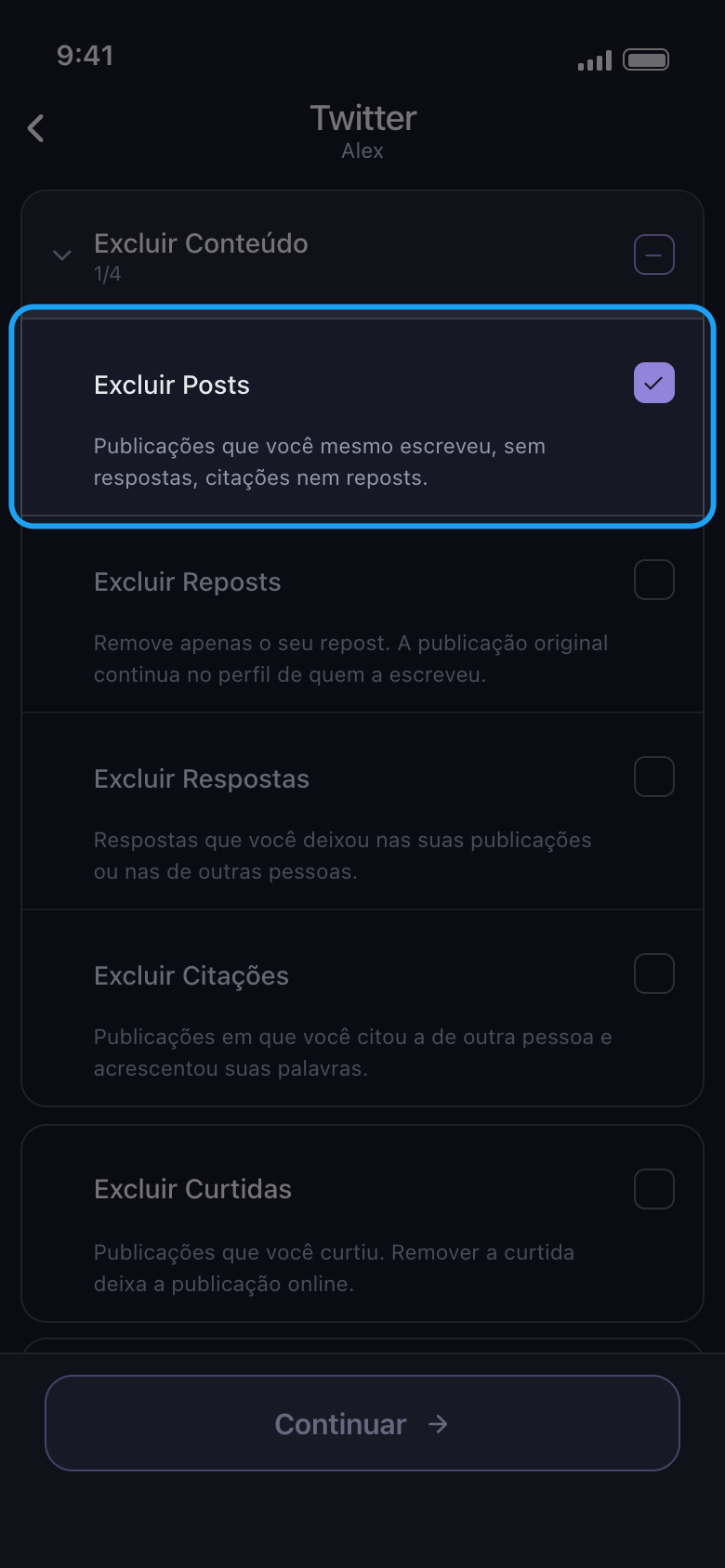
Marque o que apagar e toque em Continuar
Cada linha é um tipo de conteúdo; no X, uma frase abaixo dela diz o que ela remove e o que continua on-line. “Excluir Conteúdo” é um grupo: toque no nome para abri-lo e marque só os tipos que você quer, aqui “Excluir Posts”. A caixa do próprio grupo marca os quatro tipos que ele contém, incluindo respostas, reposts e citações. Quando uma opção se aplica ao que você marcou, como um intervalo de datas ou palavras-chave, abre em seguida a tela de opções, “Antes de excluir”: ajuste o que precisar, deixe o resto como está (campo vazio significa sem limite, enquanto 0 conta como limite) e toque em Continuar de novo. No X, só “Excluir Curtidas” tem opção, então aqui o painel Revisão abre direto.
No app Excluir Conteúdo → Excluir Posts → Continuar
- 06
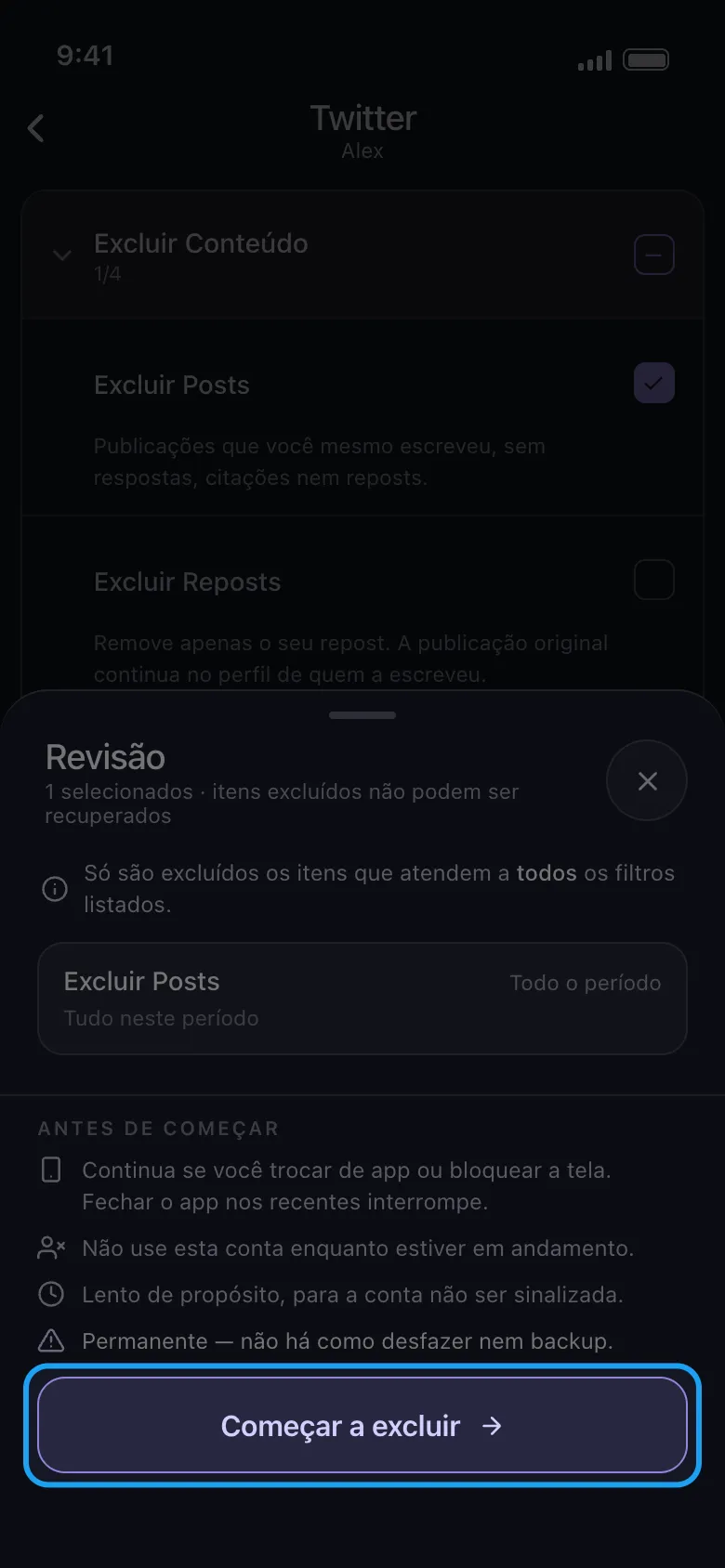
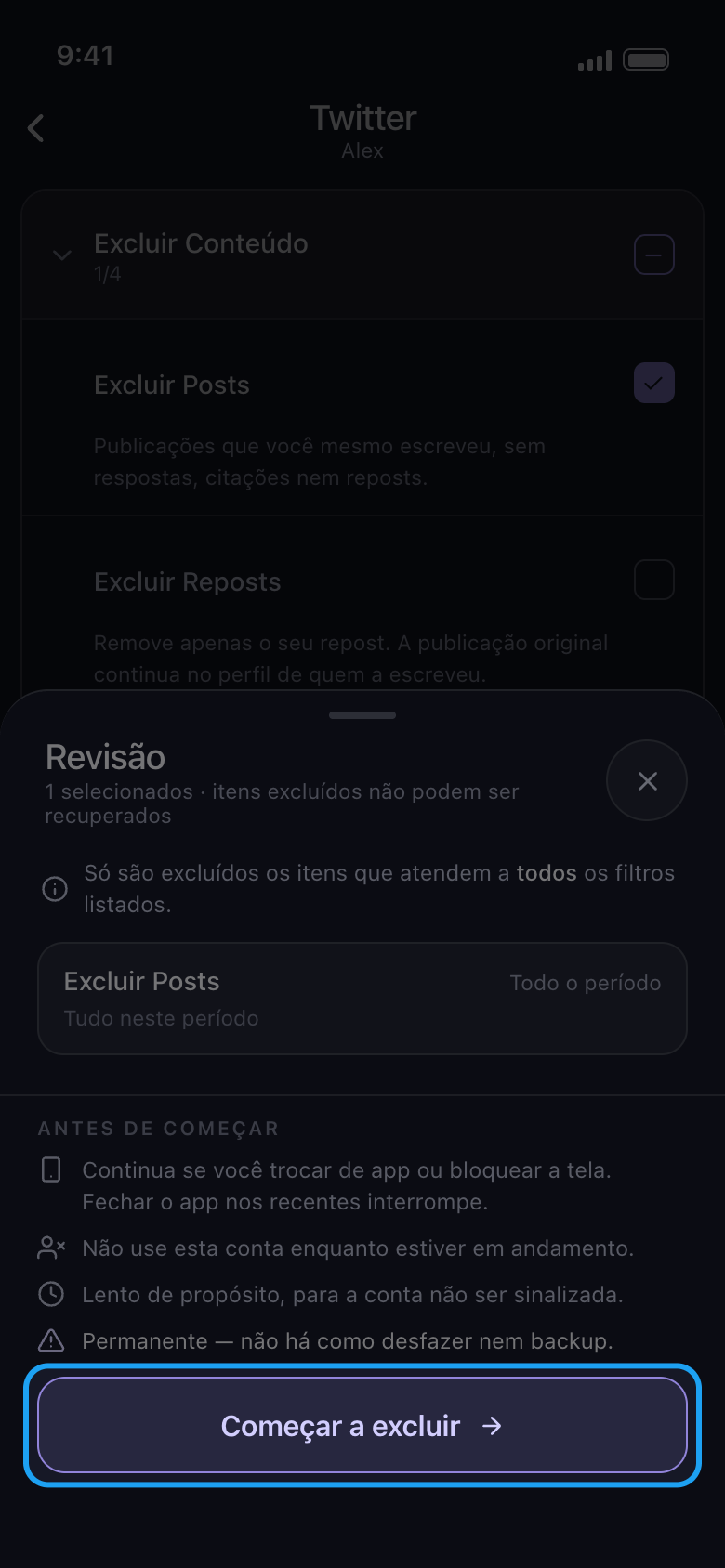
Confira a Revisão e toque em “Começar a excluir”
O painel lista o que vai ser apagado: um cartão para cada tipo que você marcou, com o período (aqui, “Todo o período”) e os filtros que se aplicam. Em “Antes de começar” estão as regras de uma exclusão. Nada é apagado até você tocar em “Começar a excluir”. No Android, a exclusão continua se você trocar de app ou bloquear a tela, mas é interrompida se você fechar o Unpost nos apps recentes; numa exclusão do TikTok, mantenha o app na tela. No iPhone, mantenha o Unpost aberto na tela. Não use a conta em nenhum outro lugar enquanto a exclusão estiver em andamento.
No app Continuar → Revisão → Começar a excluir
- 07
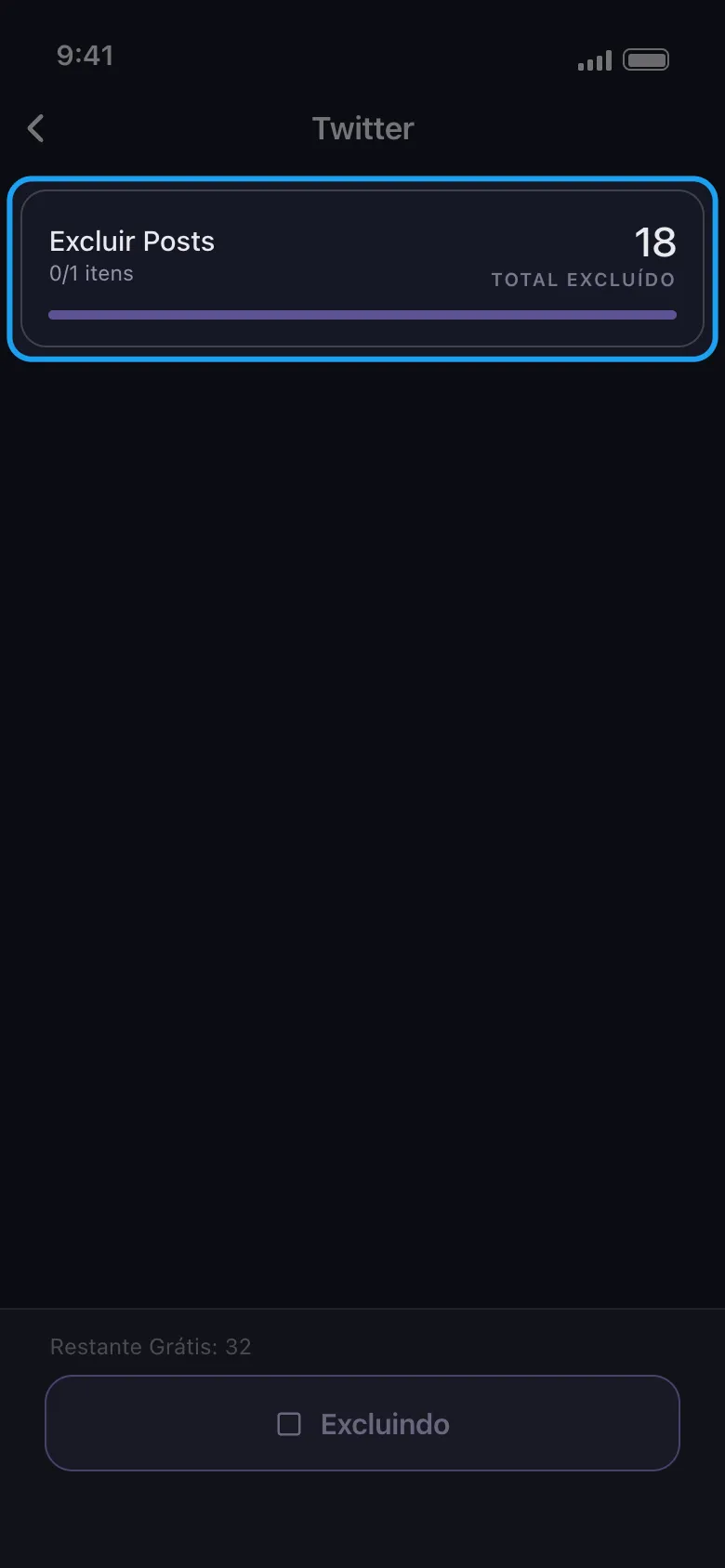
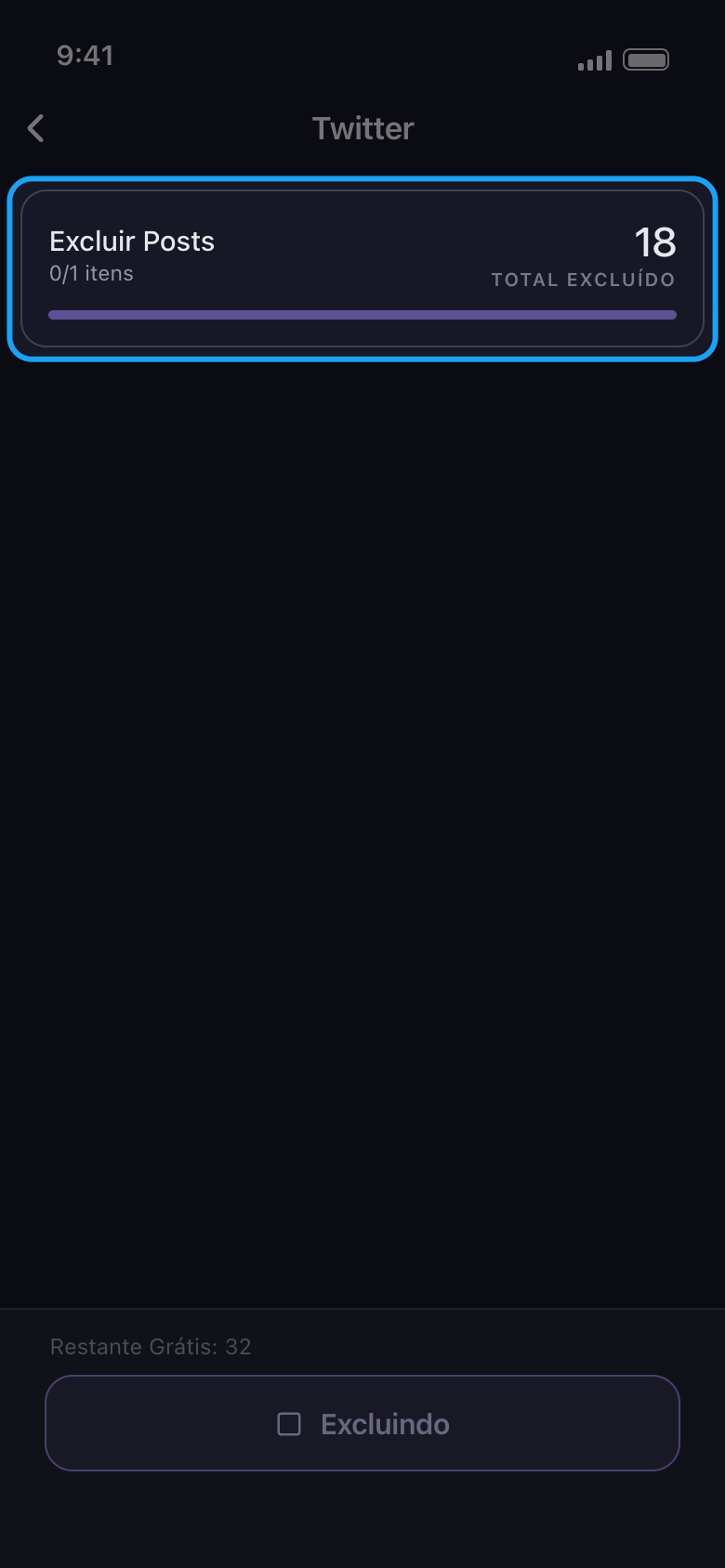
Deixe a exclusão rodar
O cartão mostra o que está sendo apagado agora e o total até o momento; o pequeno 0/1 abaixo do nome conta suas seleções, não itens. “Restante Grátis” mostra, em contagem regressiva, o que ainda resta da cota de hoje. A exclusão é lenta de propósito. Para parar antes do fim, toque no botão “Excluindo”, na parte de baixo.
No app Tela de exclusão
- 08
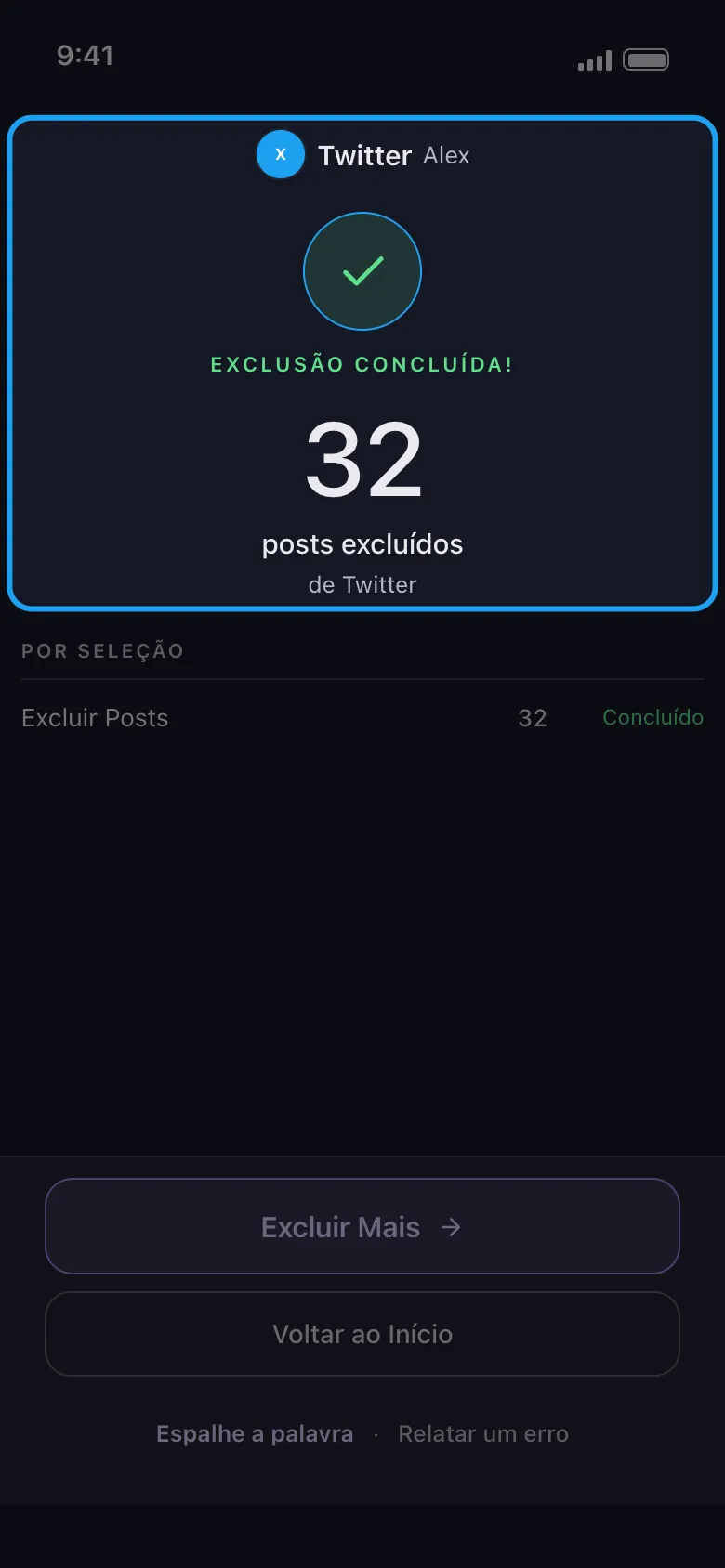
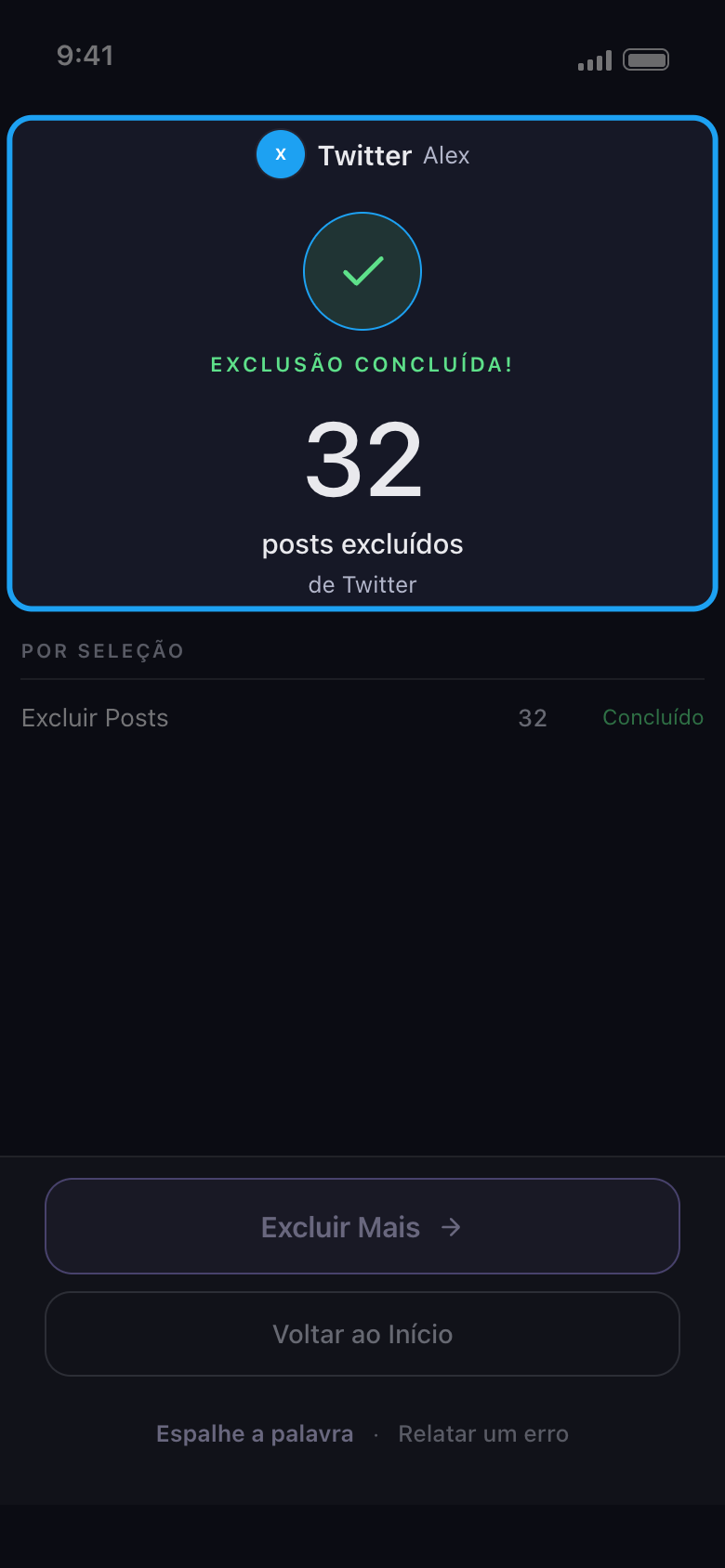
Leia o resultado
Quando a exclusão termina, a tela de resultado mostra a plataforma e a conta, quantos itens foram apagados e como terminou cada seleção. “Excluir Mais” leva de volta à lista da mesma conta; se a exclusão parou antes do fim, o botão diz “Tentar novamente” e faz o mesmo. Se ela parou porque as 50 exclusões gratuitas de hoje acabaram, o botão diz “Atualizar Agora” e abre a aba Assinatura; para esperar a cota do dia seguinte, toque em “Voltar ao Início”. Quando uma exclusão é interrompida por outro motivo, o resultado diz por quê e o que fazer em seguida.
No app Resultado
Bom saber
- Apagar é permanente. Não dá para desfazer, e o Unpost não guarda backup.
- No Instagram, a conta abre na aba Mensagens Diretas: publicações, reels, carrosséis, comentários e curtidas ficam na aba Conteúdo, ao lado, onde “Selecionar os 7” também marca “Deixar de Seguir Todos” e “Remover Todos os Seguidores”. Veja “Como escolher os tipos de conteúdo que serão apagados”.
- O Reddit não tem limite diário. Para saber como as 50 por dia são contadas, veja “Como funciona o limite diário gratuito e o que significa ‘Limite diário atingido’”.
- Se a página de login não fechar depois que você entrar, veja “Como fazer login e resolver um login que não conecta”.
- Se o resultado disser que a plataforma pausou a exclusão, ou “Nada foi excluído”, veja “O que fazer quando uma plataforma pausa sua limpeza” e “Por que uma limpeza não encontrou nada, parou antes do fim ou ainda mostra publicações”.
Mais guias