
Como remover uma conta do Unpost
Não existe conta do Unpost para excluir: você nunca cria uma. O que dá para remover são as contas das plataformas que você conectou, e remover uma não muda nada na plataforma: sua conta lá, e tudo o que já foi apagado, continuam como estão.
- 01
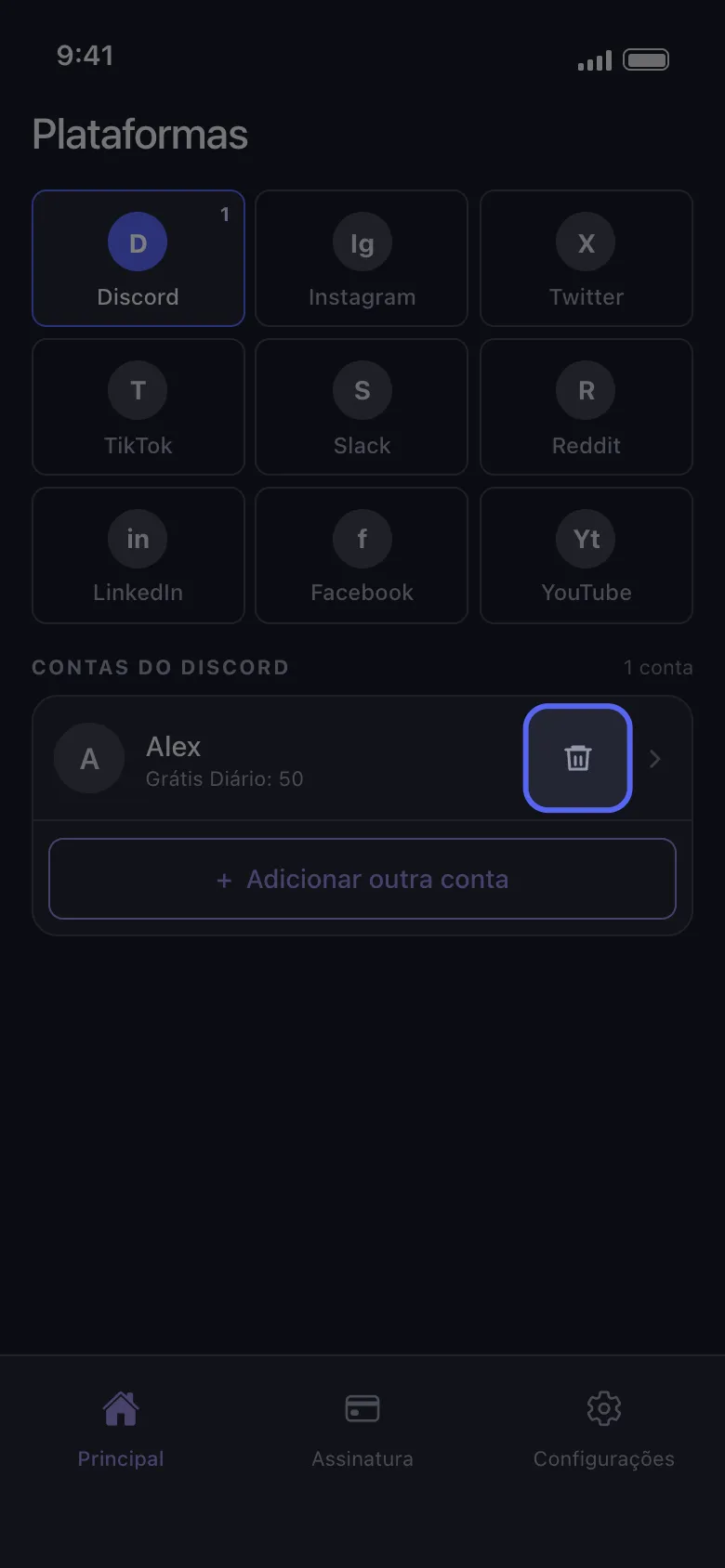
Toque no ícone de lixeira na linha da conta
Na aba Principal, toque na plataforma. Cada linha de conta tem um ícone de lixeira à direita, ao lado da seta.
No app Principal → Discord → ícone de lixeira
- 02
Confirme com “Excluir”
O Unpost pergunta “Fazer logout da Conta Discord” e mostra o nome da conta. “Excluir” desconecta o Unpost dela e a tira deste celular; “Cancelar” a mantém.
No app Fazer logout da Conta Discord → Excluir
- 03
Adicione a conta de volta quando quiser
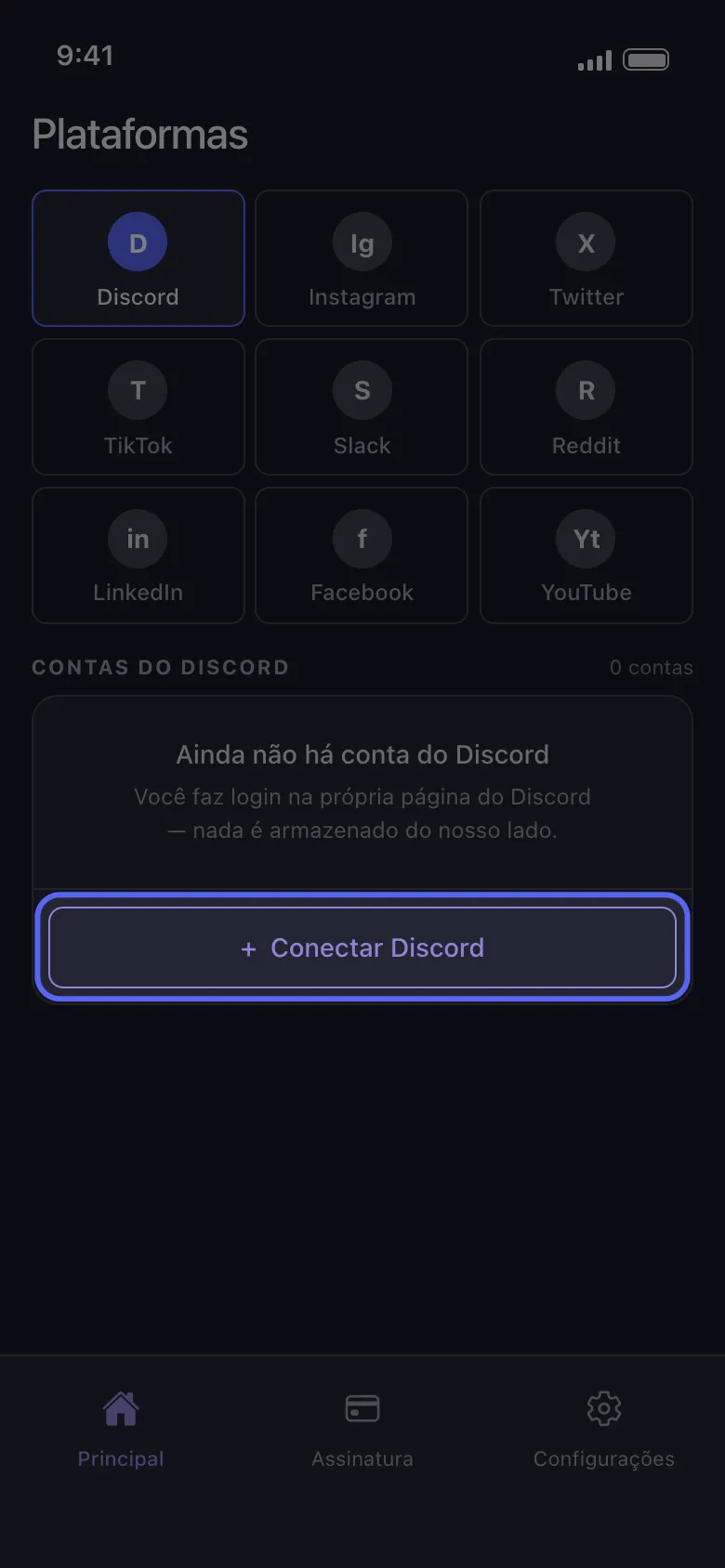
Toque em “Conectar Discord” (“Adicionar outra conta”, se ainda houver outras contas na lista) e entre de novo pela própria página do Discord; ninguém do Unpost jamais vai pedir sua senha ou um código de login. A conta volta com as exclusões gratuitas que ainda tinha hoje: removê-la não renova a cota diária.
No app Principal → Discord → Conectar Discord
Bom saber
- Remover também apaga o que o Unpost guardou neste celular para essa conta, incluindo um pacote de dados importado. Depois de adicionar a conta de volta, importe o pacote de novo antes de usar “Excluir do pacote de dados”.
- Uma conta que diz “Não conectado — toque para entrar” não precisa ser removida: toque na linha e entre de novo (veja “Como fazer login e resolver um login que não conecta”).
- Para tirar todas as contas de uma vez, use Configurações → Fazer logout de todas as Contas, marcado “Apaga tudo”, e confirme. Isso desconecta o Unpost de todas as contas neste celular e também apaga os pacotes de dados importados.
- Remover contas, ou apagar o app, não cancela o Premium: cancele na App Store ou no Google Play (veja “Como cancelar a assinatura do Unpost Premium e por que você foi cobrado depois de cancelar”).
- Para excluir ou desativar a conta na própria plataforma, use as configurações da plataforma.
- Para saber o que o Unpost guarda sobre você, veja “O Unpost é seguro? E o que ele guarda sobre você?”
Mais guias