
YouTube: entre com o Google e escolha o canal certo
No YouTube, você entra com sua conta do Google. Um único login adiciona a conta; depois, cada canal de marca e cada canal que ela só gerencia aparece como uma linha própria em Principal. Você escolhe o canal primeiro e, depois, o que apagar nele.
- 01
Toque no YouTube e depois em “Conectar YouTube”
Em Principal, toque no YouTube e depois em “Conectar YouTube”, logo abaixo. A página de login do próprio Google abre dentro do Unpost: entre ali, com qualquer código que o Google pedir. No iPhone, se o Google pedir uma chave de acesso, escolha outra forma de fazer login e digite sua senha do Google. O Unpost nunca guarda sua senha, e o login fica no seu celular. Ninguém do Unpost jamais vai pedir sua senha ou um código de login.
No app Principal → YouTube → Conectar YouTube
- 02
Encontre cada canal numa linha própria
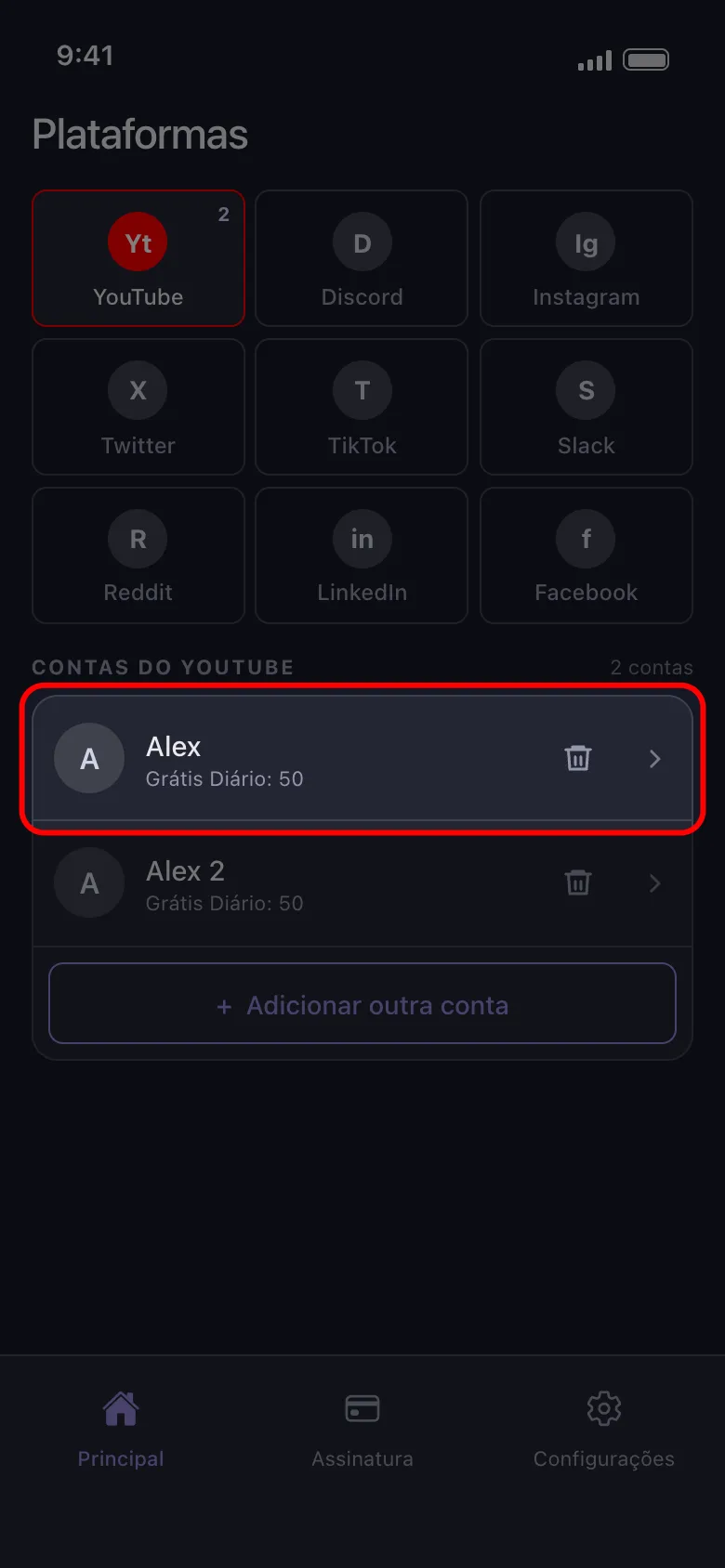
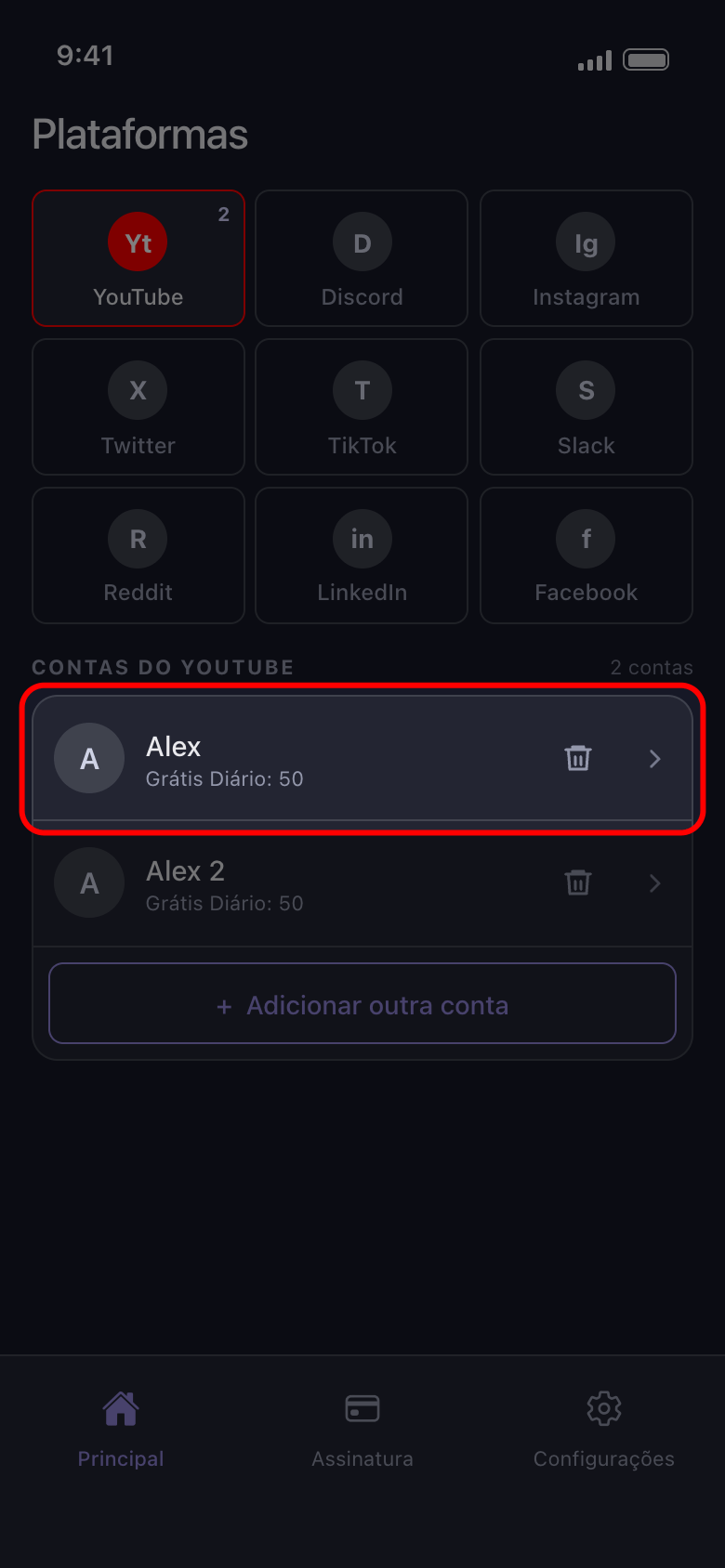
Depois que você entra, a conta aparece na lista do YouTube em Principal. Em seguida, cada canal de marca dessa conta do Google, e cada canal que ela só gerencia, aparece como uma linha própria.
No app Principal → YouTube
- 03
Toque na linha do canal que quer limpar
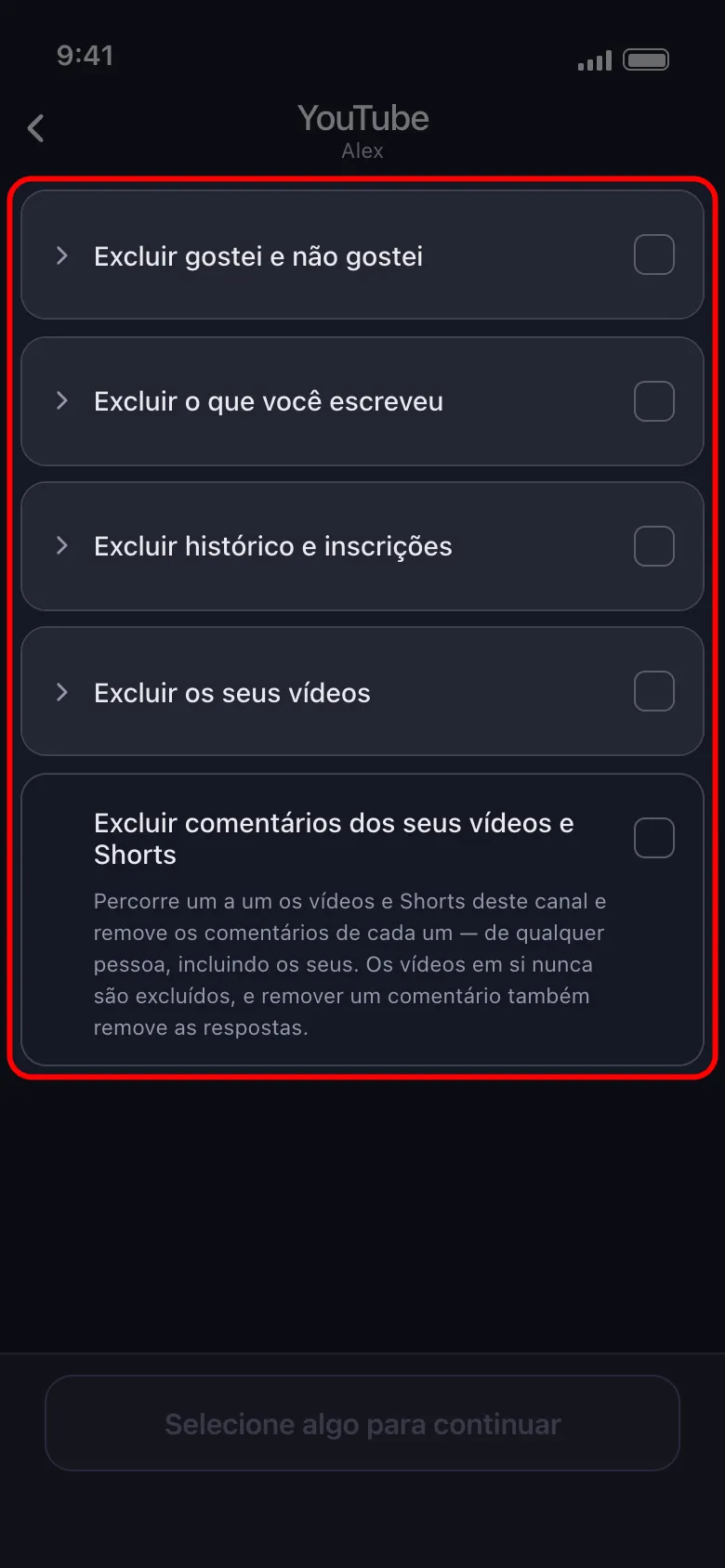
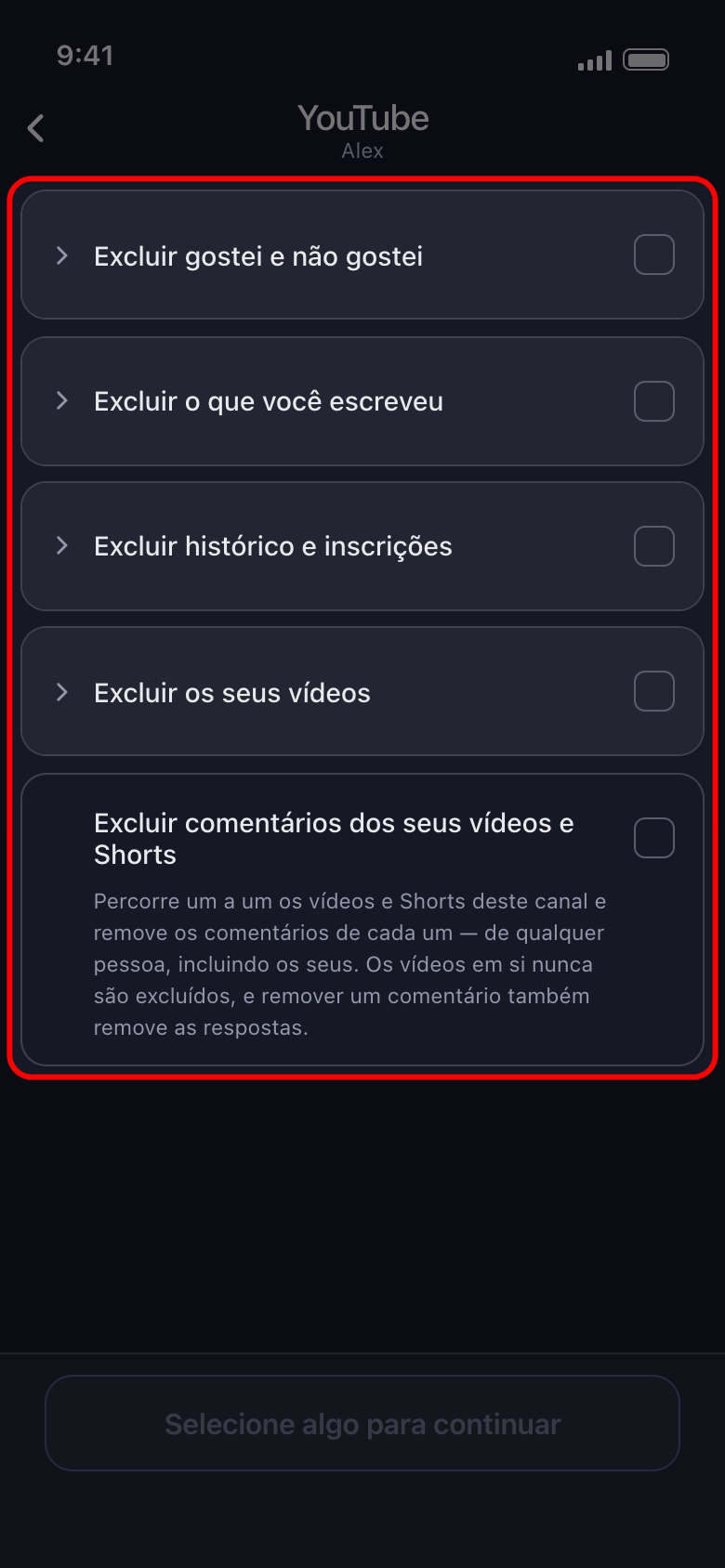
Cada canal é limpo separadamente, e a lista do que apagar abre direto. Num canal que é seu, ela tem cinco linhas: “Excluir gostei e não gostei”, “Excluir o que você escreveu”, “Excluir histórico e inscrições”, “Excluir os seus vídeos” e “Excluir comentários dos seus vídeos e Shorts”. O que cada uma inclui está em “O que o Unpost pode apagar em cada plataforma”.
No app Principal → YouTube → canal
- 04
Saiba o que oferece um canal que você só gerencia
Num canal que a sua conta gerencia, mas do qual não é dona, a lista tem só “Excluir vídeos”, “Excluir Shorts” e “Excluir comentários dos seus vídeos e Shorts”. As marcações “gostei” e “não gostei”, os comentários, as respostas, as mensagens do chat ao vivo, o histórico de exibição e as inscrições desse canal não estão disponíveis.
No app Principal → YouTube → canal gerenciado
- 05
Pense duas vezes antes de usar “Cancelar inscrição nos canais”
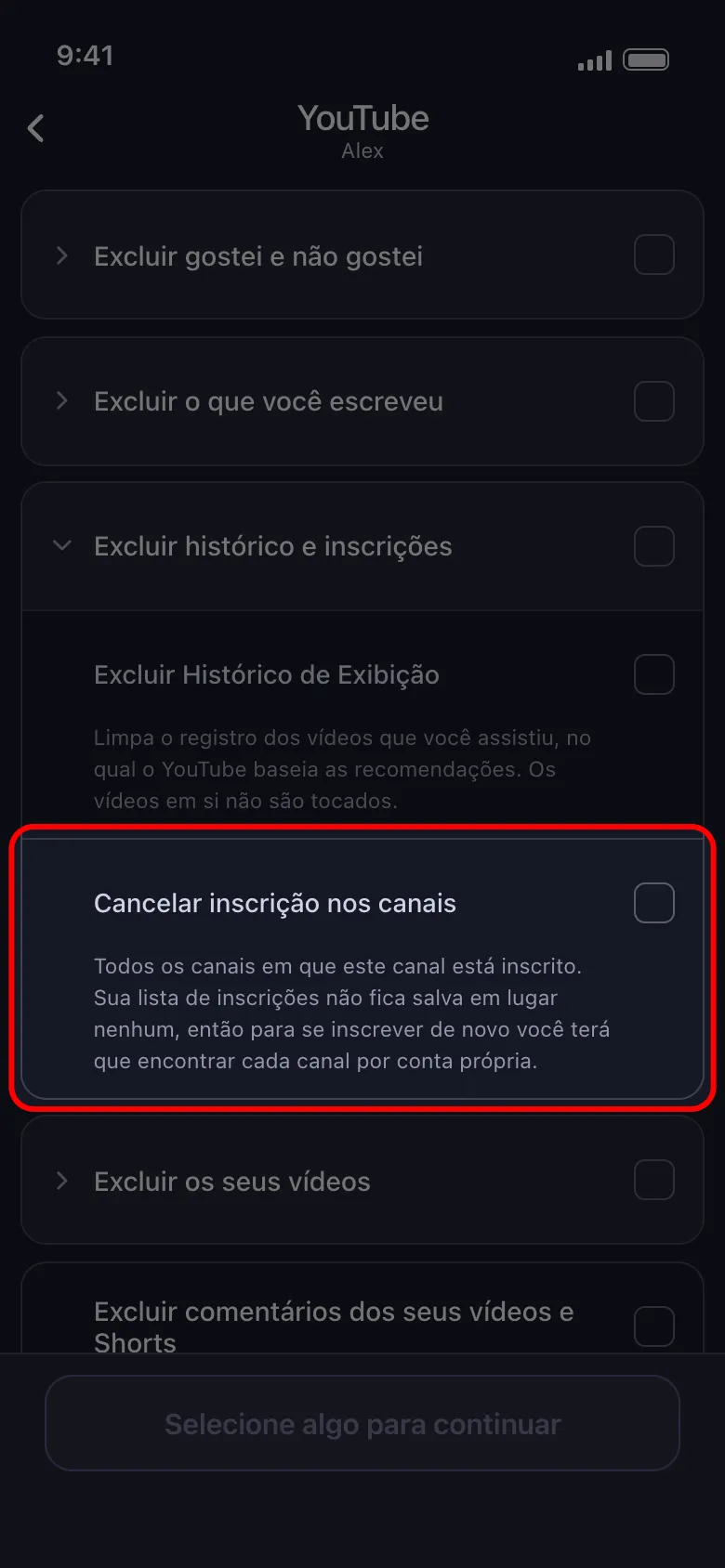
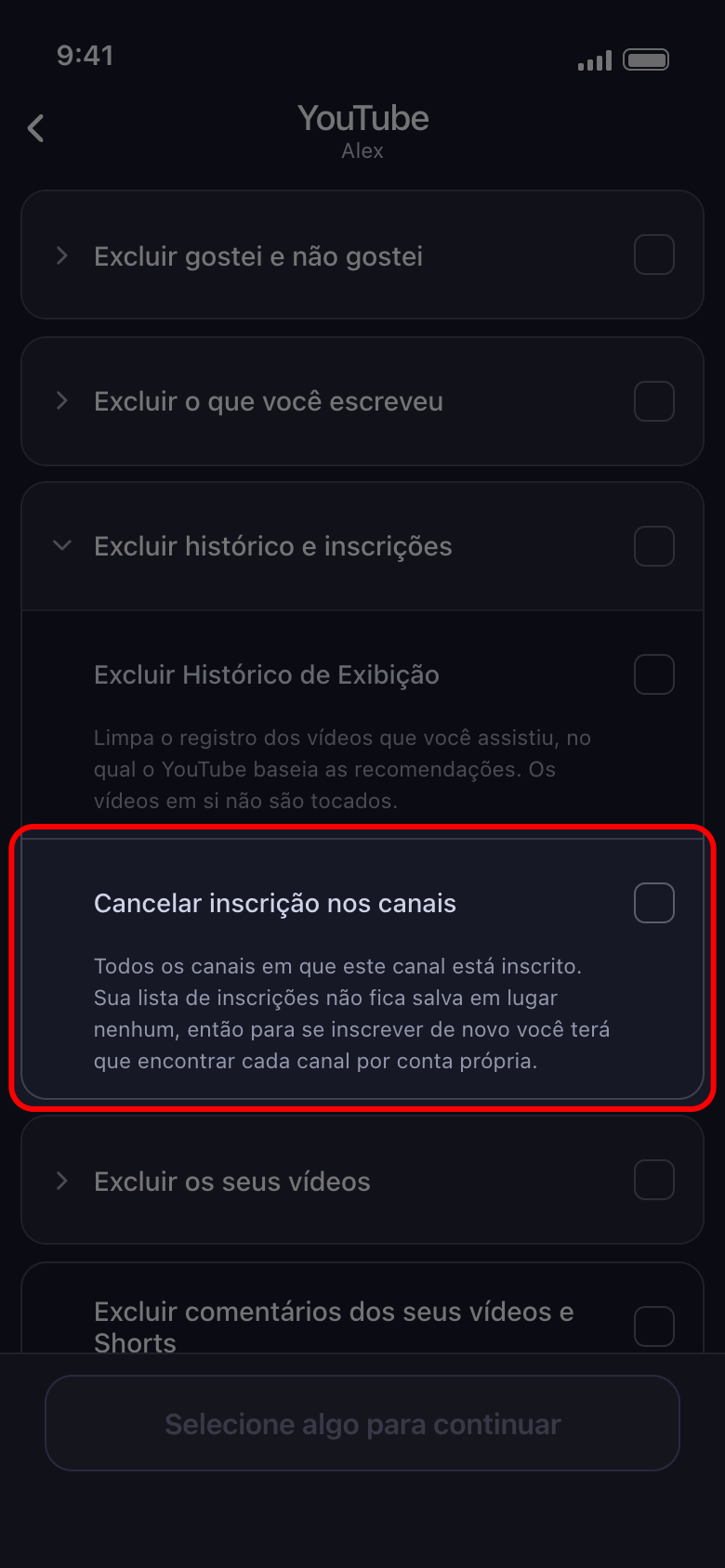
Essa opção cancela a inscrição do canal em todos os canais em que ele está inscrito, e a lista não fica salva em lugar nenhum: para se inscrever de novo, você terá que encontrar cada canal por conta própria. Enquanto houver um intervalo de datas definido, ela é ignorada, porque inscrições não têm data.
No app Excluir histórico e inscrições → Cancelar inscrição nos canais
- 06
Marque o que apagar e faça a exclusão
Marque as linhas que quer e toque em Continuar, ajuste o que se aplica em “Antes de excluir”, confira a Revisão e toque em “Começar a excluir”.
No app Continuar → Revisão → Começar a excluir
Bom saber
- Para apagar só alguns vídeos de um canal, veja “Como apagar apenas as publicações públicas, privadas ou não listadas” e “Como manter suas melhores publicações e apagar o resto”.
- Se a página do Google não deixar você entrar, veja “Como fazer login e resolver um login que não conecta”.
Mais guias