
YouTube: login dengan Google dan pilih channel yang tepat
Di YouTube, Anda login dengan akun Google. Satu kali login menambahkan akun itu; lalu setiap channel brand dan setiap channel yang hanya dikelolanya tampil sebagai baris tersendiri di Main. Anda memilih channel lebih dulu, lalu apa yang akan dihapus di channel itu.
- 01
Ketuk YouTube, lalu Connect YouTube
Di Main, ketuk ikon YouTube, lalu Connect YouTube di bawahnya. Halaman login milik Google terbuka di dalam Unpost: login di sana, dengan kode apa pun yang diminta Google. Di iPhone, jika Google meminta kunci sandi (passkey), pilih cara login lain dan ketik kata sandi Google Anda. Unpost tidak pernah menyimpan kata sandi Anda, dan login Anda tetap berada di ponsel. Pihak Unpost tidak akan pernah meminta kata sandi atau kode login Anda.
Di aplikasi Main → YouTube → Connect YouTube
- 02
Temukan setiap channel sebagai baris tersendiri
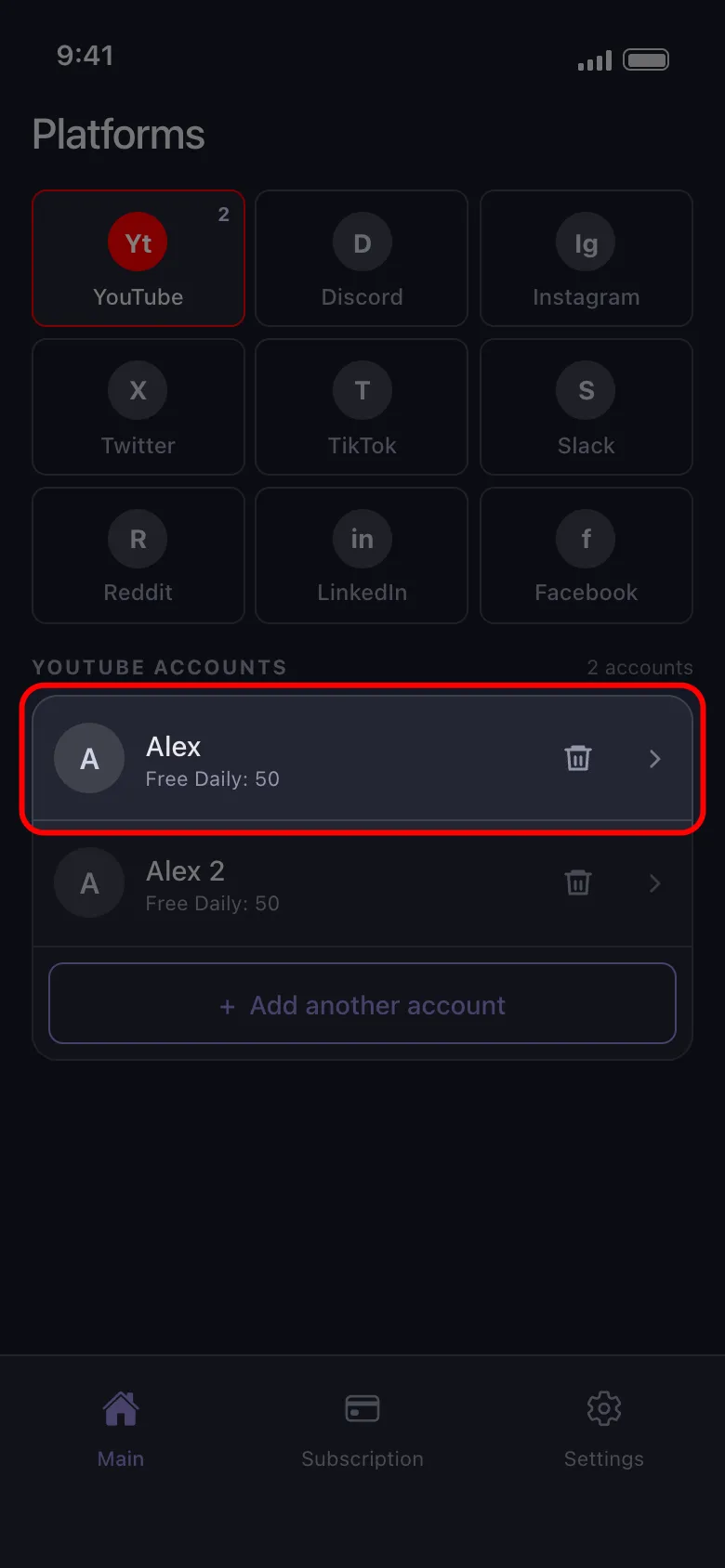
Setelah Anda login, akun itu muncul di daftar YouTube di Main. Lalu setiap channel brand milik akun Google itu, dan setiap channel yang hanya dikelolanya, tampil sebagai baris tersendiri.
Di aplikasi Main → YouTube
- 03
Ketuk baris channel yang ingin dibersihkan
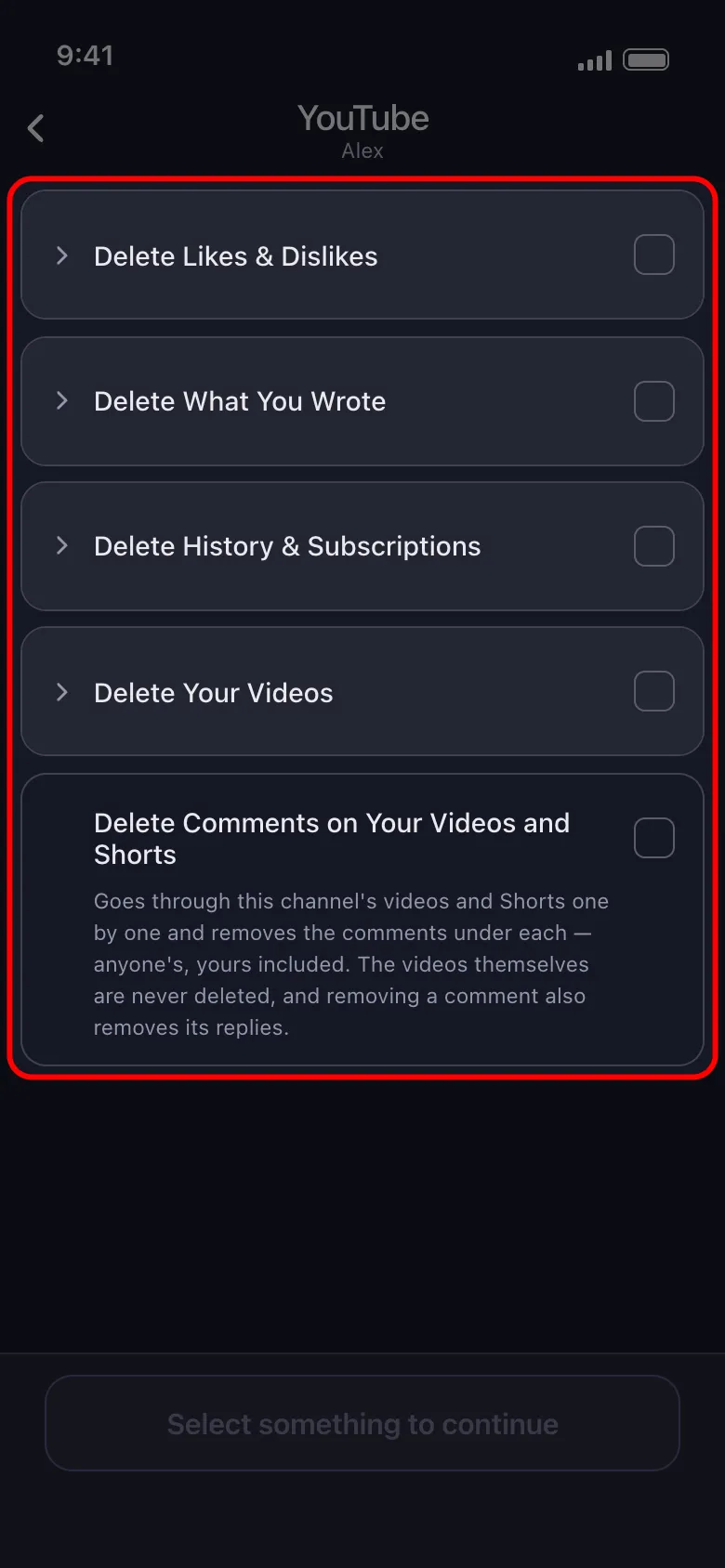
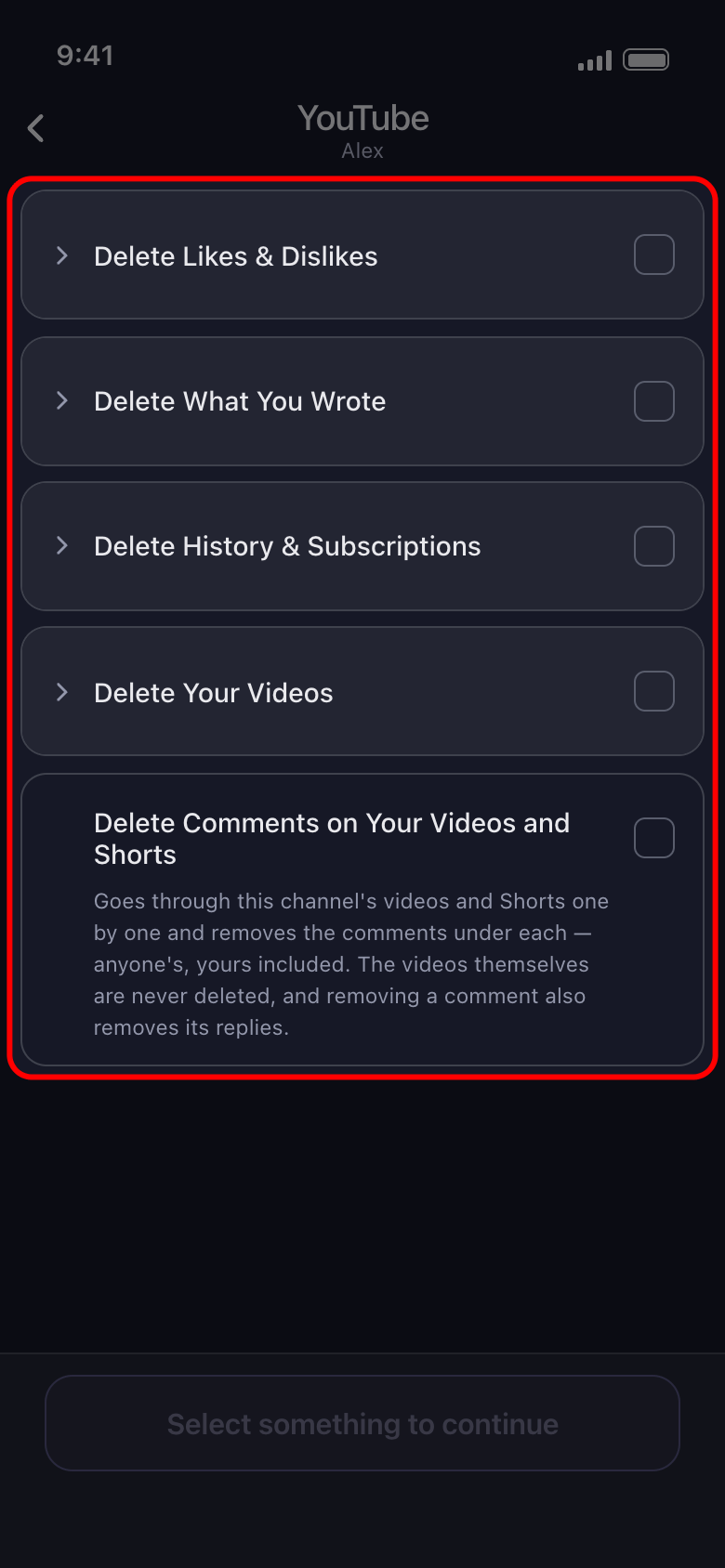
Setiap channel dibersihkan secara terpisah, dan daftar apa yang bisa dihapus langsung terbuka. Di channel milik Anda, daftarnya punya lima baris: Delete Likes & Dislikes, Delete What You Wrote, Delete History & Subscriptions, Delete Your Videos, dan Delete Comments on Your Videos and Shorts. Isi masing-masing dijelaskan di Apa saja yang bisa dihapus Unpost di setiap platform.
Di aplikasi Main → YouTube → channel
- 04
Ketahui apa yang tersedia di channel yang hanya Anda kelola
Di channel yang dikelola akun Anda tetapi bukan miliknya, daftarnya hanya berisi Delete Videos, Delete Shorts, dan Delete Comments on Your Videos and Shorts. Suka, tidak suka, komentar, balasan, pesan live chat, riwayat tontonan, dan langganan channel itu tidak tersedia.
Di aplikasi Main → YouTube → channel yang dikelola
- 05
Pikirkan dua kali sebelum Unsubscribe from Channels
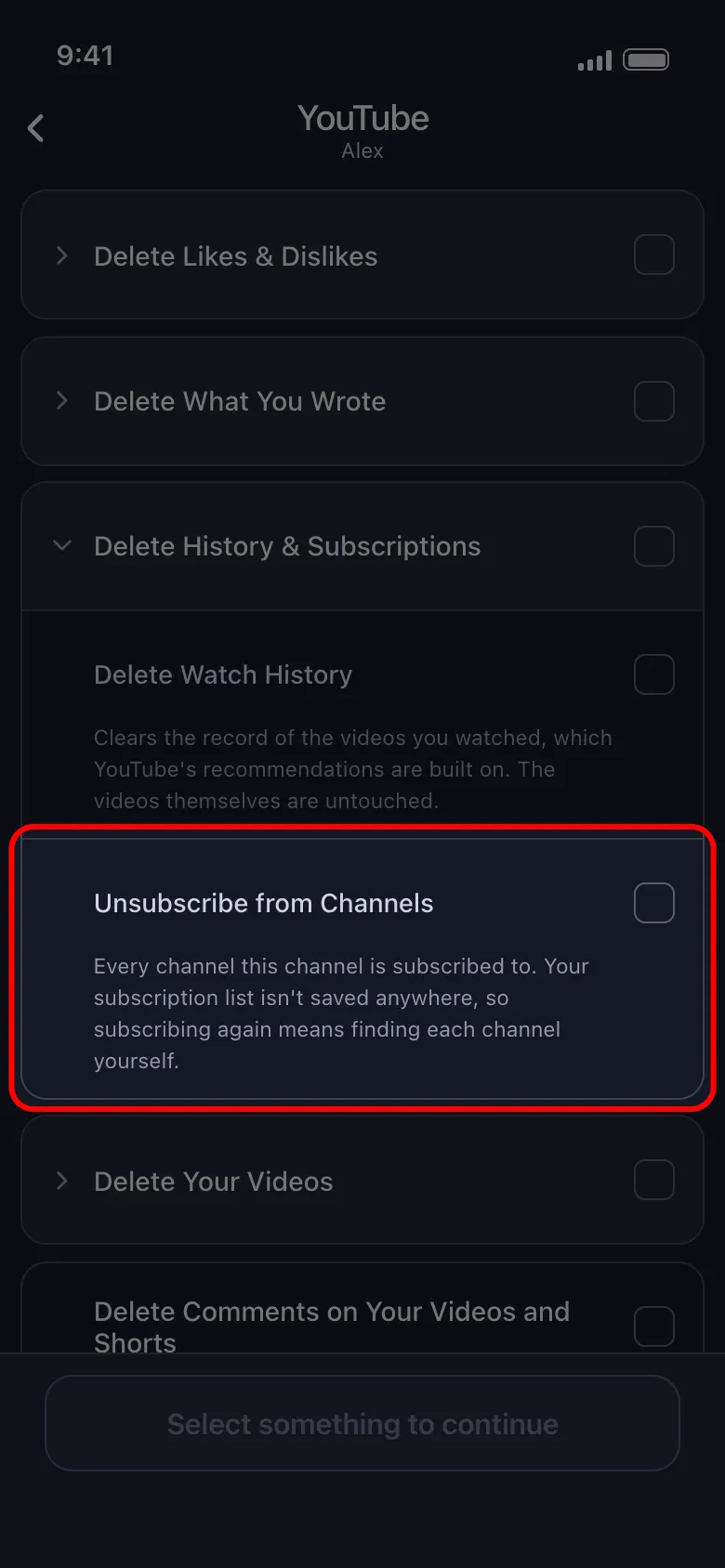
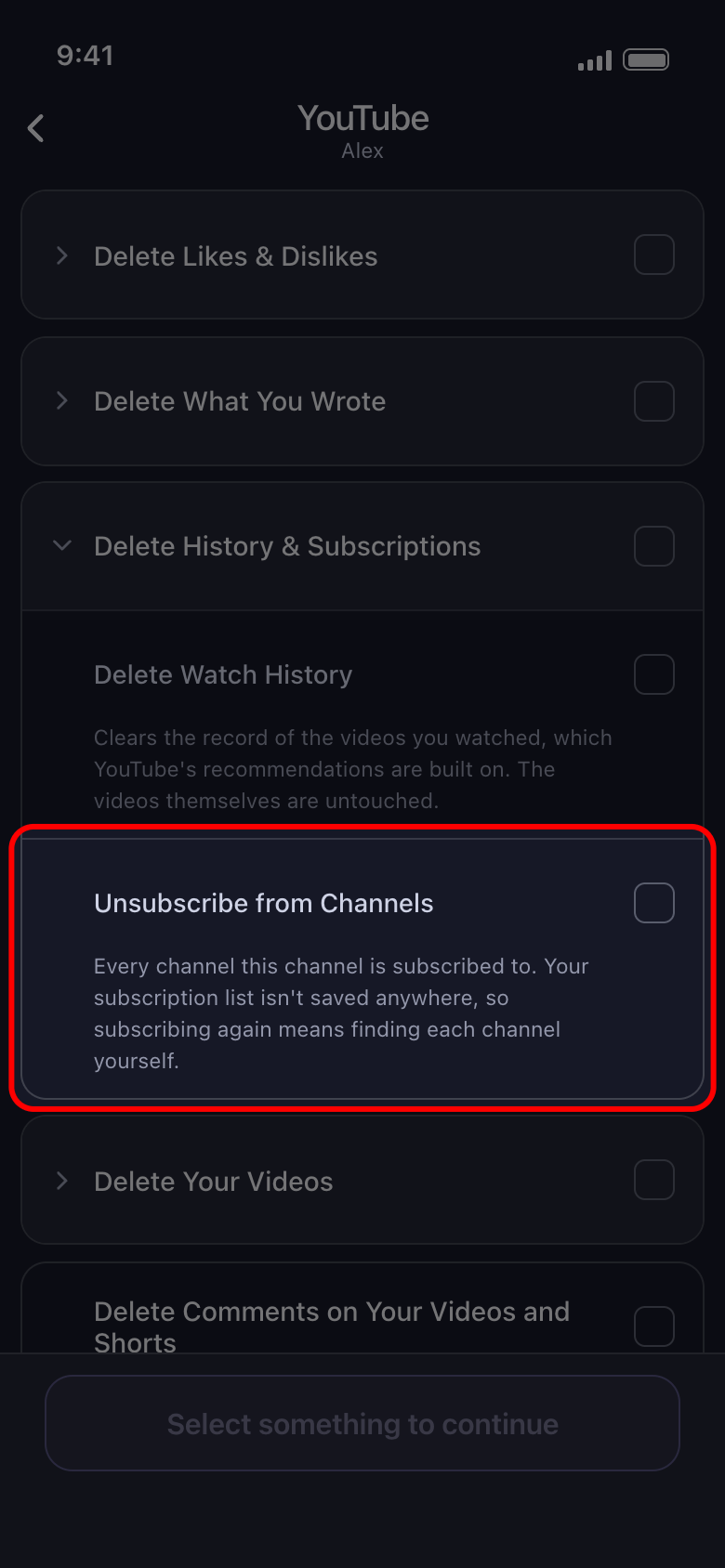
Opsi ini membuat channel berhenti berlangganan dari setiap channel yang diikutinya, dan daftarnya tidak disimpan di mana pun: untuk berlangganan lagi, Anda harus mencari setiap channel sendiri. Selama rentang tanggal diatur, opsi ini dilewati, karena langganan tidak bertanggal.
Di aplikasi Delete History & Subscriptions → Unsubscribe from Channels
- 06
Centang yang ingin dihapus, lalu jalankan
Centang baris yang Anda inginkan lalu ketuk Continue, atur yang berlaku di Before we delete, periksa Review, lalu ketuk Start deleting.
Di aplikasi Continue → Review → Start deleting
Perlu diketahui
- Untuk menghapus hanya sebagian video sebuah channel, lihat Cara menghapus hanya postingan publik, privat, atau unlisted dan Cara mempertahankan postingan terbaik dan menghapus sisanya.
- Jika halaman Google tidak mengizinkan Anda masuk, lihat Cara login, dan mengatasi login yang tidak mau terhubung.
Panduan lainnya