
YouTube: inicia sesión con Google y elige el canal correcto
En YouTube inicias sesión con tu cuenta de Google. Un solo inicio de sesión añade la cuenta; después, cada canal de marca y cada canal que esa cuenta solo gestiona aparece en su propia fila en Principal. Primero eliges el canal y luego qué borrar en él.
- 01
Toca YouTube y luego Conectar YouTube
En Principal, toca el recuadro de YouTube y luego Conectar YouTube, debajo. Se abre dentro de Unpost la propia página de inicio de sesión de Google: inicia sesión ahí, con cualquier código que te pida Google. En un iPhone, si Google te pide una llave de acceso, elige otra forma de iniciar sesión y escribe tu contraseña de Google. Unpost nunca guarda tu contraseña, y la sesión se queda en tu teléfono. Nadie de Unpost te pedirá nunca tu contraseña ni un código de inicio de sesión.
En la app Principal → YouTube → Conectar YouTube
- 02
Encuentra cada canal en su propia fila
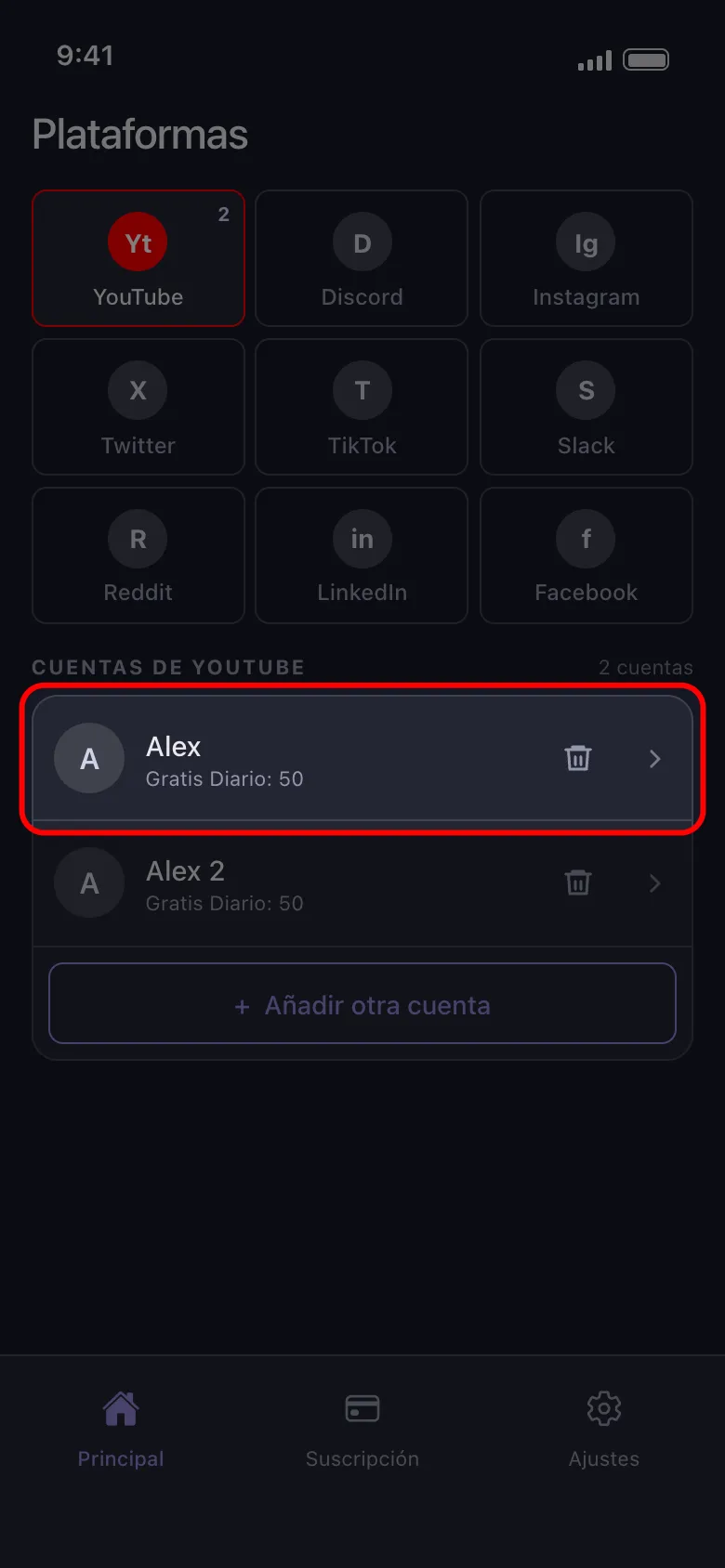
Una vez iniciada la sesión, la cuenta aparece en la lista de YouTube en Principal. Después, cada canal de marca de esa cuenta de Google, y cada canal que solo gestiona, aparece en su propia fila.
En la app Principal → YouTube
- 03
Toca la fila del canal que quieres limpiar
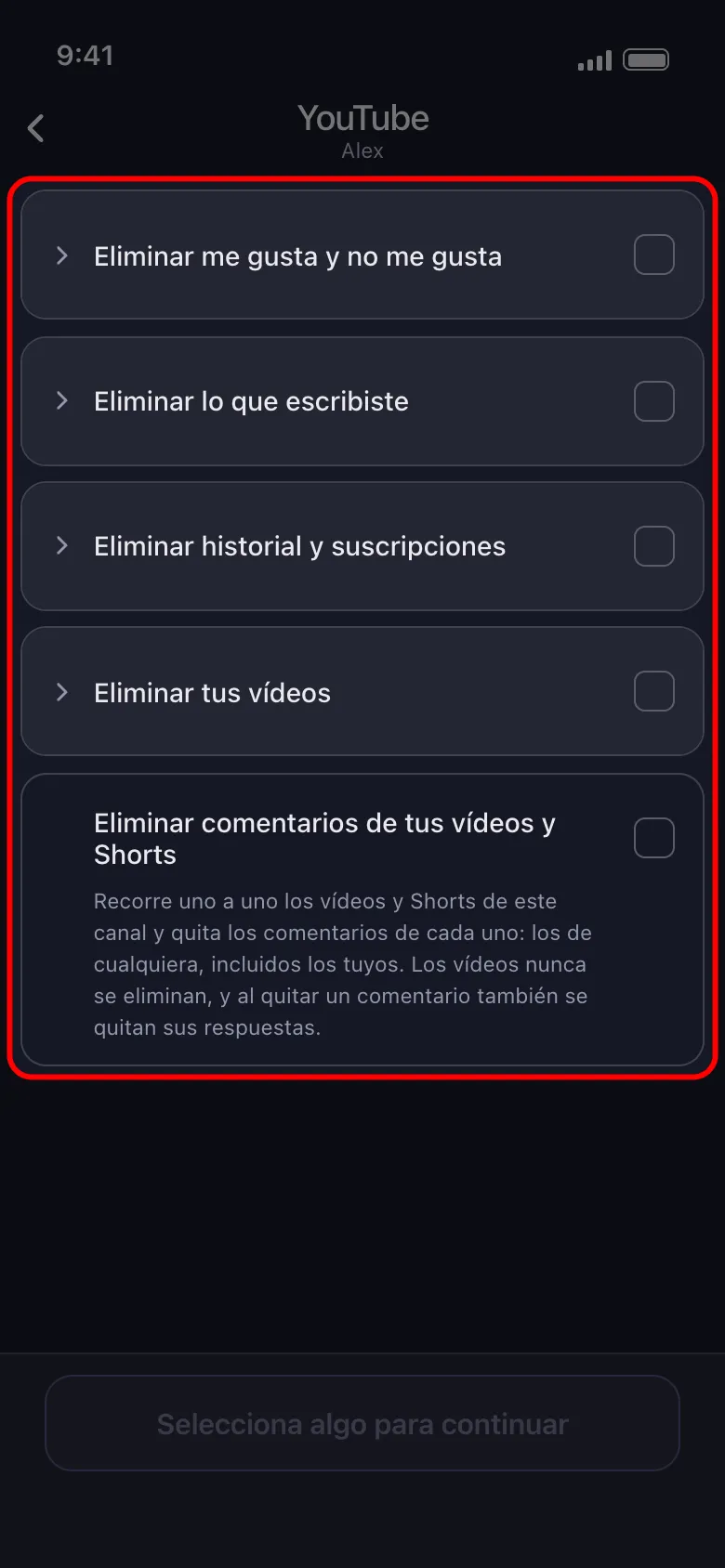
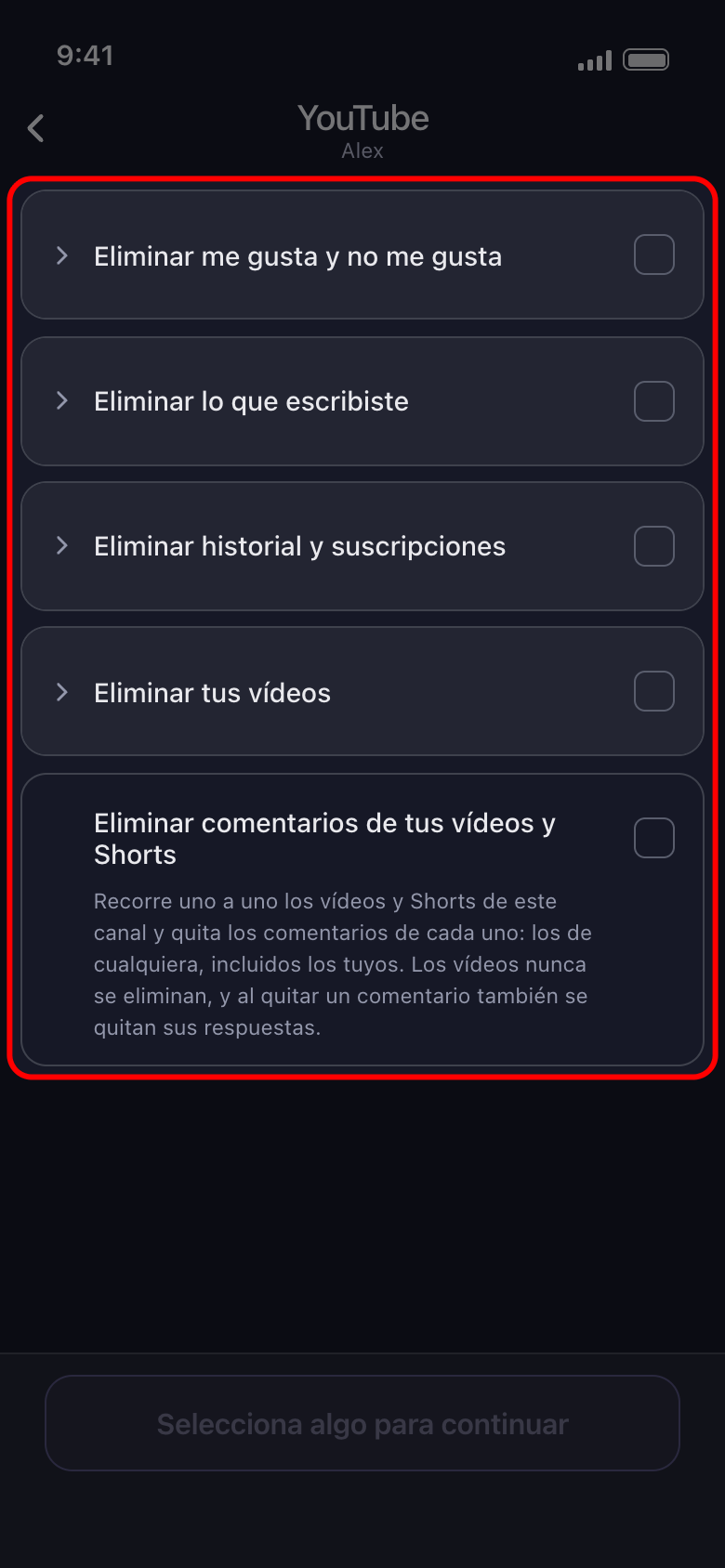
Cada canal se limpia por separado, y su lista de lo que se puede borrar se abre directamente. En un canal tuyo, la lista tiene cinco filas: Eliminar me gusta y no me gusta, Eliminar lo que escribiste, Eliminar historial y suscripciones, Eliminar tus vídeos y Eliminar comentarios de tus vídeos y Shorts. Lo que incluye cada una se explica en Qué puede borrar Unpost en cada plataforma.
En la app Principal → YouTube → canal
- 04
Qué ofrece un canal que solo gestionas
En un canal que tu cuenta gestiona pero del que no es propietaria, la lista solo tiene Eliminar vídeos, Eliminar Shorts y Eliminar comentarios de tus vídeos y Shorts. Sus me gusta, no me gusta, comentarios, respuestas, mensajes del chat en directo, historial de reproducciones y suscripciones no se ofrecen.
En la app Principal → YouTube → canal gestionado
- 05
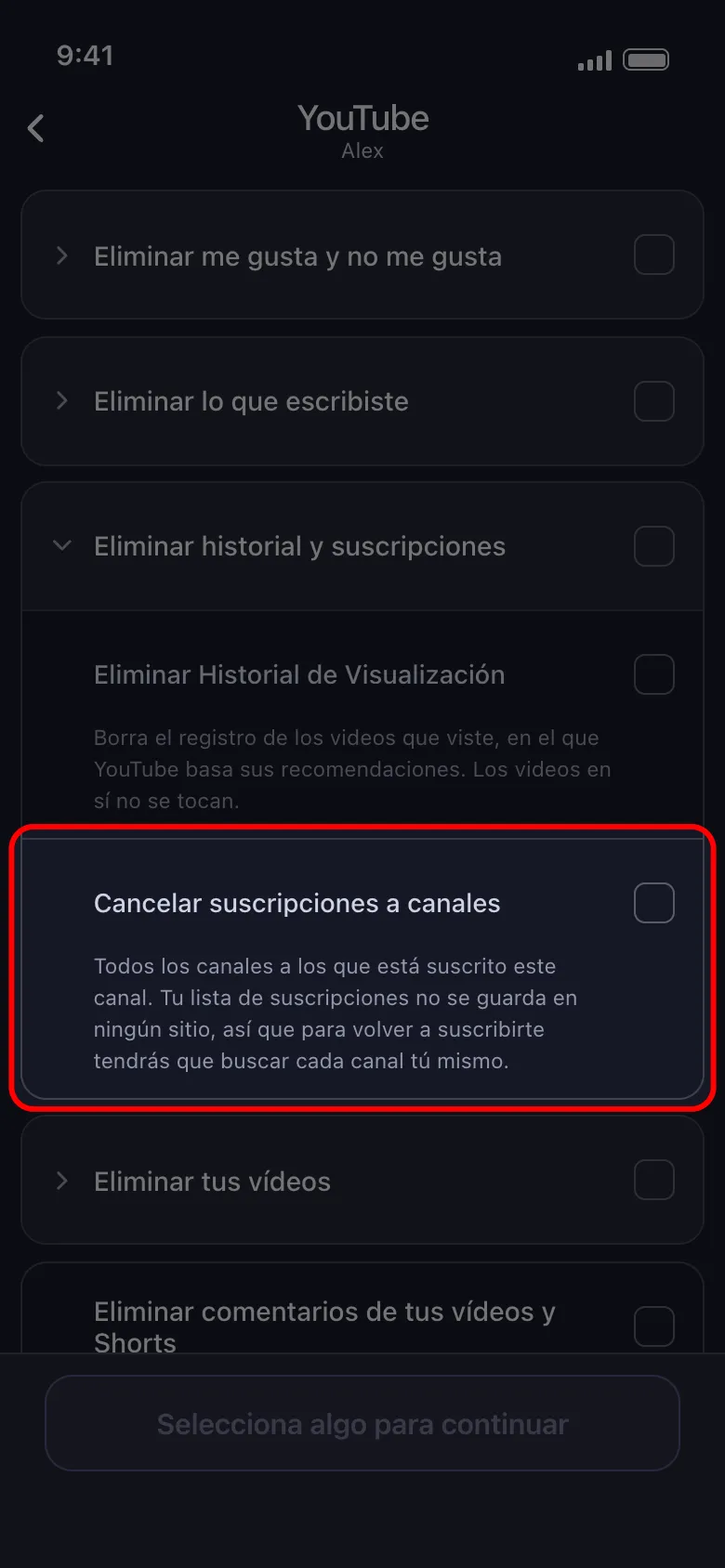
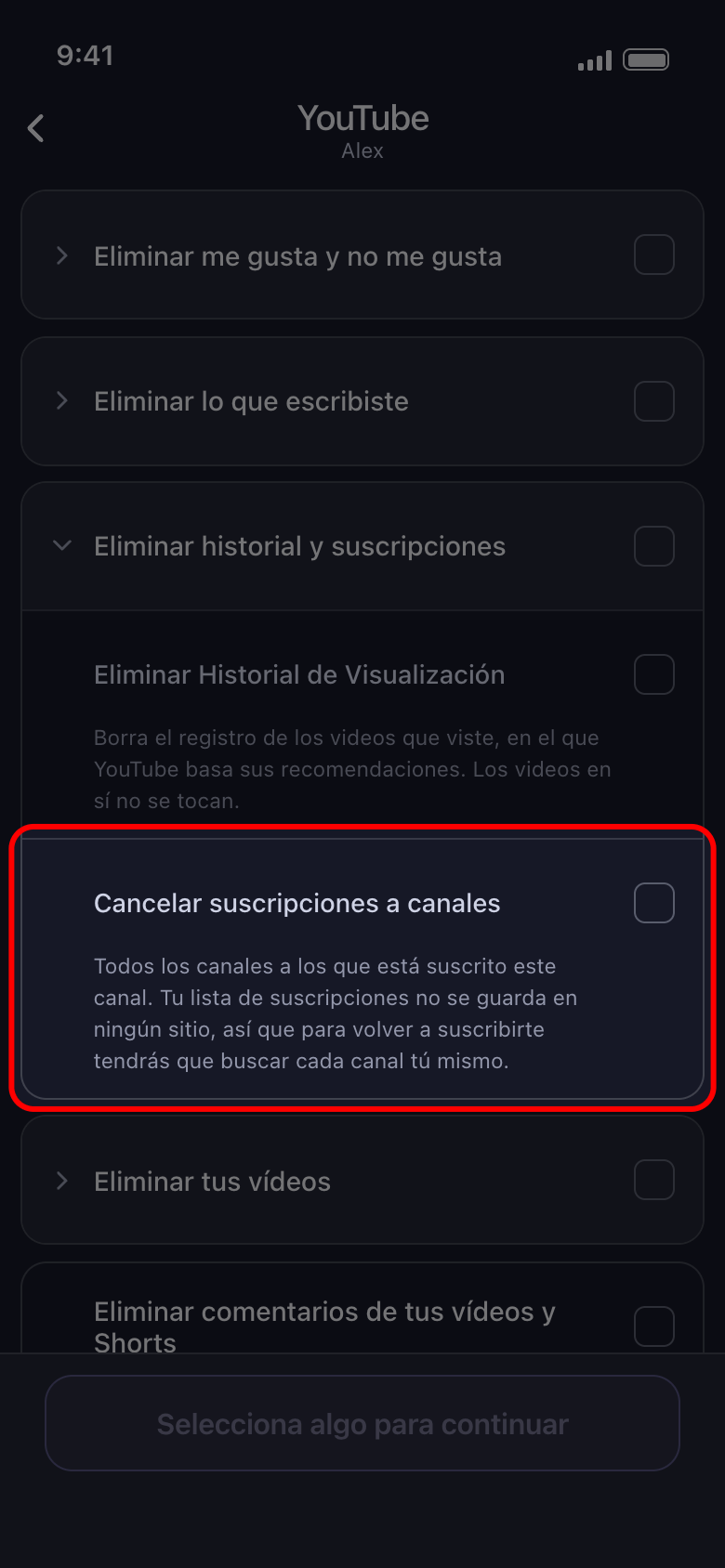
Piénsalo dos veces antes de usar Cancelar suscripciones a canales
Cancela la suscripción del canal a todos los canales a los que está suscrito, y la lista no se guarda en ningún sitio: para volver a suscribirte tendrás que buscar cada canal tú mismo. Mientras haya un rango de fechas puesto, se omite, porque las suscripciones no tienen fecha.
En la app Eliminar historial y suscripciones → Cancelar suscripciones a canales
- 06
Marca qué borrar y lanza la limpieza
Marca las filas que quieras y toca Continuar, ajusta lo que corresponda en Antes de eliminar, comprueba la Revisión y toca Empezar a eliminar.
En la app Continuar → Revisión → Empezar a eliminar
Bueno saberlo
- Para borrar solo algunos vídeos de un canal, consulta Cómo borrar solo publicaciones públicas, privadas u ocultas y Cómo conservar tus mejores publicaciones y borrar el resto.
- Si la página de Google no te deja entrar, consulta Cómo iniciar sesión y qué hacer si la cuenta no se conecta.
Más guías