
YouTube: Google ile giriş yapma ve doğru kanalı seçme
YouTube’a Google hesabınızla giriş yapılır. Tek bir girişle hesap eklenir; ardından her marka kanalı ve hesabın yalnızca yönettiği her kanal, Main sekmesinde ayrı bir satır olarak görünür. Önce kanalı, sonra o kanalda silinecekleri seçersiniz.
- 01
YouTube’a, ardından Connect YouTube düğmesine dokunun
Main sekmesinde YouTube’a, ardından altındaki Connect YouTube düğmesine dokunun. Google’ın kendi giriş sayfası Unpost’un içinde açılır: orada giriş yapın, Google bir kod isterse onu da girin. iPhone’da Google geçiş anahtarı isterse başka bir giriş yöntemi seçin ve Google şifrenizi yazın. Unpost şifrenizi asla saklamaz ve oturum telefonunuzda kalır. Unpost’tan hiç kimse sizden şifrenizi veya giriş kodunuzu istemez.
Uygulamada Main → YouTube → Connect YouTube
- 02
Her kanalı ayrı bir satır olarak bulun
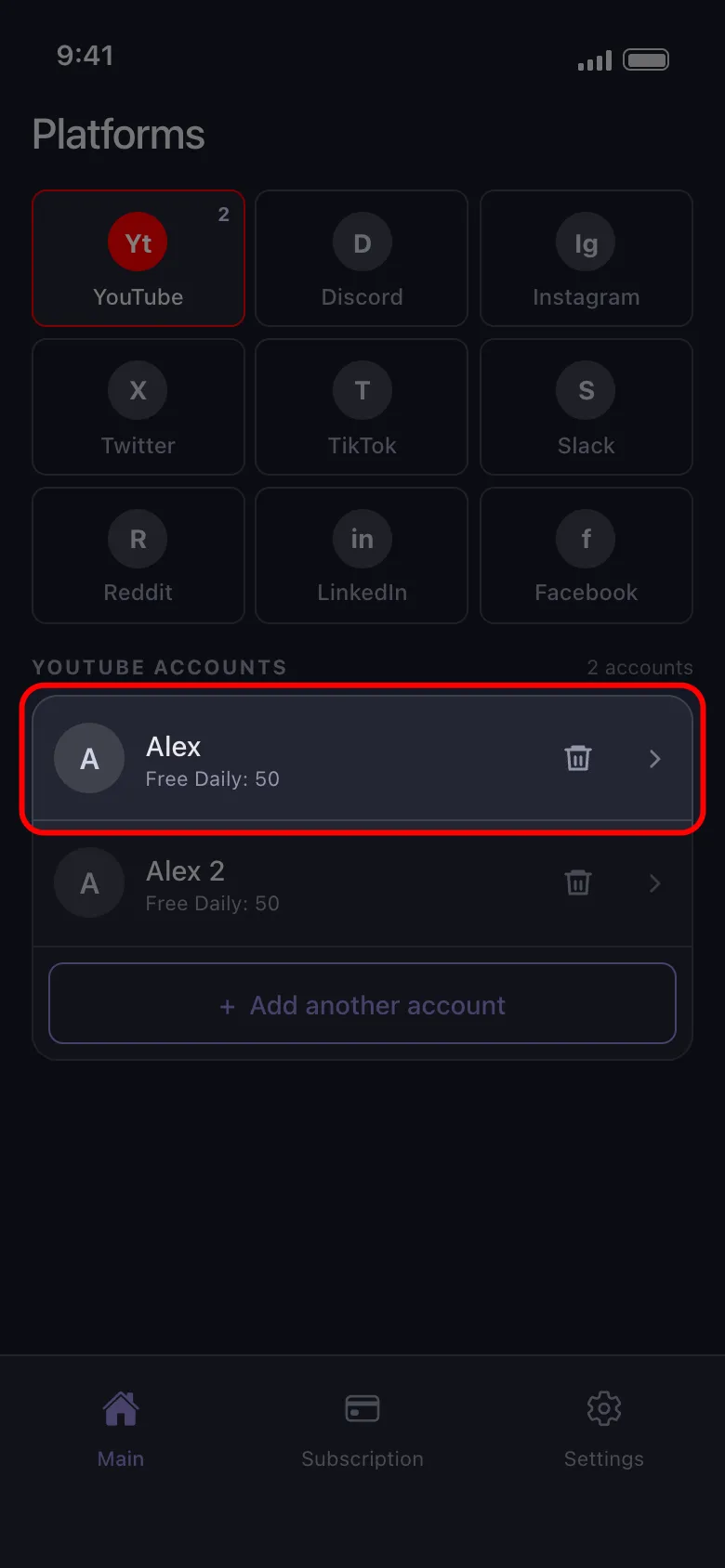
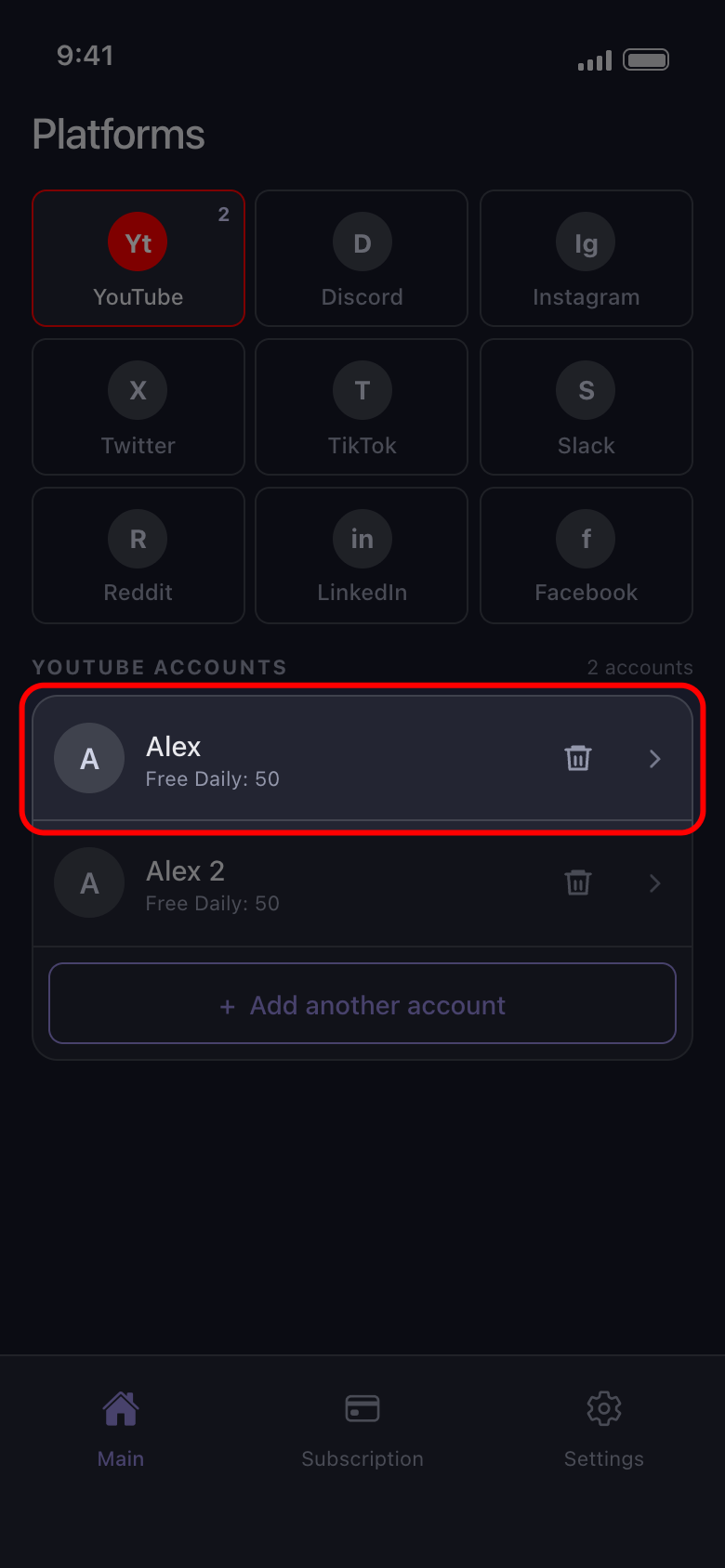
Giriş yaptıktan sonra hesap, Main sekmesindeki YouTube listesinde görünür. Ardından o Google hesabının her marka kanalı ve yalnızca yönettiği her kanal ayrı bir satır olarak görünür.
Uygulamada Main → YouTube
- 03
Temizlenecek kanalın satırına dokunun
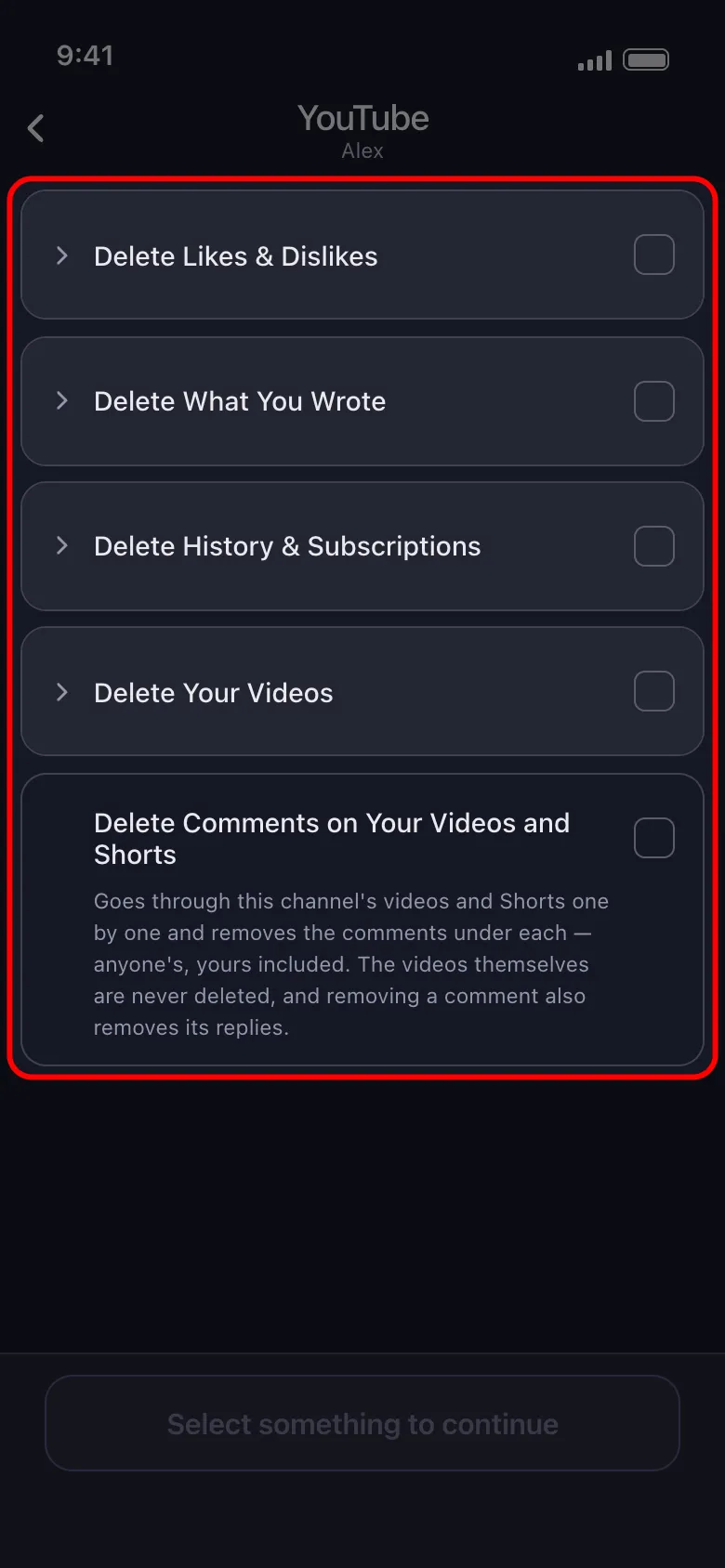
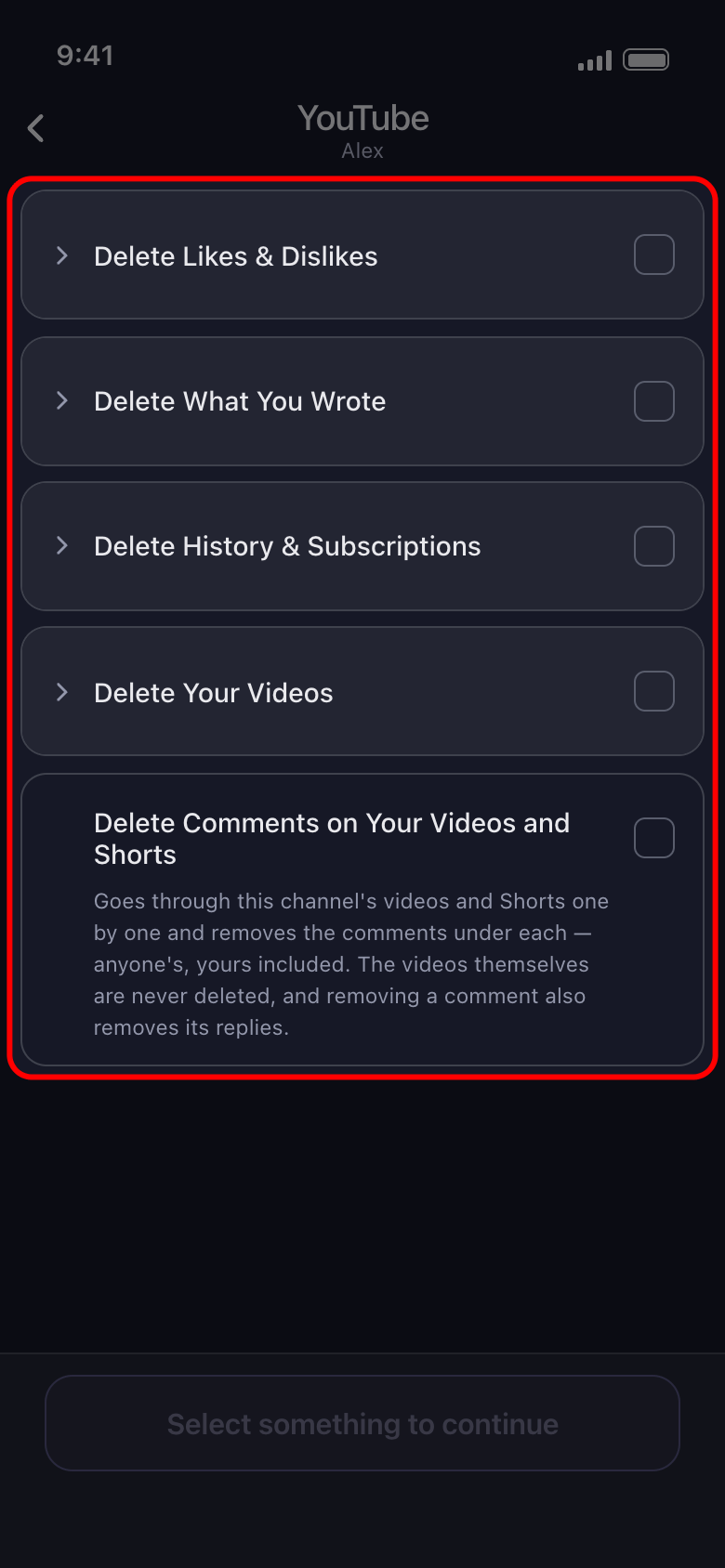
Her kanal ayrı temizlenir ve silinecekler listesi doğrudan açılır. Sahibi olduğunuz bir kanalda listede beş satır vardır: Delete Likes & Dislikes, Delete What You Wrote, Delete History & Subscriptions, Delete Your Videos ve Delete Comments on Your Videos and Shorts. Her birinin neleri kapsadığı “Unpost her platformda neleri silebilir?” kılavuzunda anlatılıyor.
Uygulamada Main → YouTube → kanal
- 04
Yalnızca yönettiğiniz bir kanalın neler sunduğunu bilin
Hesabınızın yönettiği ama sahibi olmadığı bir kanalda listede yalnızca Delete Videos, Delete Shorts ve Delete Comments on Your Videos and Shorts bulunur. O kanalın beğenileri, beğenmemeleri, yorumları, yanıtları, canlı sohbet mesajları, izleme geçmişi ve abonelikleri sunulmaz.
Uygulamada Main → YouTube → yönetilen kanal
- 05
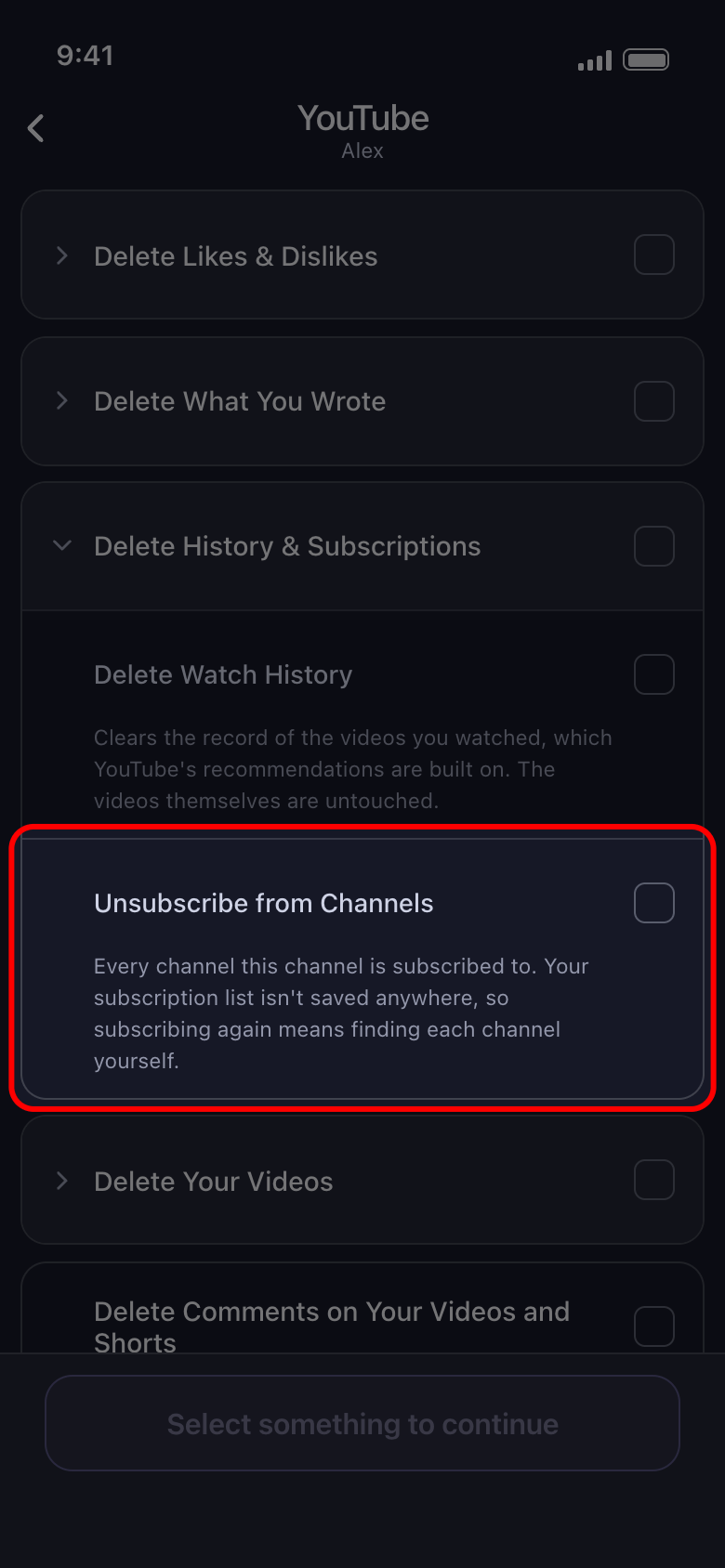
Unsubscribe from Channels seçeneğini işaretlemeden önce iki kez düşünün
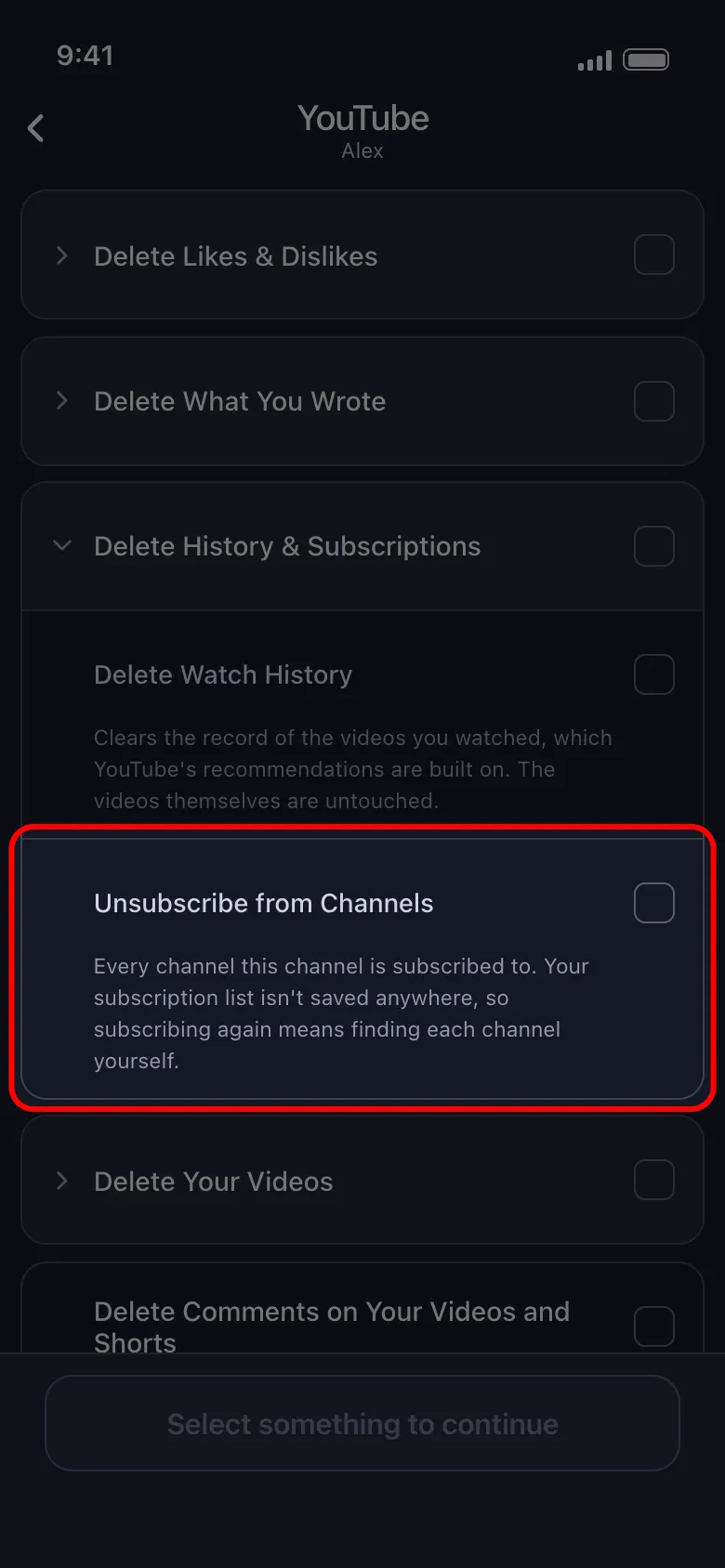
Bu seçenek kanalın takip ettiği tüm kanallardaki aboneliğini iptal eder ve liste hiçbir yere kaydedilmez: yeniden abone olmak için her kanalı kendiniz bulmanız gerekir. Bir tarih aralığı ayarlıyken atlanır, çünkü aboneliklerin tarihi yoktur.
Uygulamada Delete History & Subscriptions → Unsubscribe from Channels
- 06
Silinecekleri işaretleyin, sonra işlemi başlatın
İstediğiniz satırları işaretleyip Continue düğmesine dokunun, Before we delete ekranında geçerli olanları ayarlayın, Review penceresini kontrol edin ve Start deleting düğmesine dokunun.
Uygulamada Continue → Review → Start deleting
Bilmekte fayda var
- Bir kanalın videolarından yalnızca bazılarını silmek için “Yalnızca herkese açık, gizli veya liste dışı gönderileri silme” ve “En iyi gönderilerinizi koruyup gerisini silme” kılavuzlarına bakın.
- Google’ın sayfası giriş yapmanıza izin vermiyorsa “Giriş yapma ve giriş sorunlarını giderme” kılavuzuna bakın.
Daha fazla kılavuz