
YouTube: mit Google anmelden und den richtigen Kanal wählen
Bei YouTube meldest du dich mit deinem Google-Konto an. Eine Anmeldung fügt das Konto hinzu; danach erscheint jeder Kanal mit Brand-Konto und jeder Kanal, den es nur verwaltet, als eigene Zeile auf der Startseite. Du wählst zuerst den Kanal, dann, was darauf gelöscht wird.
- 01
Tippe auf YouTube und dann auf „YouTube verbinden“
Tippe auf der Startseite auf die YouTube-Kachel und darunter auf „YouTube verbinden“. Googles eigene Anmeldeseite öffnet sich in Unpost: Melde dich dort an und gib jeden Code ein, den Google verlangt. Fragt Google auf dem iPhone nach einem Passkey, wähle eine andere Anmeldemethode und gib dein Google-Passwort ein. Unpost speichert dein Passwort nie, und die Anmeldung bleibt auf deinem Handy. Niemand von Unpost wird dich jemals nach deinem Passwort oder einem Anmeldecode fragen.
In der App Startseite → YouTube → YouTube verbinden
- 02
Finde jeden Kanal als eigene Zeile
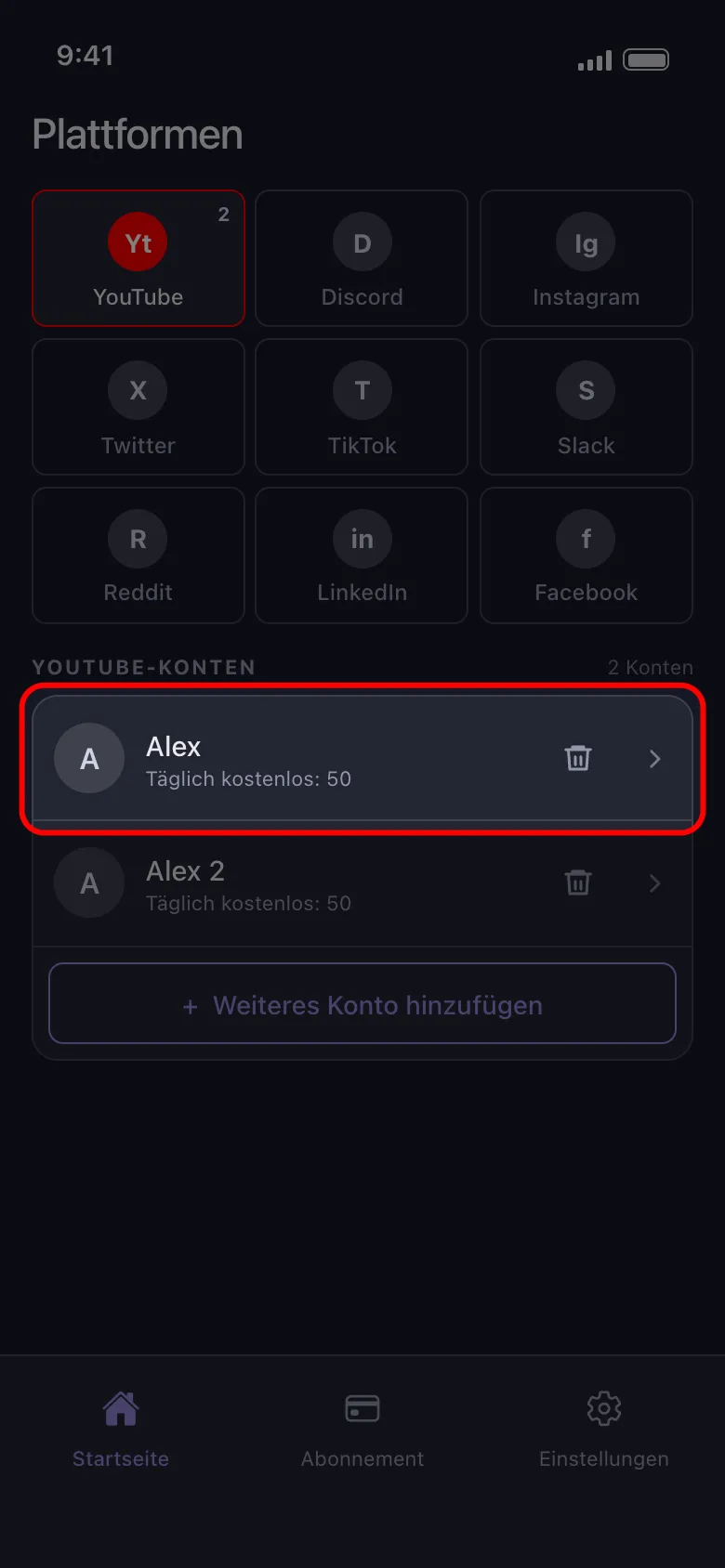
Nach der Anmeldung erscheint das Konto in der YouTube-Liste auf der Startseite. Danach bekommt jeder Kanal mit Brand-Konto, der zu diesem Google-Konto gehört, und jeder Kanal, den es nur verwaltet, eine eigene Zeile.
In der App Startseite → YouTube
- 03
Tippe auf die Zeile des Kanals, den du bereinigen willst
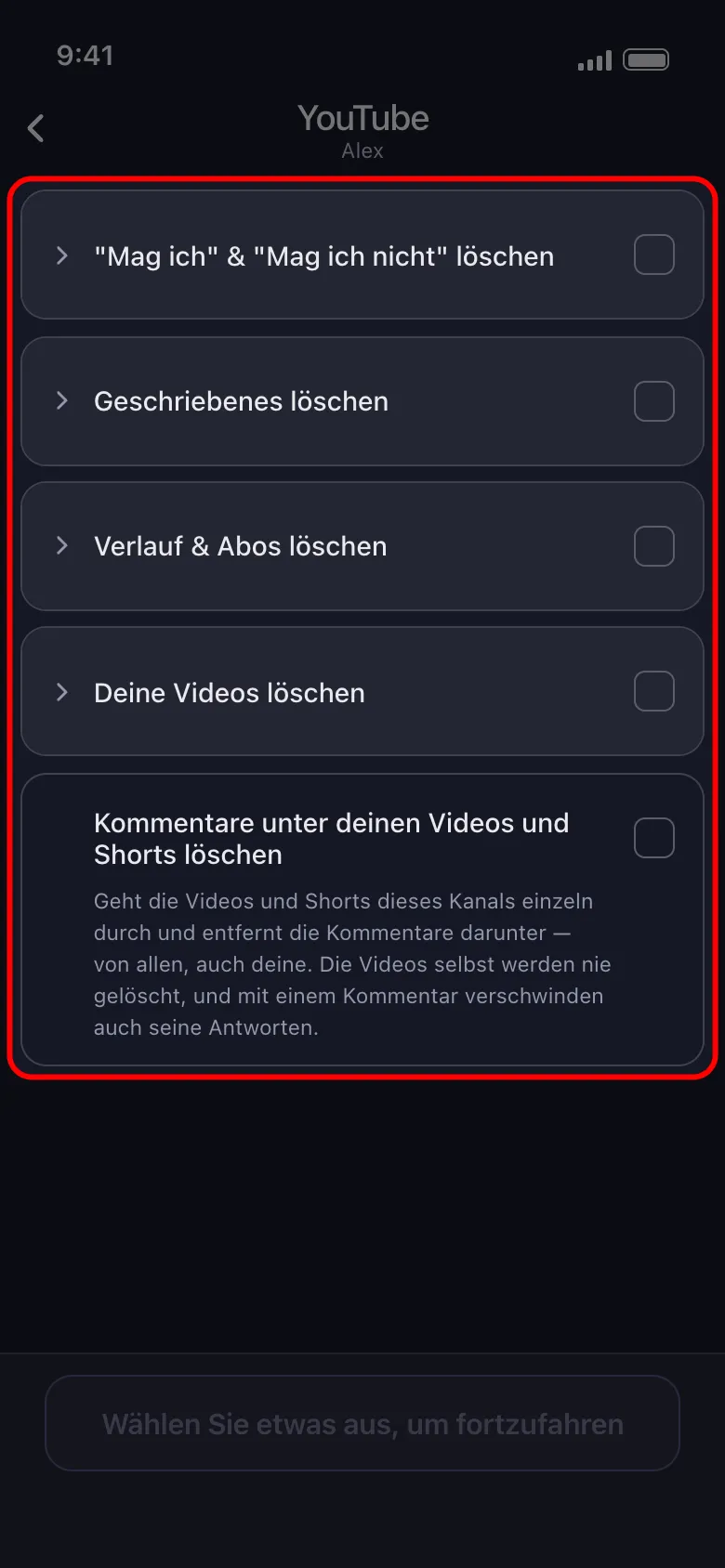
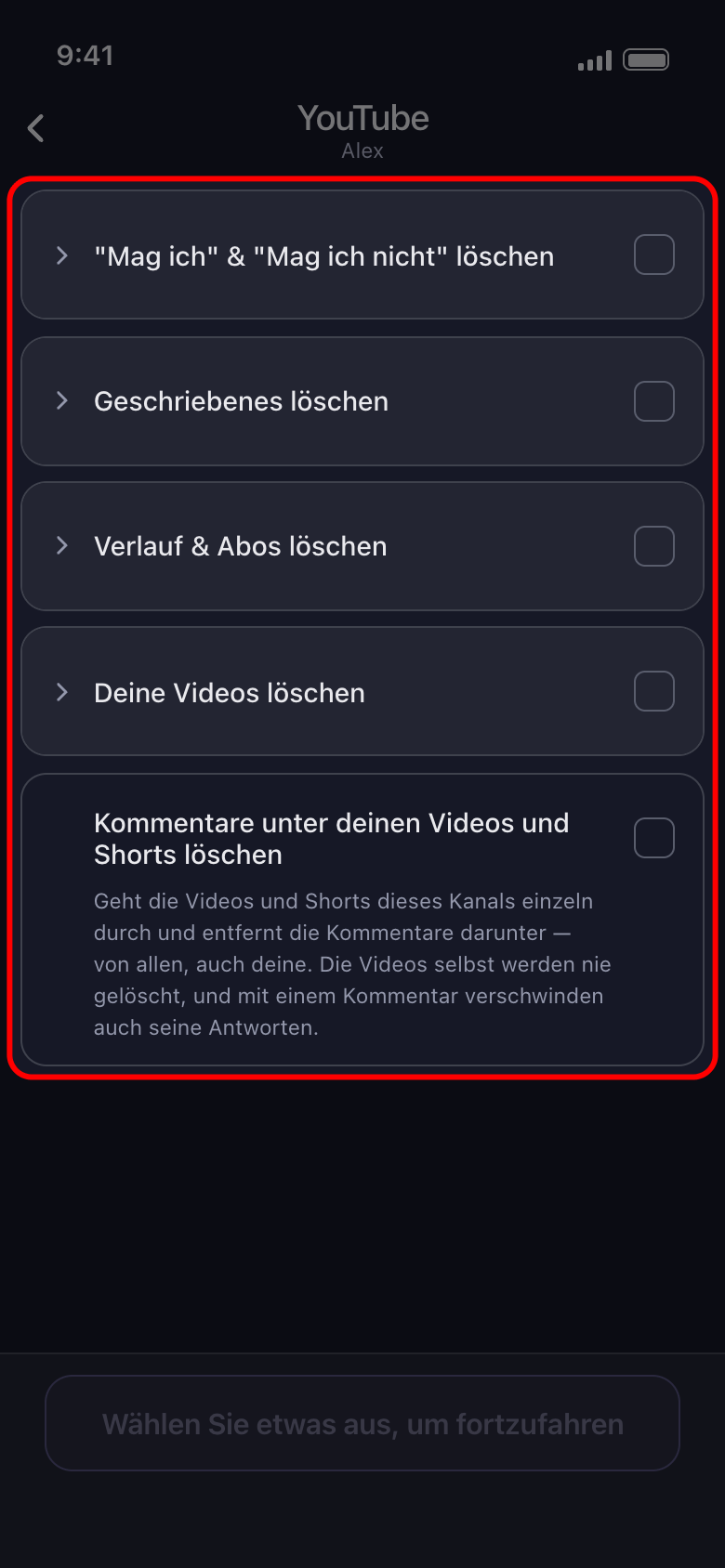
Jeder Kanal wird für sich bereinigt, und seine Liste dessen, was sich löschen lässt, öffnet sich sofort. Bei einem eigenen Kanal hat sie fünf Zeilen: „"Mag ich" & "Mag ich nicht" löschen“, „Geschriebenes löschen“, „Verlauf & Abos löschen“, „Deine Videos löschen“ und „Kommentare unter deinen Videos und Shorts löschen“. Was jede enthält, steht in „Was Unpost auf jeder Plattform löschen kann“.
In der App Startseite → YouTube → Kanal
- 04
Was ein Kanal bietet, den du nur verwaltest
Bei einem Kanal, den dein Konto verwaltet, der ihm aber nicht gehört, hat die Liste nur „Videos löschen“, „Shorts löschen“ und „Kommentare unter deinen Videos und Shorts löschen“. Seine Likes, Dislikes, Kommentare, Antworten, Live-Chat-Nachrichten, sein Wiedergabeverlauf und seine Abos werden nicht angeboten.
In der App Startseite → YouTube → verwalteter Kanal
- 05
Überleg dir „Kanäle deabonnieren“ gut
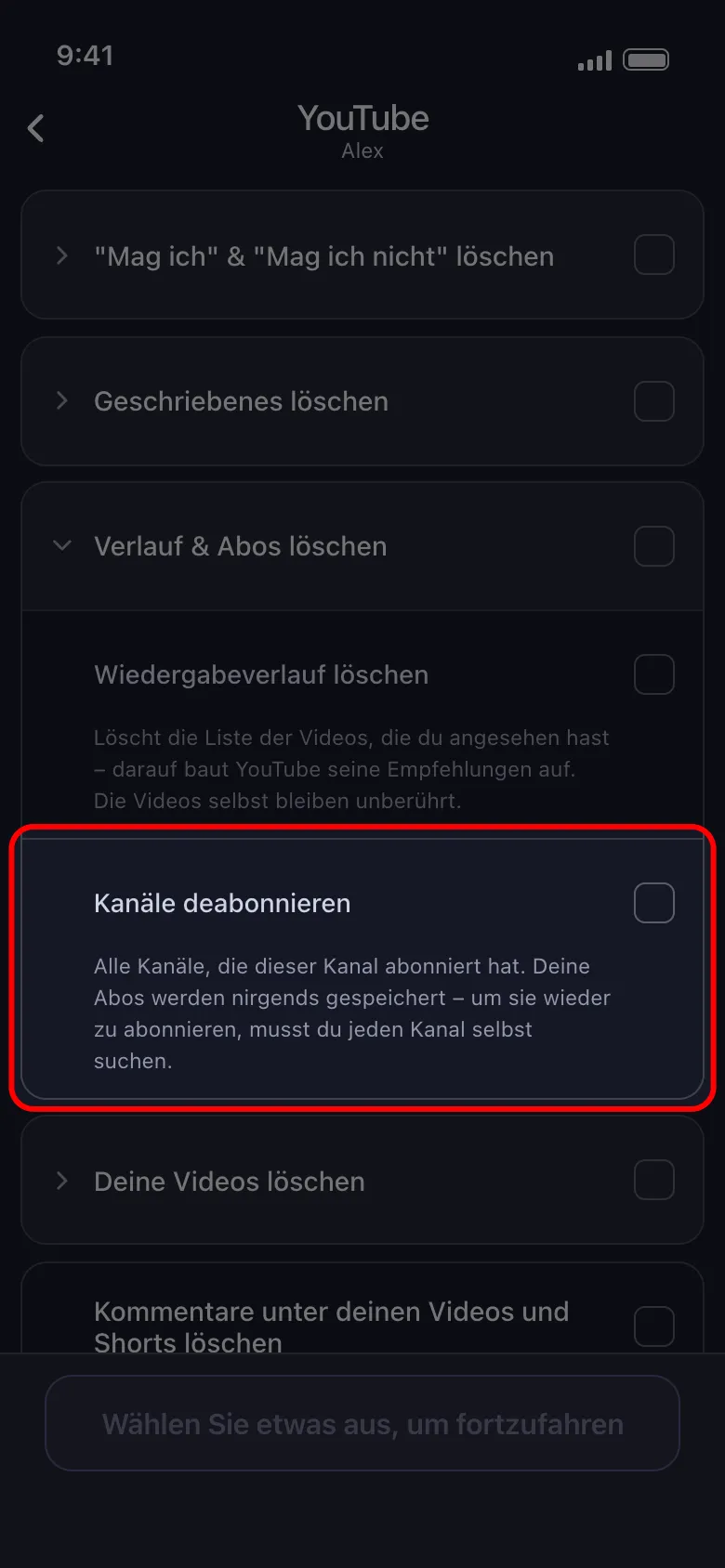
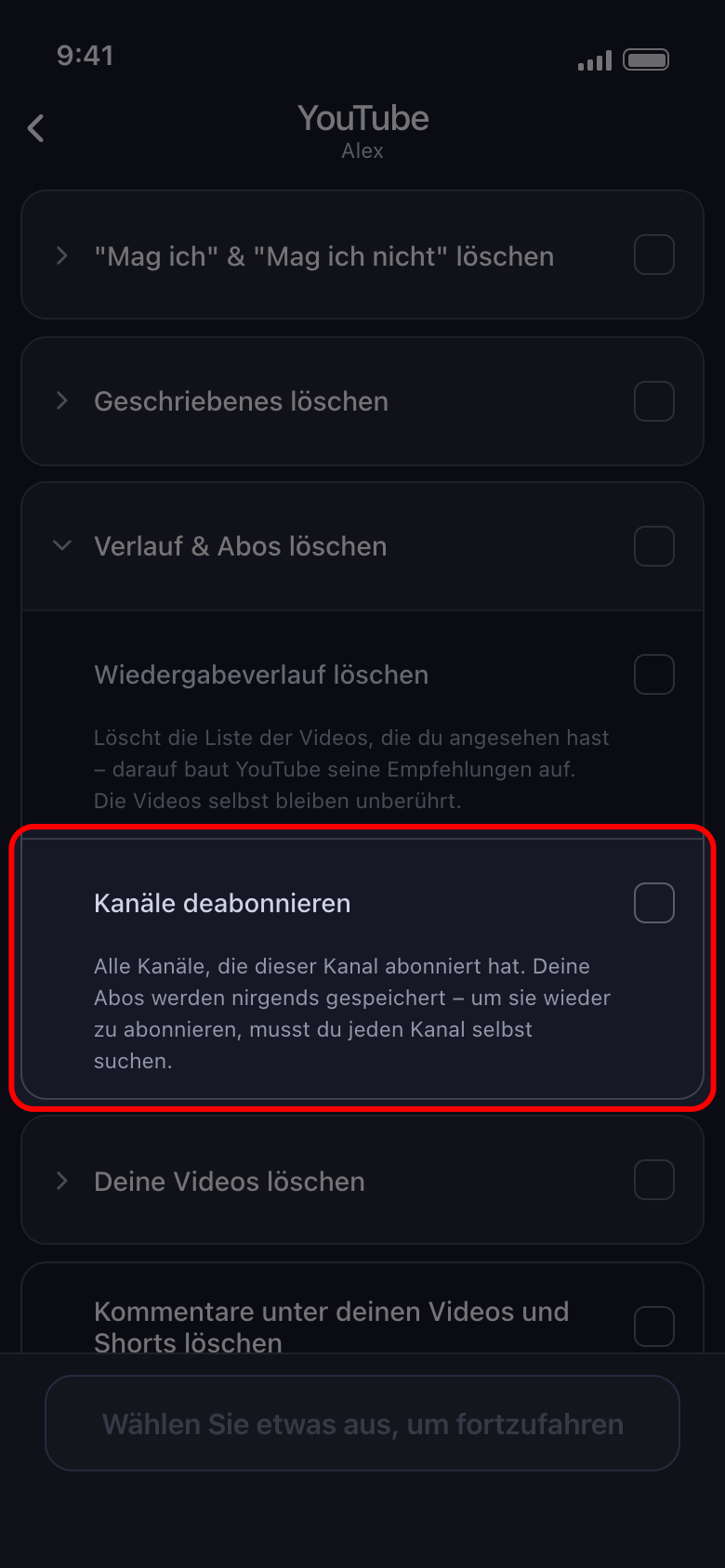
Es beendet jedes Abo des Kanals, und die Liste wird nirgends gespeichert: Um wieder zu abonnieren, musst du jeden Kanal selbst suchen. Solange ein Zeitraum gesetzt ist, wird es übersprungen, weil Abos kein Datum haben.
In der App Verlauf & Abos löschen → Kanäle deabonnieren
- 06
Wähle aus, was gelöscht wird, und starte
Wähle die gewünschten Zeilen aus und tippe auf „Weiter“, stell auf „Bevor wir löschen“ ein, was gilt, sieh dir die Übersicht „Überprüfen“ an und tippe auf „Löschen starten“.
In der App Weiter → Überprüfen → Löschen starten
Gut zu wissen
- Um nur einige Videos eines Kanals zu löschen, siehe „So löschst du nur öffentliche, private oder nicht gelistete Beiträge“ und „So behältst du deine besten Beiträge und löschst den Rest“.
- Lässt dich die Seite von Google nicht hinein, siehe „So meldest du dich an – und was hilft, wenn die Anmeldung nicht klappt“.
Weitere Anleitungen