
YouTube : se connecter avec Google et choisir la bonne chaîne
YouTube se connecte avec votre compte Google. Une seule connexion ajoute le compte ; puis chaque chaîne de marque et chaque chaîne qu’il ne fait que gérer apparaît sur sa propre ligne dans Accueil. Vous choisissez d’abord la chaîne, puis ce qu’il faut y supprimer.
- 01
Appuyez sur YouTube, puis sur Connecter YouTube
Dans Accueil, appuyez sur la vignette YouTube, puis sur Connecter YouTube en dessous. La page de connexion de Google s’ouvre dans Unpost : connectez-vous sur cette page, avec le code que Google demande, le cas échéant. Sur iPhone, si Google demande une clé d’accès, choisissez une autre méthode de connexion et saisissez votre mot de passe Google. Unpost ne stocke jamais votre mot de passe, et la connexion reste sur votre téléphone. Personne chez Unpost ne vous demandera jamais votre mot de passe ni un code de connexion.
Dans l'app Accueil → YouTube → Connecter YouTube
- 02
Retrouvez chaque chaîne sur sa propre ligne
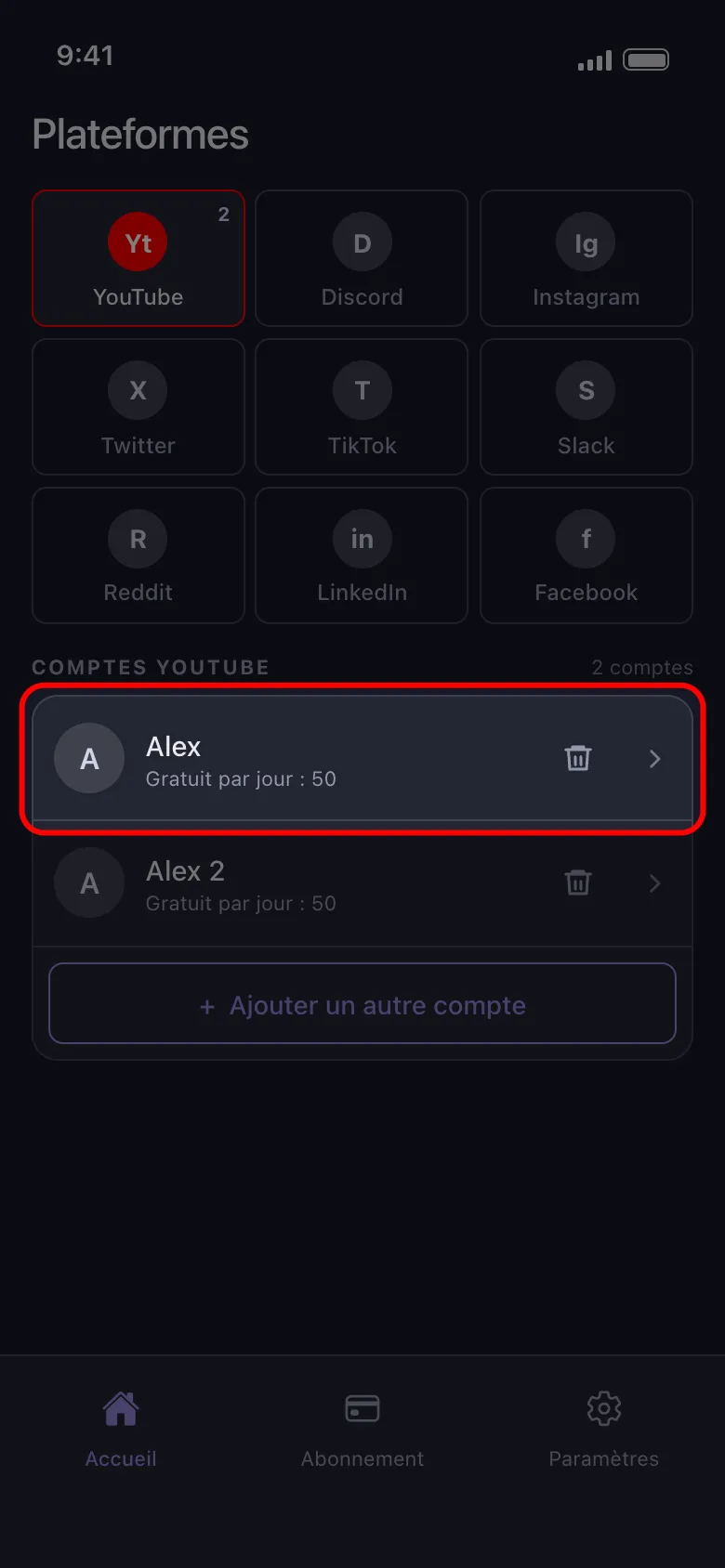
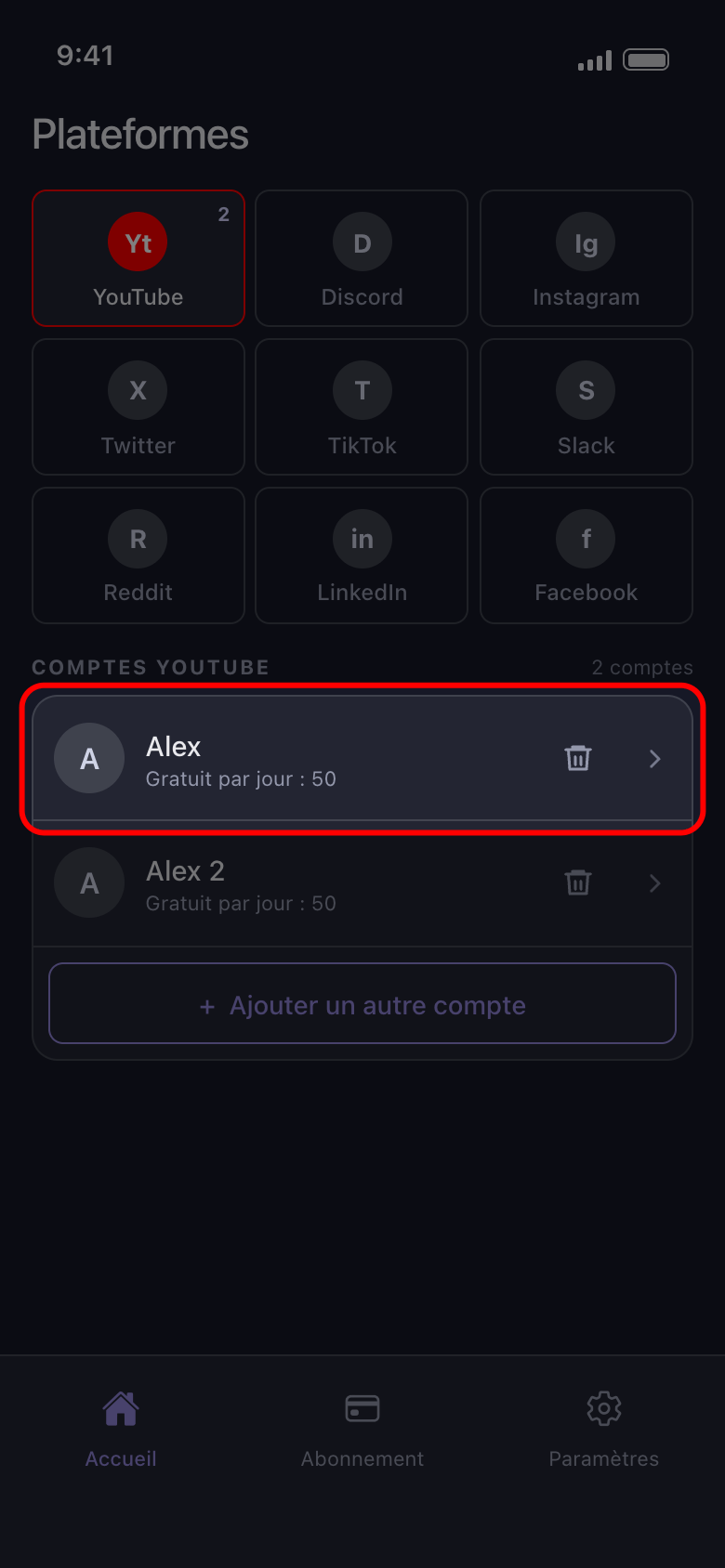
Une fois la connexion faite, le compte apparaît dans la liste YouTube d’Accueil. Ensuite, chaque chaîne de marque de ce compte Google, et chaque chaîne qu’il ne fait que gérer, apparaît sur sa propre ligne.
Dans l'app Accueil → YouTube
- 03
Appuyez sur la ligne de la chaîne à nettoyer
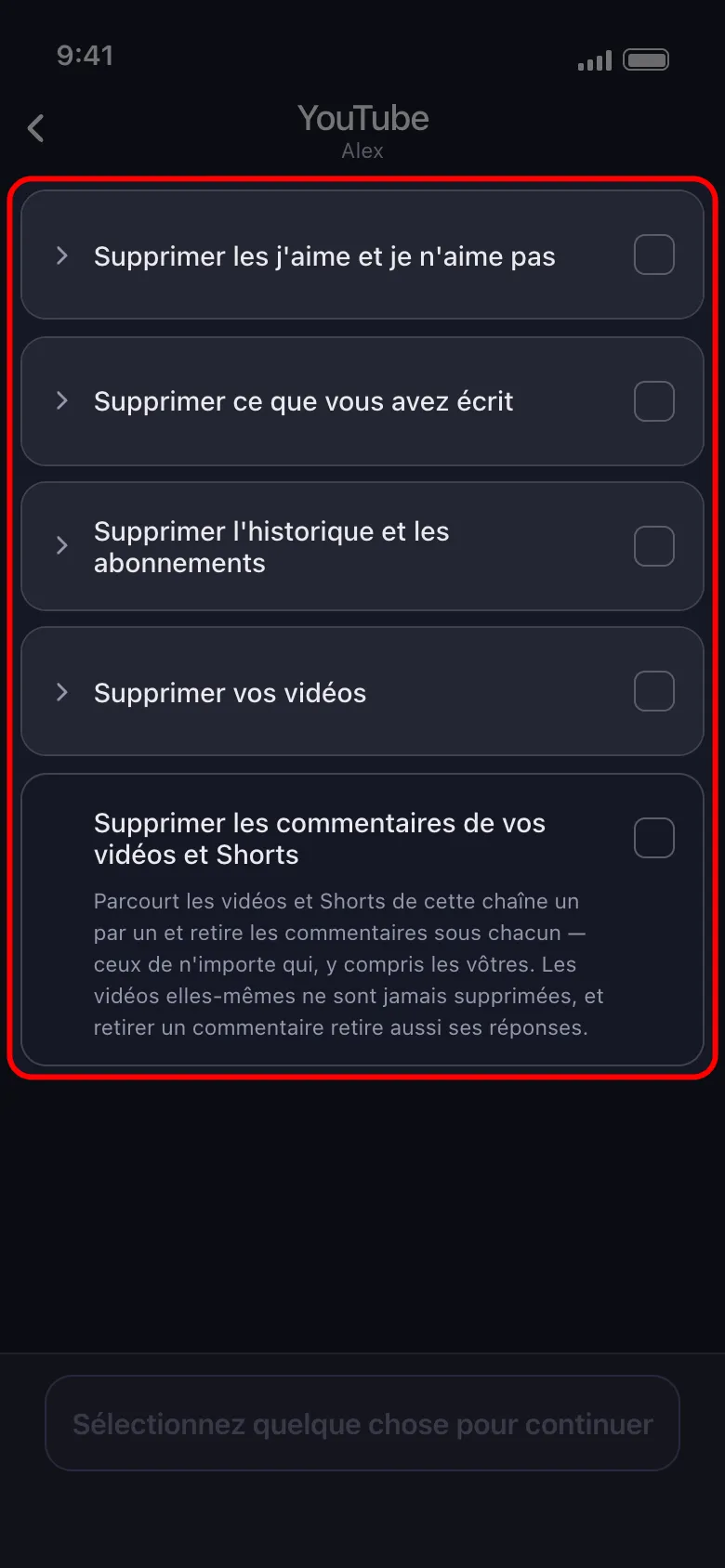
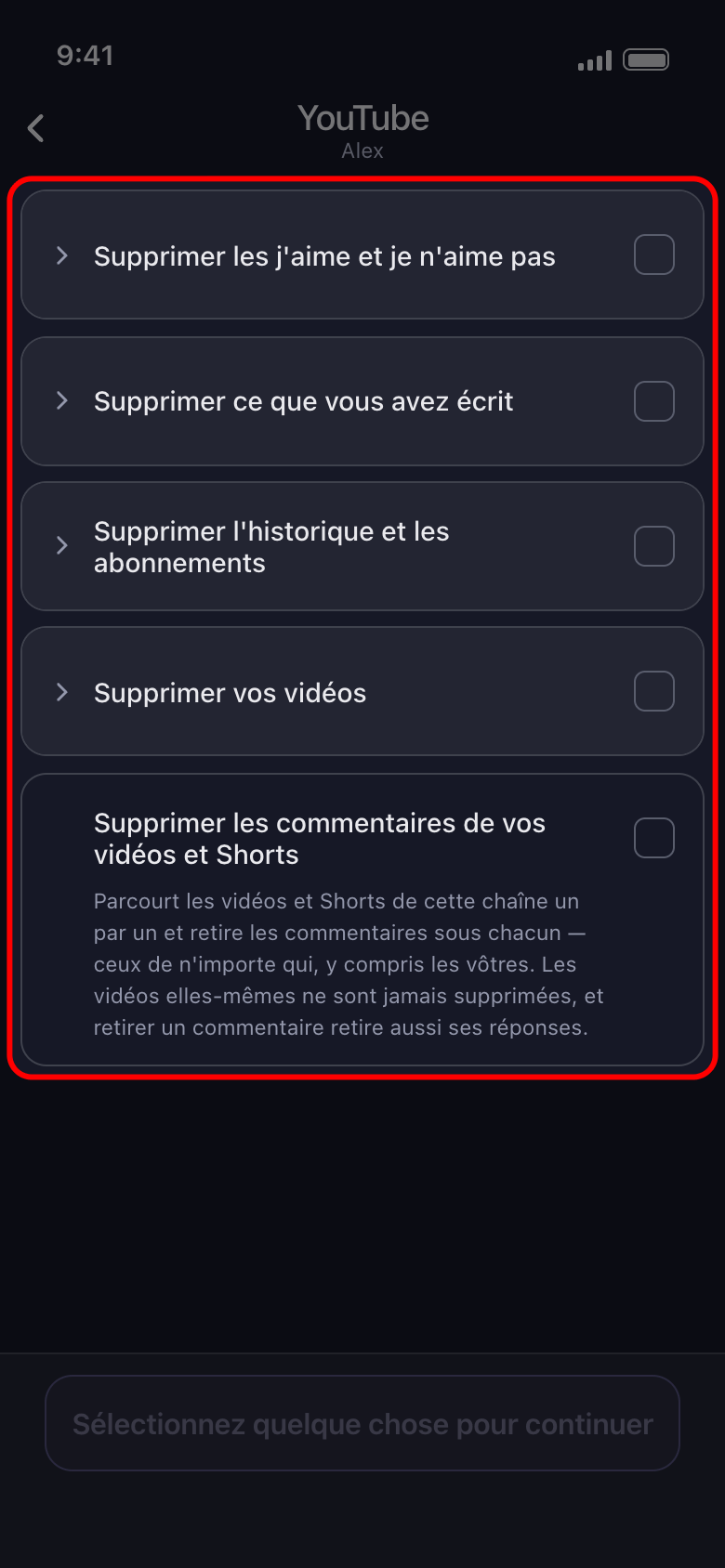
Chaque chaîne se nettoie séparément, et sa liste de ce qu’il est possible de supprimer s’ouvre directement. Sur une chaîne qui vous appartient, elle compte cinq lignes : Supprimer les j'aime et je n'aime pas, Supprimer ce que vous avez écrit, Supprimer l'historique et les abonnements, Supprimer vos vidéos, et Supprimer les commentaires de vos vidéos et Shorts. Le contenu de chacune est détaillé dans Ce qu’Unpost peut supprimer sur chaque plateforme.
Dans l'app Accueil → YouTube → chaîne
- 04
Sachez ce que propose une chaîne que vous ne faites que gérer
Sur une chaîne que votre compte gère sans en être propriétaire, la liste ne contient que Supprimer les vidéos, Supprimer les Shorts et Supprimer les commentaires de vos vidéos et Shorts. Les j’aime, je n’aime pas, commentaires, réponses, messages du chat en direct, historique de visionnage et abonnements de cette chaîne ne sont pas proposés.
Dans l'app Accueil → YouTube → chaîne gérée
- 05
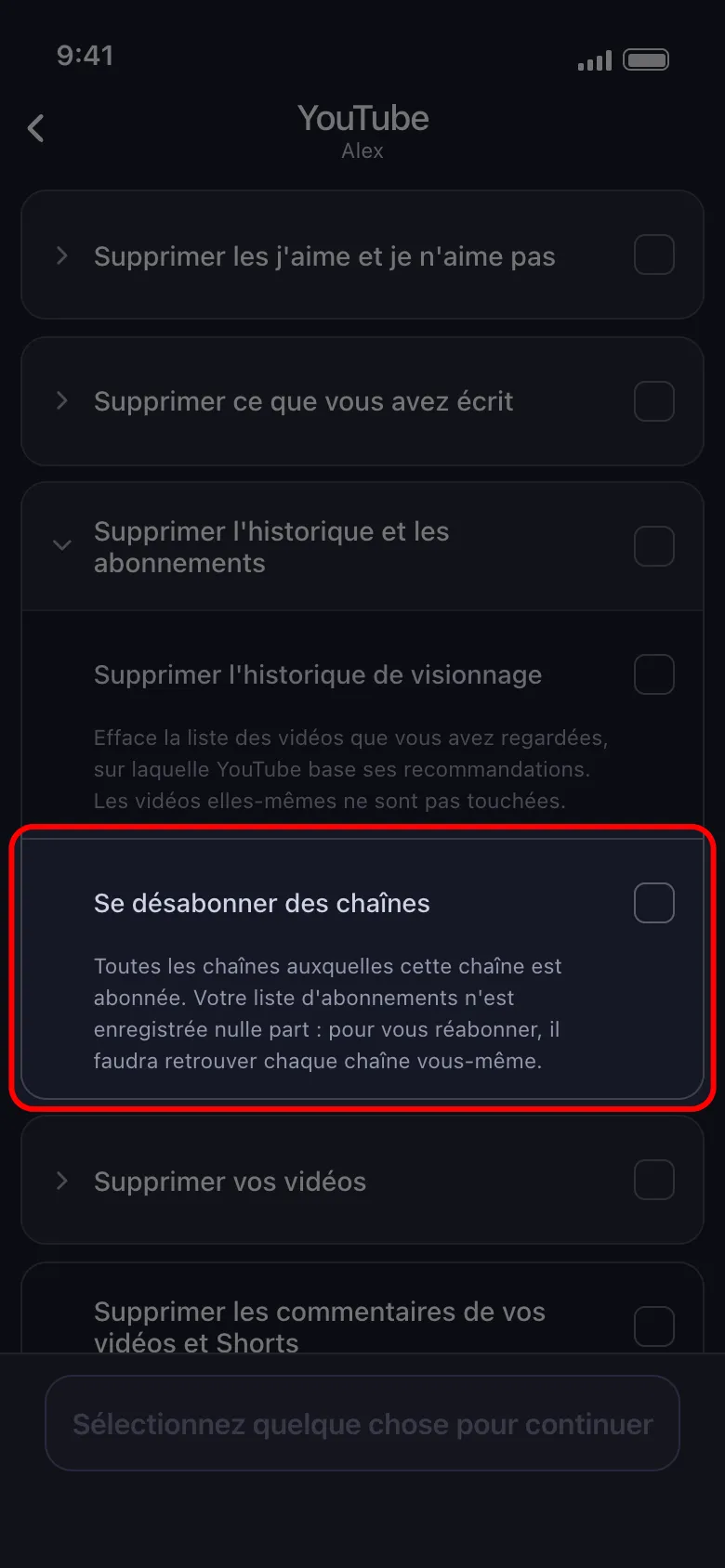
Réfléchissez bien avant d’utiliser Se désabonner des chaînes
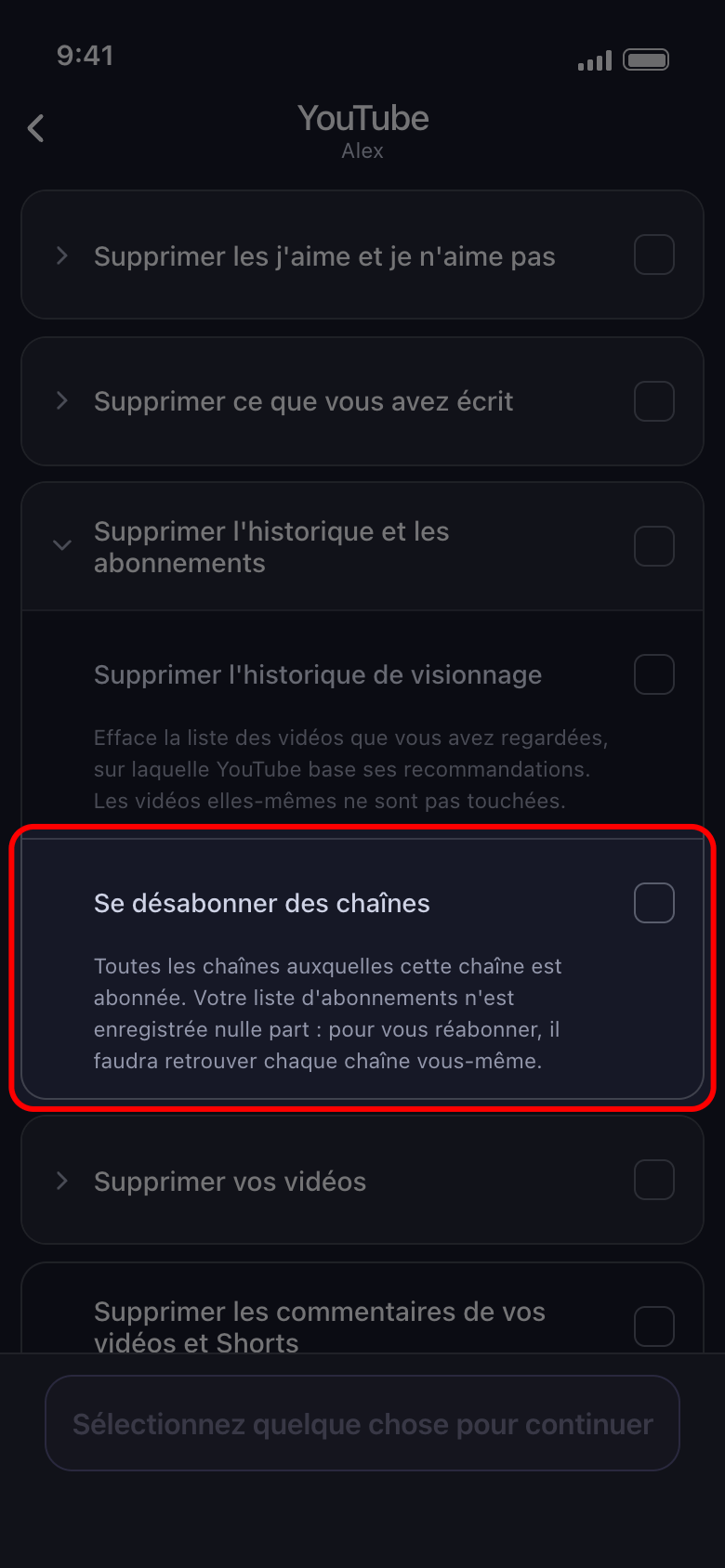
Cette option désabonne la chaîne de toutes les chaînes qu’elle suit, et la liste n’est enregistrée nulle part : pour vous réabonner, il faudra retrouver chaque chaîne vous-même. Tant qu’une période est définie, cette option est ignorée, car les abonnements n’ont pas de date.
Dans l'app Supprimer l'historique et les abonnements → Se désabonner des chaînes
- 06
Cochez ce qu’il faut supprimer, puis lancez la suppression
Cochez les lignes voulues et appuyez sur Continuer, réglez ce qui s’applique dans Avant de supprimer, contrôlez la Vérification et appuyez sur Commencer la suppression.
Dans l'app Continuer → Vérification → Commencer la suppression
Bon à savoir
- Pour ne supprimer qu’une partie des vidéos d’une chaîne, voir Comment supprimer seulement les publications publiques, privées ou non répertoriées et Comment garder vos meilleures publications et supprimer le reste.
- Si la page de Google ne vous laisse pas entrer, voir Comment se connecter et résoudre un problème de connexion.
Plus de guides