
Como excluir conta do YouTube: canal ou conta do Google
A resposta para “como excluir conta do YouTube” é excluir o canal, só no computador, no YouTube Studio, em Remover conteúdo do YouTube. A sua Conta do Google, com o Gmail e o Drive, continua existindo. Ocultar o canal é outra configuração, que também funciona no app do YouTube. Excluir a Conta do Google leva o YouTube junto, e tudo o mais que o Google guarda.
Se o que você quer é apagar seus rastros, mantenha o canal e esvazie-o: isso é apagar toda a sua atividade do YouTube, e não a conta.
Canal ou Conta do Google: o que você vai encerrar
Você entra no YouTube com uma Conta do Google. O canal é a sua identidade pública: o nome e a foto que aparecem ao lado de cada comentário, os vídeos que você enviou, suas playlists.
| Ocultar o canal | Excluir o canal | Excluir a Conta do Google | |
|---|---|---|---|
| Dá para desfazer? | Sim, restaurando depois | Não | Não, na prática |
| Vídeos, playlists, postagens da comunidade | Ficam ocultos para os outros | Excluídos | Excluídos |
| Comentários que você deixou | O YouTube não informa | Excluídos | Excluídos |
| Gmail, Drive, Fotos | Intactos | Intactos | Excluídos |
A exclusão da Conta do Google começa nas configurações da sua Conta do Google, em Dados e privacidade e, depois, Excluir sua Conta do Google.
Antes de excluir qualquer coisa, baixe seus vídeos e comentários pelo Google Takeout. Depois da exclusão, essa exportação será a única cópia que você terá.
Ocultar o canal: reversível, e a conta continua ativa
Ocultar é a melhor escolha quando você talvez volte, ou quando quer tirar o canal de vista hoje sem ter decidido o resto. Segundo a página de ajuda do YouTube, o nome, os vídeos, as playlists e as postagens da comunidade de um canal oculto ficam escondidos da pesquisa e dos outros usuários.
No computador, abra as Configurações do YouTube, depois Configurações avançadas e Ocultar seu canal, e clique em Ocultar. No app do YouTube, toque na sua foto de perfil, depois em Configurações, Privacidade e Ocultar seu canal, e toque em Ocultar.
Para restaurar, o caminho é o mesmo: Restaurar seu canal e, depois, Restaurar. Um detalhe: os vídeos que eram públicos voltam como privados, então deixe-os públicos de novo no YouTube Studio.
Como excluir conta do YouTube de vez: os passos do canal
- No computador, faça login no YouTube Studio. Segundo a página de ajuda do YouTube, no momento não é possível excluir um canal em dispositivos móveis.
- Se a sua Conta do Google tem vários canais, alterne para o que você quer remover pelo menu da sua foto de perfil. Se você foi convidado como Proprietário nas permissões do canal, pode excluí-lo; como Gerente, Editor ou Leitor, não pode, e quem precisa fazer isso é o proprietário.
- Abra Configurações, depois Canal e Configurações avançadas e, no fim da página, clique em Remover conteúdo do YouTube.
- Faça login de novo, se for solicitado.
- Escolha Quero excluir permanentemente meu conteúdo, marque as caixas que confirmam o que será apagado e clique em Excluir meu conteúdo.
Segundo a página de ajuda do YouTube, isso exclui permanentemente os vídeos, comentários, mensagens, playlists e o histórico do canal.
O que fica: todas as cópias fora do seu canal, como vídeos republicados por outras pessoas, capturas de tela e citações dos seus comentários nas respostas de terceiros. Elas fazem parte do resto da sua pegada digital, fora do alcance da página de exclusão do YouTube.
Manter a conta e limpar o que há nela
Muita gente que procura a página de exclusão quer, na verdade, um canal vazio, e não um canal encerrado: sem comentários antigos, curtidas nem histórico de exibição, com o nome e os inscritos intactos. O Unpost é um app para iPhone e Android que permite excluir em massa publicações, comentários, mensagens e muito mais. Ele não exclui canais do YouTube nem contas do Google. No YouTube, ele limpa doze categorias: onze delas em quatro grupos e uma em linha separada:
- Excluir gostei e não gostei: curtidas e marcações de “Não gostei” em vídeos e em comentários
- Excluir o que você escreveu: comentários, respostas e mensagens do chat ao vivo
- Histórico de exibição e cancelamento da inscrição em todos os canais em que você está inscrito
- Vídeos e Shorts
- Em linha separada: os comentários nos seus vídeos e Shorts
Um canal que a sua conta gerencia sem ser a proprietária recebe três delas: os vídeos, os Shorts e os comentários recebidos neles.
O histórico de pesquisa, as playlists, as postagens da comunidade e o próprio canal não estão entre as doze. Um intervalo de datas ou palavras-chave restringe a limpeza, e o intervalo de datas não se aplica às inscrições, que não têm data. Para vídeos e Shorts, você também pode definir limites de visualizações, curtidas e comentários, e escolher a visibilidade.
Sem o Premium, cada conta conectada pode excluir 50 itens por dia. O dia é contado em UTC, pelo relógio do servidor, e a limpeza para quando as 50 exclusões do dia se esgotam. Nesse ritmo, 600 comentários e 400 curtidas levam 20 dias. O Premium, uma assinatura mensal pela App Store ou pelo Google Play, remove esse limite.
Você faz login na própria página do Google, aberta dentro do Unpost, e a sessão fica no seu celular, em armazenamento criptografado. O que você apaga nunca passa pelos servidores do Unpost, embora ele use ferramentas de análise e de relatórios de falhas.
-
Baixe o Unpost na App Store ou no Google Play.
-
Abra o app, escolha um idioma e toque em Continuar abaixo da política de privacidade.
-
Sem o Premium, o app abre na aba Assinatura: toque em Principal na barra inferior para chegar às plataformas.
-
Toque no bloco do YouTube, depois no botão de conexão logo abaixo, e faça login na página do Google.
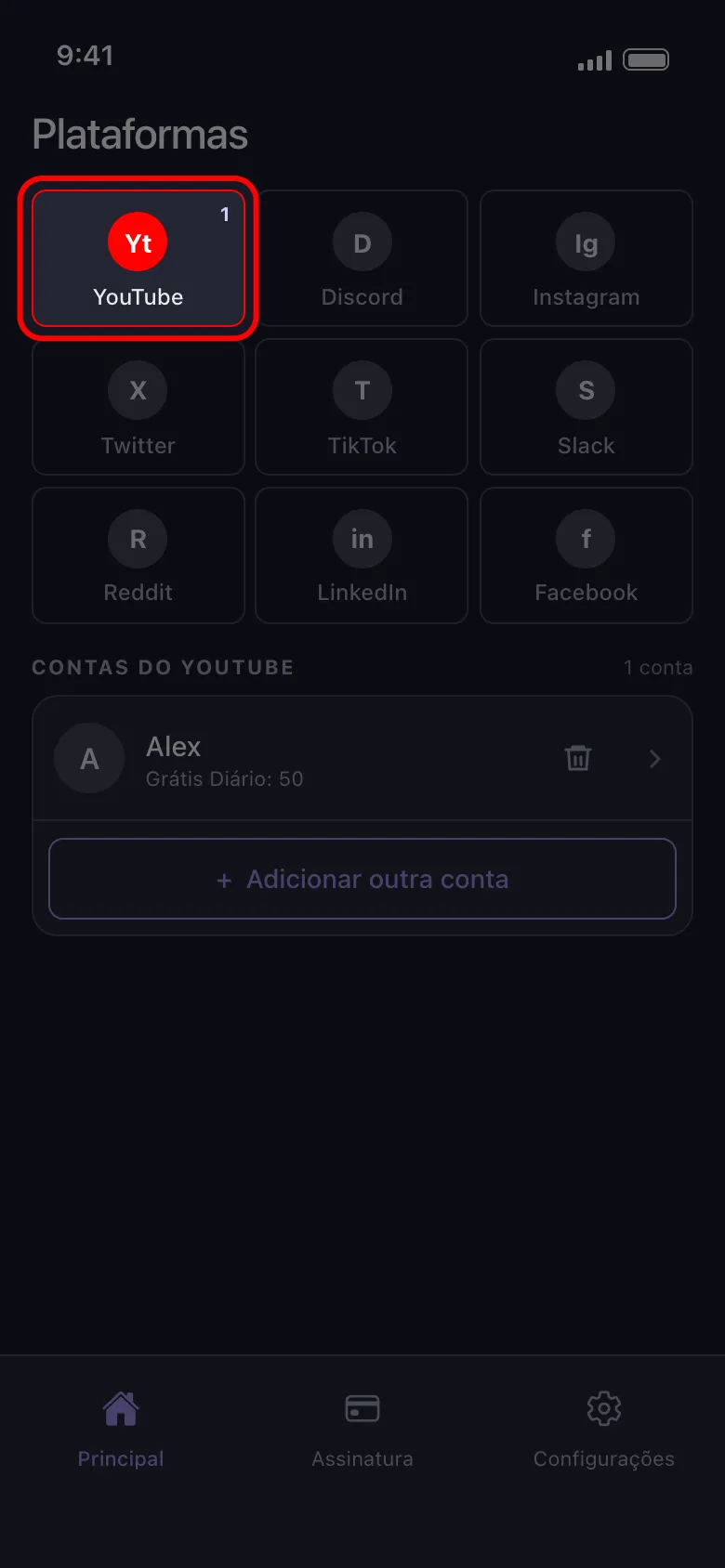
-
Toque na conta conectada, escolha as linhas que quiser (por exemplo, Excluir comentários e Excluir gostei) e toque em Continuar.
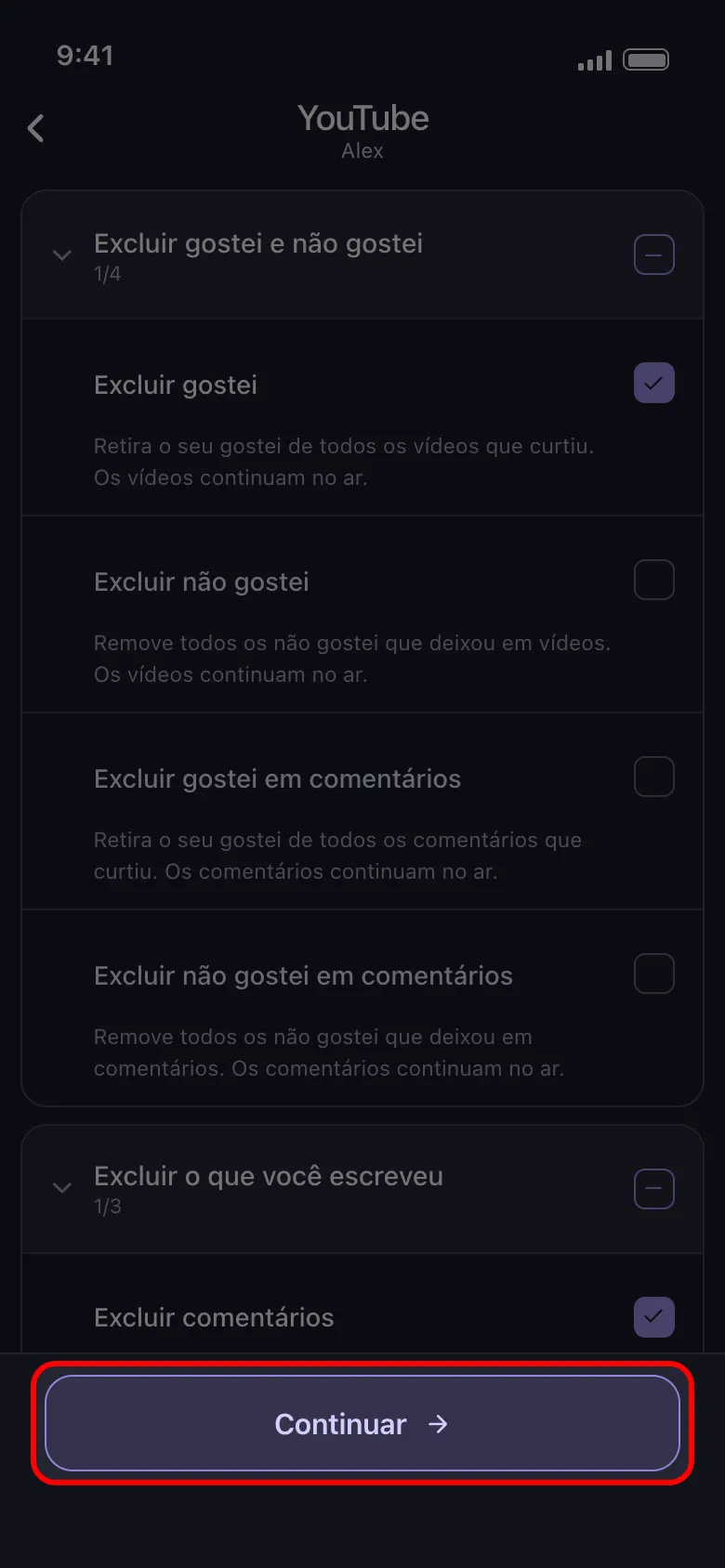
-
Quando a tela de opções se abrir, escolha um intervalo de datas ou palavras-chave, se quiser, e toque em Continuar de novo.
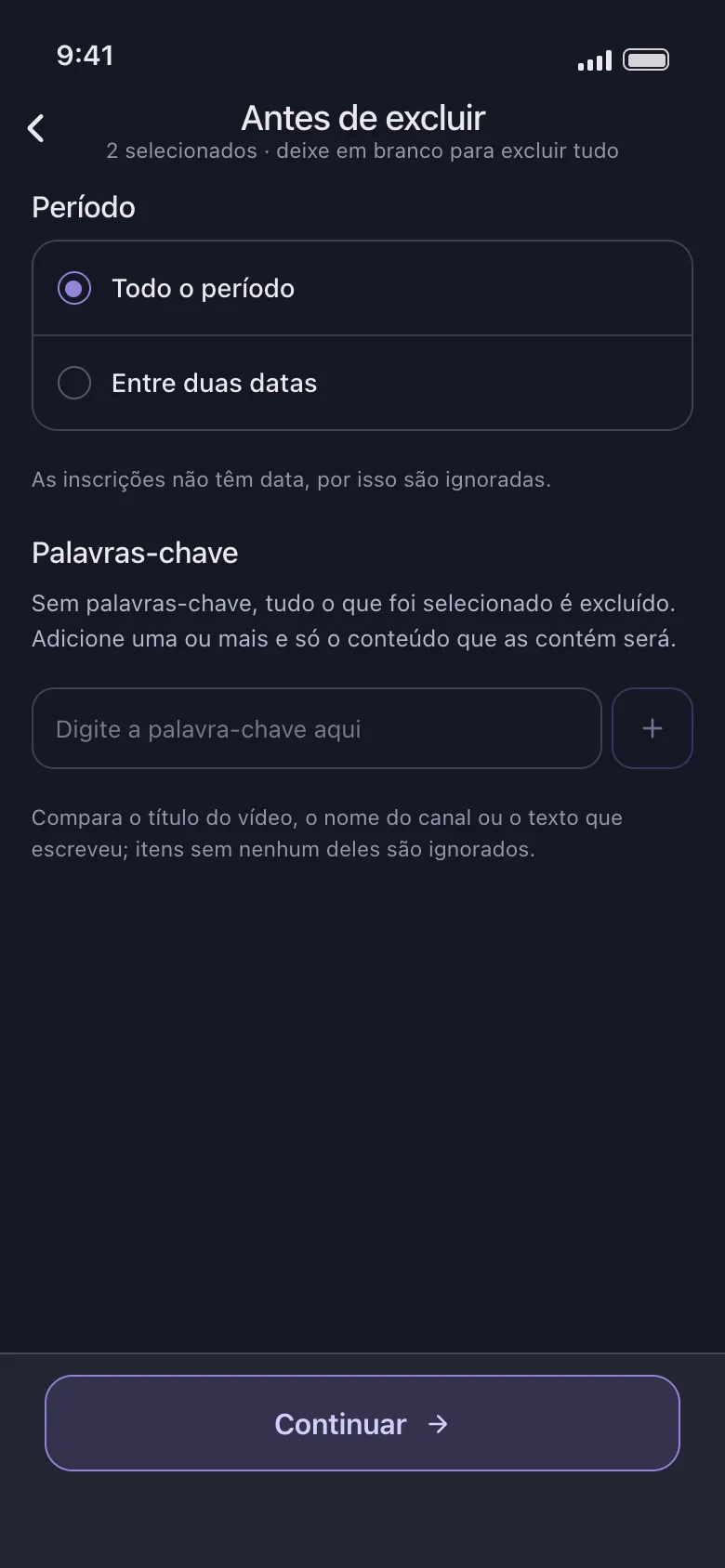
-
A tela Revisão mostra um bloco para cada linha escolhida, com o intervalo de datas e os filtros, e depois as regras da limpeza. Toque em Começar a excluir.
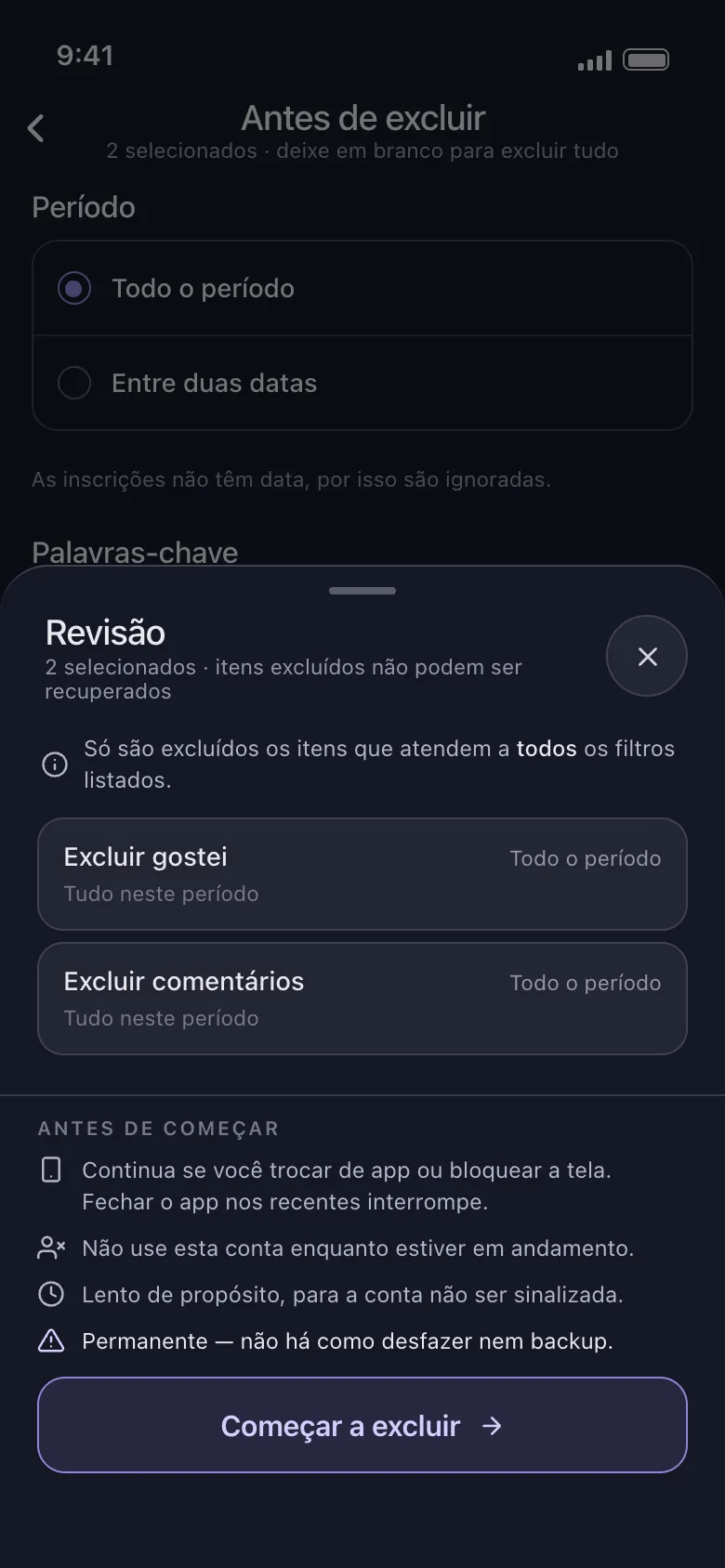
Deixe o Unpost aberto até a limpeza terminar: no iPhone, ele precisa ficar aberto na tela; no Android, continua em segundo plano, a menos que você o feche na lista de apps recentes. Enquanto isso, não use a conta do YouTube. A exclusão é lenta de propósito, para que a conta não seja sinalizada, e não há como desfazer nem backup.
Para esvaziar um canal em vez de encerrá-lo, baixe o Unpost e comece pelas categorias que você mais quer apagar.
Perguntas Frequentes

Começar
Exclua conteúdo antigo das suas contas
Exclua em massa mensagens, postagens, curtidas, comentários, MDs, reações, marcadores, seguidores e muito mais — tudo em um só app.
Sem guardar senhas • 50 exclusões grátis por dia em cada conta • iOS e Android


O Unpost é distribuído somente pela App Store e pelo Google Play.