
Comment supprimer un compte YouTube ou sa chaîne ?
Pour savoir comment supprimer un compte YouTube, retenez ceci : on supprime sa chaîne, uniquement sur ordinateur, dans YouTube Studio, sous Supprimer le contenu YouTube. Votre compte Google, avec Gmail et Drive, reste en place. Masquer la chaîne est un réglage distinct, qui fonctionne aussi dans l’appli YouTube. Supprimer le compte Google emporte YouTube, et avec lui tout ce que Google conserve d’autre.
Si vous voulez surtout effacer vos traces, gardez la chaîne et videz-la : il s’agit alors de supprimer toute votre activité YouTube, et non de supprimer le compte.
Chaîne ou compte Google : ce que vous fermez vraiment
Vous vous connectez à YouTube avec un compte Google. La chaîne est votre visage public sur la plateforme : le nom et la photo affichés à côté de chaque commentaire, vos mises en ligne, vos playlists.
| Masquer la chaîne | Supprimer la chaîne | Supprimer le compte Google | |
|---|---|---|---|
| Peut-on revenir en arrière ? | Oui, en la restaurant plus tard | Non | Considérez que non |
| Vidéos, playlists, publications de la communauté | Masquées aux autres | Supprimées | Supprimées |
| Commentaires que vous avez laissés | YouTube ne le précise pas | Supprimés | Supprimés |
| Gmail, Drive, Photos | Intacts | Intacts | Supprimés |
La suppression du compte Google commence dans les paramètres de votre compte Google, sous Données et confidentialité, puis Supprimer votre compte Google.
Avant de supprimer quoi que ce soit, téléchargez vos vidéos et vos commentaires avec Google Takeout. Après une suppression, cet export sera votre seule copie.
Masquer votre chaîne : réversible, et le compte continue de fonctionner
Le masquage est le bon choix si vous pensez revenir, ou si vous voulez faire disparaître la chaîne dès aujourd’hui sans avoir tranché pour le reste. Selon la page d’aide de YouTube, le nom, les vidéos, les playlists et les publications de la communauté d’une chaîne masquée n’apparaissent plus dans la recherche ni aux yeux des autres utilisateurs.
Sur ordinateur, ouvrez les Paramètres de YouTube, puis Paramètres avancés, puis Masquer votre chaîne, et cliquez sur Masquer. Dans l’appli YouTube, touchez votre photo de profil, puis Paramètres, Confidentialité et Masquer votre chaîne, et touchez Masquer.
La restauration se fait au même endroit : Restaurer votre chaîne, puis Restaurer. Un détail à connaître : les vidéos qui étaient publiques reviennent en privé, repassez-les donc en public dans YouTube Studio.
Comment supprimer un compte YouTube pour de bon : les étapes côté chaîne
- Sur ordinateur, connectez-vous à YouTube Studio. Selon la page d’aide de YouTube, il est pour l’instant impossible de supprimer une chaîne depuis un appareil mobile.
- Si votre compte Google possède plusieurs chaînes, passez sur celle que vous voulez supprimer depuis le menu de votre photo de profil. Si vous avez été invité comme Propriétaire dans les autorisations de la chaîne, vous pouvez la supprimer ; en tant que Gestionnaire, Éditeur ou Lecteur, non : c’est au propriétaire de le faire.
- Ouvrez Paramètres, puis Chaîne, puis Paramètres avancés, et cliquez tout en bas sur Supprimer le contenu YouTube.
- Reconnectez-vous si on vous le demande.
- Choisissez Je souhaite supprimer définitivement mon contenu, cochez les cases qui confirment ce qui sera supprimé, puis cliquez sur Supprimer mon contenu.
D’après la page d’aide de YouTube, cette opération supprime définitivement les vidéos, les commentaires, les messages, les playlists et l’historique de la chaîne.
Ce qui reste : toutes les copies hors de votre chaîne, comme les remises en ligne, les captures d’écran et les citations de vos commentaires dans les réponses d’autres personnes. Elles relèvent du reste de votre empreinte numérique, hors de portée de la page de suppression de YouTube.
Garder le compte, vider ce qu’il contient
Beaucoup de gens qui cherchent la page de suppression veulent surtout une chaîne vide plutôt qu’une chaîne fermée : ni anciens commentaires, ni J’aime, ni historique des vidéos regardées, mais avec le nom et les abonnés intacts. Unpost est une appli pour iPhone et Android qui permet de supprimer en masse des publications, des commentaires, des messages et plus encore. Elle ne supprime ni les chaînes YouTube ni les comptes Google. Sur YouTube, elle vide douze catégories, onze regroupées en quatre blocs et une sur sa propre ligne :
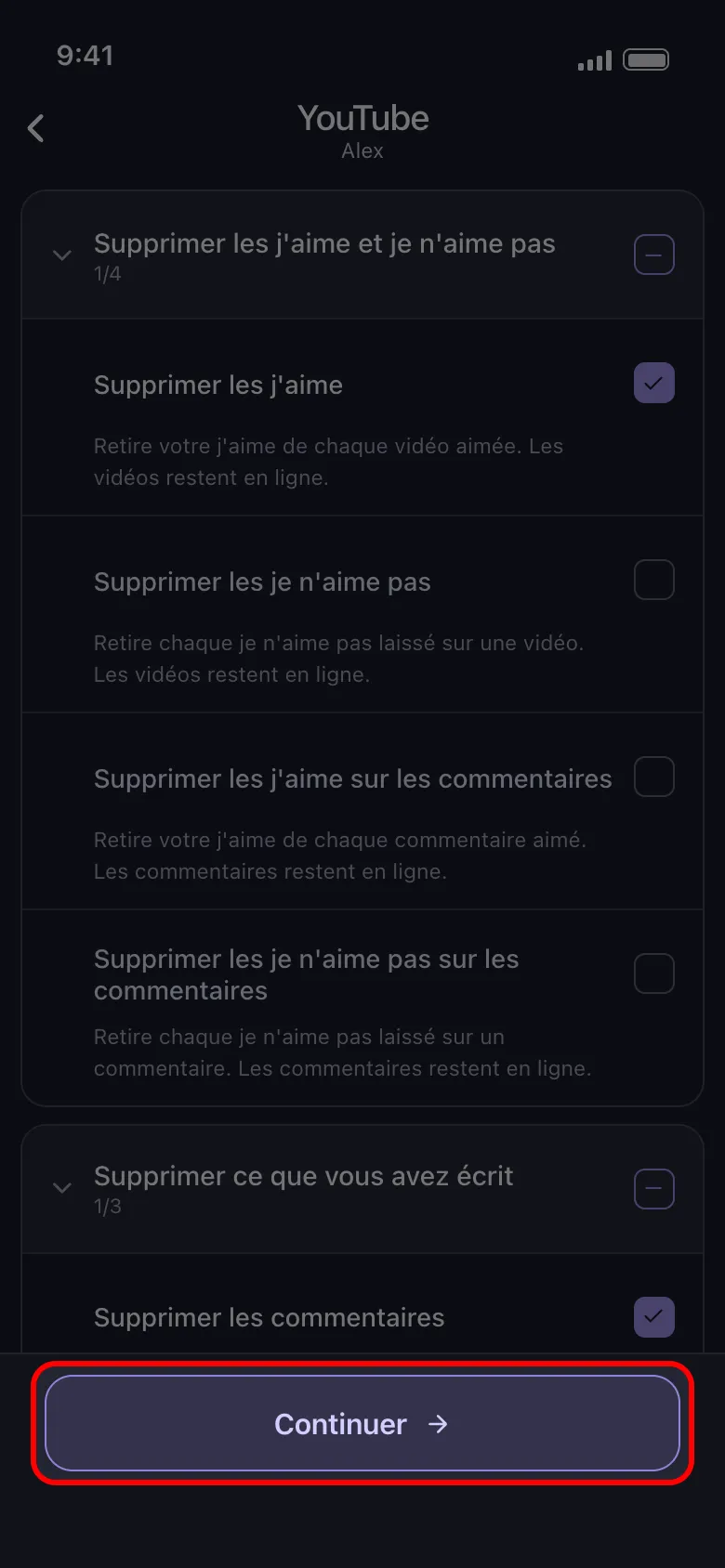
- Supprimer les j’aime et je n’aime pas : les J’aime et les Je n’aime pas sur les vidéos et sur les commentaires
- Supprimer ce que vous avez écrit : commentaires, réponses et messages du chat en direct
- L’historique des vidéos regardées, et le désabonnement de toutes les chaînes auxquelles vous êtes abonné
- Les vidéos et les Shorts
- Sur sa propre ligne, les commentaires reçus par vos vidéos et vos Shorts
Pour une chaîne que votre compte gère sans en être propriétaire, seules trois catégories sont proposées : ses vidéos, ses Shorts et les commentaires qu’ils ont reçus.
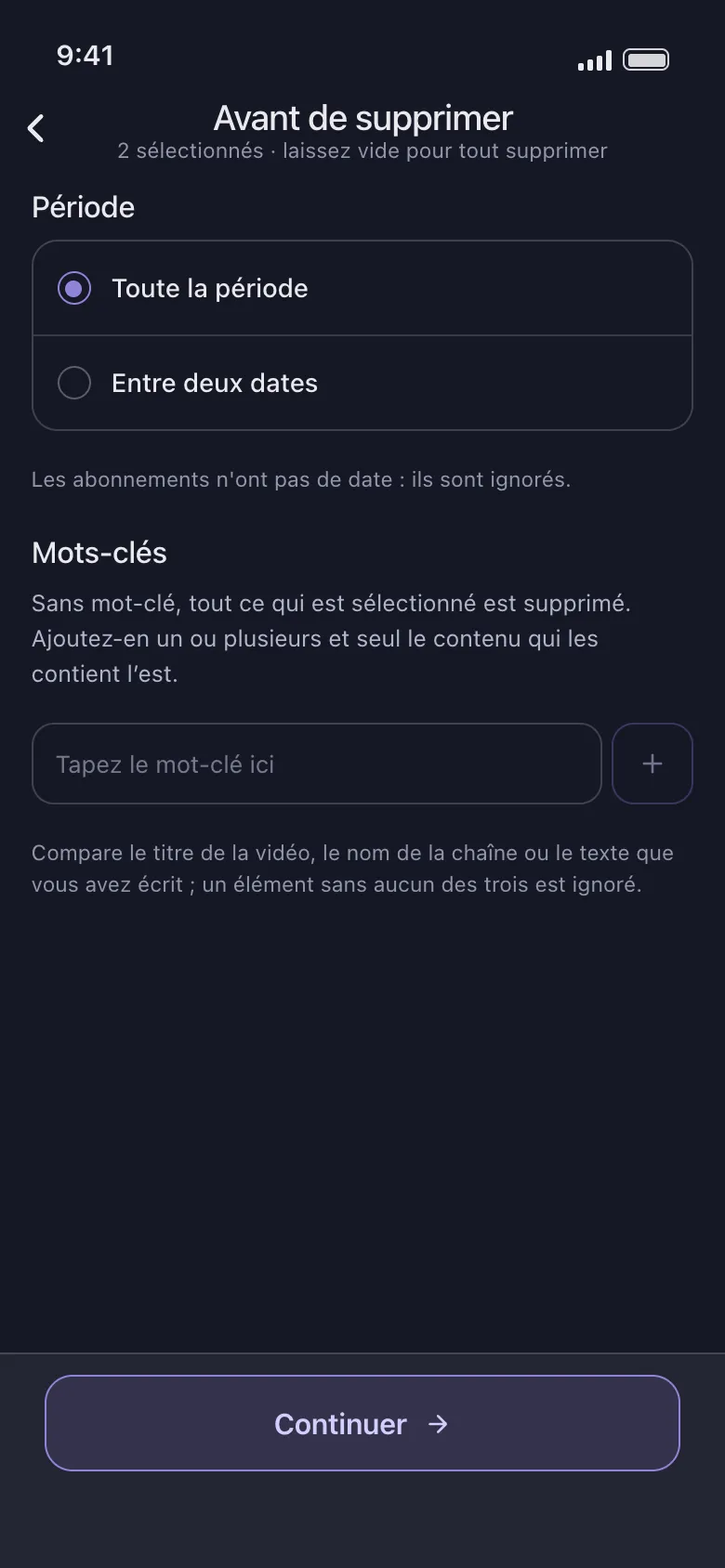
L’historique des recherches, les playlists, les publications de la communauté et la chaîne elle-même ne font pas partie des douze. Une plage de dates ou des mots-clés restreignent la suppression, et une plage de dates écarte les abonnements, qui n’ont pas de date. Pour les vidéos et les Shorts, vous pouvez aussi fixer des seuils de vues, de J’aime et de commentaires, et choisir la visibilité.
Sans Premium, chaque compte connecté peut supprimer 50 éléments par jour. Le jour est calculé selon l’heure UTC, d’après l’horloge du serveur, et la suppression s’arrête une fois les 50 utilisés. À ce rythme, 600 commentaires et 400 J’aime prennent 20 jours. Premium, un abonnement mensuel via l’App Store ou Google Play, lève cette limite.
Vous vous connectez sur la page de Google elle-même, ouverte dans l’appli, et la session reste sur votre téléphone, dans un stockage chiffré. Ce que vous supprimez ne passe jamais par les serveurs de l’appli ; en revanche, elle utilise des outils d’analyse et de rapports de plantage.
-
Téléchargez Unpost sur l’App Store ou Google Play.
-
Ouvrez l’appli, choisissez une langue, puis touchez Continuer sous la politique de confidentialité.
-
Sans Premium, l’appli s’ouvre sur l’onglet de l’abonnement : touchez Accueil dans la barre du bas pour accéder aux plateformes.
-
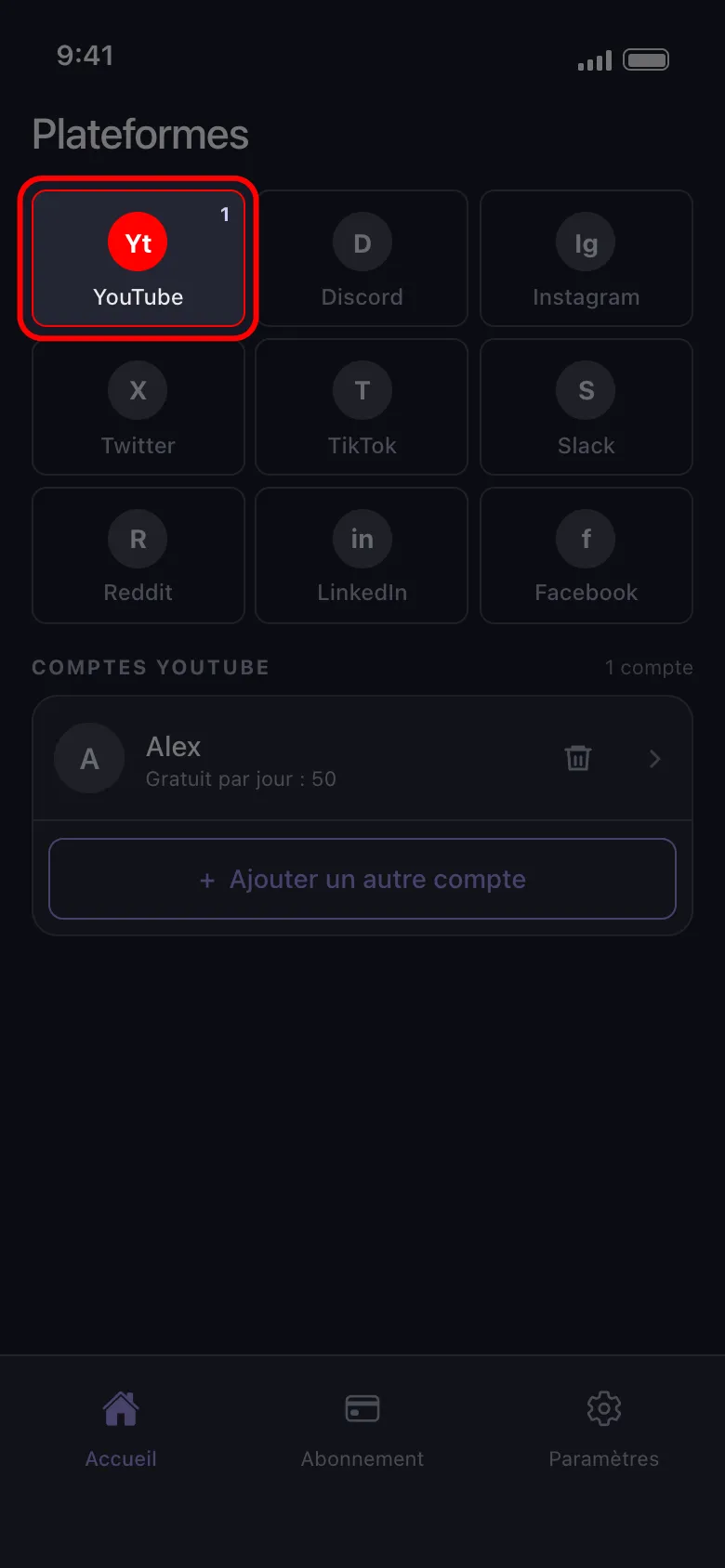
Touchez la tuile YouTube, puis le bouton de connexion en dessous, et connectez-vous sur la page de Google.
-
Touchez le compte connecté, choisissez les lignes voulues (par exemple Supprimer les commentaires et Supprimer les j’aime) et touchez Continuer.
-
Sur l’écran des options, définissez une plage de dates ou des mots-clés si vous le souhaitez, puis touchez de nouveau Continuer.
-
L’écran Vérification affiche une tuile par ligne choisie, avec sa plage de dates et ses filtres, puis les règles d’exécution. Touchez Commencer la suppression.
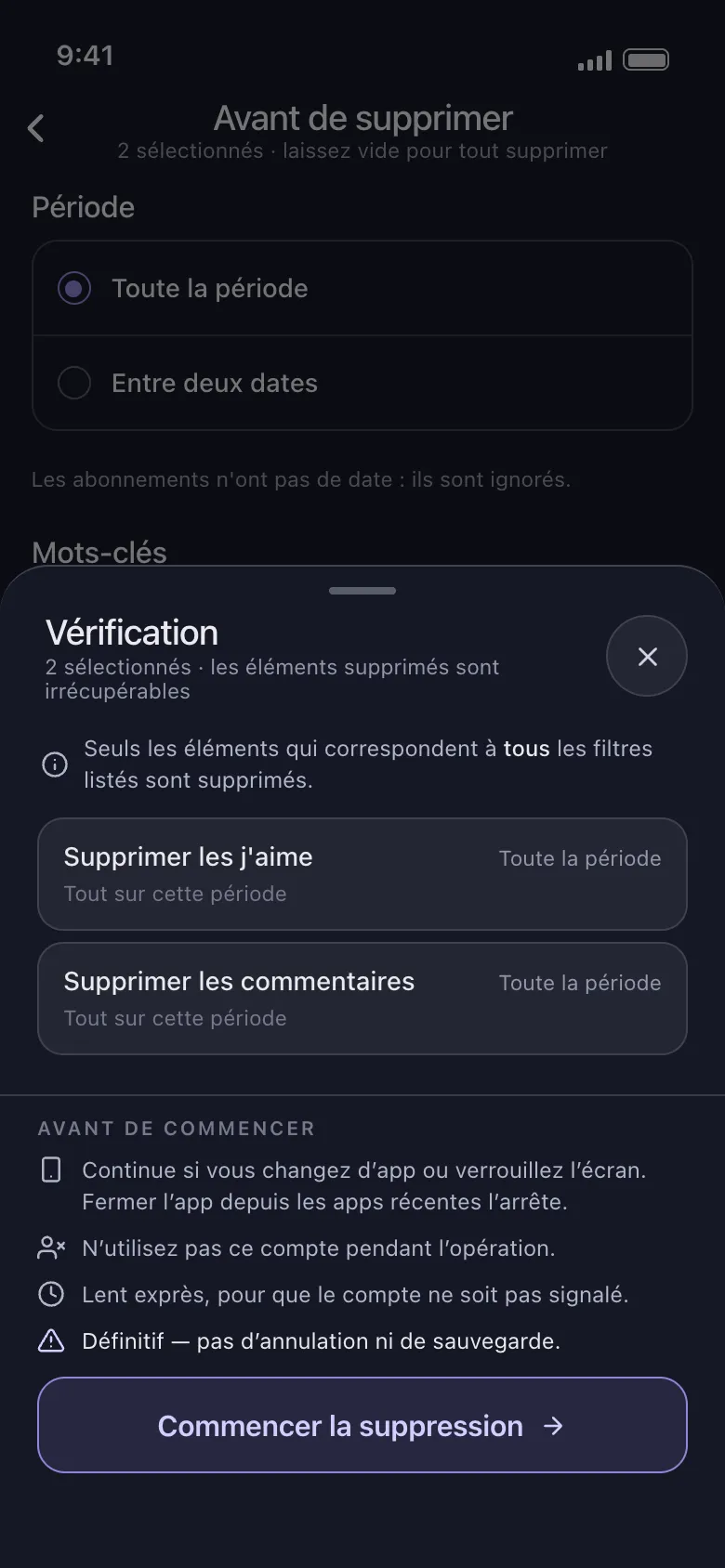
Gardez l’appli ouverte jusqu’à la fin de la suppression : sur iPhone, elle doit rester ouverte au premier plan ; sur Android, elle continue en arrière-plan, sauf si vous la fermez depuis la liste des applis récentes. N’utilisez pas le compte YouTube pendant ce temps. La suppression est volontairement lente, pour que votre compte ne soit pas signalé, et il n’y a ni annulation ni sauvegarde.
Pour vider une chaîne plutôt que la fermer, téléchargez Unpost et commencez par les catégories dont vous voulez le plus vous débarrasser.
Questions Fréquemment Posées

Commencer
Supprimez vos anciens contenus sur vos comptes
Supprimez en masse messages, publications, likes, commentaires, MP, réactions, signets, abonnés et plus encore — depuis une seule app.
Aucun mot de passe stocké • 50 suppressions gratuites par jour et par compte • iOS et Android


Unpost est distribué uniquement sur l’App Store et Google Play.