
كيفية حذف حساب يوتيوب أو القناة
إذا كنت تسأل عن كيفية حذف حساب يوتيوب، فالجواب أن تحذف قناته، من جهاز كمبيوتر فقط، في «استوديو YouTube» عبر «إزالة محتوى YouTube». ويبقى حسابك على Google كما هو، ومعه Gmail وDrive. أما إخفاء القناة فإعداد مستقل يتوفر أيضًا في تطبيق YouTube. وحذف حساب Google يحذف معه YouTube وكل ما تحفظه لك Google.
وإن كان كل ما تريده أن يختفي أثرك، فلا داعي لحذف الحساب: أبقِ القناة وأفرغها، وهذا ما يشرحه دليل حذف كل نشاطك على YouTube.
القناة أم حساب Google: أيهما تريد إغلاقه؟
تسجّل دخولك إلى YouTube بحساب Google. والقناة هي واجهتك العامة فيه: الاسم والصورة اللذان يظهران بجانب كل تعليق، وما رفعته من فيديوهات، وقوائم التشغيل.
| إخفاء القناة | حذف القناة | حذف حساب Google | |
|---|---|---|---|
| هل يمكن التراجع؟ | نعم، باستعادتها لاحقًا | لا | اعتبره غير ممكن |
| الفيديوهات وقوائم التشغيل ومشاركات المنتدى | تُخفى عن الآخرين | تُحذف | تُحذف |
| تعليقاتك | لا يوضح YouTube ذلك | تُحذف | تُحذف |
| Gmail وDrive وصور Google | لا تتأثر | لا تتأثر | تُحذف |
ويبدأ حذف حساب Google من إعدادات حسابك على Google، في قسم «البيانات والخصوصية» ثم «حذف حسابك على Google».
وقبل أن تحذف أي شيء، نزّل فيديوهاتك وتعليقاتك عبر Google Takeout. فبعد الحذف، لن يبقى لديك سوى هذه النسخة.
إخفاء قناتك: يمكنك التراجع عنه، وتواصل استخدام حسابك
الإخفاء هو الخيار المناسب إن كنت قد تعود لاحقًا، أو إن أردت أن تختفي القناة اليوم ولم تحسم أمر الباقي بعد. وبحسب صفحة المساعدة في YouTube، عند إخفاء القناة يُحجب اسمها وفيديوهاتها وقوائم التشغيل ومشاركات المنتدى عن نتائج البحث وعن المستخدمين الآخرين.
على الكمبيوتر، افتح «الإعدادات» في YouTube، ثم «الإعدادات المتقدّمة»، ثم «إخفاء قناتك»، وانقر على «إخفاء». وفي تطبيق YouTube، اضغط على صورة ملفك الشخصي، ثم «الإعدادات» ثم «الخصوصية» ثم «إخفاء قناتك»، واضغط على «إخفاء».
والاستعادة في المكان نفسه: «استعادة قناتك» ثم «استعادة». لكن انتبه إلى أمر واحد، فالفيديوهات التي كانت عامة تعود مضبوطة على «خاص»، فأعِدها إلى «عام» من «استوديو YouTube».
كيفية حذف حساب يوتيوب نهائيًا: خطوات حذف القناة
- سجّل الدخول إلى «استوديو YouTube» من جهاز كمبيوتر. فبحسب صفحة المساعدة في YouTube، لا يمكن حاليًا حذف قناة من الأجهزة الجوّالة.
- إذا كان في حسابك على Google عدة قنوات، فانتقل من قائمة صورة ملفك الشخصي إلى القناة التي تريد إزالتها. وإذا دُعيت بصفة «مالك» في أذونات القناة، فيمكنك حذفها؛ أما بصفة «مدير» أو «محرِّر» أو «مُشاهد» فلا، ويجب أن يحذفها المالك.
- افتح «الإعدادات» ثم «القناة» ثم «الإعدادات المتقدّمة»، وانقر في أسفل الصفحة على «إزالة محتوى YouTube».
- سجّل الدخول مجددًا إن طُلب منك ذلك.
- اختر «أريد حذف المحتوى الخاص بي نهائيًا»، وضع علامة في المربعات التي تؤكد ما سيُحذف، ثم انقر على «حذف المحتوى الخاص بي».
وبحسب صفحة المساعدة في YouTube، تحذف هذه الخطوات نهائيًا فيديوهات القناة وتعليقاتها ورسائلها وقوائم التشغيل والسجلّ.
ويبقى كل ما نُسخ خارج قناتك، مثل الفيديوهات التي أعاد آخرون رفعها، ولقطات الشاشة، وتعليقاتك المقتبسة في ردود الآخرين. فهذه جزء من بقية بصمتك الرقمية، ولا تطالها صفحة الحذف في YouTube.
أبقِ على الحساب، وامسح ما فيه
كثير ممن يبحثون عن صفحة الحذف يريدون قناة فارغة أكثر مما يريدون إغلاقها: بلا تعليقات قديمة ولا إعجابات ولا سجل مشاهدة، مع بقاء الاسم والمشتركين. وUnpost تطبيق هاتف يعمل على iPhone وAndroid، ويتيح لك حذف المنشورات والتعليقات والرسائل وغيرها جماعيًا. ولا يحذف قنوات YouTube ولا حسابات Google. وفي قسم YouTube من التطبيق، يمسح اثنتي عشرة فئة: إحدى عشرة موزعة على أربع مجموعات، وواحدة في خيار مستقل:
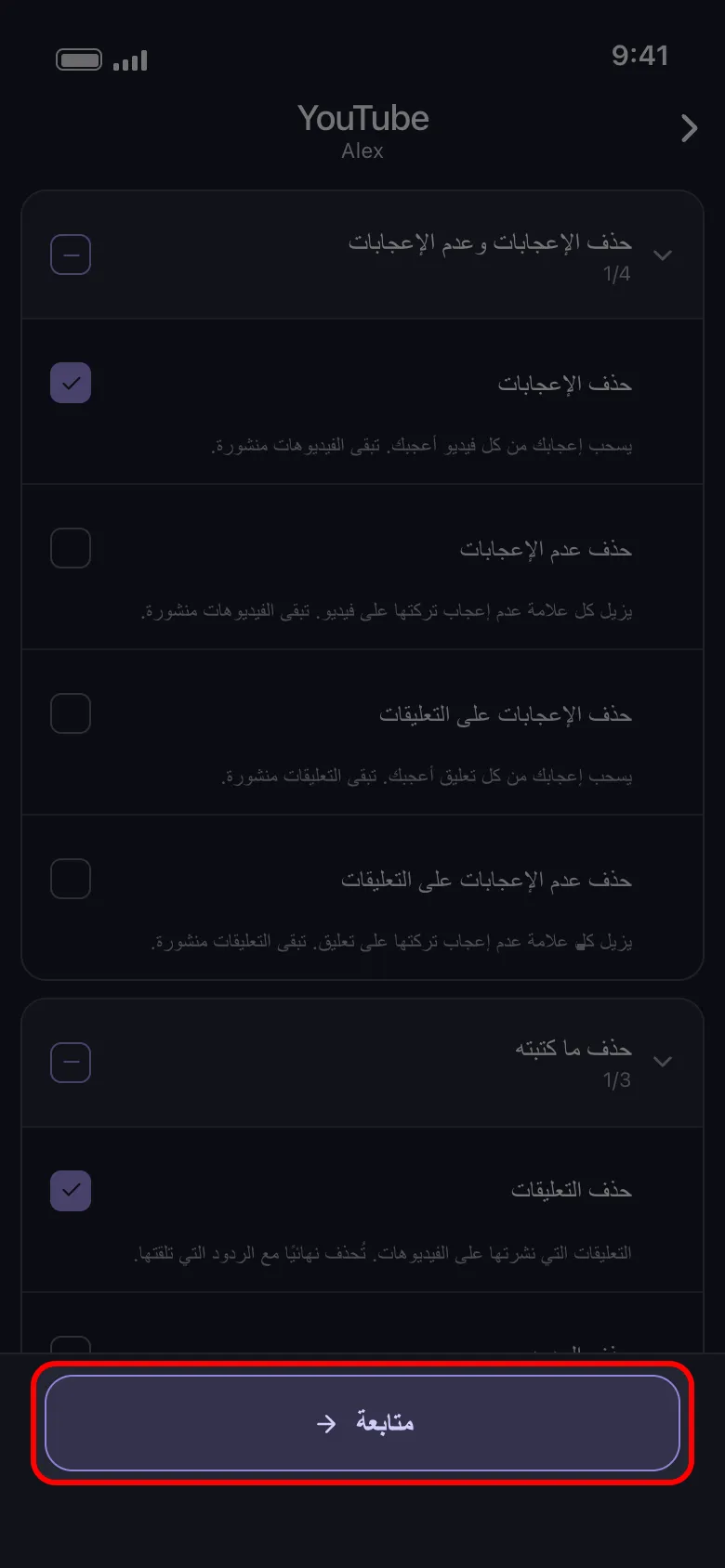
- حذف الإعجابات وعدم الإعجابات: الإعجابات وعلامات عدم الإعجاب على الفيديوهات وعلى التعليقات
- حذف ما كتبته: التعليقات والردود ورسائل الدردشة المباشرة
- سجل المشاهدة، وإلغاء الاشتراك في كل القنوات التي تشترك فيها
- الفيديوهات ومقاطع Shorts
- وفي خيار مستقل، التعليقات على فيديوهاتك ومقاطع Shorts التي نشرتها
أما القناة التي يديرها حسابك دون أن يملكها، فتتاح لها ثلاث من هذه الفئات: فيديوهاتها ومقاطع Shorts فيها والتعليقات عليها.
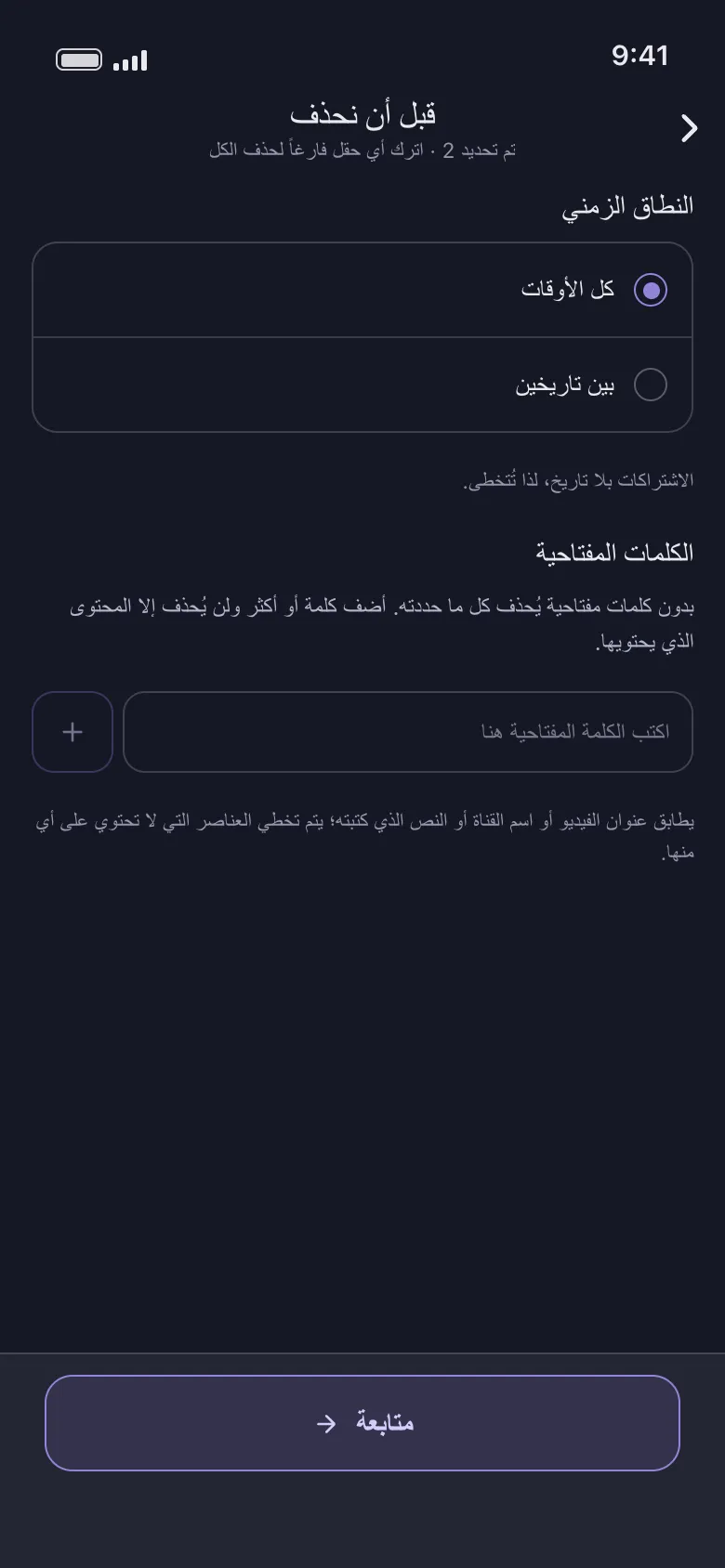
ولا تشمل هذه الفئات سجلَّ البحث ولا قوائم التشغيل ولا مشاركات المنتدى ولا القناة نفسها. ويمكنك حصر الحذف بنطاق زمني أو بكلمات مفتاحية، غير أن إلغاء الاشتراك في القنوات لا يُنفَّذ حين تحدد نطاقًا زمنيًا، لأن الاشتراكات لا تحمل تاريخًا. وللفيديوهات ومقاطع Shorts، يمكنك أيضًا تحديد حد أدنى وأقصى لعدد المشاهدات والإعجابات والتعليقات، واختيار مستوى الظهور.
من دون Premium، يحذف التطبيق 50 عنصرًا على الأكثر يوميًا لكل حساب مرتبط، ويُحتسب اليوم بتوقيت UTC وفق ساعة الخادم، وتتوقف العملية متى بلغت هذا الحد. وبهذا المعدل، يستغرق حذف 600 تعليق و400 إعجاب 20 يومًا. ويُلغي Premium هذا الحد، وهو اشتراك شهري تشتريه عبر App Store أو Google Play.
تسجّل دخولك في صفحة Google الرسمية، التي تُفتح داخل التطبيق، وتبقى الجلسة على هاتفك في مساحة تخزين مشفّرة. ولا يمرّ ما تحذفه عبر خوادم التطبيق أبدًا. لكن التطبيق يستخدم أدوات للتحليلات والإبلاغ عن الأعطال.
-
نزّل Unpost من App Store أو Google Play.
-
افتحه واختر اللغة، ثم اضغط على متابعة أسفل سياسة الخصوصية.
-
إن لم تكن مشتركًا في Premium، فسيظهر لك تبويب «الاشتراك» أولًا. اضغط على الرئيسية في الشريط السفلي لتصل إلى المنصات.
-
اضغط على بطاقة YouTube، ثم على زر الربط أسفلها، وسجّل دخولك في صفحة Google.
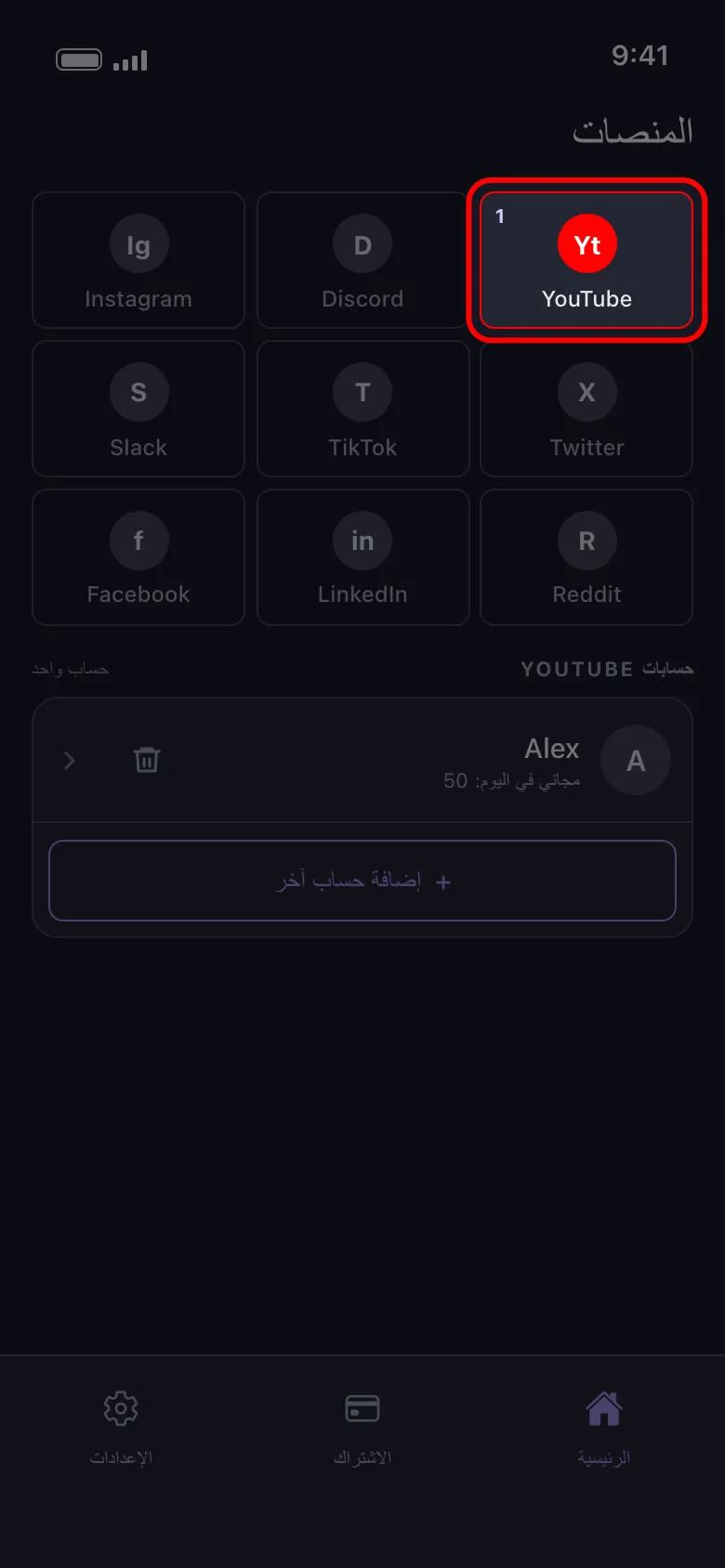
-
اضغط على الحساب المرتبط، واختر الخيارات التي تريدها (مثل حذف التعليقات وحذف الإعجابات)، ثم اضغط على متابعة.
-
عندما تُفتح شاشة الخيارات، حدّد نطاقًا زمنيًا أو كلمات مفتاحية إن أردت، ثم اضغط على متابعة مجددًا.
-
تعرض نافذة المراجعة بطاقة لكل خيار اخترته، مع نطاقه الزمني وخيارات التصفية، ثم قواعد عملية الحذف. اضغط على ابدأ الحذف.
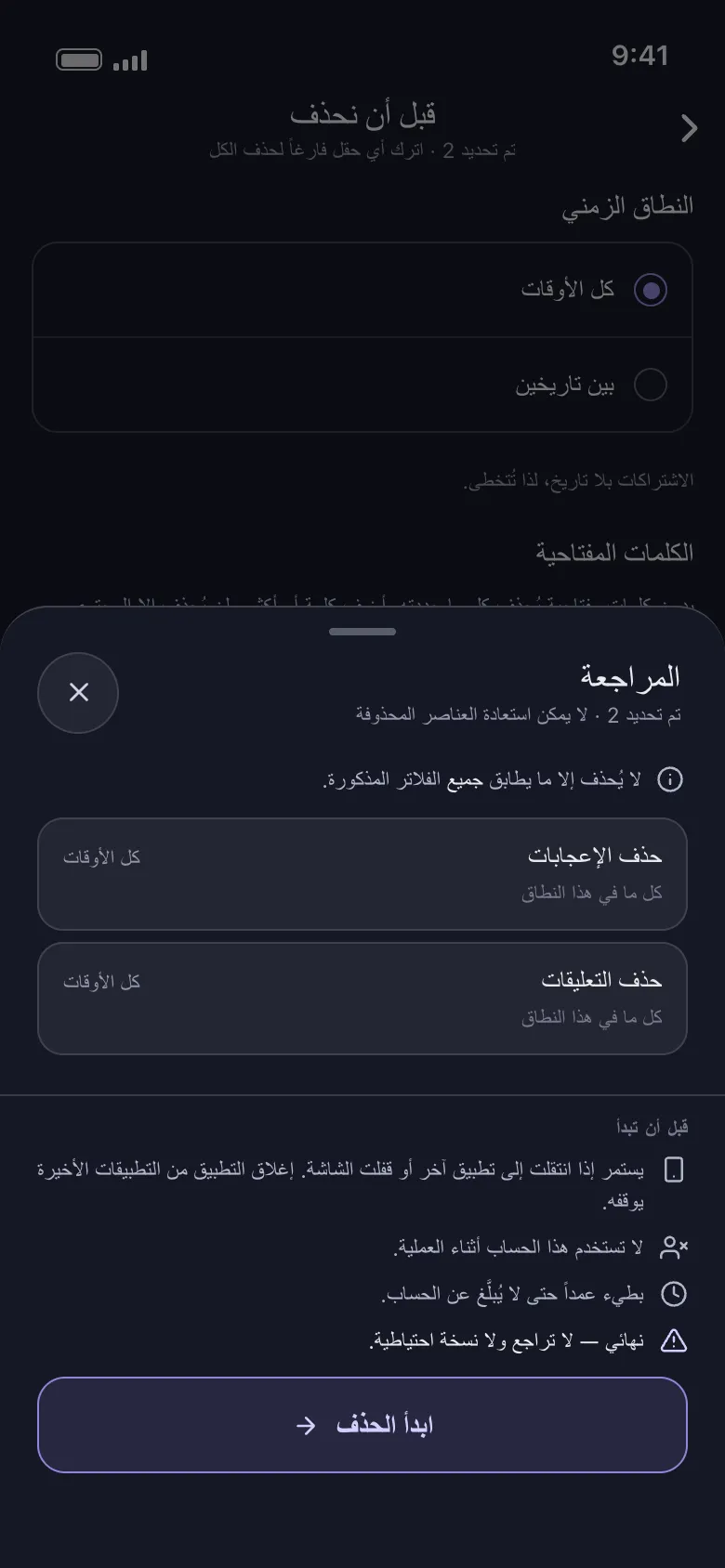
أبقِ التطبيق مفتوحًا حتى تنتهي العملية: على iPhone يجب أن يبقى ظاهرًا على الشاشة، أما على Android فيواصل العمل في الخلفية ما لم تغلقه من قائمة التطبيقات الأخيرة. وتجنّب استخدام حساب YouTube هذا في أثناء ذلك. والحذف بطيء عن قصد حتى لا يُصنَّف نشاط حسابك على أنه مريب، ولا يمكن التراجع عنه، ولا توجد نسخة احتياطية.
ولإفراغ قناتك بدل إغلاقها، نزّل Unpost وابدأ بالفئات التي تريد التخلص منها أولًا.
الأسئلة المتكررة

ابدأ
احذف المحتوى القديم من حساباتك
احذف الرسائل والمنشورات والإعجابات والتعليقات والرسائل المباشرة وردود الفعل والإشارات المرجعية والمتابعين وغير ذلك بالجملة — من تطبيق واحد.
من دون حفظ كلمات المرور • 50 عملية حذف مجانية يومياً لكل حساب • iOS وAndroid


لا يُوزَّع Unpost إلا عبر App Store وGoogle Play.