
¿Cómo eliminar una cuenta de YouTube o tu canal?
¿Cómo eliminar una cuenta de YouTube? Hay que borrar su canal, y solo se puede desde una computadora: desde YouTube Studio, en Quitar contenido de YouTube. Tu cuenta de Google, con Gmail y Drive, no se toca. Ocultar el canal es una opción aparte, que también funciona en la app de YouTube. Si eliminas la cuenta de Google, YouTube se va con ella, junto con todo lo demás que Google guarda.
Si lo que buscas sobre todo es que desaparezca tu rastro, conserva el canal y vacíalo: eso es borrar toda tu actividad de YouTube, no la cuenta.
¿El canal o la cuenta de Google? Qué estás cerrando
Entras en YouTube con una cuenta de Google. El canal es tu identidad pública en la plataforma: el nombre y la foto que aparecen junto a cada comentario, los videos que subes y tus playlists.
| Ocultar el canal | Eliminar el canal | Eliminar la cuenta de Google | |
|---|---|---|---|
| ¿Se puede deshacer? | Sí, puedes restaurarlo después | No | Da por hecho que no |
| Videos, playlists, publicaciones de la comunidad | Ocultos para los demás | Eliminados | Eliminados |
| Comentarios que dejaste | YouTube no lo dice | Eliminados | Eliminados |
| Gmail, Drive, Fotos | Intactos | Intactos | Eliminados |
La eliminación de la cuenta de Google empieza en la configuración de tu cuenta de Google, en Datos y privacidad y luego Eliminar tu Cuenta de Google.
Antes de eliminar nada, descarga tus videos y comentarios con Google Takeout. Después de eliminarlos, esa exportación será la única copia que tengas.
Ocultar el canal: se puede deshacer y la cuenta sigue funcionando
Ocultarlo es lo más sensato si quizá vuelvas, o si quieres que el canal deje de verse hoy y aún no has decidido qué hacer con lo demás. Según la página de ayuda de YouTube, el nombre, los videos, las playlists y las publicaciones de la comunidad de un canal oculto dejan de aparecer en las búsquedas y de verse para los demás usuarios.
En la computadora, abre la Configuración de YouTube, luego Configuración avanzada y Ocultar tu canal, y haz clic en Ocultar. En la app de YouTube, toca tu foto de perfil y luego Configuración, Privacidad y Ocultar tu canal, y toca Ocultar.
Para restaurarlo, ve al mismo sitio: Restaurar tu canal y luego Restaurar. Hay un inconveniente: los videos que eran públicos vuelven como privados, así que tendrás que hacerlos públicos otra vez en YouTube Studio.
Cómo eliminar una cuenta de YouTube definitivamente: borrar el canal
- En una computadora, inicia sesión en YouTube Studio. Según la página de ayuda de YouTube, por ahora no se puede eliminar un canal desde dispositivos móviles.
- Si tu cuenta de Google tiene varios canales, cambia al que quieres quitar desde el menú de tu foto de perfil. Si te invitaron como Propietario en los permisos del canal, puedes eliminarlo; como Administrador, Editor o Lector no puedes, así que tiene que hacerlo el propietario.
- Abre Configuración, luego Canal y luego Configuración avanzada, y abajo del todo haz clic en Quitar contenido de YouTube.
- Vuelve a iniciar sesión si te lo pide.
- Elige Quiero eliminar mi contenido de forma permanente, marca las casillas que confirman lo que se borra y haz clic en Eliminar mi contenido.
Según la página de ayuda de YouTube, así se eliminan para siempre los videos, comentarios, mensajes, playlists e historial del canal.
Lo que queda: cualquier copia fuera de tu canal, como videos resubidos, capturas de pantalla y citas de tus comentarios en las respuestas de otras personas. Eso pertenece al resto de tu huella digital, que la página de eliminación de YouTube no alcanza.
Conservar la cuenta y vaciar lo que hay en ella
Muchas personas que buscan la página de eliminación quieren un canal vacío más que uno cerrado: sin comentarios antiguos, me gusta ni historial de reproducciones, pero con el nombre y los suscriptores intactos. Unpost es una app para iPhone y Android que puede borrar en masa publicaciones, comentarios, mensajes y más. No elimina canales de YouTube ni cuentas de Google. En YouTube borra doce categorías: once repartidas en cuatro grupos y otra en una fila aparte:
- Eliminar me gusta y no me gusta: los me gusta y no me gusta en videos y en comentarios
- Eliminar lo que escribiste: comentarios, respuestas y mensajes del chat en directo
- El historial de reproducciones y la baja de todos los canales que sigues
- Videos y Shorts
- En una fila aparte, los comentarios en tus videos y Shorts
Si tu cuenta administra un canal pero no es su propietaria, solo puede borrar tres categorías de ese canal: sus videos, sus Shorts y los comentarios en ellos.
El historial de búsqueda, las playlists, las publicaciones de la comunidad y el propio canal no están entre las doce. Un rango de fechas o unas palabras clave acotan el borrado, y el rango de fechas omite las suscripciones, que no tienen fecha. Para videos y Shorts también puedes poner límites de vistas, me gusta y comentarios, y elegir la visibilidad.
Sin Premium, Unpost borra 50 elementos por cuenta conectada al día. El día se cuenta en UTC, según el reloj del servidor, y el borrado se detiene cuando se agotan los 50. A ese ritmo, 600 comentarios y 400 me gusta tardan 20 días. Premium, una suscripción mensual a través de la App Store o Google Play, elimina el límite.
Inicias sesión en la propia página de Google, que se abre dentro de la app, y la sesión queda guardada en tu teléfono, en un almacenamiento cifrado. Lo que borras nunca pasa por los servidores de Unpost, aunque la app sí usa herramientas de analítica y de informes de errores.
-
Descarga Unpost desde la App Store o Google Play.
-
Ábrela, elige un idioma y toca Continuar debajo de la política de privacidad.
-
Sin Premium, la app se abre en la pestaña de suscripción: toca Principal en la barra inferior para llegar a las plataformas.
-
Toca el ícono de YouTube, luego el botón de conexión que aparece debajo, e inicia sesión en la página de Google.
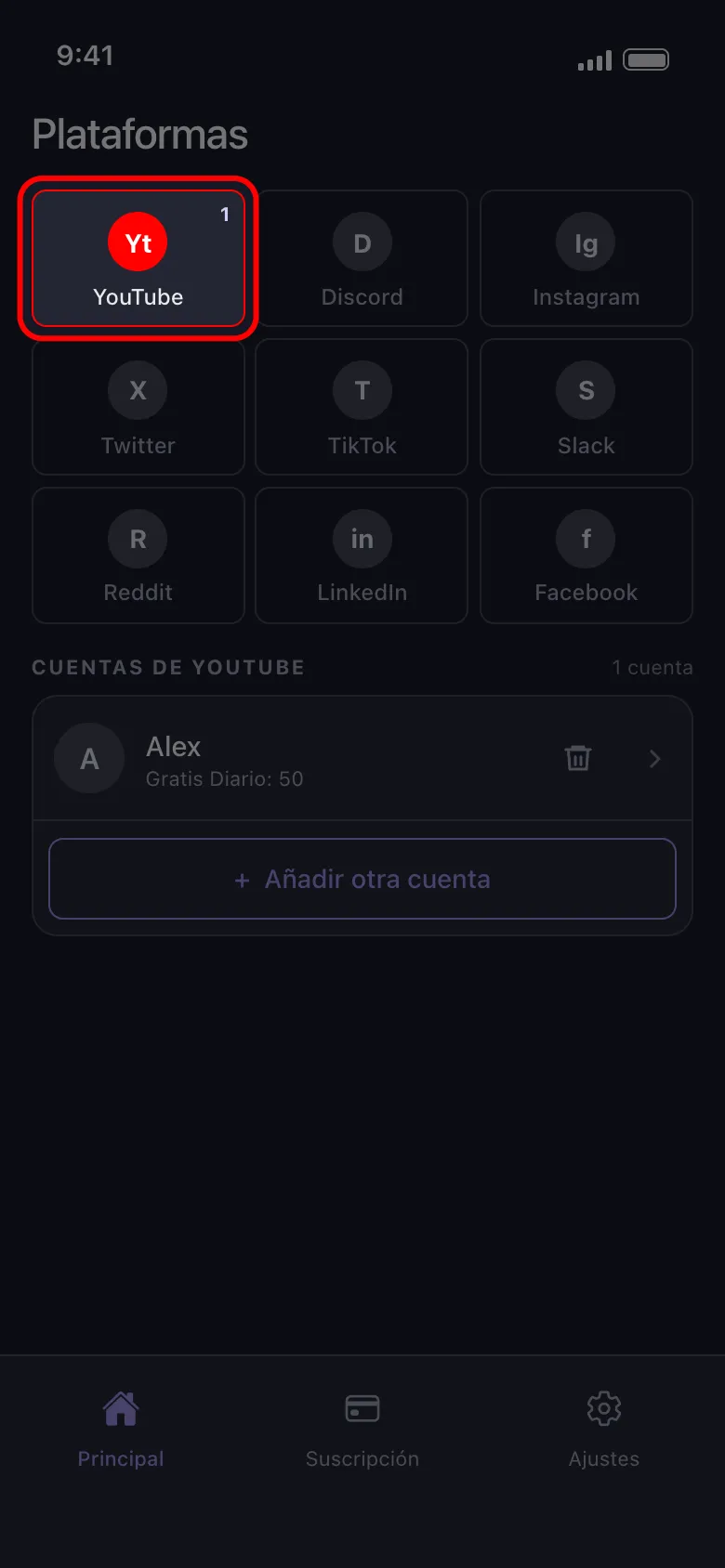
-
Toca la cuenta conectada, elige las filas que quieras (por ejemplo, Eliminar comentarios y Eliminar me gusta) y toca Continuar.
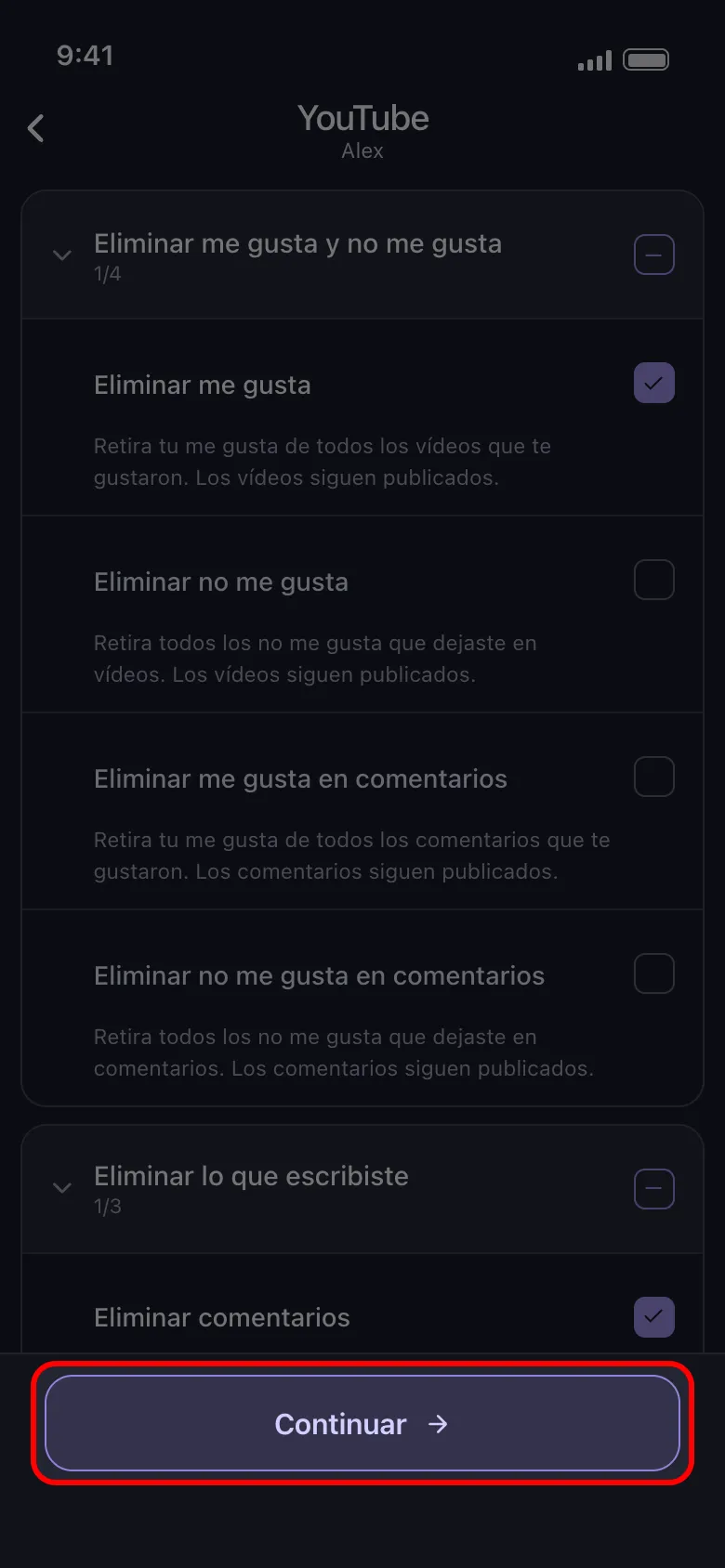
-
Cuando se abra la pantalla de opciones, configura un rango de fechas o palabras clave si quieres y vuelve a tocar Continuar.
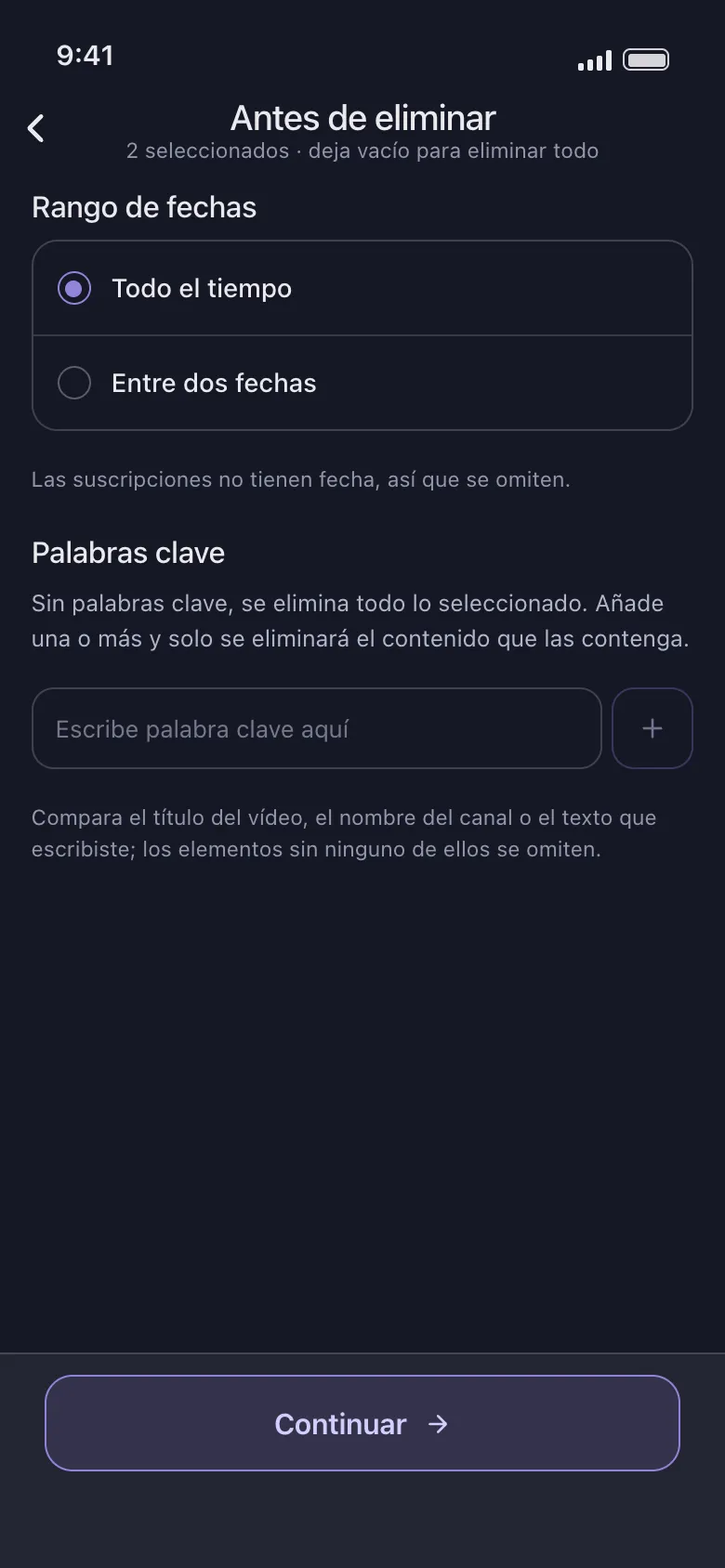
-
La pantalla de revisión muestra un recuadro por cada fila elegida, con su rango de fechas y sus filtros, y después las reglas del borrado. Toca Empezar a eliminar.
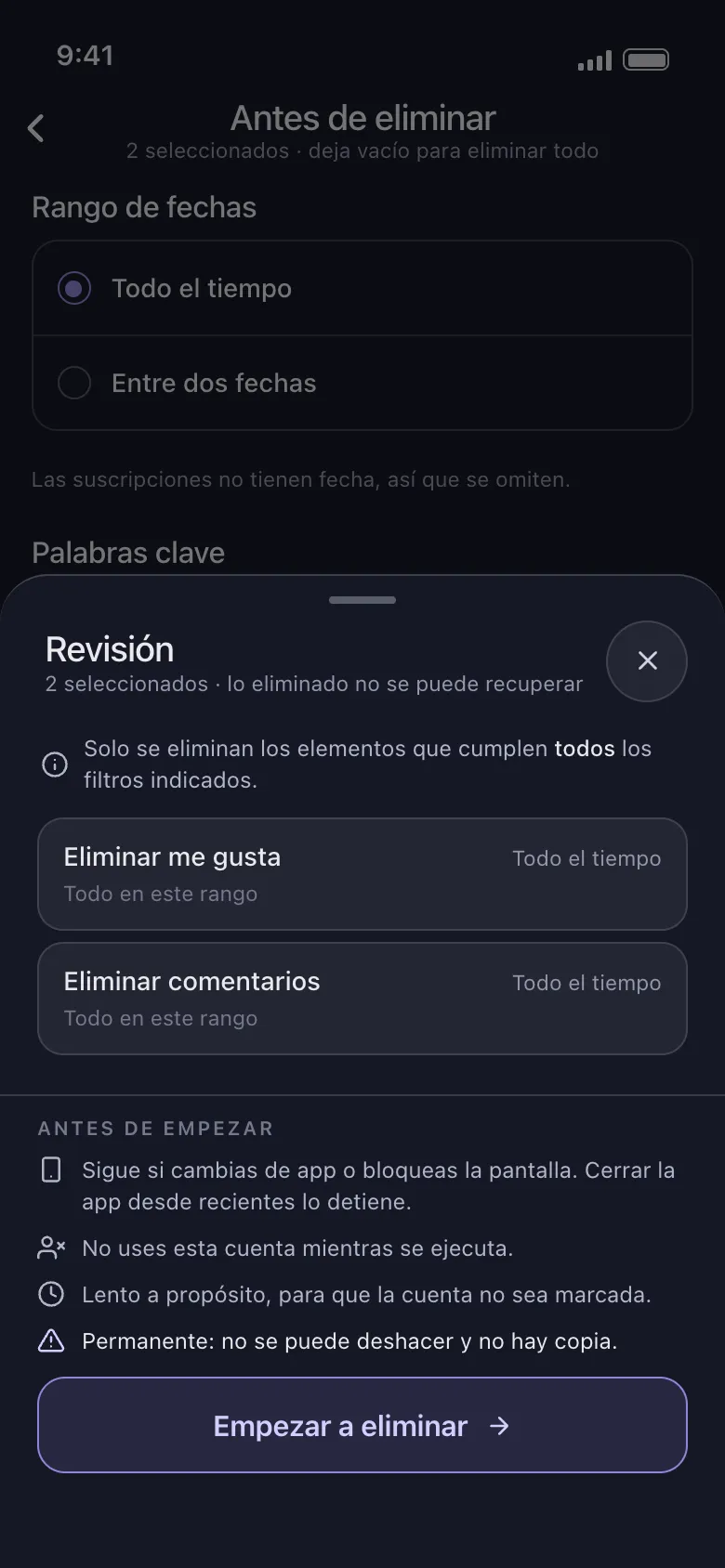
Deja la app abierta hasta que termine el borrado: en iPhone tiene que quedarse en pantalla, mientras que en Android sigue en segundo plano salvo que la cierres desde las apps recientes. Mientras tanto, no uses la cuenta de YouTube. La app borra despacio a propósito, para que la cuenta no quede marcada, y no se puede deshacer ni hay copia de seguridad.
Para vaciar un canal en lugar de cerrarlo, consigue Unpost y empieza por las categorías que más quieras borrar.
Preguntas Frecuentes

Empezar
Elimina contenido antiguo en tus cuentas
Elimina en masa mensajes, publicaciones, likes, comentarios, MD, reacciones, marcadores, seguidores y mucho más desde una sola app.
Sin guardar contraseñas • 50 eliminaciones gratis al día por cuenta • iOS y Android


Unpost solo se distribuye a través de App Store y Google Play.