
YouTube Hesabı ya da Kanalı Silme Nasıl Yapılır?
“YouTube hesabımı nasıl silerim?” sorusunun cevabı şu: YouTube hesabı silme, aslında kanalı silmek demektir. Bu yalnızca bilgisayardan, YouTube Studio’daki YouTube İçeriğini Kaldır bölümünden yapılır. Gmail ve Drive’ıyla birlikte Google hesabınız yerinde kalır. Kanalı gizlemek ise ayrı bir ayardır ve YouTube uygulamasından da yapılabilir. Google hesabını silerseniz YouTube da, Google’da tutulan diğer her şey de gider.
Asıl amacınız geride bıraktığınız izleri silmekse kanalı silmeyin, içini boşaltın: bunun için hesabı değil, tüm YouTube etkinliğinizi silmeniz yeterli.
Kanal mı, Google hesabı mı: Hangisini kapatıyorsunuz?
YouTube’a bir Google hesabıyla giriş yaparsınız. Kanal ise YouTube’da herkesin gördüğü yüzünüzdür: her yorumunuzun yanındaki ad ve resim, yüklediğiniz videolar, oynatma listeleriniz.
| Kanalı gizlemek | Kanalı silmek | Google hesabını silmek | |
|---|---|---|---|
| Geri alınabilir mi? | Evet, sonradan geri yüklenir | Hayır | Pratikte hayır |
| Videolar, oynatma listeleri, topluluk gönderileri | Başkalarından gizlenir | Silinir | Silinir |
| Bıraktığınız yorumlar | YouTube belirtmiyor | Silinir | Silinir |
| Gmail, Drive, Fotoğraflar | Etkilenmez | Etkilenmez | Silinir |
Google hesabını silmek için Google Hesabı ayarlarınızda önce Veri ve gizlilik bölümüne, ardından Google Hesabınızı silin seçeneğine gidin.
Herhangi bir şeyi silmeden önce videolarınızı ve yorumlarınızı Google Takeout ile indirin. Silme işleminden sonra elinizdeki tek kopya bu paket olur.
Kanalı gizlemek: geri alınabilir, hesabınız da açık kalır
Geri dönme ihtimaliniz varsa ya da kanalı bugün gözden kaldırmak isteyip geri kalanına henüz karar vermediyseniz doğru seçenek gizlemektir. YouTube’un yardım sayfasına göre gizlenen bir kanalın adı, videoları, oynatma listeleri ve topluluk gönderileri aramalarda görünmez ve diğer kullanıcılardan gizlenir.
Bilgisayarda YouTube’un Ayarlar menüsünü açın, Gelişmiş ayarlar bölümünden kanalı gizleme seçeneğine gidin ve Gizle düğmesine tıklayın. YouTube uygulamasında profil resminize, ardından Ayarlar ve Gizlilik seçeneklerine dokunun; kanalı gizleme seçeneğini açıp Gizle düğmesine dokunun.
Kanalı geri getirmek de aynı yerden yapılır: kanalı geri yükleme seçeneğini açıp Geri yükle düğmesine dokunun. Ancak herkese açık olan videolarınız Gizli olarak geri gelir; bu yüzden YouTube Studio’da onları yeniden Herkese açık yapın.
YouTube hesabını kalıcı olarak silme: Kanal nasıl silinir?
- Bilgisayarda YouTube Studio’da oturum açın. YouTube’un yardım sayfasına göre kanal şimdilik mobil cihazlardan silinemiyor.
- Google hesabınızda birden fazla kanal varsa profil resminizin menüsünden silmek istediğiniz kanala geçin. Kanalın izinlerinde Sahip olarak davet edildiyseniz kanalı silebilirsiniz; Yönetici, Düzenleyici ya da Görüntüleyici iseniz silemezsiniz; bunu kanal sahibinin yapması gerekir.
- Ayarlar > Kanal > Gelişmiş ayarlar yolunu izleyin ve en alttaki YouTube İçeriğini Kaldır seçeneğine tıklayın.
- İstenirse yeniden oturum açın.
- İçeriğimi kalıcı olarak silmek istiyorum seçeneğine tıklayın, nelerin silineceğini onaylayan kutuları işaretleyin ve İçeriğimi sil düğmesine tıklayın.
Yardım sayfasına göre bu işlem kanalın videolarını, yorumlarını, mesajlarını, oynatma listelerini ve geçmişini kalıcı olarak siler.
Kanalınızın dışındaki kopyalar ise silinmez: yeniden yüklenen videolar, ekran görüntüleri, başkalarının yanıtlarında alıntılanan yorumlarınız. Bunlar YouTube’un silme sayfasının dışında kalır; dijital ayak izinizin geri kalanı gibi ayrıca ele alınmaları gerekir.
Hesabı silmeden içini temizleyin
Silme sayfasını arayan birçok kişi kanalı kapatmaktan çok boşaltmak ister: eski yorumlar, beğeniler ve izleme geçmişi silinsin, kanal adı ve aboneler yerinde kalsın. Unpost, gönderileri, yorumları, mesajları ve daha fazlasını toplu silebilen bir iPhone ve Android uygulamasıdır. YouTube kanallarını ya da Google hesaplarını silmez. YouTube hesaplarında on iki kategoriyi temizler; on biri dört grupta toplanır, biri ise ayrı bir satırdadır:
- Delete Likes & Dislikes (beğenileri ve beğenmeme oylarını sil): videolarda ve yorumlarda verdiğiniz beğenme ve beğenmeme oyları
- Delete What You Wrote (yazdıklarınızı sil): yorumlar, yanıtlar ve canlı sohbet mesajları
- İzleme geçmişi ve abone olduğunuz bütün kanalların aboneliğinden çıkma
- Videolar ve Shorts videoları
- Ayrı bir satırda: videolarınızdaki ve Shorts videolarınızdaki yorumlar
Yönettiğiniz ama sahibi olmadığınız bir kanalda bunlardan üçü kullanılabilir: kanalın videoları, Shorts videoları ve bunlara yapılan yorumlar.
Arama geçmişi, oynatma listeleri, topluluk gönderileri ve kanalın kendisi bu on iki kategoriye dahil değildir. Silinecekleri tarih aralığına ya da anahtar kelimelere göre filtreleyebilirsiniz; aboneliklerin tarihi olmadığından tarih aralığı seçildiğinde abonelikler atlanır. Videolarda ve Shorts videolarında ayrıca görüntüleme, beğeni ve yorum sayıları için sınır belirleyebilir, görünürlüğü de seçebilirsiniz.
Premium olmadan bağlı her hesap günde 50 öğe silebilir. Gün, sunucu saatiyle UTC’ye göre hesaplanır; günlük 50 öğe dolunca işlem durur. Bu hızla 600 yorumun ve 400 beğeninin silinmesi 20 gün sürer. App Store ya da Google Play üzerinden alınan aylık bir abonelik olan Premium bu sınırı kaldırır.
Girişi, uygulamanın içinde açılan Google sayfasında yaparsınız; oturum bilgisi telefonunuzda şifrelenmiş olarak saklanır. Sildikleriniz uygulamanın sunucularından hiç geçmez; yine de uygulama analitik ve çökme raporlama araçları kullanır.
-
App Store’dan ya da Google Play’den Unpost’u indirin.
-
Uygulamayı açın, uygulama dilini seçin ve gizlilik politikasının altındaki Continue (devam et) düğmesine dokunun.
-
Premium olmadan uygulama Subscription (abonelik) sekmesinde açılır: platformlara ulaşmak için alt çubuktaki Main (ana ekran) sekmesine dokunun.
-
YouTube kartına, ardından altındaki hesap bağlama düğmesine dokunun ve Google’ın sayfasında giriş yapın.
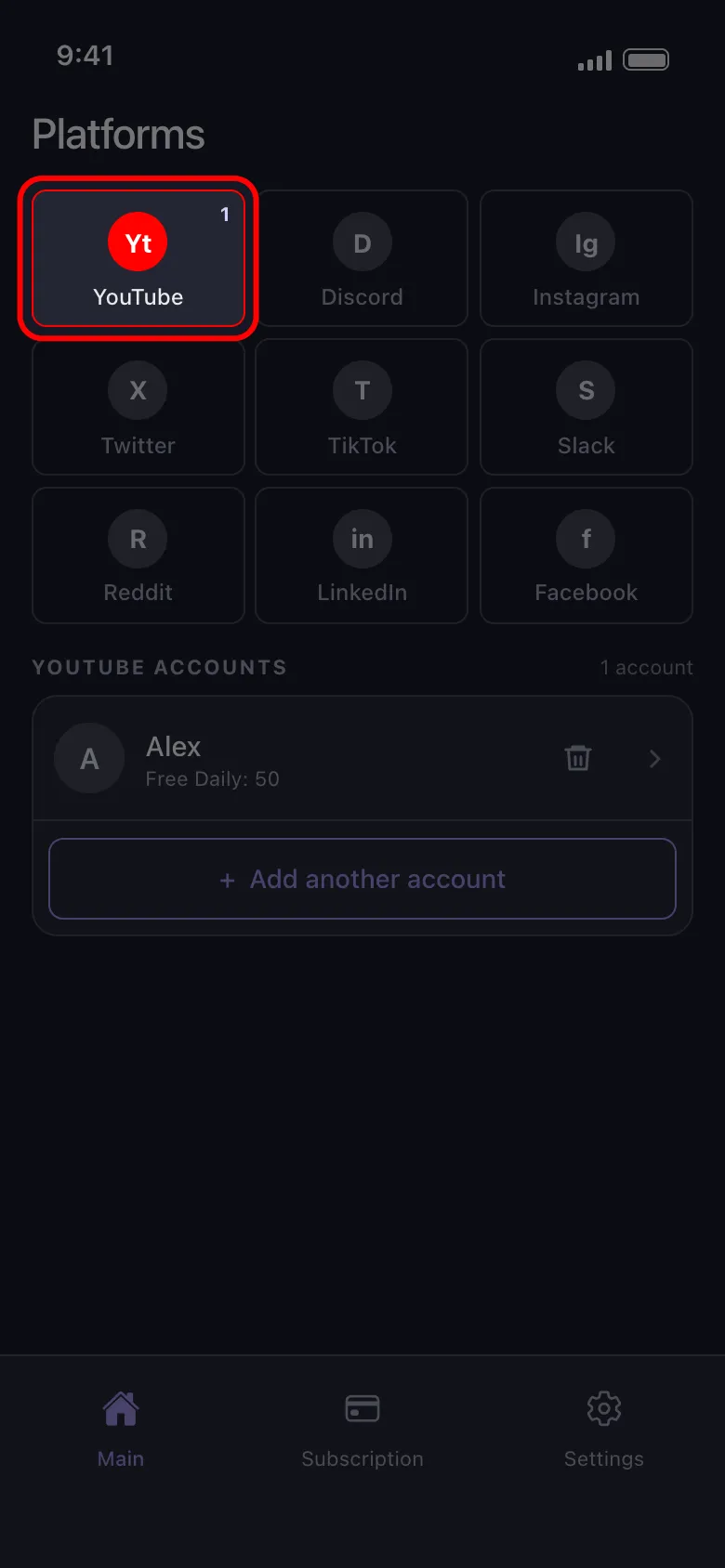
-
Bağlı hesaba dokunun ve istediğiniz satırları seçin, örneğin Delete Comments (yorumları sil) ve Delete Likes (beğenileri sil). Ardından Continue düğmesine dokunun.
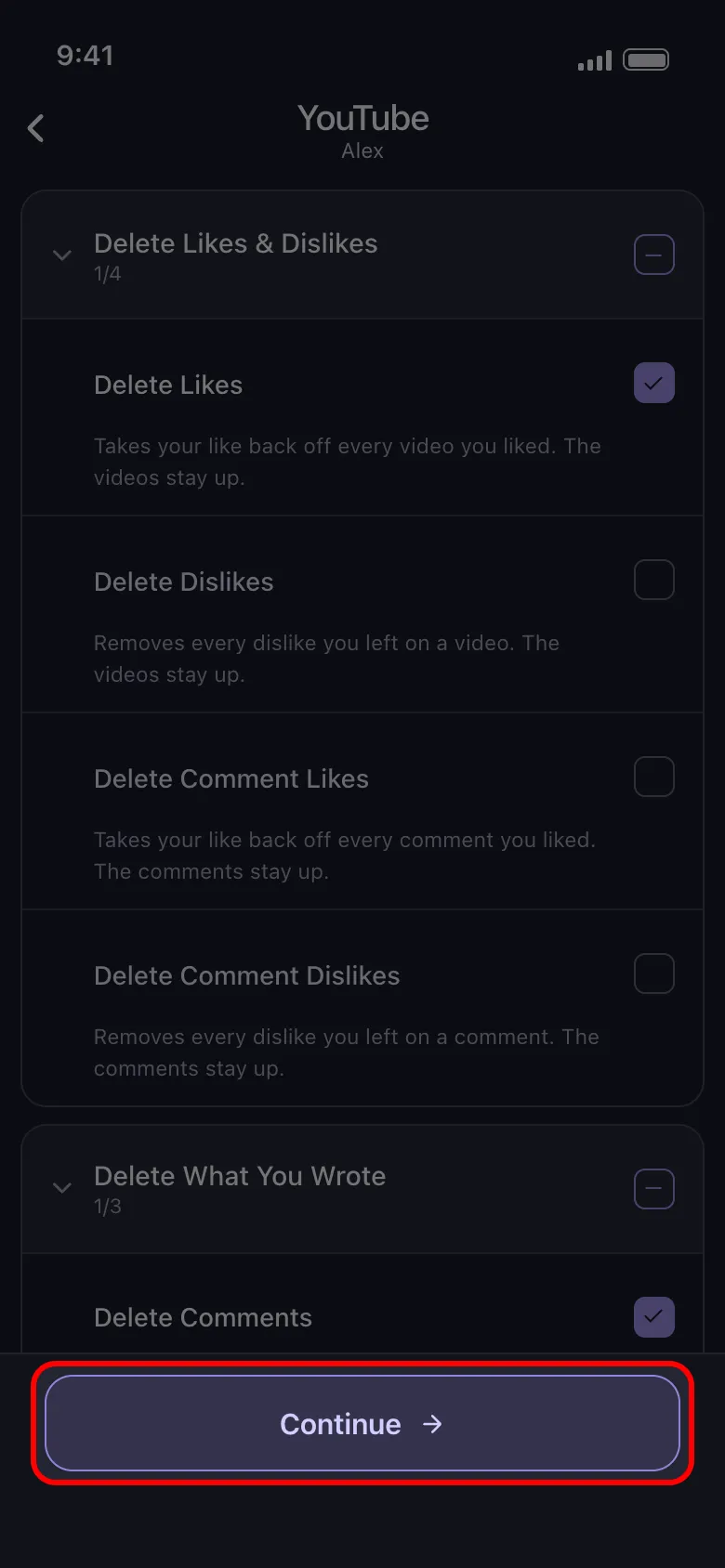
-
Seçenekler ekranı açılınca dilerseniz bir tarih aralığı ya da anahtar kelimeler belirleyin, sonra Continue düğmesine yeniden dokunun.
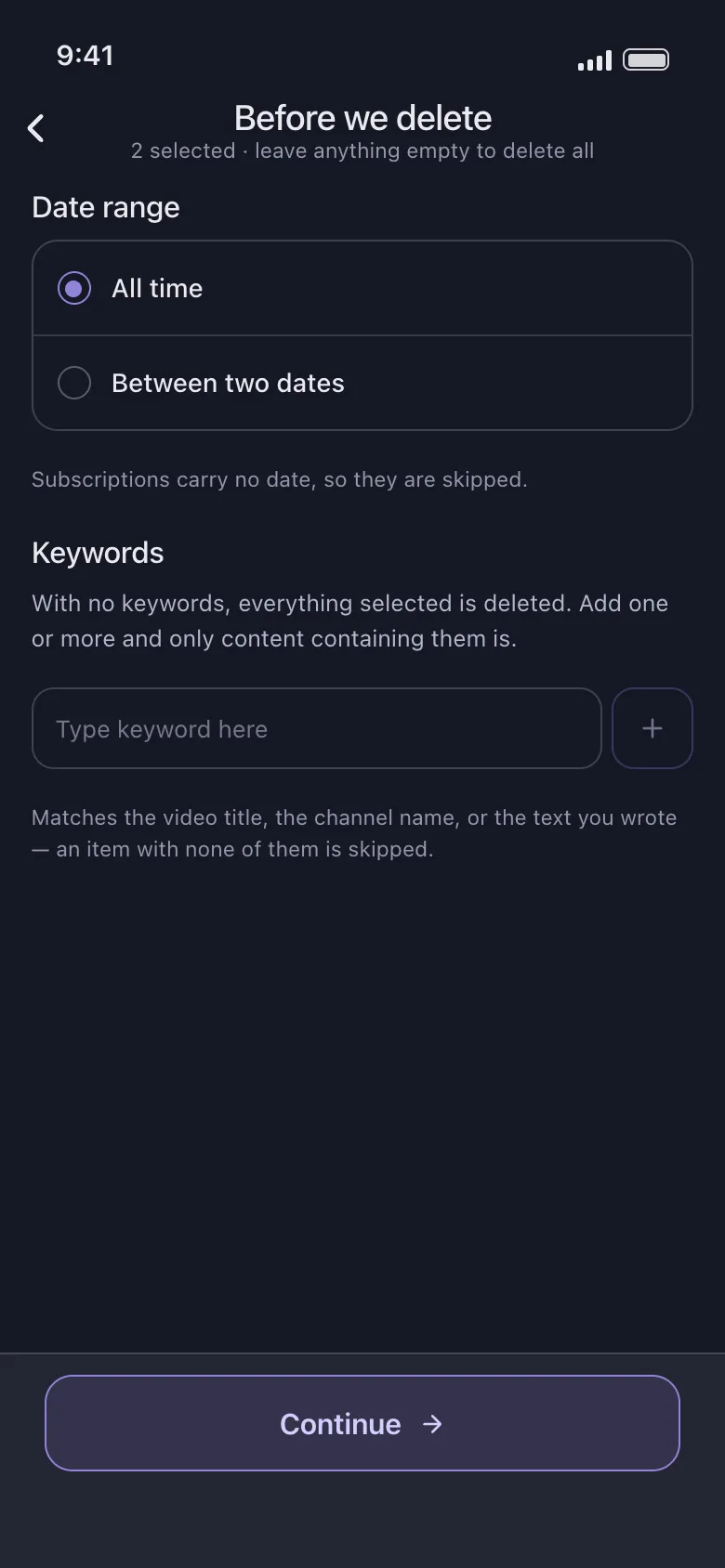
-
Review (inceleme) sayfasında seçtiğiniz her satır, tarih aralığı ve filtreleriyle ayrı bir kart olarak görünür; altında silme kuralları yer alır. Start deleting (silmeyi başlat) düğmesine dokunun.
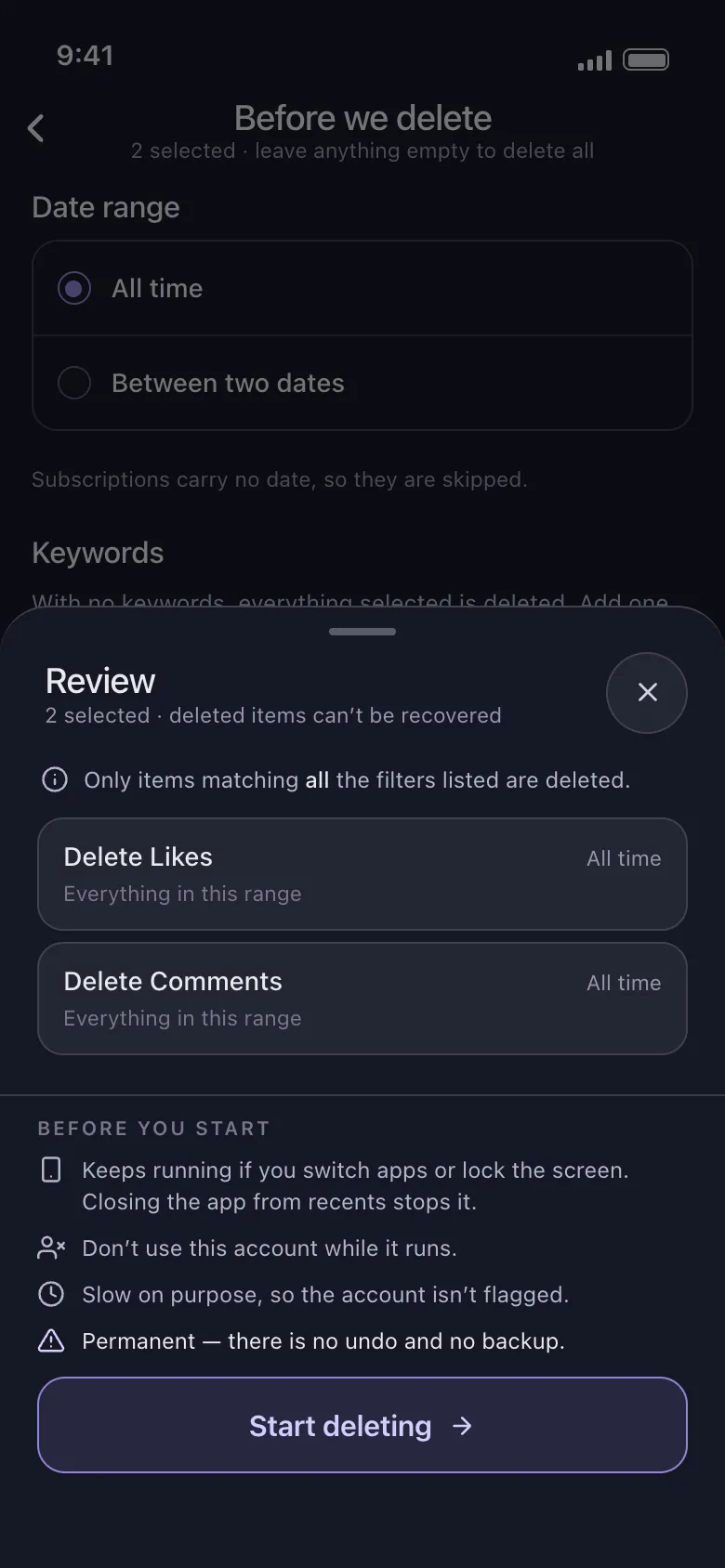
Silme bitene kadar uygulamayı açık tutun: iPhone’da uygulama ekranda kalmalıdır; Android’de ise silme arka planda sürer, ama uygulamayı son kullanılan uygulamalar ekranından kapatırsanız durur. Bu sırada YouTube hesabını kullanmayın. Hesabınız YouTube tarafından şüpheli görülmesin diye silme işlemi kasıtlı olarak yavaş ilerler. Silinenler geri alınamaz, yedeği de tutulmaz.
Kanalı kapatmadan boşaltmak için Unpost’u indirin ve işe en çok kurtulmak istediğiniz kategorilerden başlayın.
Sıkça Sorulan Sorular

Hemen Başlayın
Hesaplarınızdaki Eski İçerikleri Silin
Mesajları, gönderileri, beğenileri, yorumları, DM'leri, tepkileri, yer işaretlerini, takipçileri ve daha fazlasını toplu olarak silin — hepsi tek bir uygulamadan.
Şifre saklama yok • Hesap başına günde 50 ücretsiz silme • iOS ve Android


Unpost yalnızca App Store ve Google Play üzerinden dağıtılır.