
YouTube-Konto löschen oder nur den Kanal? So geht es
Willst du dein YouTube-Konto löschen, entfernst du im Grunde den Kanal, und das geht nur am Computer: in YouTube Studio unter „YouTube-Inhalte entfernen“. Dein Google-Konto mit Gmail und Drive bleibt bestehen. Den Kanal auszublenden ist eine eigene Einstellung, die auch in der YouTube-App funktioniert. Löschst du das Google-Konto, ist YouTube weg und mit ihm alles andere, was Google von dir speichert.
Geht es dir vor allem darum, deine Spuren zu beseitigen, behalte den Kanal und leere ihn. Dann geht es nicht um das Konto, sondern darum, deine gesamte YouTube-Aktivität zu löschen.
Kanal oder Google-Konto: Was genau schließt du?
Bei YouTube meldest du dich mit einem Google-Konto an. Der Kanal ist dein öffentliches Gesicht dort: der Name und das Bild neben jedem Kommentar, deine hochgeladenen Videos, deine Playlists.
| Kanal ausblenden | Kanal löschen | Google-Konto löschen | |
|---|---|---|---|
| Lässt es sich rückgängig machen? | Ja, später wiederherstellen | Nein | Rechne nicht damit |
| Videos, Playlists, Community-Beiträge | Für andere ausgeblendet | Gelöscht | Gelöscht |
| Deine Kommentare | Dazu schweigt YouTube | Gelöscht | Gelöscht |
| Gmail, Drive, Google Fotos | Unberührt | Unberührt | Gelöscht |
Das Google-Konto löschst du in den Einstellungen deines Google-Kontos unter „Daten und Datenschutz“ › „Google-Konto löschen“.
Bevor du etwas löschst, lade deine Videos und Kommentare mit Google Takeout herunter. Nach dem Löschen ist dieser Export die einzige Kopie, die dir bleibt.
Kanal ausblenden: umkehrbar, und das Konto bleibt nutzbar
Ausblenden ist die richtige Wahl, wenn du vielleicht zurückkommst oder den Kanal schon heute aus dem Blickfeld haben willst und über den Rest noch nicht entschieden hast. Laut YouTube-Hilfe sind Name, Videos, Playlists und Community-Beiträge eines ausgeblendeten Kanals in der Suche und für andere Nutzer nicht mehr zu sehen.
Am Computer öffnest du in YouTube die „Einstellungen“, dann „Erweiterte Einstellungen“ und „Kanal ausblenden“ und klickst auf „Ausblenden“. In der YouTube-App tippst du auf dein Profilbild, dann auf „Einstellungen“, „Datenschutz“ und „Kanal ausblenden“ und anschließend auf „Ausblenden“.
Wiederherstellen kannst du ihn an derselben Stelle: „Kanal wiederherstellen“, dann „Wiederherstellen“. Einen Haken gibt es: Videos, die öffentlich waren, sind danach auf „Privat“ gestellt. Stelle sie in YouTube Studio wieder auf „Öffentlich“.
YouTube-Konto löschen: so entfernst du den Kanal endgültig
- Melde dich am Computer in YouTube Studio an. Auf Mobilgeräten lässt sich ein Kanal derzeit nicht löschen, heißt es in der YouTube-Hilfe.
- Hat dein Google-Konto mehrere Kanäle, wechsle über das Menü deines Profilbilds zu dem, den du entfernen willst. Wurdest du in den Kanalberechtigungen als „Inhaber“ eingeladen, kannst du ihn löschen; als „Manager“, „Bearbeiter“ oder „Betrachter“ nicht, dann muss das der Inhaber tun.
- Öffne „Einstellungen“ › „Kanal“ › „Erweiterte Einstellungen“ und klicke ganz unten auf „YouTube-Inhalte entfernen“.
- Melde dich erneut an, falls du dazu aufgefordert wirst.
- Wähle „Ich möchte meine Inhalte endgültig löschen“, setze die Häkchen, mit denen du bestätigst, was gelöscht wird, und klicke auf „Meine Inhalte löschen“.
Laut YouTube-Hilfe werden damit Videos, Kommentare, Nachrichten, Playlists und Verlauf des Kanals endgültig gelöscht.
Was bleibt: jede Kopie außerhalb deines Kanals, etwa erneut hochgeladene Videos, Screenshots und Zitate deiner Kommentare in den Antworten anderer. Sie gehören zum Rest deines digitalen Fußabdrucks, und die Seite zum Löschen bei YouTube erreicht sie nicht.
Das Konto behalten und nur leeren
Viele, die nach dem Weg zum Löschen suchen, wollen eher einen leeren Kanal als einen geschlossenen: keine alten Kommentare, keine Likes, kein Wiedergabeverlauf mehr, aber Name und Abonnenten bleiben erhalten. Unpost ist eine Handy-App für iPhone und Android, mit der du Beiträge, Kommentare, Nachrichten und mehr auf einmal löschen kannst. YouTube-Kanäle oder Google-Konten löscht sie nicht. Auf YouTube räumt sie zwölf Kategorien auf, elf davon in vier Gruppen und eine in einer eigenen Zeile:
- “Mag ich” & “Mag ich nicht” löschen: Likes und Dislikes bei Videos und bei Kommentaren
- Geschriebenes löschen: Kommentare, Antworten und Live-Chat-Nachrichten
- Wiedergabeverlauf sowie das Beenden aller Kanal-Abos
- Videos und Shorts
- In einer eigenen Zeile: Kommentare unter deinen Videos und Shorts
Für einen Kanal, den dein Konto verwaltet, aber nicht besitzt, stehen drei davon zur Verfügung: seine Videos, seine Shorts und die Kommentare darunter.
Suchverlauf, Playlists, Community-Beiträge und der Kanal selbst gehören nicht zu den zwölf. Mit einem Zeitraum oder Schlüsselwörtern grenzt du einen Durchlauf ein; bei einem Zeitraum werden Abos übersprungen, weil sie kein Datum haben. Bei Videos und Shorts kannst du außerdem Grenzen für Aufrufe, Likes und Kommentare festlegen und die Sichtbarkeit auswählen.
Ohne Premium kannst du pro verbundenem Konto 50 Löschungen am Tag ausführen. Maßgeblich ist der UTC-Tag nach der Uhr des Servers, und ein Durchlauf stoppt, sobald die 50 aufgebraucht sind. In diesem Tempo brauchen 600 Kommentare und 400 Likes 20 Tage. Premium (ein Monatsabo über den App Store oder Google Play) hebt die Grenze auf.
Du meldest dich auf Googles eigener Anmeldeseite an, die sich in der App öffnet, und die Sitzung bleibt verschlüsselt auf deinem Handy gespeichert. Was du löschst, läuft nie über die Server von Unpost. Die App setzt allerdings Tools für Analysen und Absturzberichte ein.
-
Lade Unpost aus dem App Store oder von Google Play herunter.
-
Öffne die App, wähle die Sprache aus und tippe unter der Datenschutzerklärung auf Weiter.
-
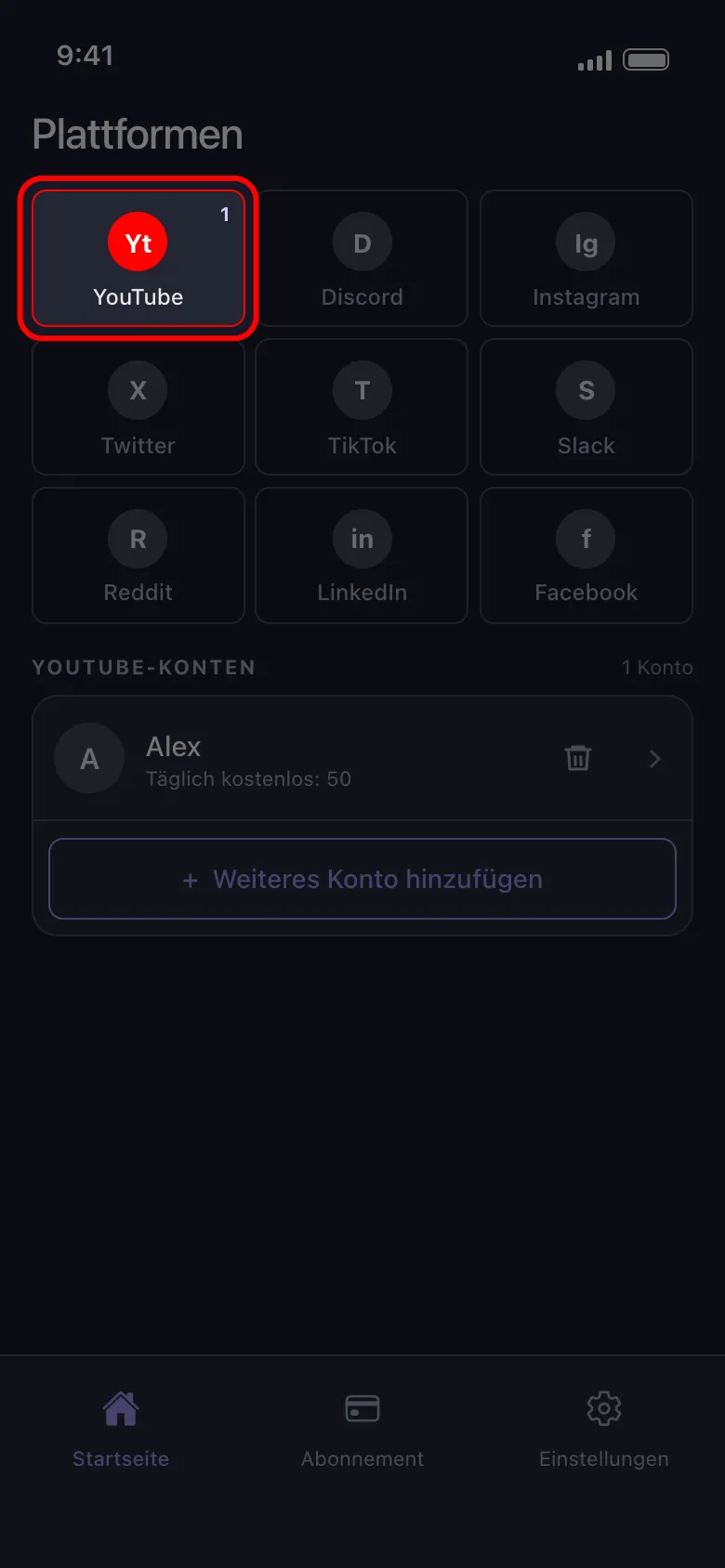
Ohne Premium öffnet sich die App auf dem Tab Abonnement: Tippe in der unteren Leiste auf Startseite, um zu den Plattformen zu gelangen.
-
Tippe auf die YouTube-Kachel, dann auf die Schaltfläche zum Verbinden darunter, und melde dich auf der Anmeldeseite von Google an.
-
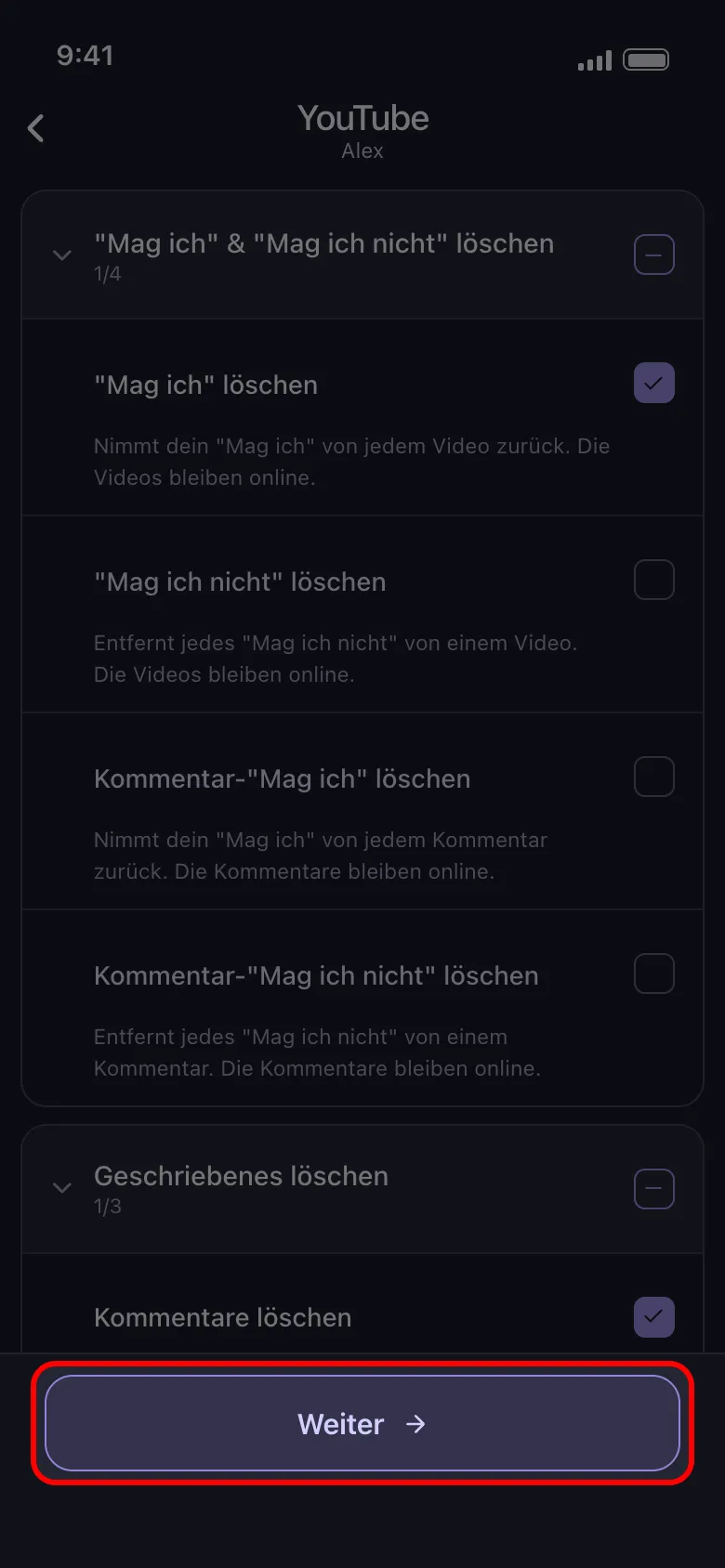
Tippe auf das verbundene Konto, wähle die gewünschten Zeilen aus (etwa Kommentare löschen und “Mag ich” löschen) und tippe auf Weiter.
-
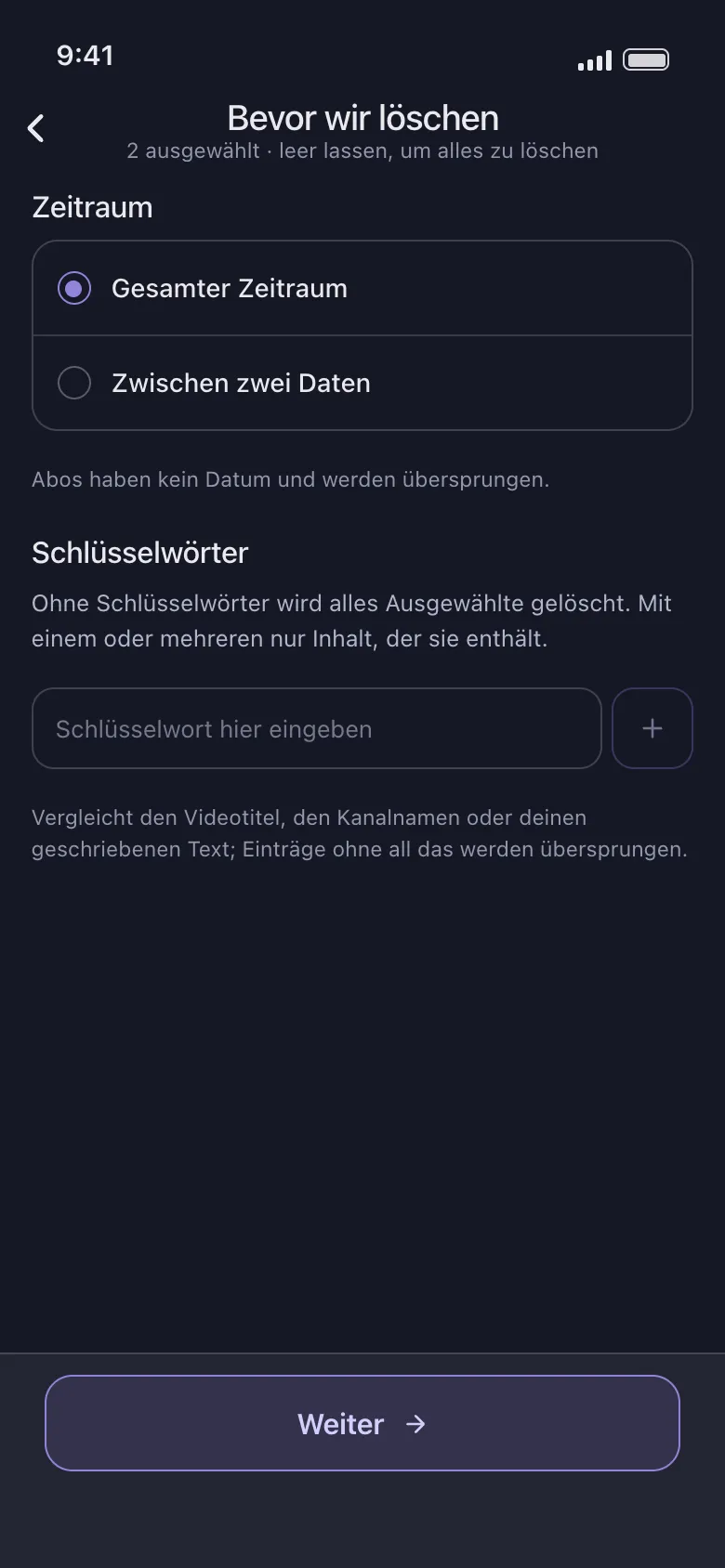
Lege auf dem Bildschirm mit den Optionen bei Bedarf einen Zeitraum oder Schlüsselwörter fest und tippe dann erneut auf Weiter.
-
Die Ansicht Überprüfen zeigt für jede gewählte Zeile eine Kachel mit Zeitraum und Filtern, danach die Regeln für den Durchlauf. Tippe auf Löschen starten.
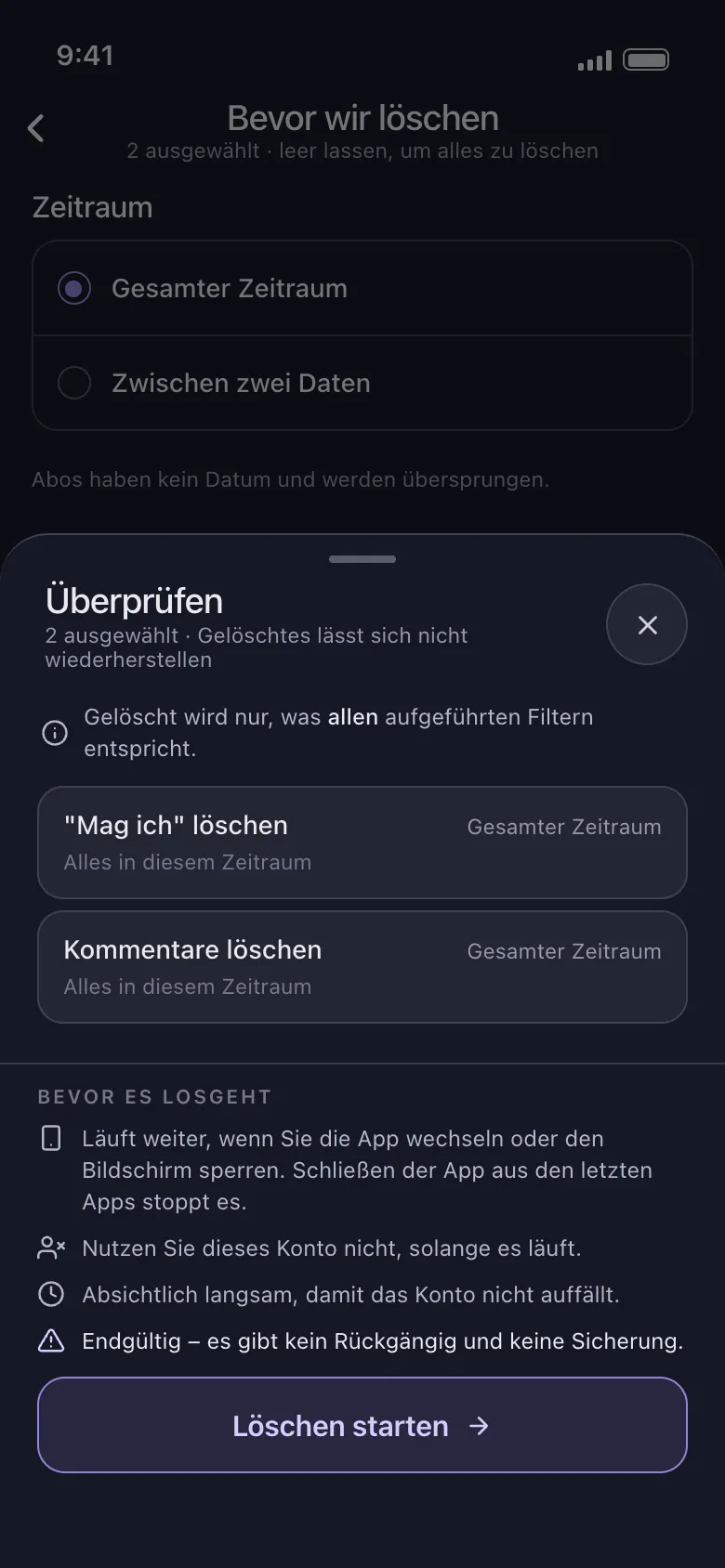
Lass die App geöffnet, bis der Durchlauf beendet ist: Auf dem iPhone muss sie im Vordergrund bleiben, auf Android läuft sie im Hintergrund weiter, es sei denn, du wischst sie aus der Übersicht der zuletzt verwendeten Apps weg. Verwende das YouTube-Konto in der Zwischenzeit nicht. Das Löschen läuft bewusst langsam, damit das Konto nicht als verdächtig eingestuft wird, und es gibt kein Rückgängig und keine Sicherung.
Willst du einen Kanal leeren, statt ihn zu schließen, hol dir Unpost und beginne mit den Kategorien, die du am dringendsten loswerden willst.
Häufig gestellte Fragen

Loslegen
Löschen Sie alte Inhalte in Ihren Konten
Löschen Sie Nachrichten, Beiträge, Likes, Kommentare, DMs, Reaktionen, Lesezeichen, Follower und mehr in großen Mengen — alles in einer App.
Keine Passwortspeicherung • 50 kostenlose Löschungen pro Konto und Tag • iOS & Android


Unpost gibt es ausschließlich im App Store und bei Google Play.