
So aktualisierst du Unpost und meldest ein Problem
Plattformen ändern ohne Vorwarnung, wie das Löschen funktioniert, deshalb kann ein veraltetes Unpost aufhören zu funktionieren: Aktualisiere es zuerst. Geht mit der neuesten Version noch etwas schief, melde es über den Ergebnisbildschirm des Durchlaufs.
- 01
Finde deine Version ganz unten in den Einstellungen
Öffne den Tab „Einstellungen“: Die Version steht ganz unten auf dem Bildschirm. Gib sie in jeder Nachricht an uns an.
In der App Einstellungen
- 02
Aktualisiere über den App Store oder Google Play
Such im App Store (iPhone) oder bei Google Play (Android) nach Unpost und tippe auf seiner Seite auf „Aktualisieren“. Steht auf der Schaltfläche „Öffnen“, hast du schon die neueste Version, die dein Store anbietet.
- 03
Wenn Unpost „Zeit für ein Update“ zeigt
Diese Version funktioniert nicht mehr: Tippe auf diesem Bildschirm auf „App Store öffnen“ oder „Google Play öffnen“, um sie zu aktualisieren. Deine Konten und Einstellungen bleiben auf dem Handy.
- 04
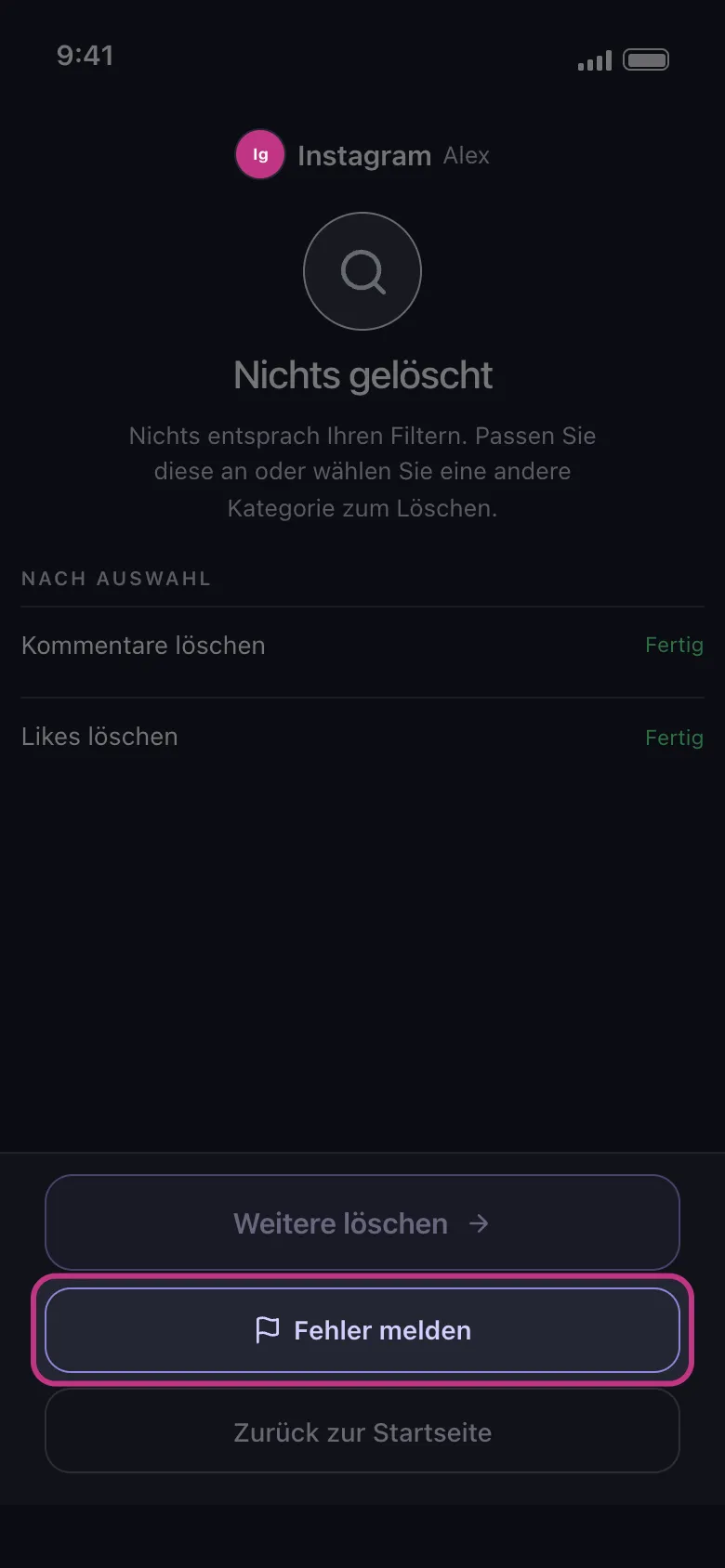
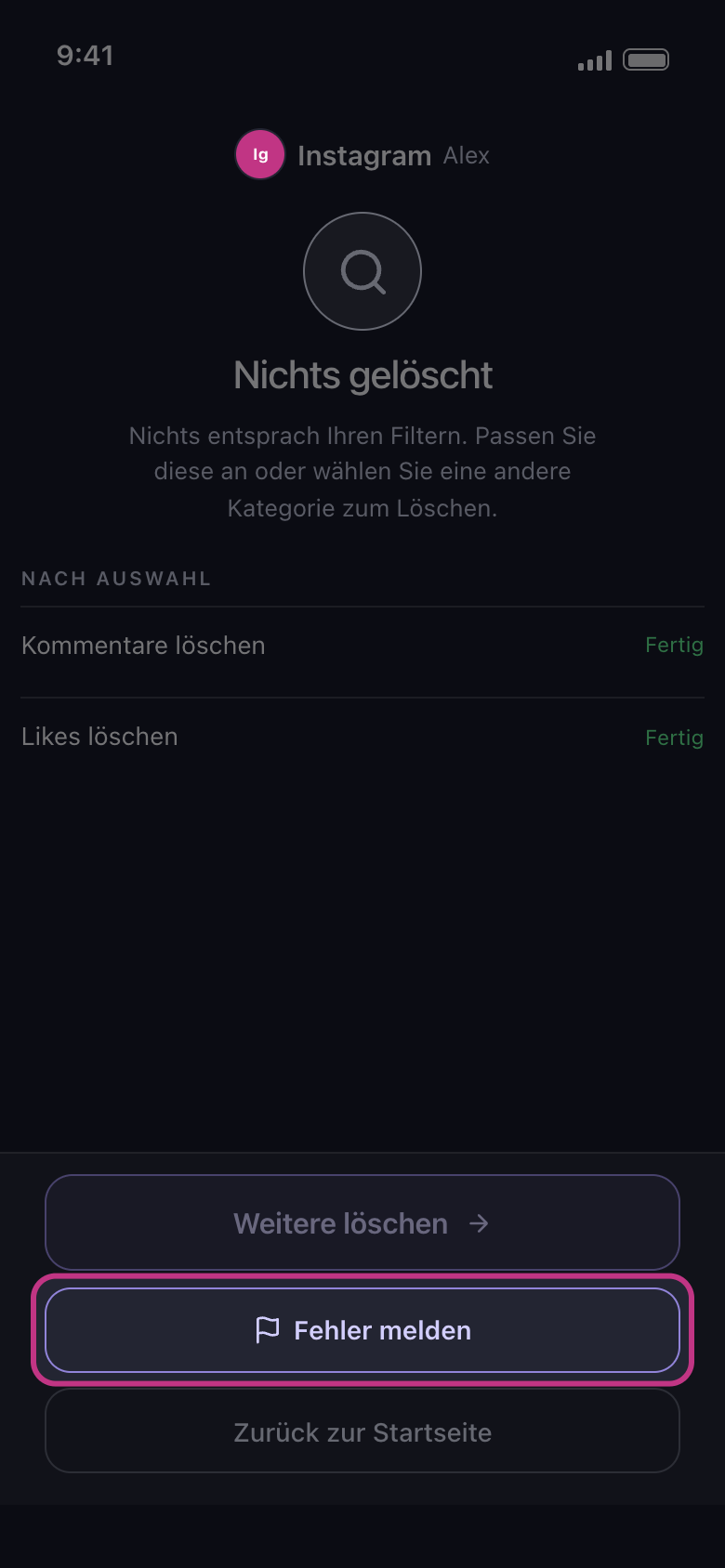
Auch mit der neuesten Version ein Problem? Tippe auf „Fehler melden“
Du findest es auf dem Ergebnisbildschirm am Ende eines Durchlaufs: als große Schaltfläche nach „Nichts gelöscht“, „Konnte nicht abgeschlossen werden“, „Von … pausiert“ oder einer Auswahl mit „Fehlgeschlagen“, nach anderen Durchläufen als kleinen Link unter den Schaltflächen. Nach „Kostenloses Tageslimit erreicht“ wird es nicht angeboten.
In der App Ergebnis → Fehler melden
- 05
Entscheide, ob ein Bericht angehängt wird
Unpost fragt, ob ein Bericht angehängt werden soll. Ob du ihn anhängst, entscheidest du; angehängt hilft er uns, das Problem zu finden und zu beheben. „Abbrechen“ sendet nichts.
- 06
Beschreibe, was passiert ist, und sende die E-Mail
Deine E-Mail-App öffnet eine Nachricht an contact@unpost.app mit „Beschreiben Sie, was passiert ist:“. Schreib dort, auch in nur einer Zeile, was du löschen wolltest, was der Ergebnisbildschirm gesagt hat und was du auf der Plattform noch siehst, dazu iPhone oder Android, dein Handymodell und die Version aus den Einstellungen. Ein Screenshot oder eine kurze Bildschirmaufnahme hilft auch.
Gut zu wissen
- Nach einer Meldung wird der Link auf diesem Bildschirm zu „Support kontaktieren“.
- Nach „Kostenloses Tageslimit erreicht“ und für alles, was nicht einen Durchlauf betrifft, etwa die Anmeldung oder Premium, nutze „Einstellungen“ → „Support kontaktieren“: Das öffnet eine E-Mail an contact@unpost.app. Bei Premium füge einen Screenshot des Tabs „Abonnement“ hinzu.
- Auf X sind ältere Posts, die ein normaler Durchlauf nicht erreicht, kein Fehler: siehe „Unpost sagt, auf X ist nichts mehr übrig, aber meine Posts sind noch da“.
- Schreib nie ein Passwort oder einen Anmeldecode in eine Nachricht: Niemand von Unpost fragt jemals danach.
- Die Datenschutzrichtlinie auf unpost.app sagt, was Unpost speichert und warum.
Weitere Anleitungen