
Unpost’u güncelleme ve sorun bildirme
Platformlar silmenin işleyişini haber vermeden değiştirir; bu yüzden güncel olmayan bir Unpost çalışmayı bırakabilir: önce güncelleyin. En son sürümde de bir şey ters giderse işlemin sonuç ekranından bildirin.
- 01
Sürümünüzü Settings sekmesinin en altında bulun
Settings sekmesini açın: sürüm ekranın en altında yazar. Bize gönderdiğiniz her mesaja ekleyin.
Uygulamada Settings
- 02
App Store’dan veya Google Play’den güncelleyin
App Store’da (iPhone) veya Google Play’de (Android) Unpost’u aratın ve sayfasındaki Güncelle düğmesine dokunun. Düğmede Aç yazıyorsa mağazanızın sunduğu en son sürüme zaten sahipsiniz.
- 03
Unpost “Time to update” gösteriyorsa
O sürüm artık çalışmıyor: güncellemek için o ekrandaki Open the App Store veya Open Google Play düğmesine dokunun. Hesaplarınız ve ayarlarınız telefonda kalır.
- 04
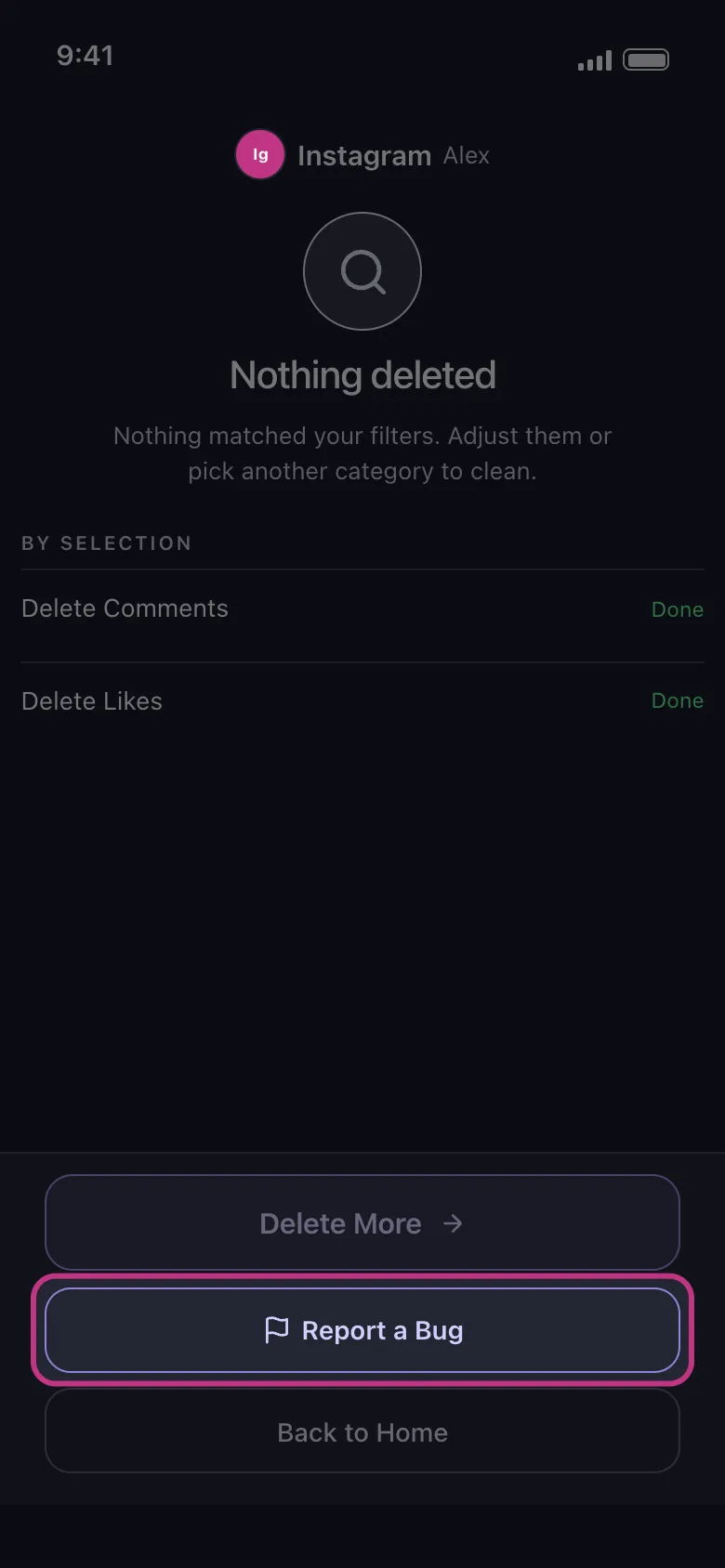
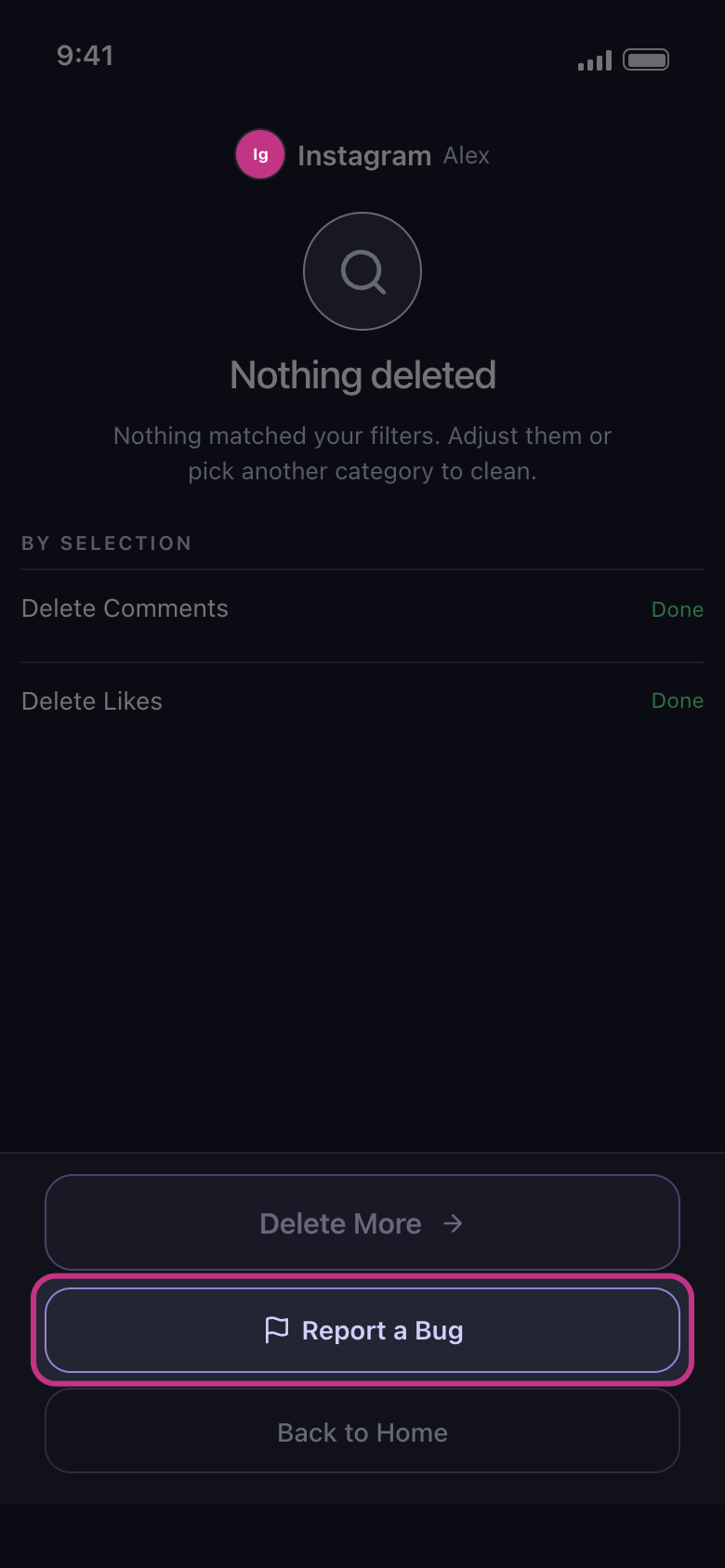
En son sürümde de sorun mu var? Report a Bug düğmesine dokunun
Bu düğme işlemin sonundaki sonuç ekranındadır: “Nothing deleted”, “Couldn’t finish”, “Paused by …” ya da Failed olarak işaretlenmiş bir seçimden sonra büyük bir düğme olarak, diğer işlemlerden sonra ise düğmelerin altında küçük bir bağlantı olarak görünür. “Free daily limit reached” sonrasında sunulmaz.
Uygulamada Sonuç ekranı → Report a Bug
- 05
Rapor eklenip eklenmeyeceğini seçin
Unpost bir rapor eklenip eklenmeyeceğini sorar. Eklemek sizin seçiminizdir ve sorunu bulup düzeltmemize yardımcı olur. Cancel hiçbir şey göndermez.
- 06
Ne olduğunu anlatın, sonra e-postayı gönderin
E-posta uygulamanız, contact@unpost.app adresine “Describe what happened:” satırını içeren bir ileti açar. Oraya, tek satırla da olsa, neyi silmeye çalıştığınızı, sonuç ekranının ne dediğini ve platformda hâlâ ne gördüğünüzü yazın; iPhone mu Android mi kullandığınızı, telefon modelinizi ve Settings sekmesindeki sürümü de ekleyin. Bir ekran görüntüsü veya kısa bir ekran kaydı da yardımcı olur.
Bilmekte fayda var
- Bir rapordan sonra o ekrandaki bağlantı Contact Support olur.
- “Free daily limit reached” sonrasında ve bir silme işlemiyle ilgili olmayan her konuda (örneğin giriş yapma ya da Premium) Settings → Contact Support yolunu kullanın: contact@unpost.app adresine bir e-posta açar. Premium için Subscription sekmesinin ekran görüntüsünü ekleyin.
- X’te normal bir işlemin ulaşamadığı eski gönderiler bir hata değildir: “Unpost X’te hiçbir şey kalmadığını söylüyor ama gönderilerim hâlâ orada” kılavuzuna bakın.
- Bir mesaja asla şifre veya giriş kodu yazmayın: Unpost’tan hiç kimse bunları istemez.
- Unpost’un neleri neden sakladığı, unpost.app sitesindeki gizlilik politikasında yazar.
Daha fazla kılavuz