
Cara memperbarui Unpost dan melaporkan masalah
Platform mengubah cara kerja penghapusan tanpa pemberitahuan, jadi Unpost versi lama bisa berhenti berfungsi: perbarui dulu. Jika masih ada masalah di versi terbaru, laporkan dari layar hasil di akhir proses.
- 01
Temukan versi Anda di bagian bawah Settings
Buka tab Settings: versinya ada di bagian bawah layar. Cantumkan versi itu di setiap pesan yang Anda kirim ke kami.
Di aplikasi Settings
- 02
Perbarui dari App Store atau Google Play
Cari Unpost di App Store (iPhone) atau Google Play (Android), lalu ketuk Perbarui (Update) di halamannya. Jika tombolnya bertuliskan Buka (Open), Anda sudah memakai versi terbaru yang ditawarkan toko Anda.
- 03
Jika Unpost menampilkan Time to update
Versi itu sudah tidak berfungsi: ketuk Open the App Store atau Open Google Play di layar itu untuk memperbaruinya. Akun dan pengaturan Anda tetap ada di ponsel.
- 04
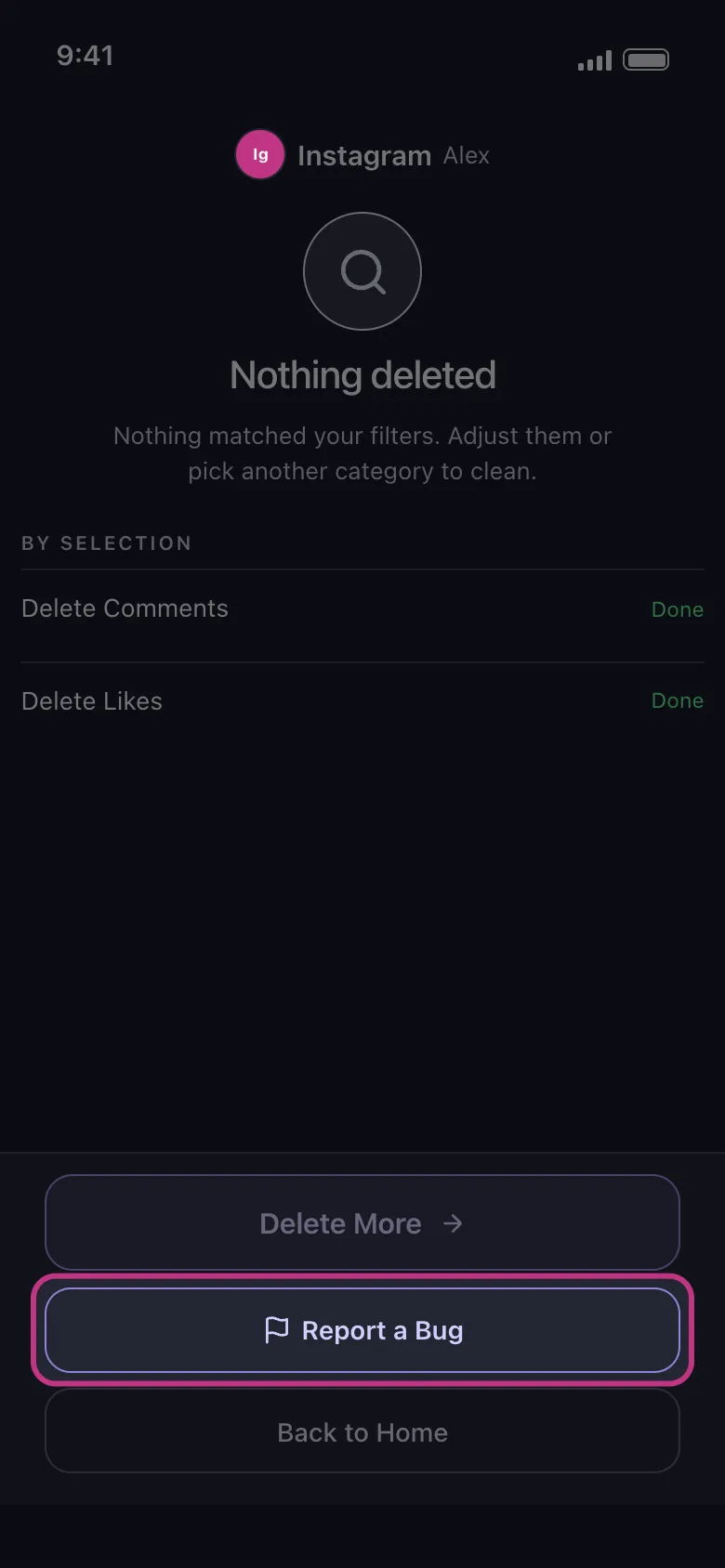
Masih bermasalah di versi terbaru? Ketuk Report a Bug
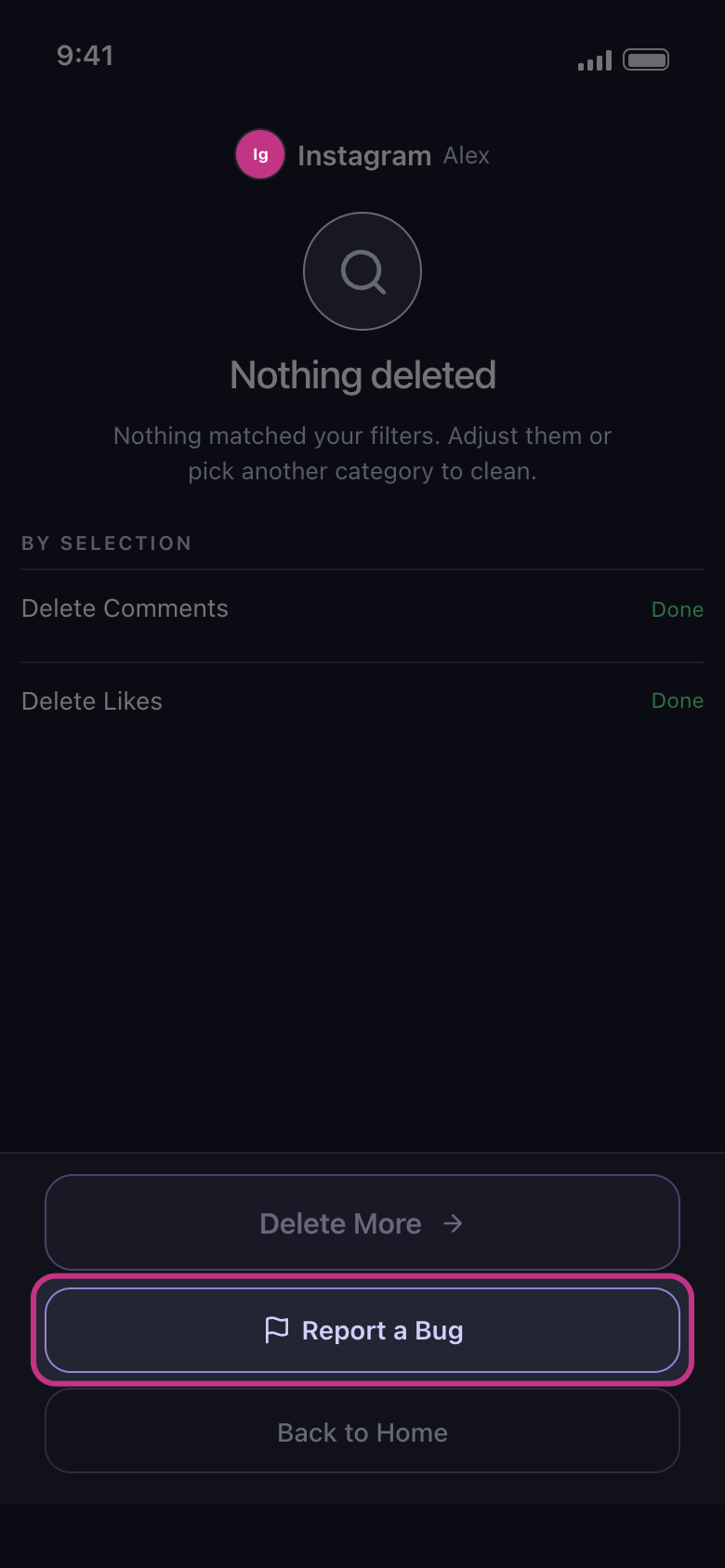
Tombol ini ada di layar hasil di akhir proses: berupa tombol besar setelah Nothing deleted, Couldn’t finish, Paused by …, atau pilihan yang bertanda Failed, dan berupa tautan kecil di bawah tombol-tombol setelah proses lainnya. Tombol ini tidak tersedia setelah Free daily limit reached.
Di aplikasi Layar hasil → Report a Bug
- 05
Pilih apakah laporan akan dilampirkan
Unpost menanyakan apakah laporan akan dilampirkan. Melampirkannya adalah pilihan Anda, dan laporan membantu kami menemukan dan memperbaiki masalah. Cancel tidak mengirim apa pun.
- 06
Jelaskan apa yang terjadi, lalu kirim email
Aplikasi email Anda membuka pesan ke contact@unpost.app berisi “Describe what happened:”. Tulis di situ, satu baris pun cukup, apa yang Anda coba hapus, apa yang tertulis di layar hasil, dan apa yang masih terlihat di platform, beserta iPhone atau Android, model ponsel Anda, dan versi dari Settings. Tangkapan layar atau rekaman layar singkat juga membantu.
Perlu diketahui
- Setelah satu laporan, tautan di layar itu berubah menjadi Contact Support.
- Setelah Free daily limit reached, dan untuk apa pun yang tidak berkaitan dengan proses, seperti login atau Premium, gunakan Settings → Contact Support: ini membuka email ke contact@unpost.app. Untuk Premium, tambahkan tangkapan layar tab Subscription.
- Di X, postingan lama yang tidak bisa dijangkau proses biasa bukanlah bug: lihat Unpost menyebut tidak ada yang tersisa di X, tetapi postingan saya masih ada.
- Jangan pernah mencantumkan kata sandi atau kode login dalam pesan: pihak Unpost tidak pernah memintanya.
- Kebijakan privasi di unpost.app menjelaskan apa yang disimpan Unpost dan alasannya.
Panduan lainnya